
Vous voulez faire un suivi avec les clients en fonction de ce qu'ils ajoutent à leur liste de souhaits ? SaveTo Wishlist peut taguer le contact FluentCRM d'un client chaque fois qu'il ajoute un produit à une liste de souhaits ou en enregistre une, afin que vous puissiez déclencher des automatisations d'e-mails à partir de cette activité. Cet article vous montre comment connecter les deux et mapper vos tags.
Avant de commencer
- FluentCRM installé et actif.
- Au moins un tag FluentCRM créé (vous le mappez aux événements de la liste de souhaits).
- Cela fonctionne pour les clients connectés. Les invités n'ont pas de contact à taguer.
Comment connecter FluentCRM
- Dans FluentCRM, allez dans Contacts → Tags et créez un tag, par exemple Intérêt pour la liste de souhaits.
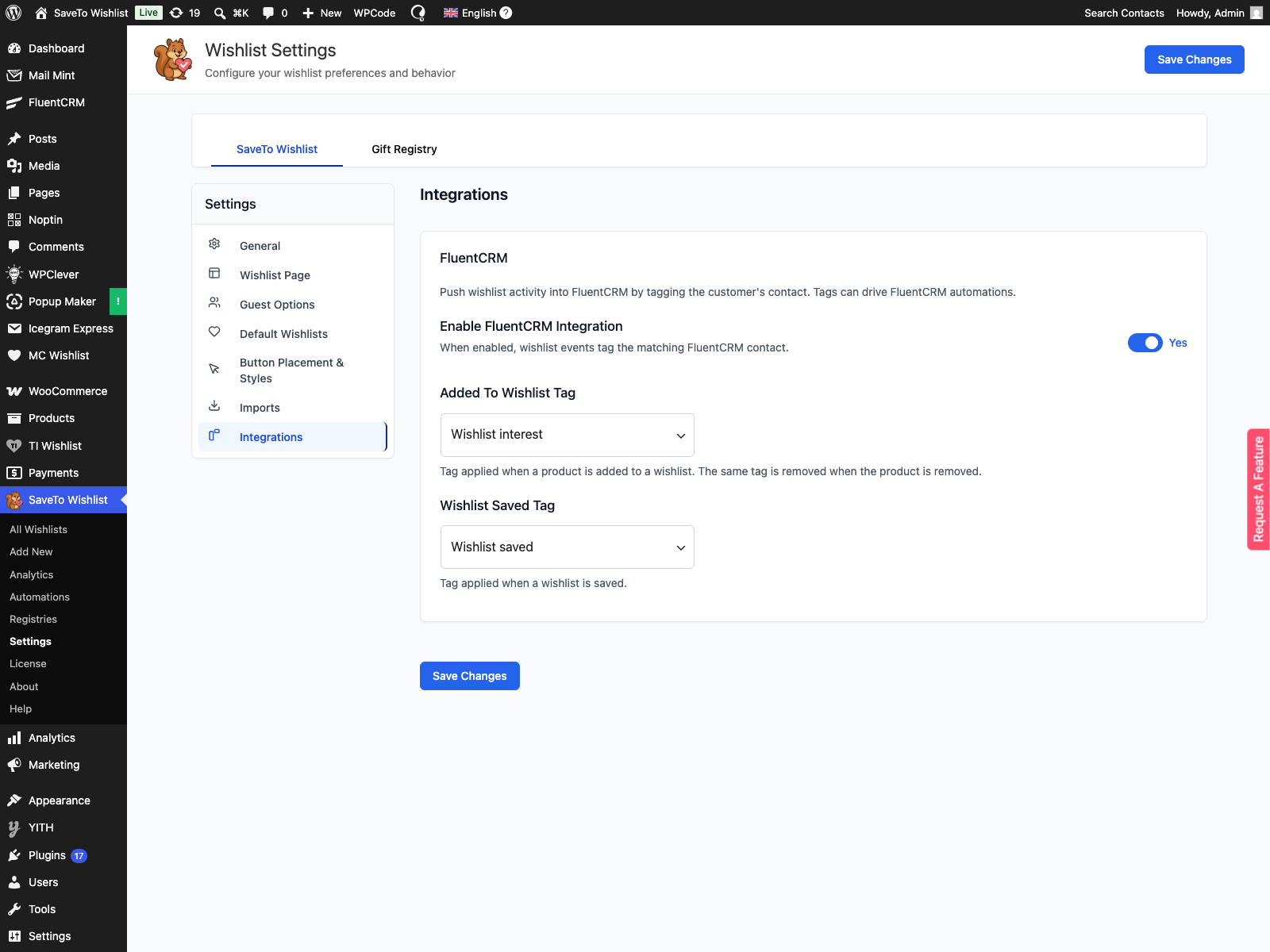
- Dans votre administration WordPress, allez dans SaveTo Wishlist → Paramètres et ouvrez l'onglet Intégrations.
- Dans la section FluentCRM, activez Activer l'intégration FluentCRM.
- Choisissez une étiquette sous Étiquette ajoutée à la liste de souhaits. SaveTo applique cette étiquette lorsqu'un produit est ajouté et la supprime lorsqu'il est retiré.
- Choisissez une étiquette sous Étiquette liste de souhaits enregistrée. SaveTo applique cette étiquette lorsqu'un client enregistre une liste de souhaits.
- Enregistrez vos paramètres.
Comment ça marche
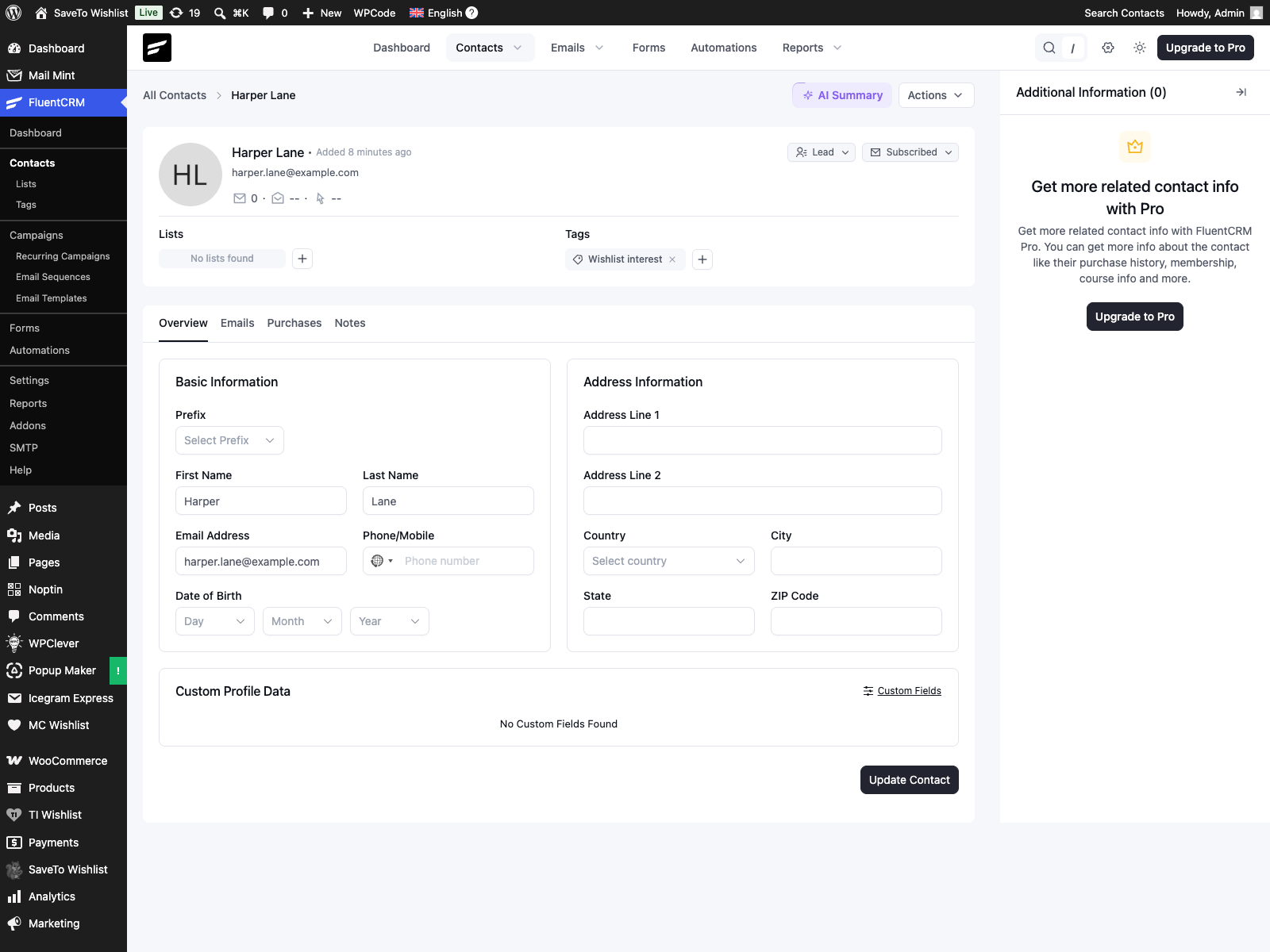
Lorsqu'un client connecté ajoute un produit à une liste de souhaits, SaveTo trouve son contact FluentCRM par e-mail (en créant un si nécessaire) et attache votre étiquette Ajouté à la liste de souhaits. S'il retire ce produit, SaveTo détache la même étiquette. Lorsqu'il enregistre une liste de souhaits, SaveTo attache l'étiquette Liste de souhaits enregistrée.
Comme il s'agit de tags FluentCRM ordinaires, vous pouvez utiliser le déclencheur d'automatisation Tag Appliqué de FluentCRM pour envoyer un e-mail de suivi, ajouter le contact à une séquence, ou toute autre chose prise en charge par FluentCRM.
Connectez-vous avec une automatisation sans code (Pro)
Si vous utilisez SaveTo Wishlist Pro, il existe une deuxième façon de vous connecter : au lieu du pont intégré ci-dessus, vous pouvez créer une automatisation de webhook qui envoie directement les événements de liste de souhaits à FluentCRM. Voir Comment connecter des outils externes à l'aide des webhooks de liste de souhaits pour en savoir plus sur le fonctionnement des automatisations de liste de souhaits.
Le préréglage Démarrage rapide pour FluentCRM décrit ci-dessous nécessite SaveTo Wishlist Pro 1.0.4 ou une version ultérieure. Sur les versions antérieures, le préréglage n'est pas dans la liste, et vous pouvez toujours configurer le webhook en remplissant les champs manuellement.
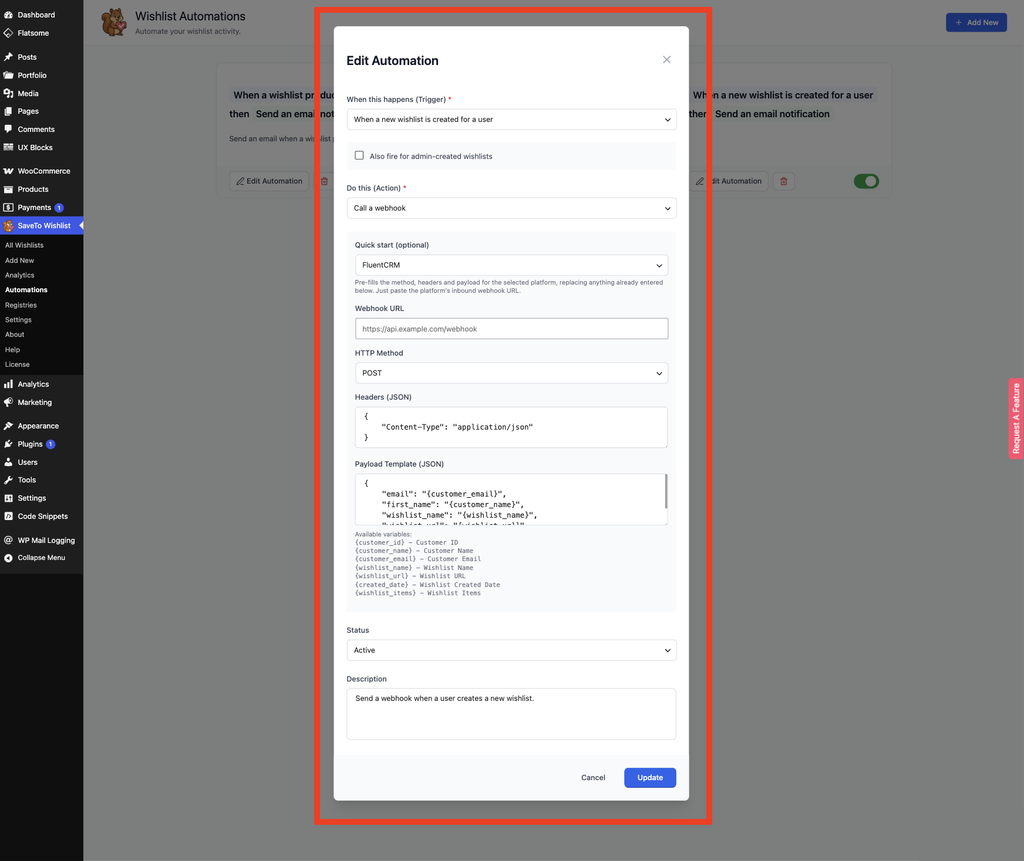
- Sous Quand cela se produit (Déclencheur), choisissez Lorsqu'une nouvelle liste de souhaits est créée pour un utilisateur, Lorsqu'un article est ajouté à une liste de souhaits, ou Lorsqu'un article est supprimé d'une liste de souhaits.
- Sous Faire ceci (Action), choisissez Appeler un webhook.
- Sous Démarrage rapide (facultatif), choisissez FluentCRM. Cela remplit la méthode HTTP (POST), le champ En-têtes (JSON) avec un type de contenu JSON, et le champ Modèle de charge utile (JSON) avec l'e-mail, le nom, le nom de la liste de souhaits et l'URL de la liste de souhaits de votre client.
- Collez votre URL de webhook entrant FluentCRM dans URL du webhook. Créez-la dans FluentCRM sous Paramètres → Paramètres du webhook → Créer un webhook, où vous définissez également la liste, les étiquettes et le statut que chaque contact de ce webhook reçoit.
- Enregistrez l'automatisation.
FluentCRM lit nativement email et first_name à partir de la charge utile. Pour conserver wishlist_name et wishlist_url, ajoutez un champ personnalisé correspondant sous Paramètres → Champs de contact personnalisés de FluentCRM avec le même nom. FluentCRM n'a pas de déclencheur d'automatisation « webhook reçu », donc l'étiquetage d'un contact ou le démarrage d'une séquence à partir de ce webhook dépend de l'étiquette ou de la liste que vous avez définie lors de sa création : ajoutez une automatisation FluentCRM sur le déclencheur correspondant Étiquette appliquée ou Liste appliquée, puis attachez l'action souhaitée.
Dépannage
Le contact n'est pas étiqueté après l'ajout d'un produit ou l'enregistrement d'une liste de souhaits
Vérifiez que vous avez activé l'intégration FluentCRM et mappé les deux étiquettes sous Paramètres, Intégrations. L'étiquetage ne fonctionne que pour les clients connectés, car le plugin ne peut pas attacher un contact à un invité.
L'automatisation du webhook n'atteint pas FluentCRM
Assurez-vous que le statut de l’automatisation est Actif et que l’URL du webhook est votre véritable URL de webhook entrant FluentCRM plutôt qu’un espace réservé. Une URL incorrecte ou expirée échoue en dehors de WordPress, donc rien ne s’affichera dans vos journaux d’erreurs SaveTo. Testez avec votre propre activité de liste de souhaits et vérifiez la liste de contacts de FluentCRM pour la nouvelle entrée.
FluentCRM ne marque pas un contact ou n’exécute pas une automatisation à partir du webhook
Ceci est attendu si vous attendez un déclencheur « webhook reçu » : FluentCRM n’en a pas. Au lieu de cela, ajoutez une automatisation FluentCRM sur le déclencheur Tag Appliqué ou Liste Appliquée qui correspond au tag ou à la liste que votre webhook applique.
Questions fréquemment posées
Est-ce que cela fonctionne pour les invités ?
Non. Le tagging nécessite un contact, il s'applique donc aux clients connectés ayant une adresse e-mail.
Pourquoi la liste déroulante des tags est-elle vide ?
Vous devez d'abord avoir au moins un tag dans FluentCRM. Créez-en un sous Contacts, puis revenez et mappez-le.
Que se passe-t-il lorsqu’un produit est supprimé ?
SaveTo supprime le tag Ajouté à la liste de souhaits de ce contact, afin que vos automatisations puissent refléter l’intérêt actuel.
Besoin d'aide ?
Si vous avez une question ou rencontrez un problème, nous sommes là pour vous aider.
- Utilisateurs premium : Ouvrir un ticket de support
- Utilisateurs gratuits : Visitez notre forum communautaire

