
Lorsque les clients cliquent sur le bouton de liste de souhaits de votre boutique, ils sont dirigés vers votre page de liste de souhaits. Si cette page a été supprimée, n'est plus assignée dans les paramètres, ou a été laissée en statut Brouillon, les visiteurs verront une erreur 404 au lieu de leur liste de souhaits.
Cet article passe en revue les causes les plus courantes d'une erreur 404 sur la page de liste de souhaits et comment résoudre chacune d'elles.
Correction 1 — Réassigner la page de liste de souhaits dans les paramètres
Le plugin stocke votre page de liste de souhaits comme un paramètre. Si ce paramètre a été effacé ou réinitialisé, le bouton de liste de souhaits n'aura pas de page à lier. Pour la réassigner :
- Allez dans SaveTo Wishlist → Paramètres dans votre tableau de bord WordPress.
- Cliquez sur l'onglet Général.
- Trouvez le menu déroulant Page de redirection et sélectionnez votre page de liste de souhaits dans la liste.
- Cliquez sur Enregistrer les modifications.
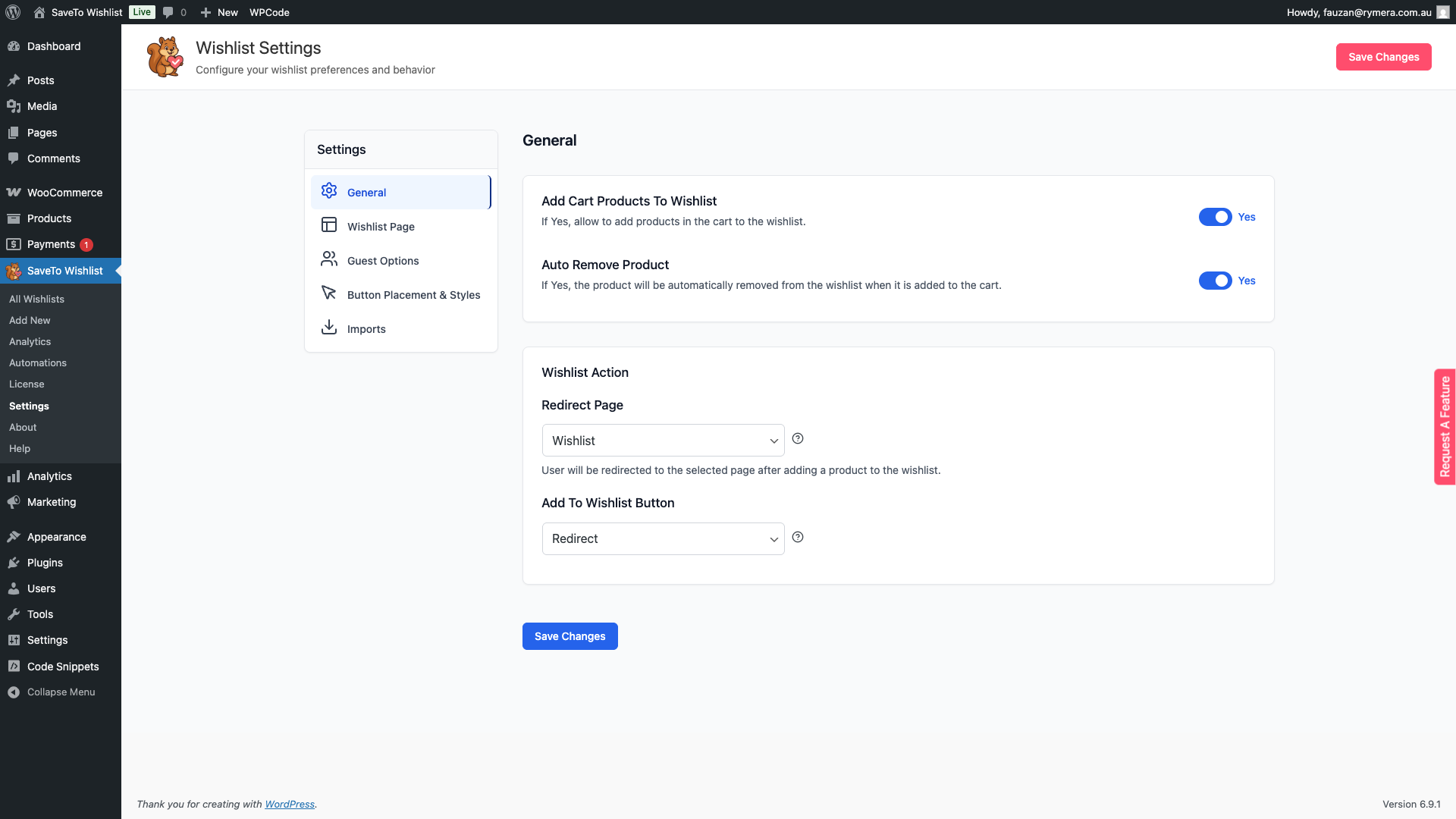
Après avoir enregistré, testez le bouton de liste de souhaits sur une page produit pour confirmer qu'il lie correctement.
Correction 2 — Recréer une page de liste de souhaits supprimée
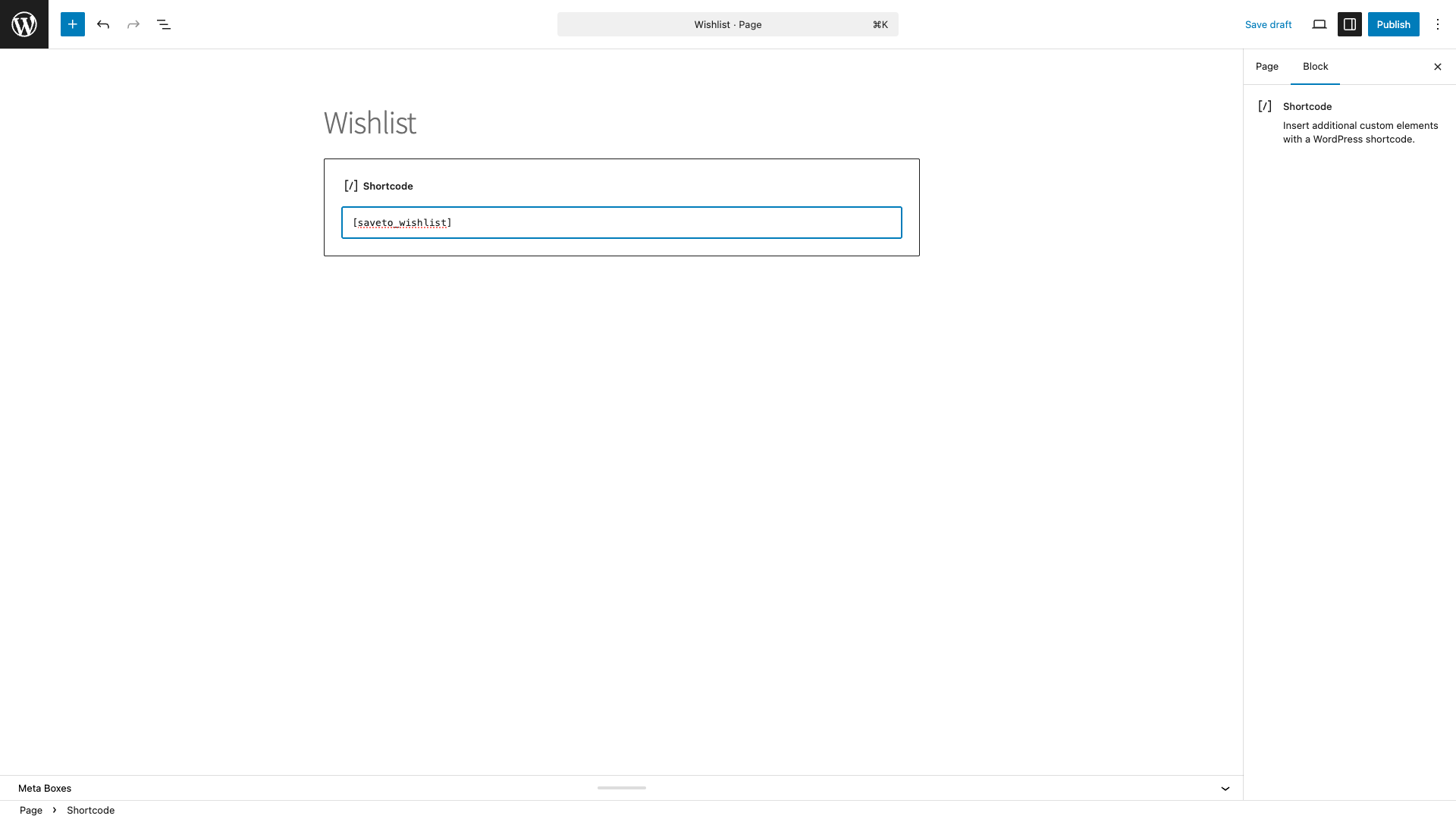
Si la page de liste de souhaits a été supprimée, vous devrez la recréer puis la réassigner dans les paramètres. La page doit contenir le shortcode [saveto_wishlist] pour afficher correctement la liste de souhaits.
- Allez dans Pages → Ajouter une nouvelle page dans votre tableau de bord WordPress.
- Définissez le titre sur Liste de souhaits (ou tout autre titre de votre choix).
- Dans la zone de contenu, ajoutez un bloc Shortcode et entrez
[saveto_wishlist]. - Définissez le statut de la page sur Publié et cliquez sur Publier.
- Allez maintenant dans SaveTo Wishlist → Paramètres → Général, sélectionnez la nouvelle page dans le menu déroulant Page de redirection, et cliquez sur Enregistrer les modifications.
Correction 3 — Vider les règles de Permalink
Si votre page de liste de souhaits est correctement assignée mais renvoie toujours une erreur 404, des règles de permalien obsolètes peuvent en être la cause. Cela se produit couramment après l'activation d'un plugin ou la modification de la structure de votre site.
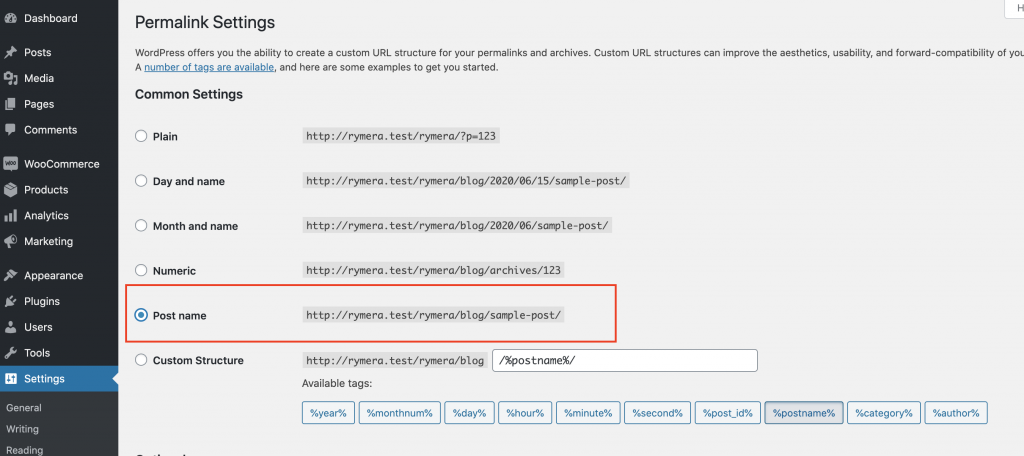
- Allez dans Paramètres → Permaliens dans votre tableau de bord WordPress.
- Assurez-vous que l'option Nom de l'article est sélectionnée.
- Cliquez sur Enregistrer les modifications pour vider et reconstruire la structure des permaliens.
Correction 4 — Publier une page de liste de souhaits en brouillon
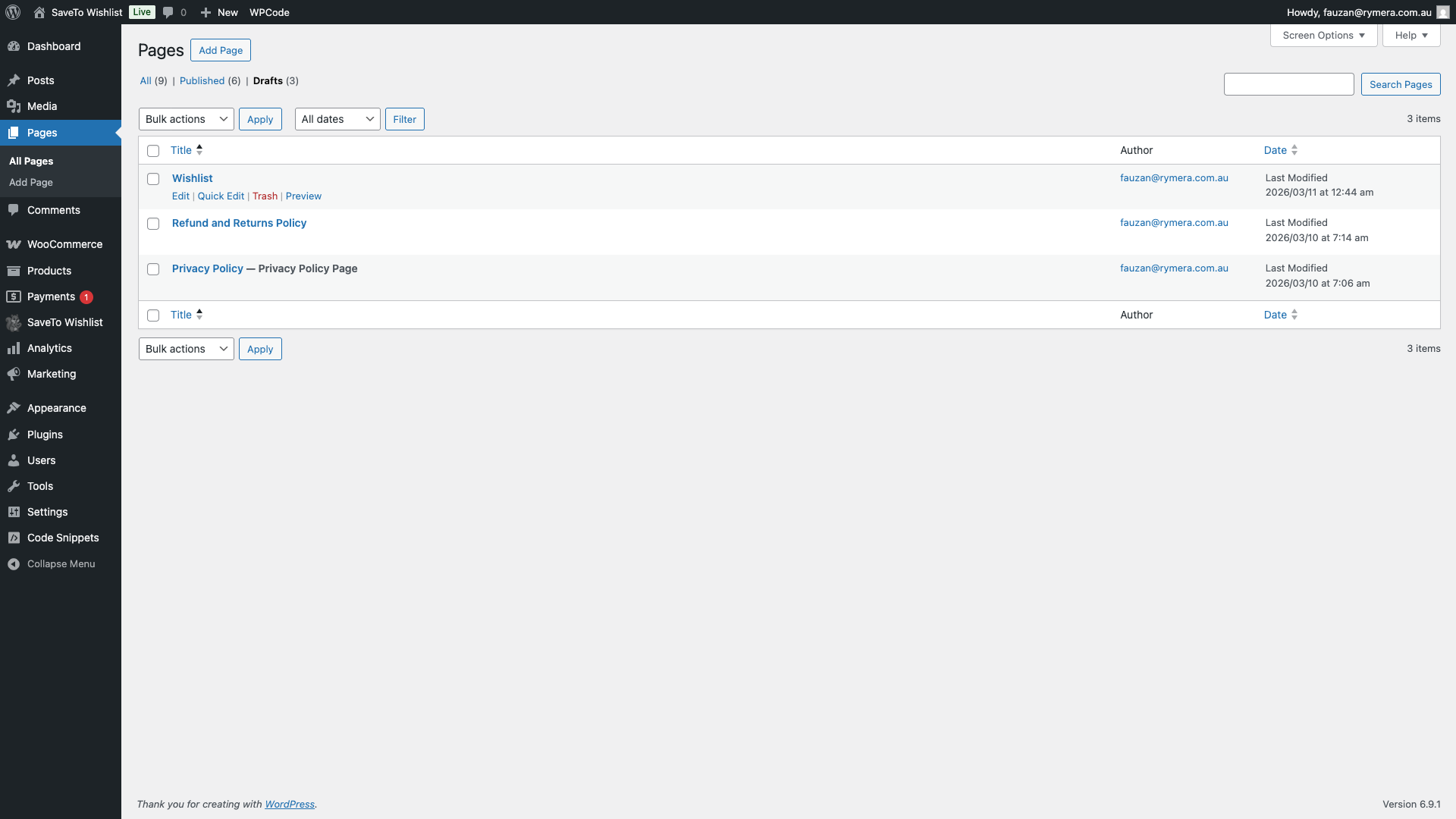
Une page de liste de souhaits en statut Brouillon n'est visible que par les administrateurs connectés. Les clients et autres visiteurs verront une erreur 404. Pour vérifier le statut de la page :
- Allez dans Pages dans votre tableau de bord WordPress.
- Trouvez votre page de liste de souhaits et vérifiez son statut dans la colonne Statut.
- Si elle affiche Brouillon, cliquez sur le titre de la page pour ouvrir l'éditeur.
- Cliquez sur Publier pour la rendre accessible au public.
Correction 5 — Vider le cache
Les plugins de mise en cache ou la mise en cache côté serveur peuvent parfois renvoyer une réponse 404 obsolète, même après avoir corrigé le problème sous-jacent. Si la page de la liste de souhaits renvoie toujours une 404 après avoir essayé les solutions ci-dessus :
- Si vous avez un plugin de mise en cache activé, désactivez-le temporairement et testez l'URL de la liste de souhaits.
- Si l'URL fonctionne correctement après la désactivation du cache, videz ou nettoyez le cache et réactivez le plugin.
- Certains hébergeurs implémentent une mise en cache côté serveur. Si le problème persiste, contactez votre fournisseur d'hébergement pour vous assurer que la mise en cache côté serveur ne bloque pas les URL de la liste de souhaits.
Besoin d'aide ?
Si vous avez une question ou rencontrez un problème, nous sommes là pour vous aider.
- Utilisateurs premium : Ouvrir un ticket de support
- Utilisateurs gratuits : Visitez notre forum communautaire

