
Vous souhaitez permettre aux clients de sauvegarder les produits qu'ils aiment et de revenir les acheter plus tard ? SaveTo Wishlist pour WooCommerce ajoute une liste de souhaits à votre boutique en quelques minutes. Ce guide vous accompagne dans l'installation du plugin, la vérification de la liste de souhaits sur votre boutique, l'affichage ou la masquage du total de la liste de souhaits, et les prochaines étapes.
Qu'est-ce que SaveTo Wishlist ?
SaveTo Wishlist ajoute un système moderne de liste de souhaits à votre boutique WooCommerce. Les clients peuvent sauvegarder des produits pour plus tard, les organiser en plusieurs listes, partager des listes de souhaits avec leurs amis et leur famille, et déplacer rapidement les articles sauvegardés dans le panier lorsqu'ils sont prêts à acheter.
L'ajout d'une fonctionnalité de liste de souhaits permet :
- D'augmenter les conversions et les achats répétés
- De réduire l'abandon de panier
- De stimuler l'engagement et le partage social
- De faciliter la planification des achats ou des idées cadeaux pour les clients
Prérequis
Avant de commencer, assurez-vous que votre site dispose de :
- WordPress 5.8 ou version ultérieure
- PHP 7.4 ou version ultérieure
- WooCommerce 4.0 ou version ultérieure, installé et actif
Si vous utilisez SaveTo Wishlist Pro, SaveTo Wishlist Lite 1.0.8 ou version ultérieure doit également être installé et actif. Pro s'appuie sur Lite.
Étape 1 : Installer et activer SaveTo Wishlist Lite
Installez SaveTo Wishlist Lite depuis le répertoire de plugins WordPress.org :
- Allez dans Plugins > Ajouter un plugin dans votre administration WordPress (Ajouter un nouveau plugin sur les anciennes versions de WordPress).
- Recherchez SaveTo Wishlist Lite.
- Cliquez sur Installer maintenant, puis sur Activer.
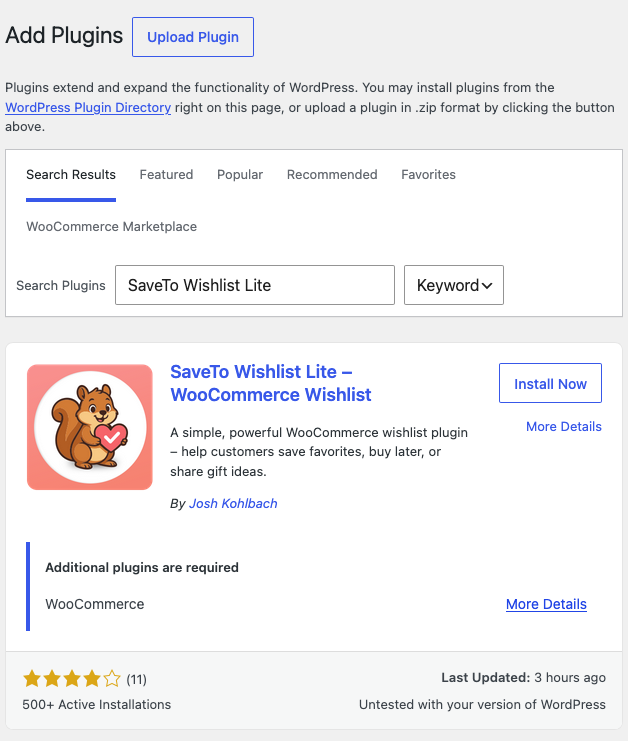
Une fois activé, un nouvel élément de menu SaveTo Wishlist apparaît dans la barre latérale de votre administration.
Si vous utilisez SaveTo Wishlist Pro
SaveTo Wishlist Pro s'appuie sur Lite, installez et activez donc d'abord Lite (les étapes ci-dessus), puis activez Pro. Sur WordPress 6.5 ou version ultérieure, WordPress bloque l'activation de Pro tant que Lite n'est pas actif. Si Pro s'exécute alors que Lite est manquant ou inactif, votre tableau de bord affiche cet avis : « SaveTo Wishlist Pro pour WooCommerce nécessite que SaveTo Wishlist Lite soit installé et activé. »
Cliquez sur le bouton dans l'avis :
- Installer SaveTo Wishlist Lite apparaît lorsque Lite n'est pas encore installé. Il télécharge et installe Lite depuis le répertoire de plugins WordPress.org. Lorsque l'installation est terminée, cliquez sur Activer le plugin.
- Activer SaveTo Wishlist Lite apparaît lorsque Lite est installé mais désactivé. Un clic l'active.
L'avis ne s'affiche qu'aux administrateurs qui peuvent gérer les plugins. Si vous voyez un bouton Gérer les plugins à la place, votre compte peut activer les plugins mais pas en installer de nouveaux, le bouton vous emmène donc à l'écran des Plugins.

Étape 2 : Vérifier le bouton Enregistrer dans la liste de souhaits sur votre boutique
Visitez votre page de boutique ou n'importe quelle page produit. Le bouton Enregistrer dans la liste de souhaits y apparaît par défaut.
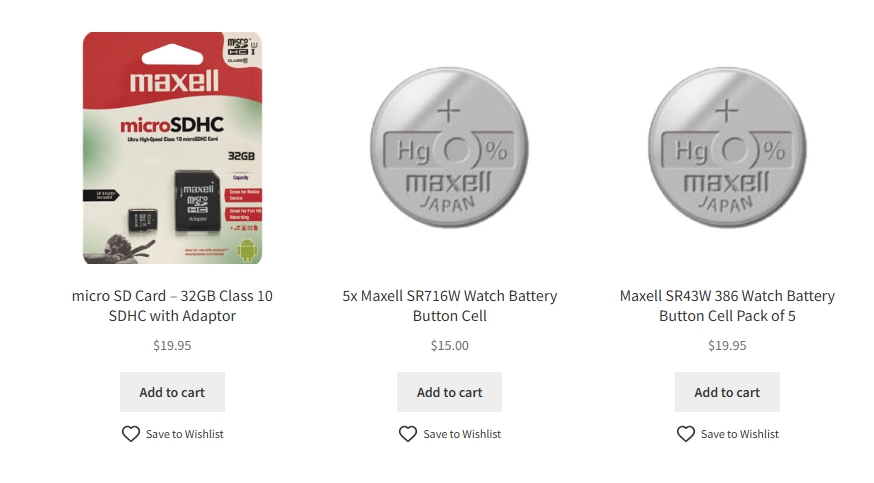
Pour modifier l'emplacement du bouton ou son apparence, consultez Comment personnaliser le placement et les styles du bouton de liste de souhaits dans WooCommerce.
Étape 3 : Afficher ou masquer le total de la liste de souhaits
Les clients qui sauvegardent des articles avec des quantités peuvent voir la valeur totale de la liste avant de cliquer sur Ajouter tout au panier. Une ligne Total apparaît sous les articles sur la page de la liste de souhaits, pour les clients connectés et les invités. Cela fonctionne de la même manière avec le shortcode [saveto_wishlist] et le bloc de liste de souhaits.
Le total additionne le Sous-total de chaque article (prix × quantité), sur toutes les pages de la liste de souhaits, pas seulement sur la page visible. Il utilise le prix actuel du produit, y compris un prix promotionnel, et le prix par palier pour la quantité lorsque vous utilisez le plugin Tiered Pricing Table for WooCommerce. Il change dès qu'un client modifie une quantité, supprime un article ou recherche dans la liste.
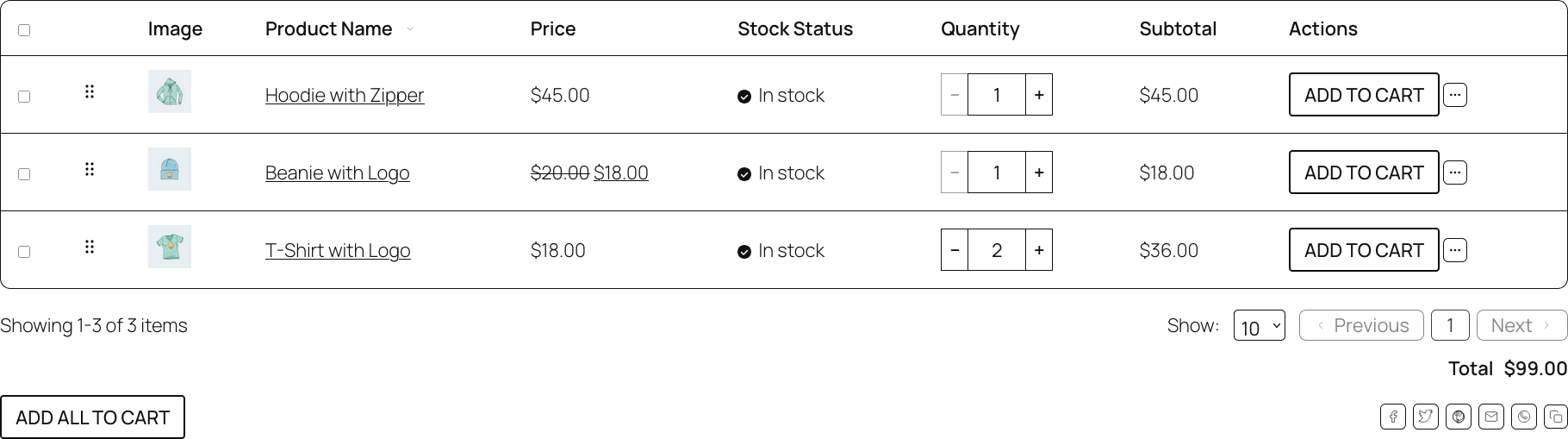
Le total est activé par défaut. Pour le masquer :
- Allez dans SaveTo Wishlist > Paramètres.
- Ouvrez l'onglet Page de la liste de souhaits.
- Sous Options générales, réglez Afficher le total de la liste de souhaits sur Non.
- Cliquez sur Enregistrer les modifications.
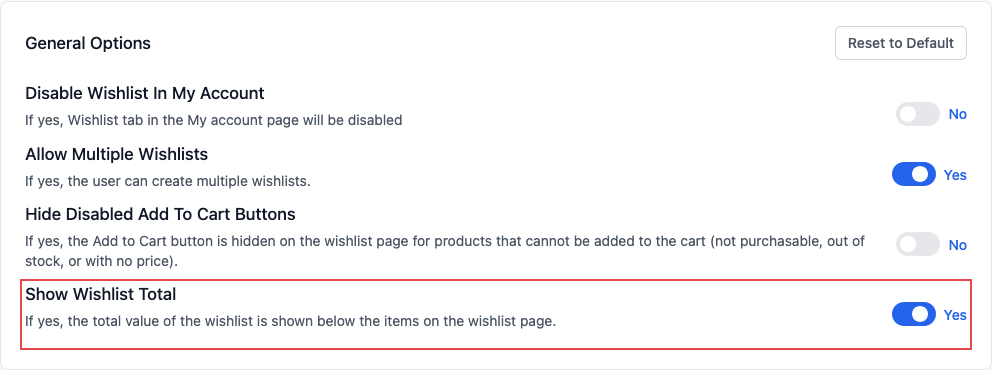
Le total exclut ces articles :
- Articles sans prix.
- Un produit variable sans variation sélectionnée. Un produit variable avec une variation sélectionnée est compté au prix de cette variation.
Le total ne s'affiche pas quand :
- Plus de 200 articles correspondent pour un client connecté.
- SaveTo Wishlist Pro masque la colonne Prix ou Sous-total.
Les développeurs peuvent modifier le total avec les filtres JavaScript stwlite_wishlist_total et stwlite_wishlist_total_html. Le fichier readme du plugin sur WordPress.org décrit les deux.
Aperçu des fonctionnalités
Voici ce que SaveTo Wishlist Lite inclut.
Fonctionnalités principales
- Bouton Enregistrer dans la liste de souhaits : les clients ajoutent des produits à une liste de souhaits depuis les pages produits ou boutique.
- Listes de souhaits multiples : les clients peuvent créer et nommer des listes de souhaits séparées pour différentes occasions.
- Listes de souhaits pour invités : les visiteurs non connectés peuvent enregistrer des articles et les conserver lorsqu'ils s'inscrivent ou se connectent.
- Listes de souhaits partageables : chaque liste de souhaits a un lien unique que les clients peuvent partager avec d'autres.
- Tout ajouter au panier : les clients peuvent déplacer un article ou tous les articles de la liste de souhaits vers le panier.
- Support des produits variables : la variation choisie est enregistrée, par exemple la taille ou la couleur.
- Gestion de la liste de souhaits dans Mon compte : les clients peuvent afficher, modifier et supprimer des listes de souhaits depuis leur espace compte WooCommerce.
- Total de la liste de souhaits : la page de la liste de souhaits indique la valeur totale de la liste, sous les articles.
Personnalisation et fonctionnalités d'administration
- Styles et texte de bouton personnalisés : ajustez la conception, le placement et le texte du bouton pour correspondre à la marque de votre magasin.
- Contrôles de comportement : choisissez ce qui se passe après qu'un client a enregistré un article (redirection, popup ou fondu), où les clients vont après avoir tout ajouté au panier (rester, panier ou paiement), et si un article quitte la liste de souhaits lorsqu'il va au panier.
- Gestion d'administration : affichez, modifiez ou créez des listes de souhaits depuis le backend.
- Shortcodes et blocs : affichez des listes de souhaits n'importe où avec un shortcode ou un bloc Gutenberg.
- Hooks de développeur : étendez SaveTo Wishlist ou connectez-le à d'autres systèmes avec des hooks PHP et JavaScript. SaveTo Wishlist Pro ajoute des webhooks de liste de souhaits.
Et ensuite
Maintenant que votre liste de souhaits est configurée, lisez ces articles :
- Comment personnaliser l'emplacement et les styles du bouton de liste de souhaits dans WooCommerce
- Comment utiliser le shortcode de la liste de souhaits
- Comment styliser la page de liste de souhaits
- Comment les clients peuvent gérer leurs listes de souhaits dans Mon Compte
- Comment analyser les données de la liste de souhaits avec l'analytique (SaveTo Wishlist Pro) : voyez quels produits les clients enregistrent le plus.
- Guide de démarrage de SaveTo Wishlist Pro
Pour voir la configuration en vidéo, regardez ce guide rapide :
Questions fréquemment posées
Ai-je encore besoin de SaveTo Wishlist Lite si j'ai acheté Pro ?
Oui. SaveTo Wishlist Pro s'appuie sur SaveTo Wishlist Lite, donc les deux doivent être installés et actifs. Installez et activez Lite d'abord, puis activez Pro. Si Pro fonctionne sans Lite, il affiche une notification avec un bouton pour installer ou activer Lite. Voir Si vous utilisez SaveTo Wishlist Pro à l'étape 1.
Pourquoi ma page de liste de souhaits n'affiche-t-elle pas un total ?
Vérifiez ces points :
- Afficher le total de la liste de souhaits est défini sur Oui sous SaveTo Wishlist > Paramètres > Page de la liste de souhaits.
- La liste de souhaits contient 200 articles correspondants ou moins, pour un client connecté.
- SaveTo Wishlist Pro ne masque pas la colonne Prix ou Sous-total.
Besoin d'aide ?
Si vous avez une question ou rencontrez un problème, nous sommes là pour vous aider.
- Utilisateurs premium : Ouvrir un ticket de support
- Utilisateurs gratuits : Visitez notre forum communautaire

