
En tant que propriétaire de boutique, vous souhaitez que vos clients tirent le meilleur parti des listes de souhaits afin qu'ils reviennent et effectuent plus d'achats. Cet article explique comment les clients créent des listes de souhaits, enregistrent et gèrent des produits, ajoutent des articles au panier en masse, partagent leurs listes et enregistrent leur panier, le tout depuis le front-end de votre boutique.
Prérequis
- WooCommerce installé et configuré.
- SaveTo Wishlist Lite installé et actif.
- Accès administrateur à votre tableau de bord WordPress.
Ce que les clients peuvent faire avec les listes de souhaits
Les clients utilisant la liste de souhaits front-end peuvent :
- Créer leur première liste de souhaits
- Ajouter des produits lors de la navigation dans votre boutique
- Créer plusieurs listes de souhaits à des fins différentes
- Ajouter tous les articles de la liste de souhaits, ou seulement ceux sélectionnés, au panier en masse
- Partager publiquement les listes de souhaits (pour des cadeaux ou des recommandations)
- Vérifier le prix actuel et le statut du stock des produits enregistrés
- Basculer entre la vue liste et la vue grille sur la page des articles de la liste de souhaits
- Enregistrer tous les articles du panier dans une liste de souhaits en un clic
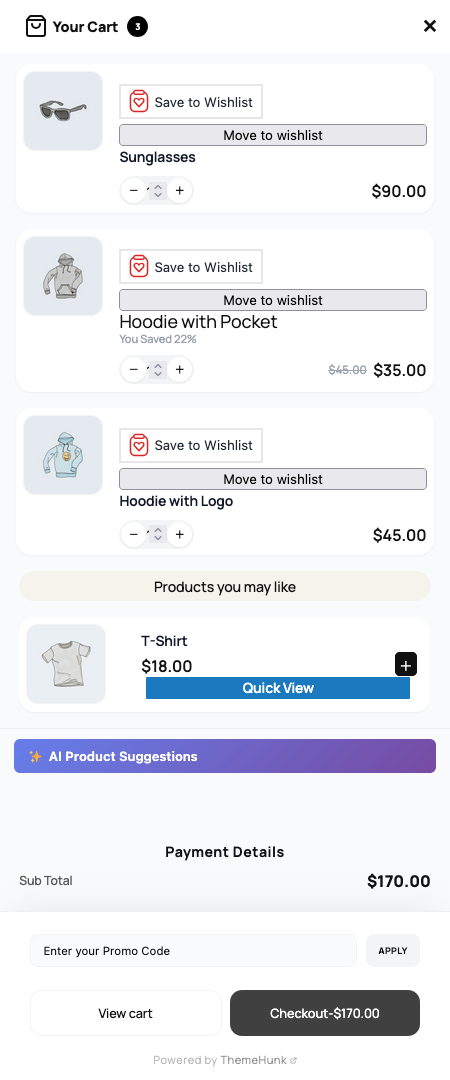
- Enregistrer ou déplacer des articles individuels du panier vers une liste de souhaits depuis un tiroir de panier latéral
Flux de travail client (front-end)
1. Création d'une liste de souhaits
Option A : Depuis le tableau de bord du compte
- Les clients se connectent à leur compte.
- Ils naviguent vers Mon compte → Liste de souhaits.
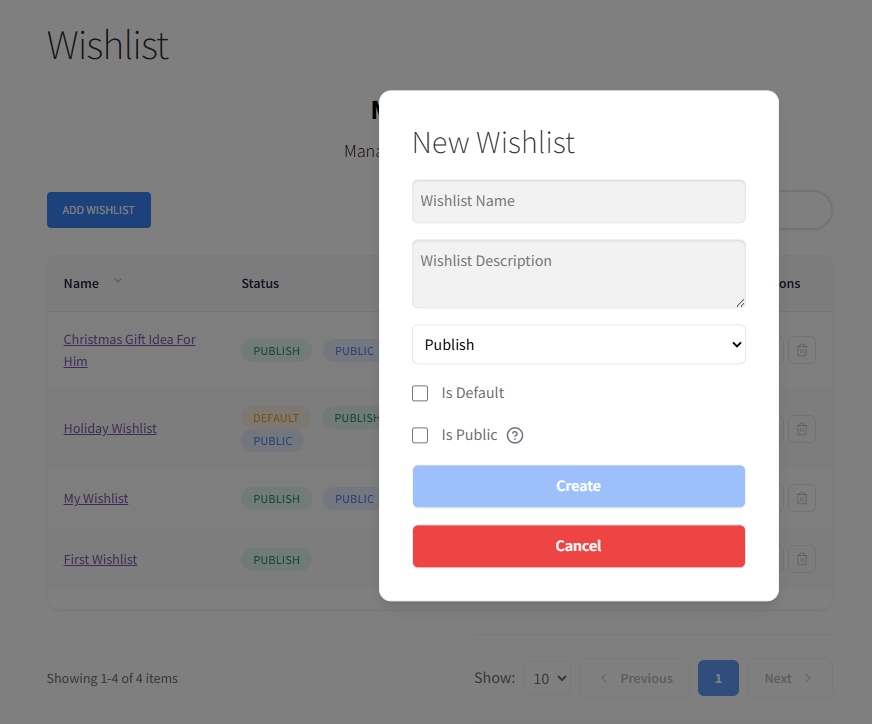
- Ils cliquent sur Ajouter une liste de souhaits.
- Ils entrent un nom (par exemple, « Cadeaux d'anniversaire » ou « Liste de souhaits technologiques »).
- Ils ajoutent une description facultative pour le contexte.
- Ils activent Est public pour le rendre accessible à tous, ou le laissent désactivé pour le garder privé.
- Ils cliquent sur Créer.
Option B : Depuis le premier produit ajouté
- Les clients parcourent votre boutique.
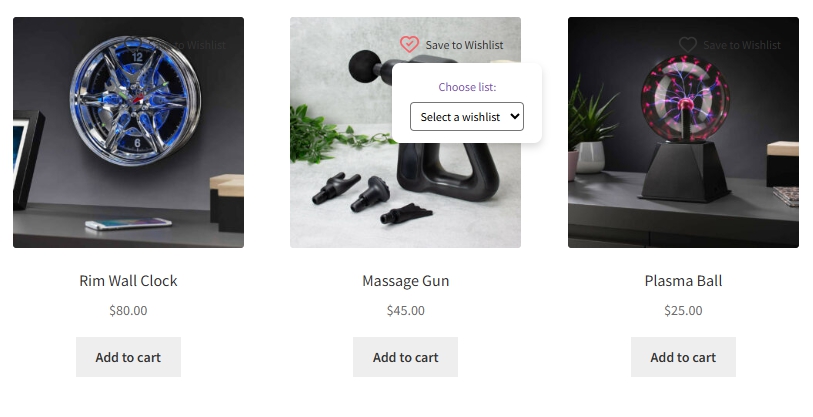
- Ils cliquent sur Enregistrer dans la liste de souhaits sur n'importe quel produit.
S'ils sont connectés, une liste de souhaits par défaut est créée automatiquement. S'ils ne sont pas connectés, les articles sont stockés temporairement, afin qu'ils puissent se connecter plus tard pour les enregistrer de manière permanente.
2. Ajout de produits
Pour ajouter un produit, les clients cliquent sur Enregistrer dans la liste de souhaits depuis la page du produit, la page de la boutique ou la page du panier. Ils peuvent répéter cette opération pour construire leur liste au fil du temps. S'ils ont plusieurs listes de souhaits, une fenêtre popup leur permet de choisir la liste de souhaits à laquelle ajouter le produit.
3. Gestion des listes de souhaits
Afficher et modifier
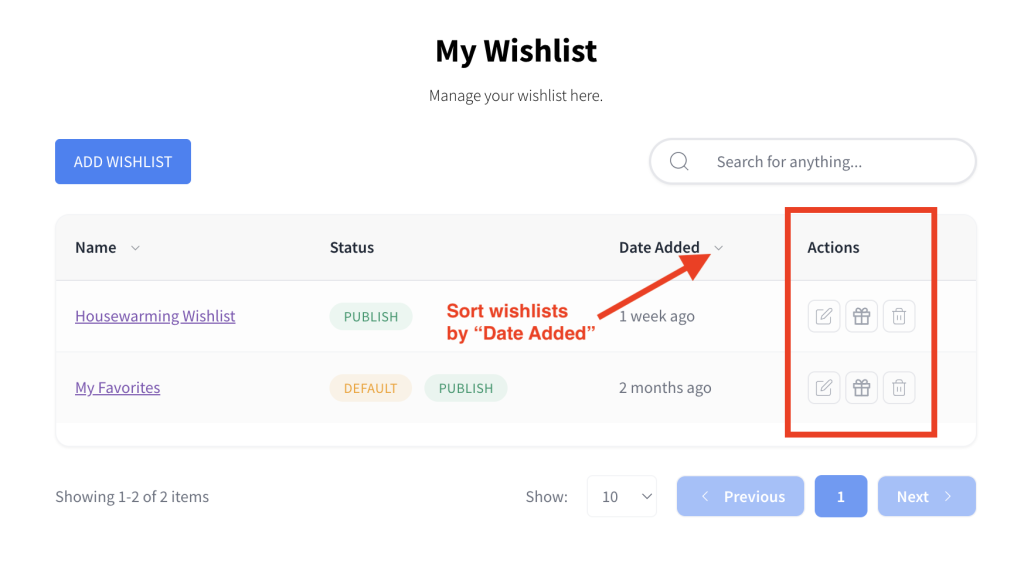
Les clients accèdent à toutes leurs listes de souhaits via Mon compte → Liste de souhaits. Ils peuvent modifier le nom, la description, la visibilité ou le statut par défaut de la liste de souhaits.
Tri par date d'ajout
L'en-tête de colonne Date d'ajout sur la page Liste de souhaits est cliquable. Les clients peuvent cliquer dessus pour trier les listes de souhaits par date d'ajout. Le plus récent est affiché en premier par défaut, basculant vers le plus ancien au second clic.
Changer la vue de la mise en page
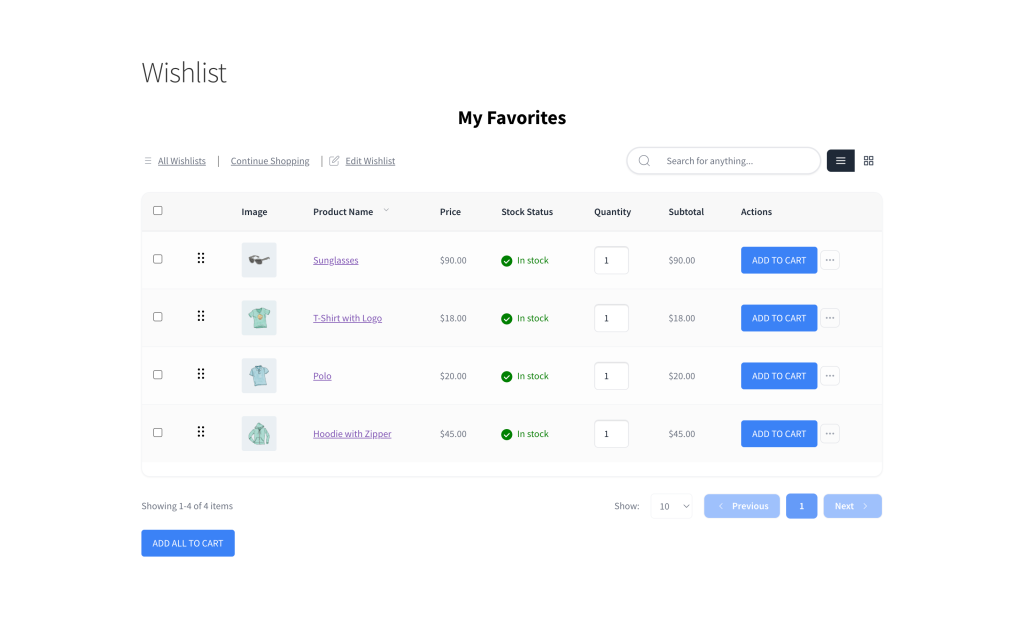
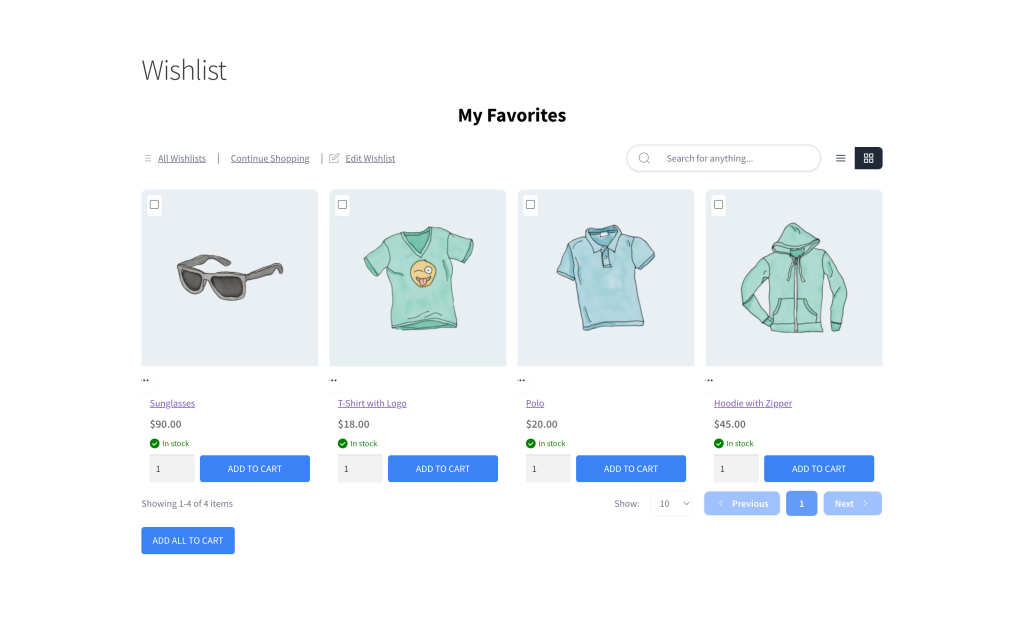
Sur la page des articles de la liste de souhaits, les clients peuvent basculer entre la vue liste (tableau) et la vue grille (tuiles) à l'aide des icônes situées à côté de la barre de recherche.
La vue grille affiche chaque produit sous forme de carte avec l'image, le nom, le prix, le statut du stock, le sélecteur de quantité et le bouton ajouter au panier, jusqu'à quatre en largeur sur ordinateur et une colonne sur mobile.
La vue choisie est enregistrée par appareil et mémorisée lors de leur prochaine visite.
Ajouter des articles au panier
Depuis la page des articles de la liste de souhaits, les clients ont trois façons d'ajouter des produits à leur panier :
- Par article : Cliquez sur le bouton Ajouter au panier sur n'importe quelle ligne pour ajouter ce produit individuellement.
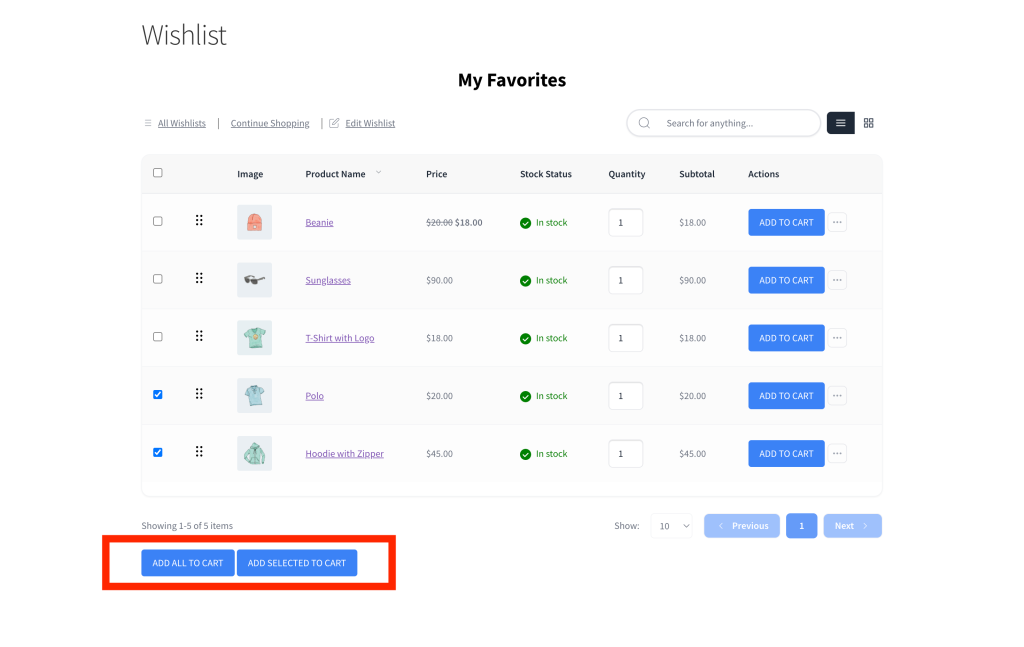
- Tout ajouter au panier : Un bouton dans le pied de page du tableau ajoute tous les articles de la liste de souhaits au panier en une seule fois. Il apparaît une fois la liste de souhaits publiée et contenant des articles.
- Ajouter les articles sélectionnés au panier : Cochez une ou plusieurs cases d'articles et un bouton Ajouter les articles sélectionnés au panier apparaît dans le pied de page du tableau. Cliquez dessus pour ajouter uniquement ces articles au panier.
Les boutons Tout ajouter au panier et Ajouter les articles sélectionnés au panier apparaissent sur la page de liste de souhaits connectée et le tableau de liste de souhaits invité. Leurs couleurs suivent les styles des boutons de la page de liste de souhaits.
Déplacer des articles entre les listes de souhaits
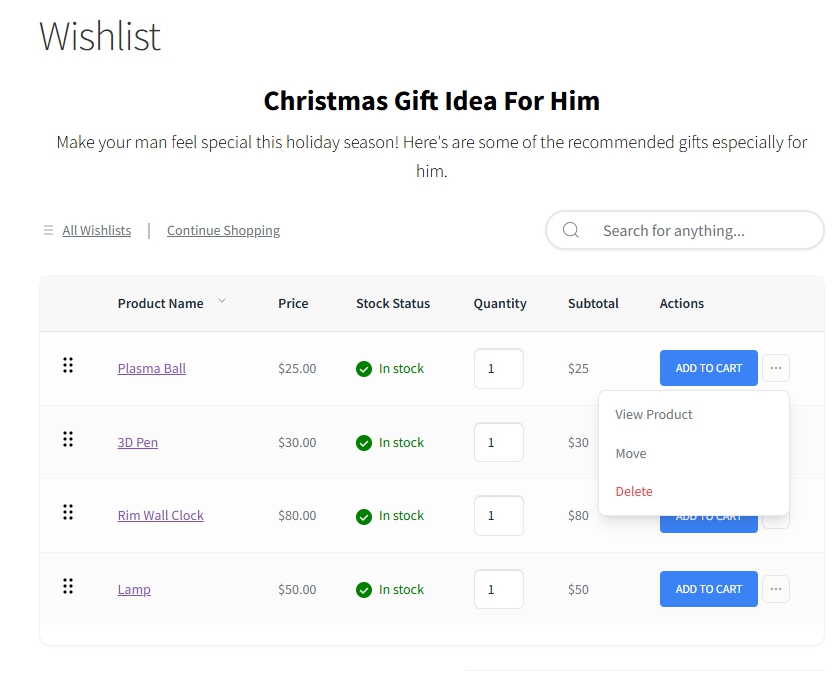
- Cliquez sur le bouton des trois points de l'article dans le coin droit en vue liste ou sous l'image du produit en vue grille.
- Choisissez Déplacer, et une fenêtre popup Déplacer vers la liste de souhaits s'ouvre.
- Sélectionnez la liste de souhaits cible et cliquez sur Déplacer vers.
L'article est supprimé de la liste actuelle et ajouté à celle choisie.
Supprimer des articles ou des listes de souhaits
- Cliquez sur le bouton des trois points de l'article dans le coin droit en vue liste ou sous l'image du produit en vue grille.
- Choisissez Supprimer pour retirer des articles individuels ou supprimer des listes de souhaits entières.
Les liens publics sont supprimés immédiatement.
4. Partage des listes de souhaits
Les listes de souhaits publiques génèrent une URL unique partageable.
Les clients peuvent copier le lien unique avec le bouton icône de copie et le coller n'importe où, y compris sur les réseaux sociaux, par e-mail ou par chat. Les listes de souhaits publiques affichent également des boutons de partage en un clic pour Facebook, X, Pinterest, e-mail et WhatsApp.
Ils peuvent désactiver Est public pour rendre la liste de souhaits privée à tout moment.

5. Enregistrer votre panier dans une liste de souhaits
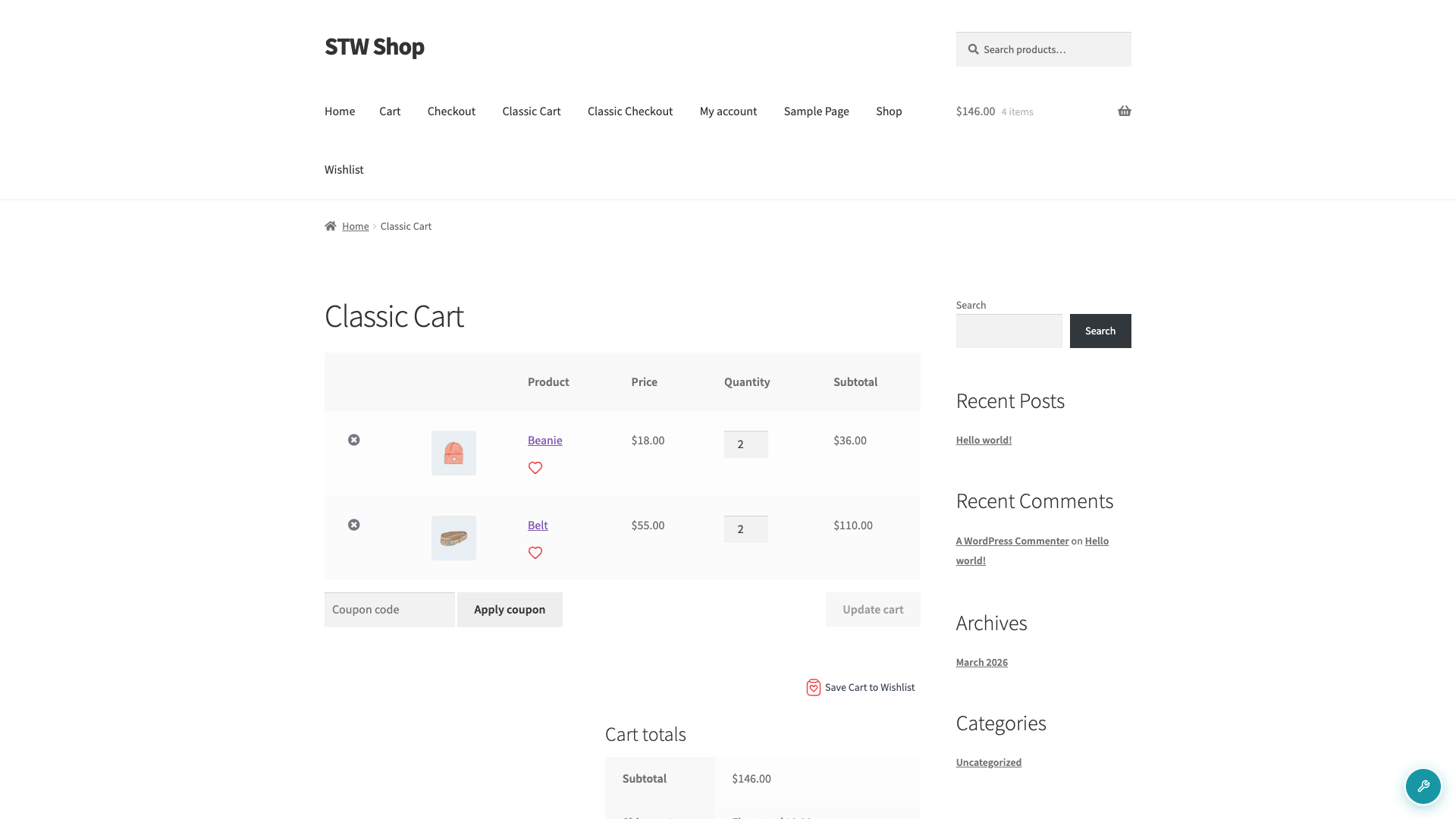
Les clients peuvent enregistrer tout ce qui se trouve dans leur panier dans une liste de souhaits en un clic. Un bouton Enregistrer le panier dans la liste de souhaits apparaît sur la page du panier. Cliquer dessus ajoute tous les articles du panier à la liste de souhaits par défaut du client. Le panier lui-même n'est pas vidé. Le client doit être connecté pour que cela fonctionne.
Enregistrement ou déplacement d'articles depuis le tiroir de panier latéral
Si votre boutique utilise le plugin ThemeHunk Advance Side Cart, les clients peuvent également envoyer des articles individuels à une liste de souhaits depuis le tiroir de panier latéral. Chaque article dans le tiroir affiche deux contrôles :
- Enregistrer dans la liste de souhaits : Ajoute le produit à une liste de souhaits et le conserve dans le panier.
- Déplacer vers la liste de souhaits : Ajoute le produit à la liste de souhaits et le retire du panier. Pour les clients connectés, le produit est ajouté à leur liste de souhaits par défaut.
Les deux contrôles sont activés par défaut. Si vous activez Désactiver la liste de souhaits pour les invités, ils ne s'affichent que pour les clients connectés. Pour savoir comment les activer ou les désactiver, consultez Comment intégrer SaveTo Wishlist avec Advance Side Cart (ThemeHunk).
Dépannage
Le bouton Enregistrer dans la liste de souhaits n'apparaît pas sur les pages produits
Vérifiez que SaveTo Wishlist est actif sous Plugins dans votre administration WordPress. Si le bouton est activé mais ne s'affiche toujours pas, confirmez les paramètres de position du bouton sous SaveTo Wishlist → Paramètres → Placement et styles des boutons. Certains thèmes remplacent les modèles de pages produits. Dans ce cas, vous devrez peut-être contacter le développeur de votre thème pour ajuster la position du hook de ces boutons.
Les articles des invités disparaissent après la connexion du client
Les articles invités sont stockés temporairement dans le navigateur. Ils sont automatiquement fusionnés dans le compte du client lors de la connexion si la session du navigateur est toujours active. Si des articles ont disparu, la session a peut-être expiré ou le stockage local du navigateur a été effacé. Les clients peuvent rajouter les produits manquants après s'être connectés.
Questions fréquemment posées
Les clients ont-ils besoin d'un compte pour utiliser les listes de souhaits ?
Non, sauf si vous activez Désactiver la liste de souhaits pour les invités. Par défaut, les clients invités peuvent ajouter des produits à une liste de souhaits et les articles sont stockés temporairement dans leur navigateur. S'ils se connectent ou créent un compte, les articles sont automatiquement fusionnés dans leur compte.
Les clients peuvent-ils avoir plus d'une liste de souhaits ?
Oui. Les clients connectés peuvent créer autant de listes de souhaits qu'ils le souhaitent et leur donner un nom et une description différents, par exemple « Cadeaux d'anniversaire », « Bureau à domicile » ou « Rentrée scolaire ». Chaque liste de souhaits peut être publique ou privée indépendamment.
Besoin d'aide ?
- Utilisateurs Premium : soumettez un ticket de support et notre équipe vous aidera.
- Utilisateurs gratuits : publiez dans le forum de support WordPress.org.

