
Si vous souhaitez que le contenu de la liste de souhaits apparaisse sur une page spécifique, ou si vous souhaitez qu'un bouton Enregistrer dans la liste de souhaits apparaisse automatiquement dans votre boutique, SaveTo Wishlist vous offre les deux. Vous pouvez placer le shortcode [saveto_wishlist] sur n'importe quelle page pour afficher le contenu de la liste de souhaits, et le plugin injecte automatiquement le bouton Enregistrer dans la liste de souhaits dans les blocs Panier et produit WooCommerce sans aucune configuration supplémentaire. Ce guide vous montre comment utiliser les deux.
Avant de commencer
- SaveTo Wishlist installé et actif sur votre boutique WooCommerce
- WooCommerce installé et actif
- Une page WordPress pour intégrer le shortcode (uniquement nécessaire si vous placez le shortcode sur une page personnalisée)
La page de la liste de souhaits
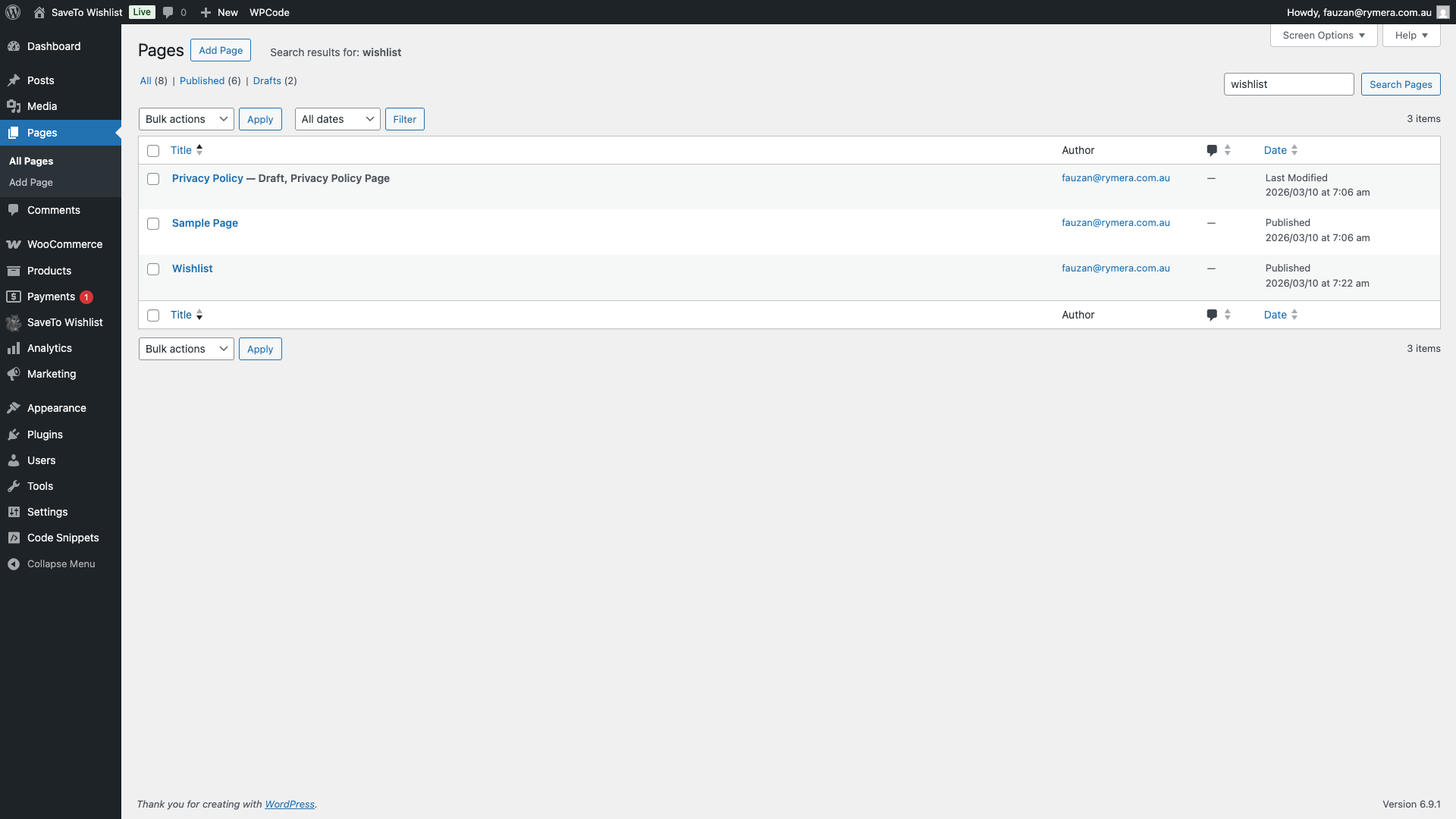
Lorsque vous installez et activez SaveTo Wishlist, le plugin crée automatiquement une page dédiée Liste de souhaits et y place le shortcode [saveto_wishlist]. Vous n'avez pas besoin de le configurer manuellement. La page est prête à l'emploi dès que le plugin est actif.
Pour trouver ou mettre à jour cette page, allez dans Pages dans votre administration WordPress et recherchez la page nommée Liste de souhaits.
Comment ajouter le shortcode à une page
Si vous souhaitez afficher le contenu de la liste de souhaits sur une page autre que la page par défaut de la liste de souhaits, par exemple à l'intérieur d'un onglet, d'une page de destination ou d'un modèle personnalisé, vous pouvez ajouter le shortcode [saveto_wishlist] manuellement.
Dans l'éditeur Gutenberg
- Ouvrez la page où vous souhaitez afficher la liste de souhaits dans l'éditeur de blocs WordPress.
- Cliquez sur l'icône + pour ajouter un nouveau bloc.
- Recherchez Shortcode et sélectionnez le bloc Shortcode.
- Dans le champ shortcode, entrez :
[saveto_wishlist] - Cliquez sur Mettre à jour ou Publier pour enregistrer la page.
![Éditeur Gutenberg avec un bloc Shortcode contenant [saveto_wishlist]](https://savetowishlist.com/wp-content/uploads/save-to-wishlist-shortcode-gutenberg-block.png "save-to-wishlist-shortcode-gutenberg-block - SaveTo Wishlist")
Dans l'éditeur classique
Si vous utilisez l'éditeur classique, basculez vers l'onglet Texte et tapez [saveto_wishlist] là où vous souhaitez que la liste de souhaits apparaisse. Elle sera rendue lors de la visualisation de la page sur le front-end.
Dans un constructeur de page
Certains constructeurs proposent désormais un élément prêt à l'emploi, vous n'avez donc pas du tout besoin du shortcode.
- Divi possède un module Save to Wishlist. Déposez-le dans votre mise en page et définissez Wishlist ID si vous souhaitez une liste spécifique. Dans le canevas du constructeur, il dessine un espace réservé plutôt qu'une liste de souhaits active, ce qui est normal.
- Flatsome possède un élément Save to Wishlist dans le groupe Contenu de l'UX Builder, avec des champs pour Wishlist ID et Afficher uniquement la liste de souhaits par défaut. Il dessine également un espace réservé dans le constructeur.
- Tout autre constructeur, y compris Beaver Builder, utilise son propre widget de shortcode. Ajoutez ce widget et entrez
[saveto_wishlist].
Elementor est l'exception à connaître. Son widget Save to Wishlist ajoute le bouton Ajouter à la liste de souhaits, pas la liste de souhaits elle-même, alors utilisez le widget de shortcode d'Elementor avec [saveto_wishlist] lorsque vous souhaitez la liste de souhaits sur une page. Voir Comment ajouter le bouton de liste de souhaits avec le widget Elementor.
Affichage d'une liste de souhaits spécifique par ID
Par défaut, [saveto_wishlist] affiche la liste de souhaits de l'utilisateur actuellement connecté. Pour afficher une liste de souhaits spécifique, par exemple sur une page de liste de souhaits partagée, vous pouvez passer l'ID de la liste de souhaits en utilisant l'attribut id :
[saveto_wishlist id="123"]Remplacez 123 par l'ID réel de la liste de souhaits. Utilisez ceci pour afficher une liste de souhaits partagée ou publique à une URL spécifique.
Afficher uniquement la liste de souhaits par défaut
Si les clients peuvent conserver plusieurs listes de souhaits, [saveto_wishlist] les affiche toutes avec un sélecteur de liste. Ajoutez defaultonly="yes" pour afficher uniquement la liste de souhaits avec laquelle un client commence et masquer le sélecteur.
[saveto_wishlist defaultonly="yes"]La valeur doit être exactement yes. Tout le reste, y compris true ou 1, est ignoré et la vue de liste complète est affichée. Utilisez ceci sur une page de liste de souhaits simple où un sélecteur ne ferait que gêner.
Lorsque la vue unique apparaît toute seule
Vous n'avez pas toujours besoin de defaultonly. Si vous désactivez Autoriser plusieurs listes de souhaits sous SaveTo Wishlist > Paramètres > Page de liste de souhaits > Options générales, [saveto_wishlist] affiche déjà à un client connecté sa liste de souhaits unique, sans sélecteur ni attribut supplémentaire. Voir comment définir la liste de souhaits en mode unique ou multiple.
Une exception mérite d'être connue. Ce paramètre empêche les clients de créer de nouvelles listes de souhaits, mais il ne supprime aucune de celles qu'ils possèdent déjà. Un client qui possède encore plus d'une liste conserve la vue de liste, de sorte que ces listes supplémentaires restent accessibles. Tous les autres voient la vue unique.
Trois choses remplacent la vue unique, quelle que soit la façon dont vous l'activez :
- Un visiteur non connecté voit la liste de souhaits invité ou une invite de connexion à la place.
- Quelqu'un qui suit un lien de liste de souhaits partagée voit cette liste partagée, pas la sienne.
- Un
idexplicite sur le shortcode l'emporte toujours.
Comment l'affichage de la liste de souhaits s'adapte au visiteur
Le shortcode détecte automatiquement qui consulte la page et affiche la vue de liste de souhaits appropriée :
| Type de visiteur | Ce qui est affiché |
|---|---|
| Client connecté | La liste de souhaits complète du client, incluant tous les produits enregistrés avec les options Ajouter au panier, quantité et supprimer. |
| Invité (lorsque les listes de souhaits d'invités sont activées) | Une vue de la liste de souhaits d'invités montrant les produits enregistrés dans le stockage local du navigateur, avec une invite pour se connecter ou créer un compte. |
| Invité (lorsque les listes de souhaits d'invités sont désactivées) | Une invite pour se connecter ou créer un compte. Aucun contenu de liste de souhaits n'est affiché. |
Le comportement de la liste de souhaits d'invités est contrôlé par le paramètre Désactiver la liste de souhaits d'invités dans SaveTo Wishlist → Paramètres → Options d'invités.
Bouton Enregistrer dans la liste de souhaits dans les blocs WooCommerce
SaveTo Wishlist injecte automatiquement le bouton Enregistrer dans la liste de souhaits dans les blocs WooCommerce Panier et produit. Aucun shortcode ni configuration supplémentaire n'est requis. Ceci est distinct de l'affichage de la liste de souhaits elle-même : l'affichage de la liste de souhaits utilise le shortcode ci-dessus, tandis que l'intégration ci-dessous concerne l'endroit où les clients peuvent *ajouter* des produits à leur liste de souhaits.
Bloc Panier
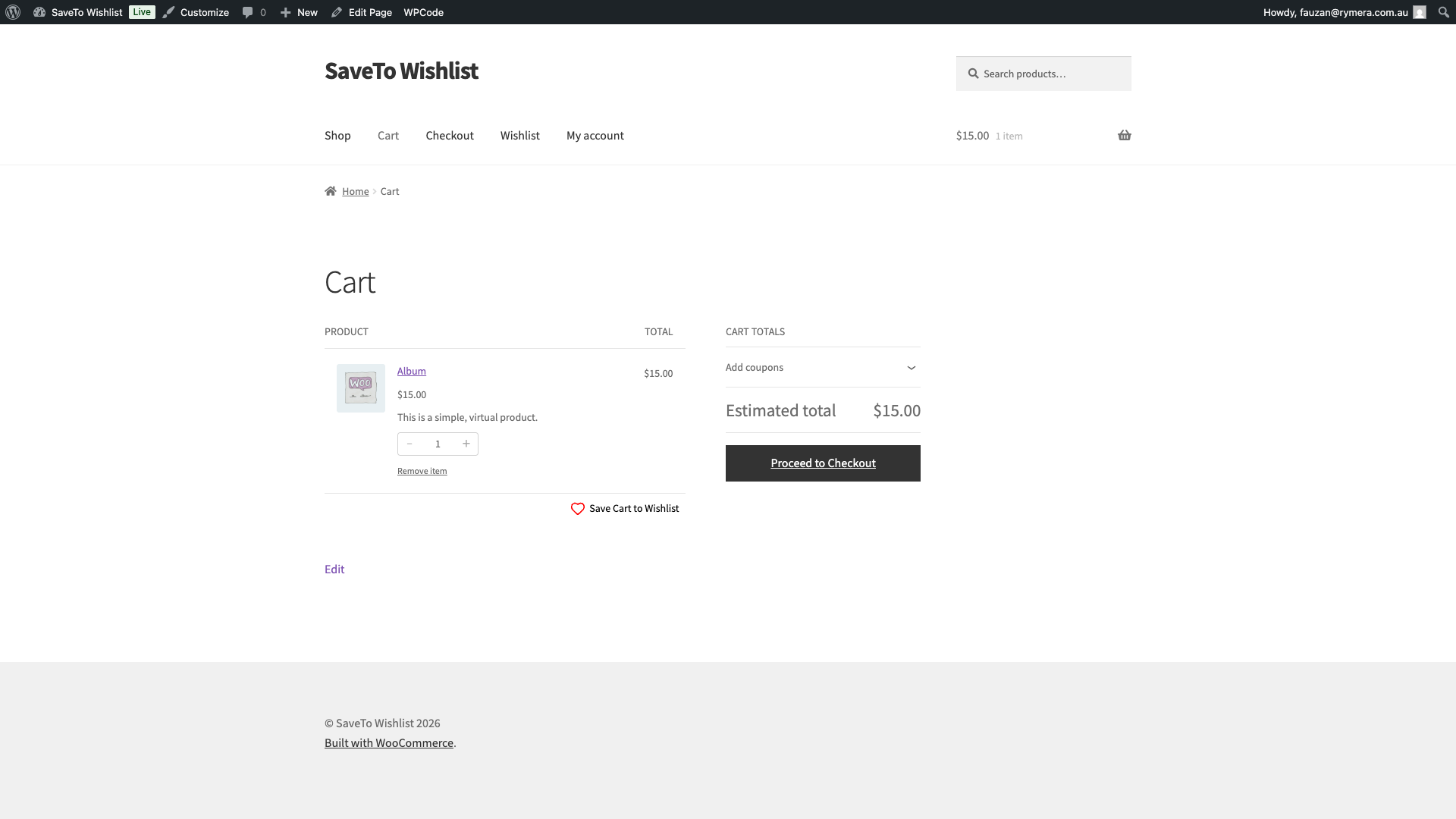
Lorsqu'un client consulte la page du panier, un bouton Enregistrer le panier dans la liste de souhaits apparaît sous les articles du panier. Cela permet aux clients d'enregistrer leur panier entier dans une liste de souhaits en un seul clic, sans revenir aux pages de produits individuelles. Ce bouton n'apparaît que pour les clients connectés. Les invités ne le verront pas.
Blocs de produits
Lorsque les blocs de produits WooCommerce sont utilisés (par exemple, sur une page construite avec l'éditeur de blocs utilisant des blocs d'image de produit ou de bouton de produit), le bouton Enregistrer dans la liste de souhaits est automatiquement injecté dans l'affichage du produit.
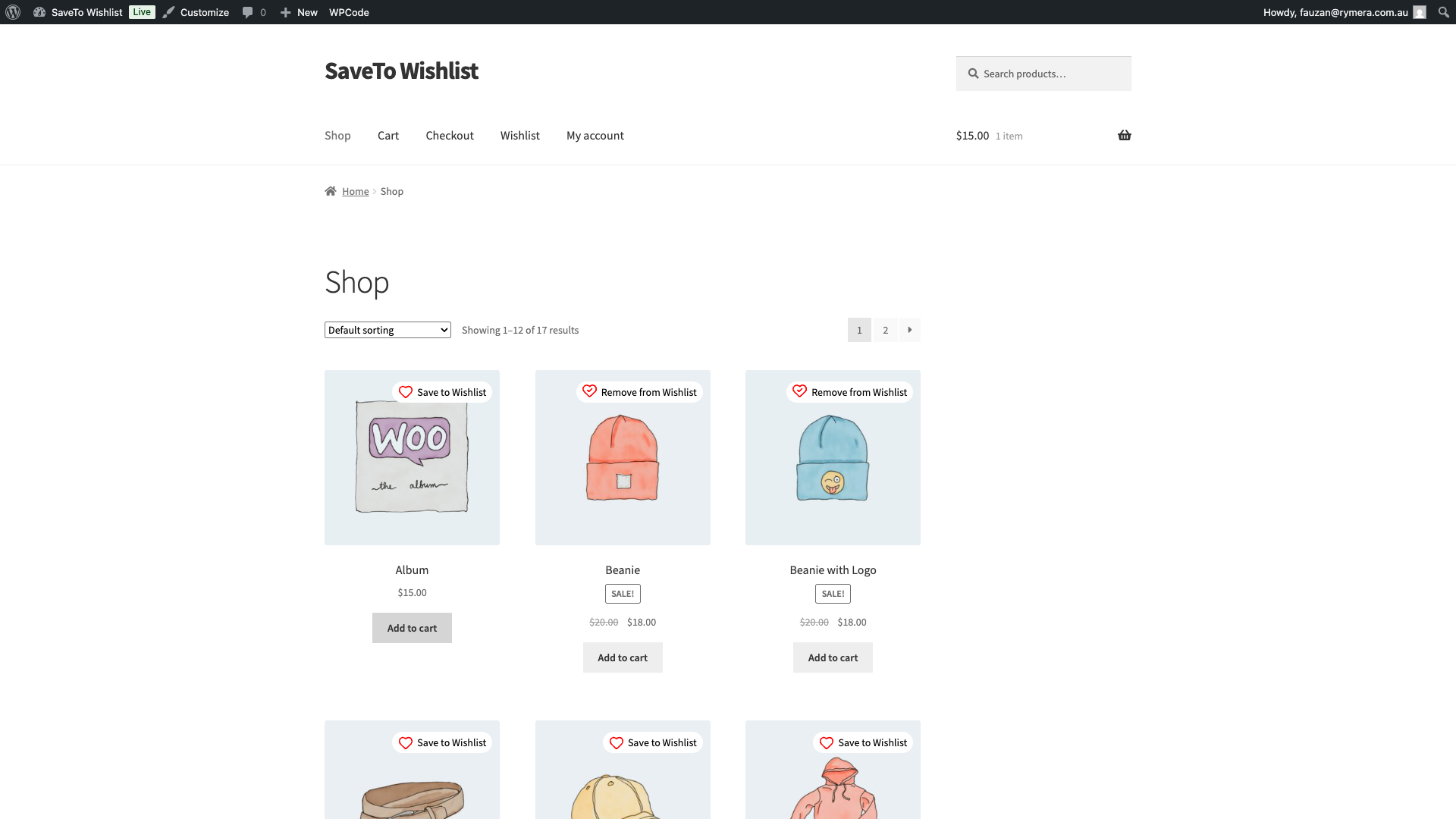
Cette intégration ne nécessite aucune configuration. Elle fonctionne tant que SaveTo Wishlist est actif et que le bouton Enregistrer dans la liste de souhaits est activé dans vos paramètres.
Dépannage
La liste de souhaits ne se charge pas après l'ajout du shortcode.
Si le shortcode est sur la page mais que la zone de la liste de souhaits reste vide ou ne répond pas, un plugin d'optimisation JS peut en être la cause. Les plugins qui diffèrent, retardent ou minifient le JavaScript, tels qu'Autoptimize, l'optimisation des scripts de WP Rocket, ou des outils similaires, peuvent empêcher SaveTo Wishlist de charger son application correctement. Pour résoudre ce problème :
- Mettez à niveau vers la version 1.0.7 ou ultérieure de SaveTo Wishlist, qui inclut un correctif pour ce conflit.
- Si vous devez rester sur une version antérieure, configurez votre plugin d'optimisation JS pour exclure les scripts SaveTo Wishlist de la mise en différé et de la minification.
La page de la liste de souhaits affiche une zone vide.
Confirmez que la page contient le shortcode [saveto_wishlist] en la modifiant dans l'administrateur WordPress. Si le shortcode est présent mais que rien ne s'affiche, vérifiez que le plugin est actif et que tous les plugins de mise en cache ne servent pas une version obsolète de la page.
Questions fréquemment posées
Puis-je utiliser le shortcode plus d'une fois sur la même page ?
Vous pouvez placer le shortcode sur plusieurs pages, mais nous recommandons de l'utiliser une fois par page. Le placer plusieurs fois sur la même page peut entraîner des affichages de liste de souhaits en double.
Le bouton Enregistrer dans la liste de souhaits fonctionne-t-il avec le bloc Panier WooCommerce ?
Oui. SaveTo Wishlist s'intègre automatiquement au bloc Panier WooCommerce et injecte le bouton sans aucune configuration supplémentaire. Assurez-vous d'exécuter la dernière version de SaveTo Wishlist.
Besoin d'aide ?
- Utilisateurs premium : Ouvrir un ticket de support
- Utilisateurs gratuits : Visitez notre forum communautaire

