
Si un client souhaite enregistrer un seul article d'un panier plus important au lieu de l'intégralité, le bouton d'article individuel du panier dans SaveTo Wishlist lui offre cette option. Ce guide vous montre comment l'activer et ce que vos clients verront.
Prérequis
- Save to Wishlist Lite installé et actif
- WooCommerce installé et configuré
- Les clients doivent être connectés pour enregistrer des articles individuels
Comment ça marche
Lorsque la fonctionnalité est activée, un bouton Enregistrer dans la liste de souhaits apparaît sur chaque ligne du panier WooCommerce. Votre client clique sur le bouton à côté de n'importe quel produit et enregistre uniquement cet article dans sa liste de souhaits. L'article reste dans le panier — l'enregistrement dans une liste de souhaits ne le supprime pas.
Si un client ajoute plus tard le même produit au panier à nouveau ou effectue un achat, le paramètre Supprimer automatiquement le produit détermine si l'article est automatiquement supprimé de sa liste de souhaits.
Comment activer le bouton d'article individuel du panier
- Allez dans SaveTo Wishlist → Paramètres → Général.
- Trouvez l'option Ajouter des produits du panier à la liste de souhaits et réglez-la sur Oui.
- Activez l'option Sélection d'articles du panier sur Oui.
- Cliquez sur Enregistrer les modifications.
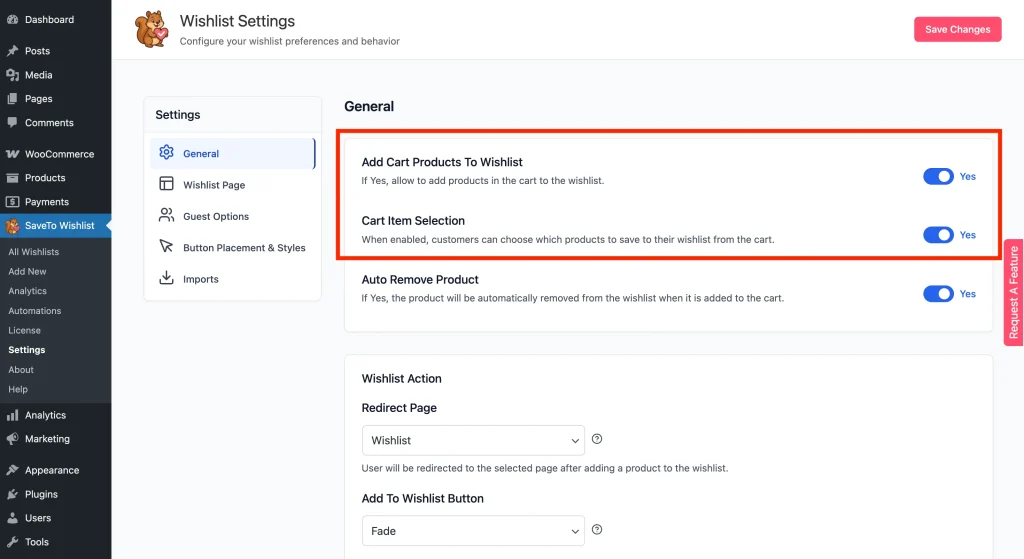
Une fois activés, les boutons de liste de souhaits apparaissent sur chaque ligne d'article du panier pour les clients connectés.
Style du bouton d'article du panier
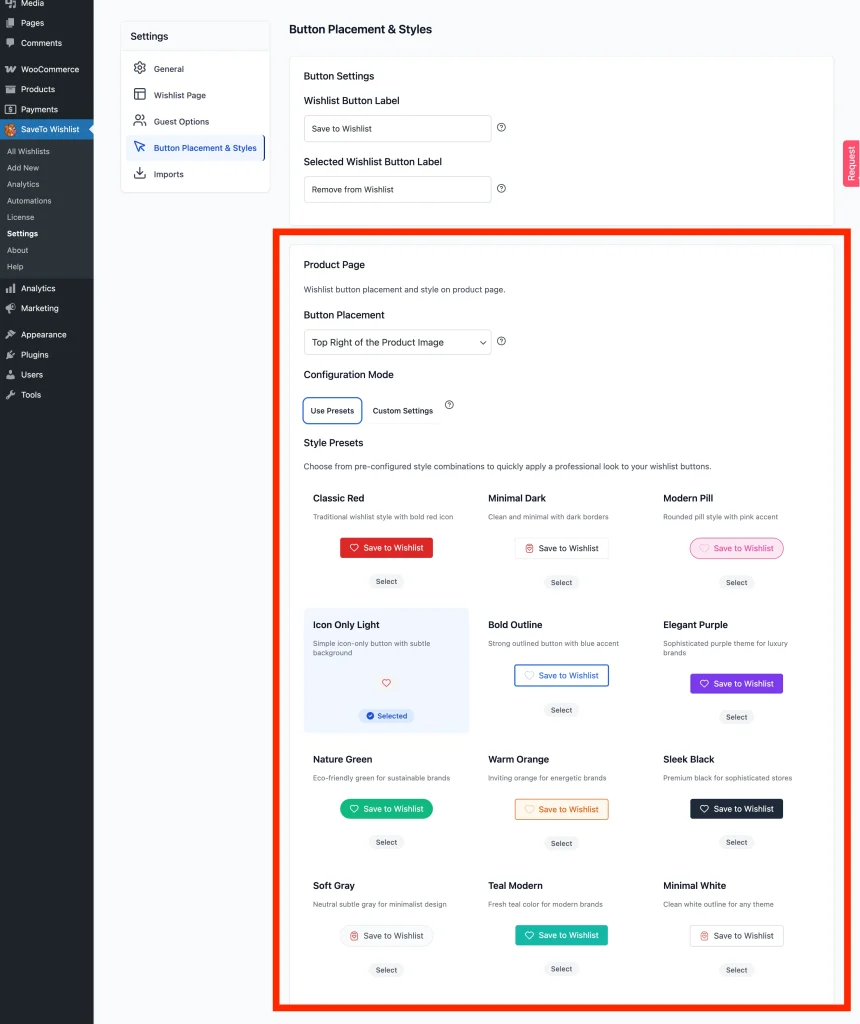
Vous contrôlez l'apparence du bouton d'article du panier sous Placement et styles des boutons. Pour le personnaliser :
- Allez dans SaveTo Wishlist → Paramètres → Placement et styles des boutons.
- Localisez la section Page produit (le bouton d'article du panier hérite des styles d'ici).
- Choisissez un préréglage ou ajustez manuellement le style et les couleurs du bouton en mode Paramètres personnalisés.
- Cliquez sur Enregistrer les modifications pour appliquer ces styles aux vues du produit et du panier.
La personnalisation ici met à jour le bouton sur la page produit et dans le panier, afin qu'il reste cohérent pour les acheteurs.
Ce que les clients voient
Les clients connectés voient un bouton de liste de souhaits à côté de chaque produit dans leur panier. Cliquer sur le bouton enregistre ce produit dans leur liste de souhaits par défaut. La même confirmation d'ajout à la liste de souhaits que vous avez définie dans Paramètres → Général → Bouton d'ajout à la liste de souhaits s'applique ici, qu'il s'agisse d'une redirection, d'une fenêtre contextuelle ou d'une notification discrète.
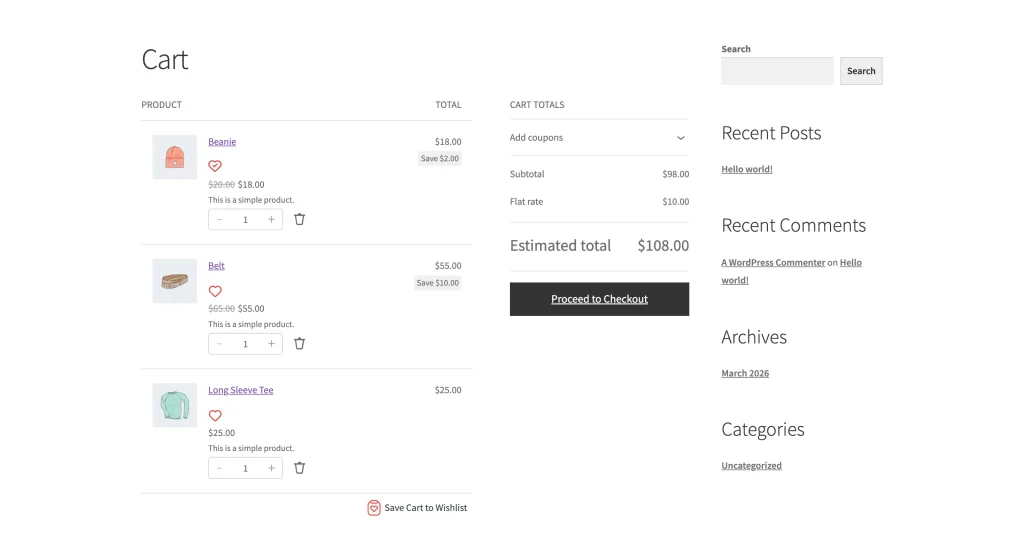
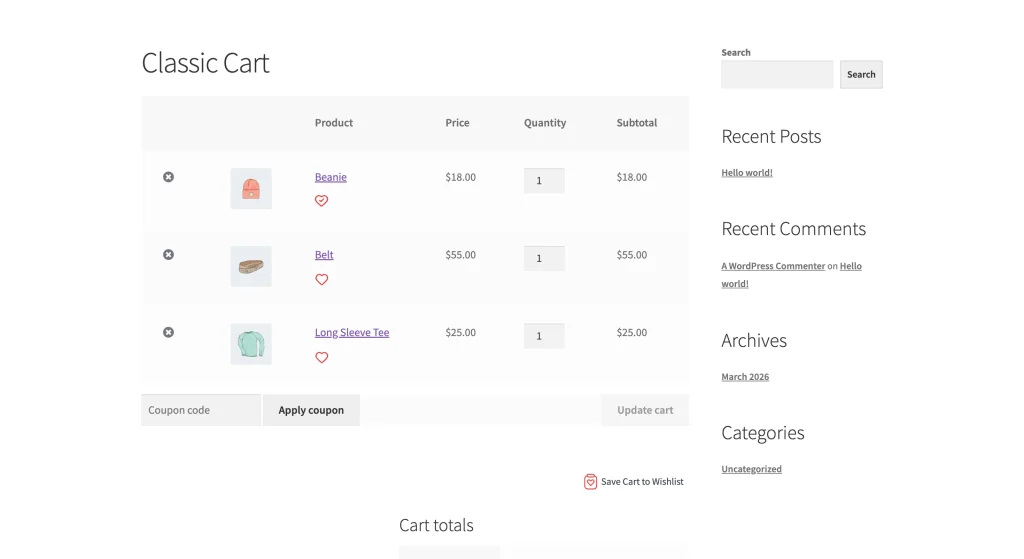
Les clients qui ne sont pas connectés ne verront pas les boutons d'articles individuels du panier, même si l'ajout à la liste de souhaits pour les invités est activé pour les pages de boutique et de produit.
Questions fréquemment posées
Les clients invités peuvent-ils utiliser le bouton « Ajouter au panier » individuel ?
Non. Le bouton de liste de souhaits pour les articles individuels du panier nécessite que les clients soient connectés. Les invités peuvent toujours enregistrer des produits à partir des pages de boutique et de produit si la liste de souhaits pour invités est activée dans Paramètres → Options Invités.
Est-ce différent du bouton « Enregistrer le panier dans la liste de souhaits » ?
Oui. Le bouton « Enregistrer le panier dans la liste de souhaits » ajoute tous les articles du panier à la liste de souhaits en une seule fois. Le bouton pour les articles individuels du panier enregistre uniquement le produit sur lequel vous cliquez, ce qui est utile lorsqu'un client souhaite ajouter un ou deux articles d'un panier plus important à sa liste de souhaits.
L'enregistrement d'un article du panier dans une liste de souhaits le supprime-t-il du panier ?
Non. L'article reste dans le panier. Seul le paramètre Supprimer automatiquement le produit affecte la suppression des articles de la liste de souhaits après leur achat ou leur ajout à nouveau au panier.
Besoin d'aide ?
Si vous avez une question ou rencontrez un problème, nous sommes là pour vous aider.
- Utilisateurs premium : Ouvrir un ticket de support
- Utilisateurs gratuits : Visitez notre forum communautaire

