
Le tableau de bord SaveTo Wishlist est votre centre de gestion de toutes les activités de liste de souhaits sur votre boutique WooCommerce.
De la visualisation des listes de souhaits des clients à l'ajustement des paramètres, des notifications et du design, tout ce dont vous avez besoin est organisé en un seul endroit facile à naviguer.
Pourquoi vous allez l'adorer
- Visibilité tout-en-un : Voyez combien de listes de souhaits vos clients créent, quels produits ils désirent le plus et à quelle fréquence ils convertissent.
- Gestion simplifiée : Visualisez, modifiez, supprimez ou fusionnez facilement les listes de souhaits. Même pour les utilisateurs invités.
- Contrôle total : Configurez le fonctionnement de la liste de souhaits (boutons, comportement, partage, etc.) sans toucher au code.
- Cohérence de la marque : Personnalisez l'apparence de la page de liste de souhaits et du bouton pour qu'ils correspondent au design de votre boutique.
- Adapté aux développeurs : Utilisez les points d'accès de l'API REST et les hooks pour créer des intégrations plus approfondies ou des flux de travail personnalisés.
Tableau de bord de toutes les listes de souhaits
Cette section vous permet de visualiser et de gérer toutes les listes de souhaits des clients en un seul endroit.
Vous pouvez :
- Voir toutes les listes de souhaits créées par les utilisateurs et les invités
- Rechercher ou filtrer par client, produit ou date
- Voir les produits ajoutés à chaque liste de souhaits
- Supprimer ou modifier les listes de souhaits si nécessaire
Ceci est utile pour les demandes de support et pour comprendre les intérêts des clients.
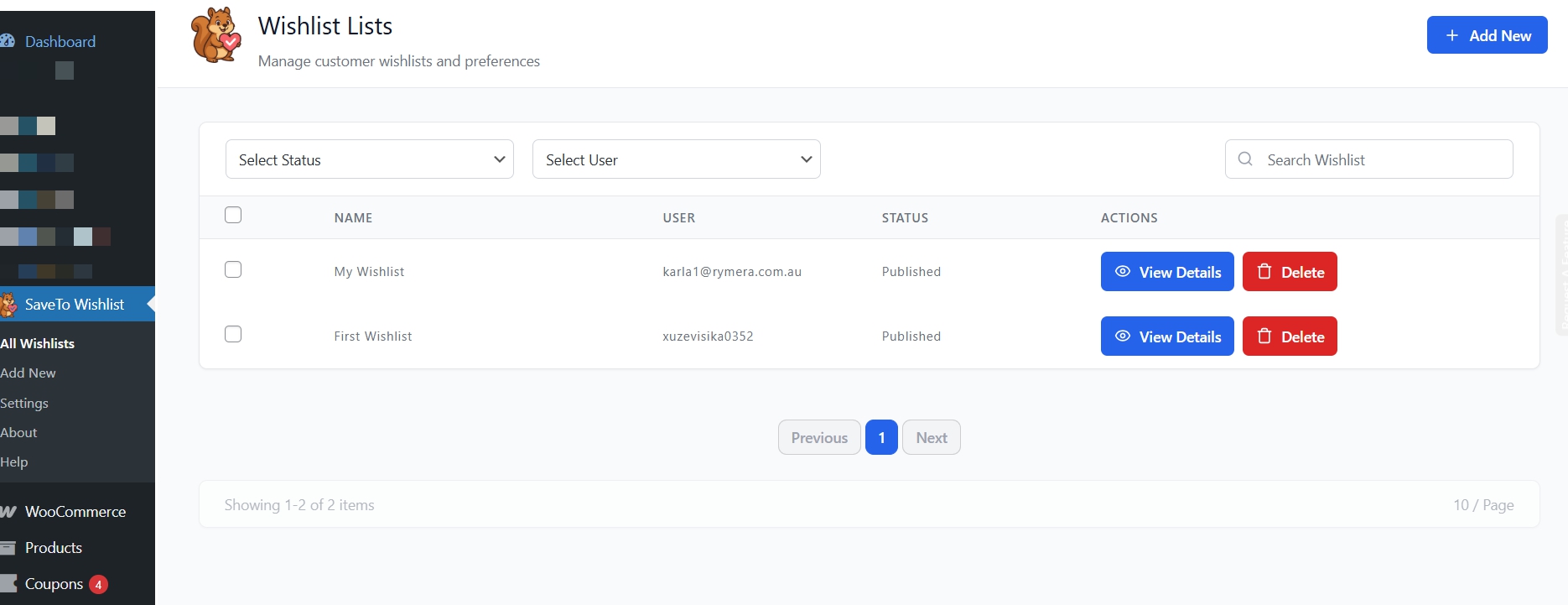
Tableau de bord des paramètres
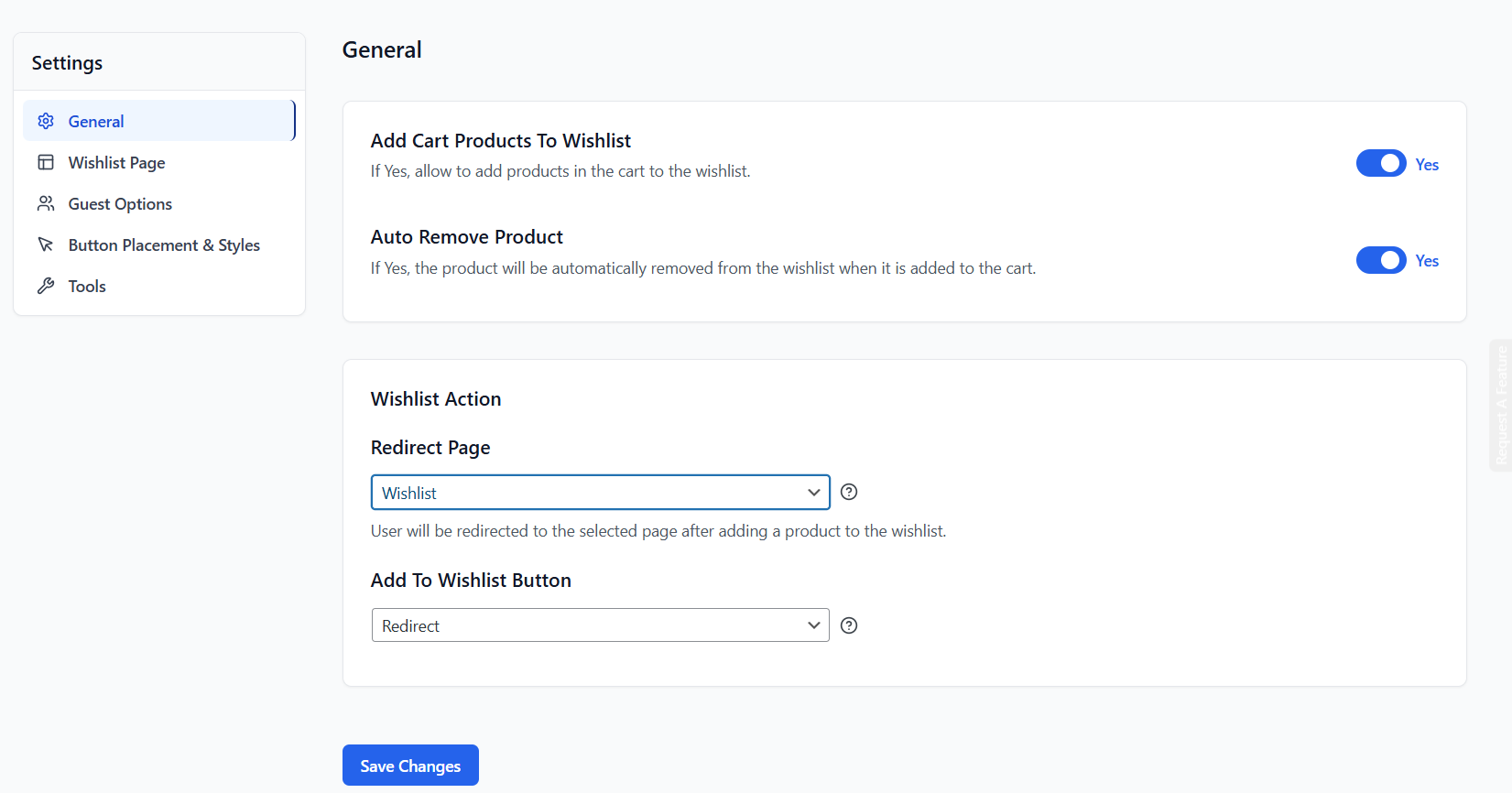
La zone Paramètres contrôle le fonctionnement de la fonctionnalité de liste de souhaits sur votre site. Elle est divisée en plusieurs onglets pour faciliter la navigation :
Paramètres généraux
La section Paramètres généraux contrôle le comportement principal de votre liste de souhaits.
Les options incluent :
- Ajouter les produits du panier à la liste de souhaits – Activez cette option pour permettre aux clients d'ajouter directement les articles de leur panier à leur liste de souhaits.
- Supprimer automatiquement le produit – Lorsqu'elle est activée, les articles sont automatiquement supprimés de la liste de souhaits une fois ajoutés au panier.
Paramètres d'action de la liste de souhaits :
- Page de redirection – Choisissez la page vers laquelle les utilisateurs sont redirigés après avoir ajouté un produit à leur liste de souhaits (par exemple, la page Liste de souhaits).
- Bouton Ajouter à la liste de souhaits – Sélectionnez le comportement du bouton « Ajouter à la liste de souhaits » (par exemple, redirection après l'ajout).
Une fois que vous avez configuré vos préférences, cliquez sur Enregistrer les modifications pour appliquer vos paramètres.
Paramètres de la page de liste de souhaits
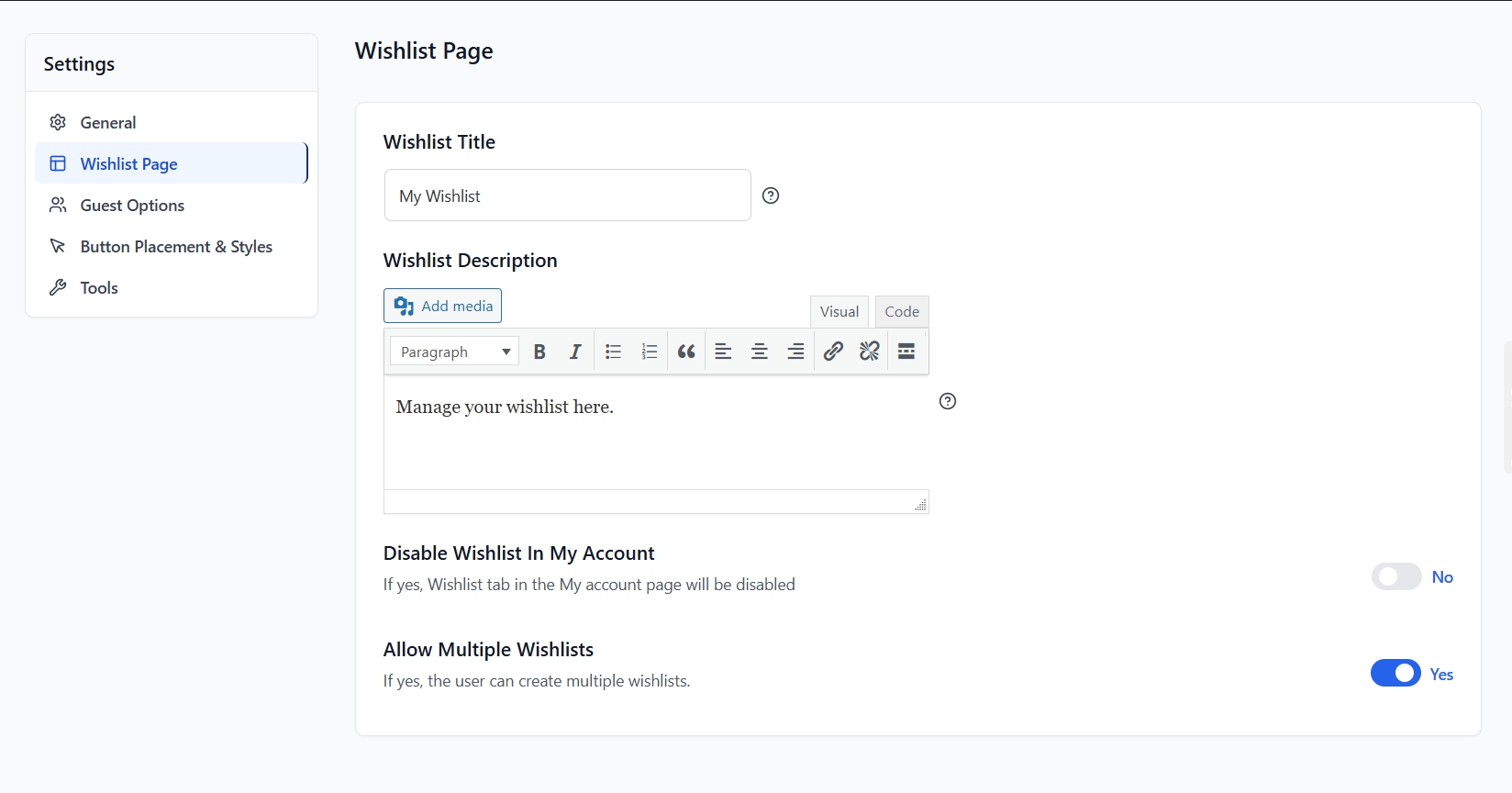
Les paramètres de la Page de liste de souhaits vous permettent de personnaliser l'apparence de votre liste de souhaits pour les clients.
Les options incluent :
- Titre de la liste de souhaits – Définissez le titre affiché en haut de votre page de liste de souhaits.
- Description de la liste de souhaits – Ajoutez une courte description ou des instructions pour les clients (prend en charge le texte et les médias).
- Désactiver la liste de souhaits dans Mon compte – Activez cette option pour masquer l'onglet Liste de souhaits de la page Mon compte.
- Autoriser plusieurs listes de souhaits – Activez cette option pour permettre aux utilisateurs de créer et de gérer plusieurs listes de souhaits.
Après avoir ajusté vos paramètres, cliquez sur Enregistrer les modifications pour les appliquer.
Options pour les invités
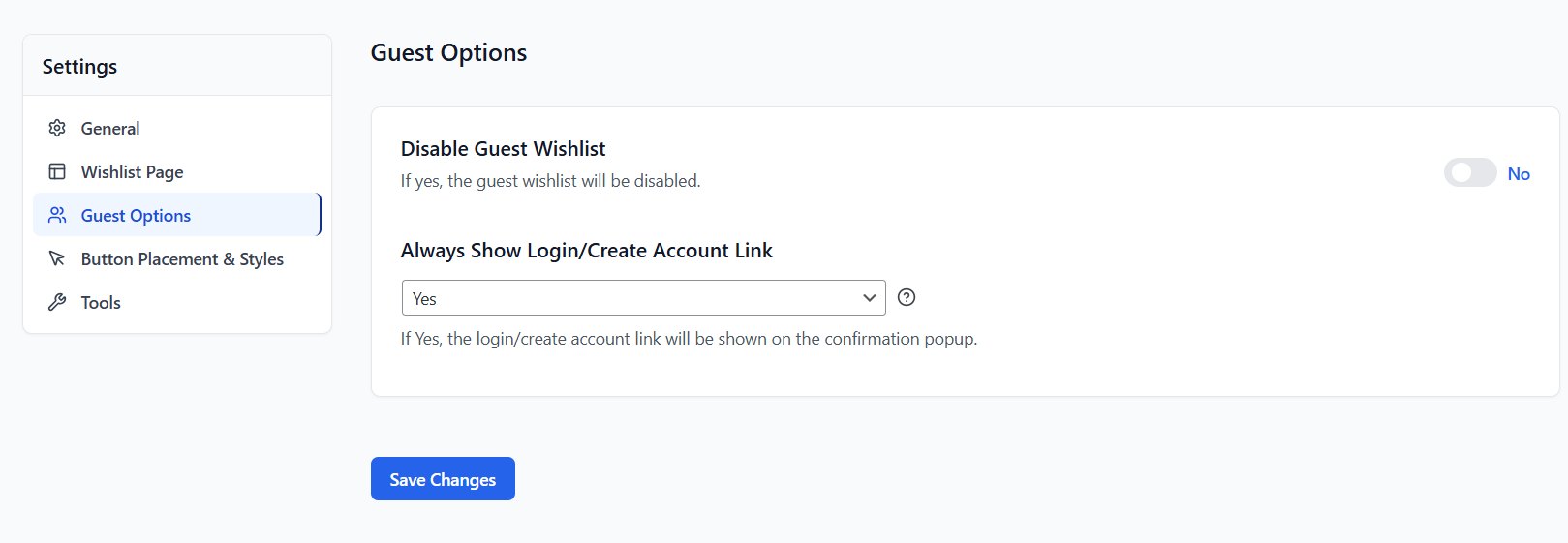
Les paramètres des Options pour les invités vous permettent de gérer le fonctionnement des listes de souhaits pour les utilisateurs qui ne sont pas connectés.
Les options incluent :
- Désactiver la liste de souhaits pour les invités – Activez cette option pour empêcher les utilisateurs invités de créer ou d'utiliser des listes de souhaits.
- Toujours afficher le lien Connexion/Créer un compte – Choisissez Oui pour afficher un lien de connexion ou de création de compte dans la fenêtre contextuelle de confirmation pour un accès plus facile.
Après avoir ajusté vos préférences, cliquez sur Enregistrer les modifications pour les appliquer.
Placement et styles des boutons
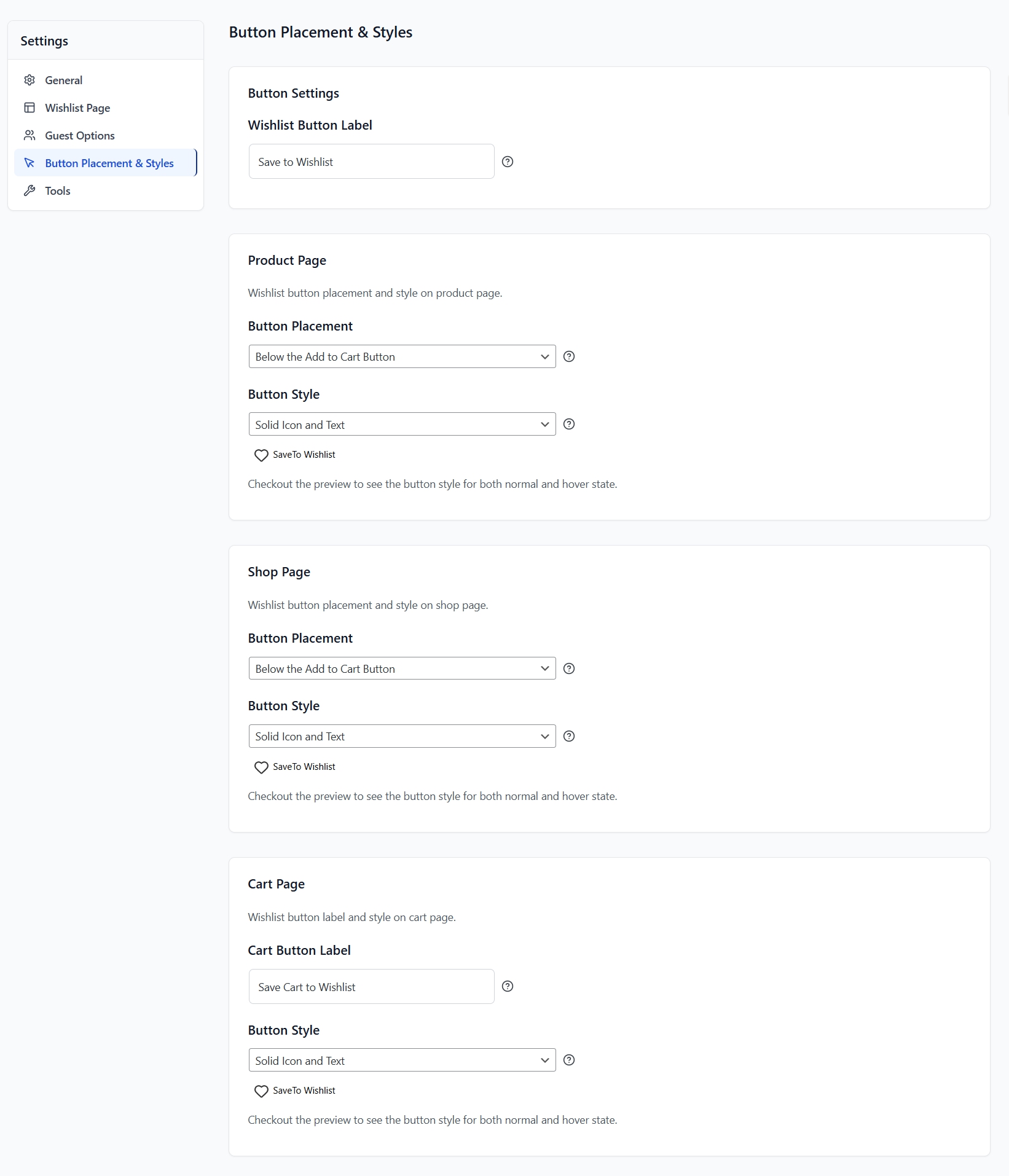
Les paramètres de Placement et styles des boutons vous permettent de personnaliser comment et où le bouton « Enregistrer dans la liste de souhaits » apparaît dans votre boutique.
Les options incluent :
- Libellé du bouton de liste de souhaits – Définissez le texte affiché sur le bouton de liste de souhaits (par exemple, « Enregistrer dans la liste de souhaits »).
Page Produit
- Placement du bouton – Choisissez où le bouton apparaît sur la page produit (par exemple, Sous le bouton Ajouter au panier).
- Style du bouton – Sélectionnez parmi des styles tels que Icône et texte solides pour correspondre à votre thème.
Page Boutique
- Placement du bouton – Définissez la position du bouton sur la page boutique.
- Style du bouton – Choisissez votre style de bouton préféré pour la cohérence.
Page Panier
- Libellé du bouton du panier – Personnalisez le libellé du bouton de liste de souhaits sur la page du panier.
- Style du bouton – Ajustez l'apparence du bouton pour les états normal et au survol.
Une fois terminé, cliquez sur Enregistrer les modifications pour appliquer vos styles et placements de boutons.
Outils
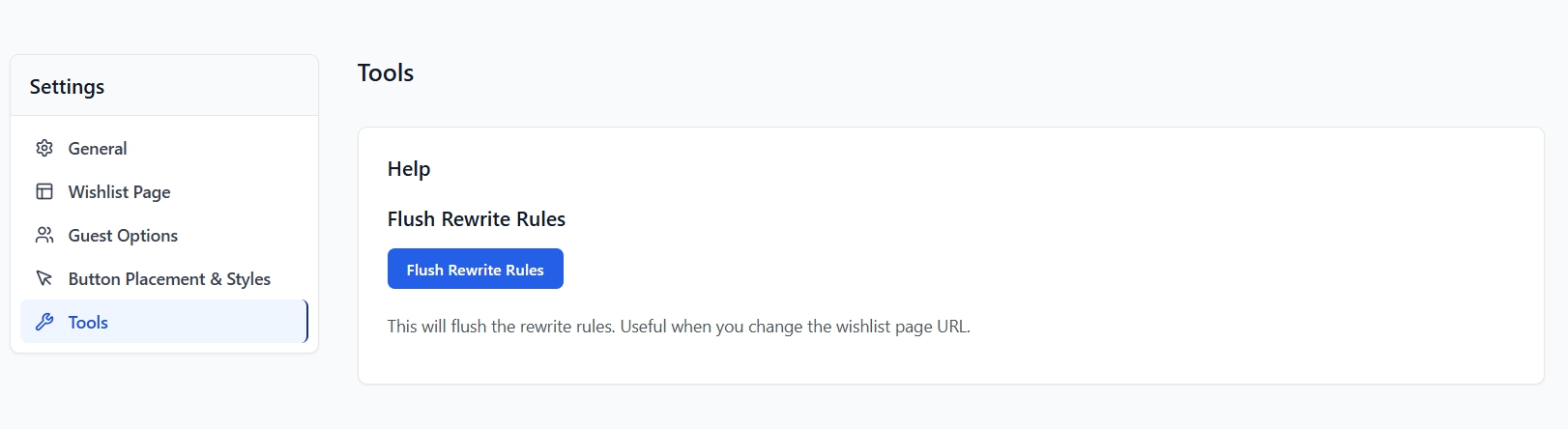
La section Outils fournit des options utiles pour maintenir la fonctionnalité de votre liste de souhaits.
Vider les règles de réécriture
Si vous modifiez jamais votre URL de la page de liste de souhaits, cliquez sur le bouton Vider les règles de réécriture pour actualiser la structure d'URL du site.
Cela garantit que vos pages de liste de souhaits se chargent correctement après toute mise à jour d'URL.
Aide et support
Nous avons une équipe de support dédiée pour SaveTo Wishlist for WooCommerce qui connaît très bien nos produits, WooCommerce et le secteur. Vous êtes invité à utiliser leur expertise à tout moment, partout dans le monde.
Si vous souhaitez en savoir plus sur ce plugin ou y trouver des problèmes, veuillez vous rendre sur le formulaire de demande de ticket de support et envoyez-nous un message.

