
Un acheteur qui remplit une liste de souhaits est généralement prêt à acheter. Vous pouvez l'envoyer directement à la caisse au moment où il ajoute les articles de sa liste de souhaits au panier, afin qu'il évite les clics supplémentaires entre la sélection et le paiement. Ce guide vous montre comment activer la redirection dans SaveTo Wishlist et ce que vos clients voient.
Avant de commencer
- WooCommerce et SaveTo Wishlist Lite 1.0.9 ou une version ultérieure doivent être actifs sur votre site.
- Vous avez besoin d'un compte administrateur pour modifier les paramètres.
Activer la redirection vers la caisse
- Dans votre administration WordPress, allez à SaveTo Wishlist → Paramètres.
- Dans l'onglet Général, faites défiler jusqu'à la section Action de la liste de souhaits.
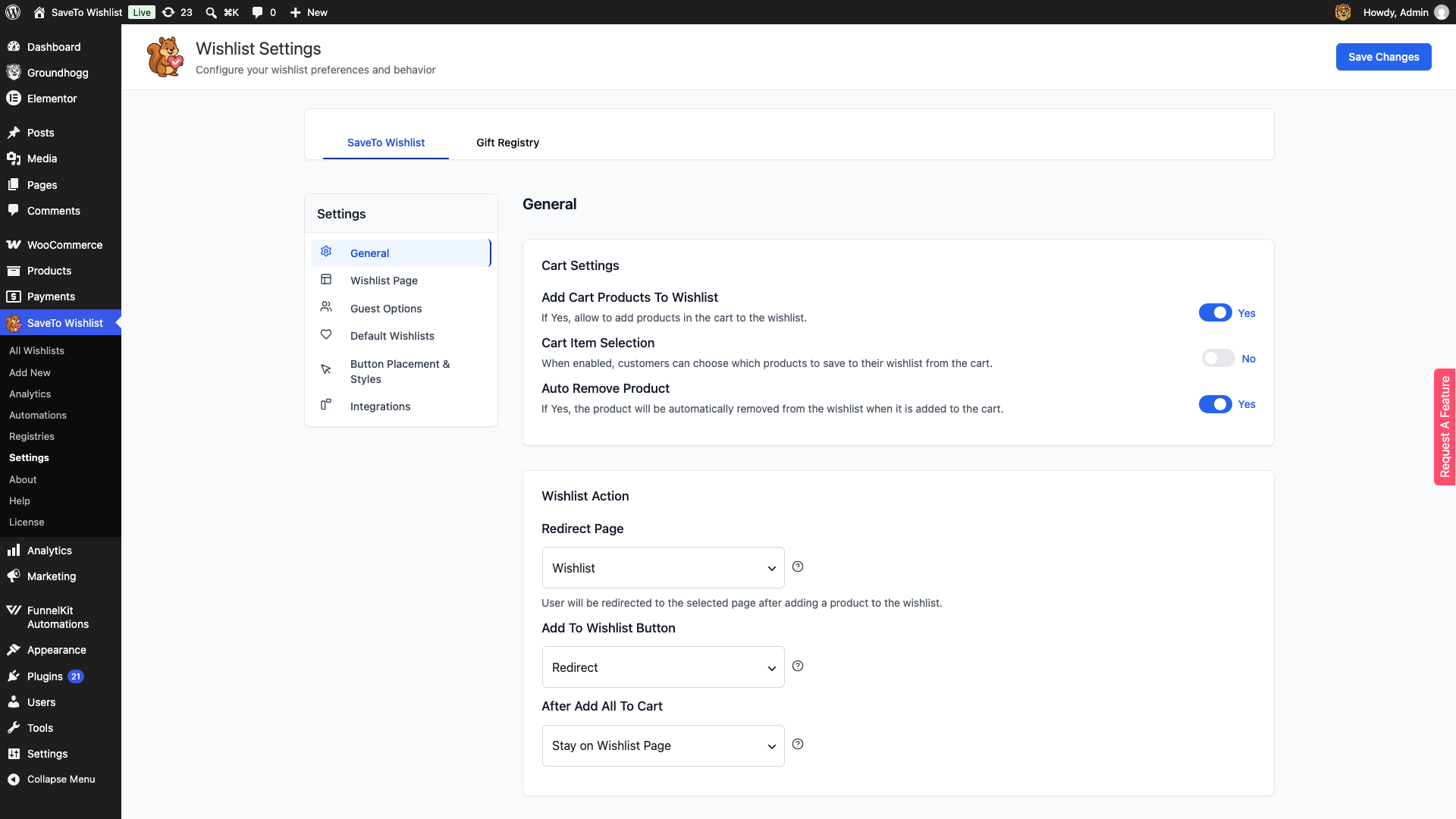
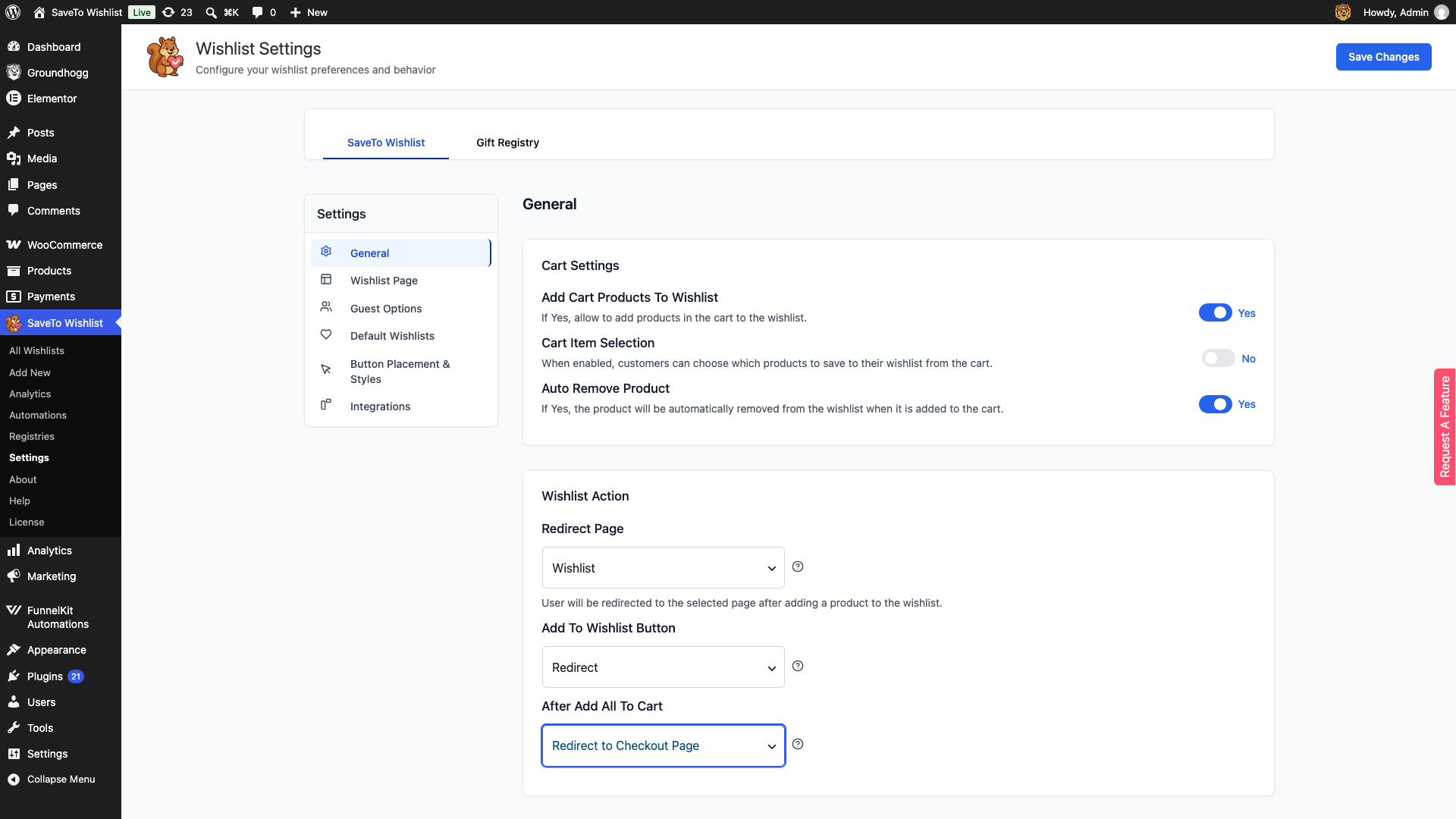
- Dans le menu déroulant Après avoir ajouté tous les articles au panier, sélectionnez Rediriger vers la page de caisse.
- La valeur par défaut est Rester sur la page de la liste de souhaits.
- Pour envoyer les acheteurs au panier à la place, sélectionnez Rediriger vers la page du panier.
- Cliquez sur Enregistrer les modifications.
Ce que vos clients voient
Sur la page de la liste de souhaits, le bouton Ajouter tout au panier ajoute chaque article au panier. Lorsqu'un acheteur coche un ou plusieurs articles, un bouton Ajouter la sélection au panier apparaît et ajoute uniquement ces articles. Après l'une ou l'autre des actions, l'acheteur arrive sur votre page de caisse avec les articles déjà dans le panier.
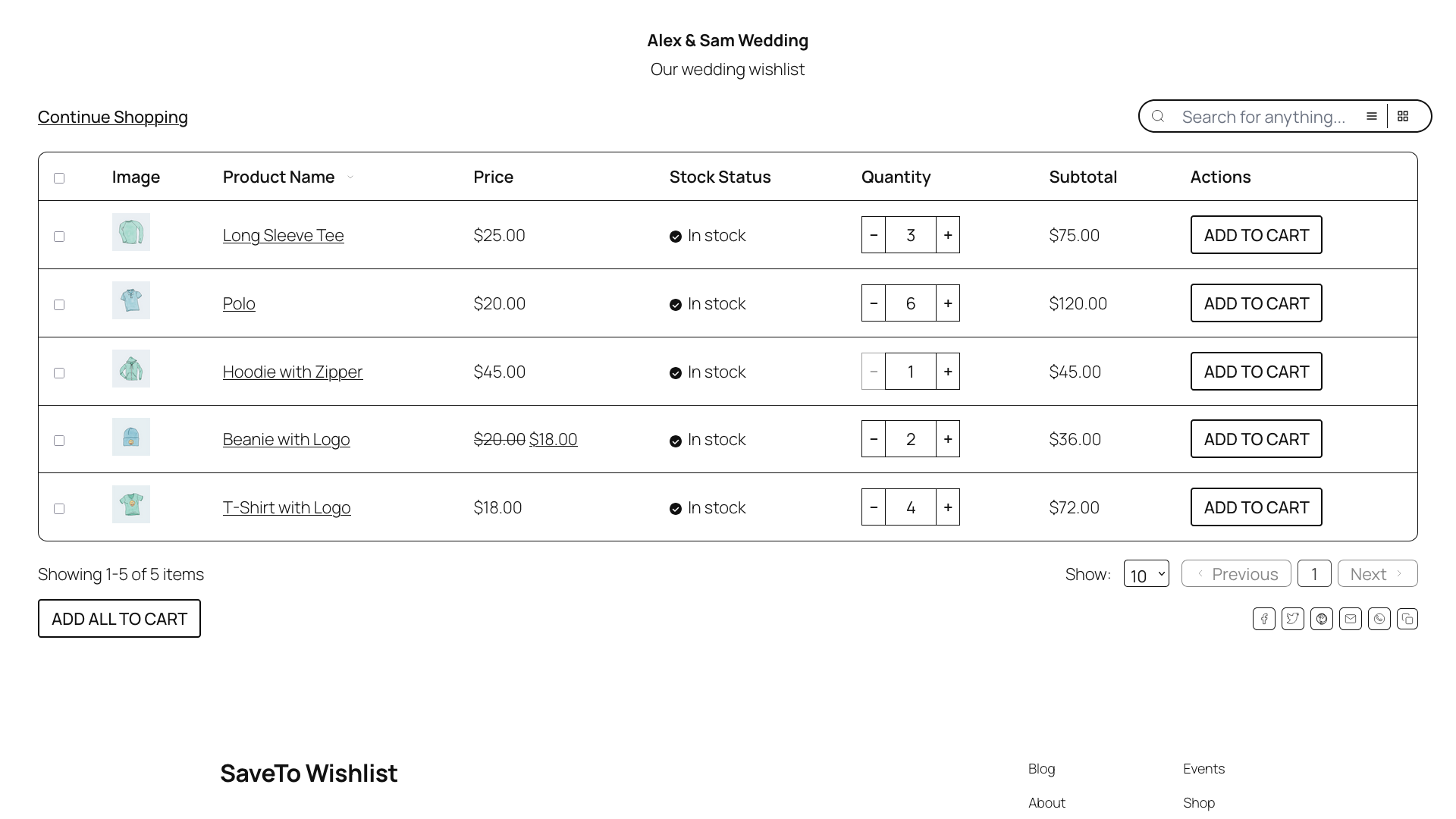
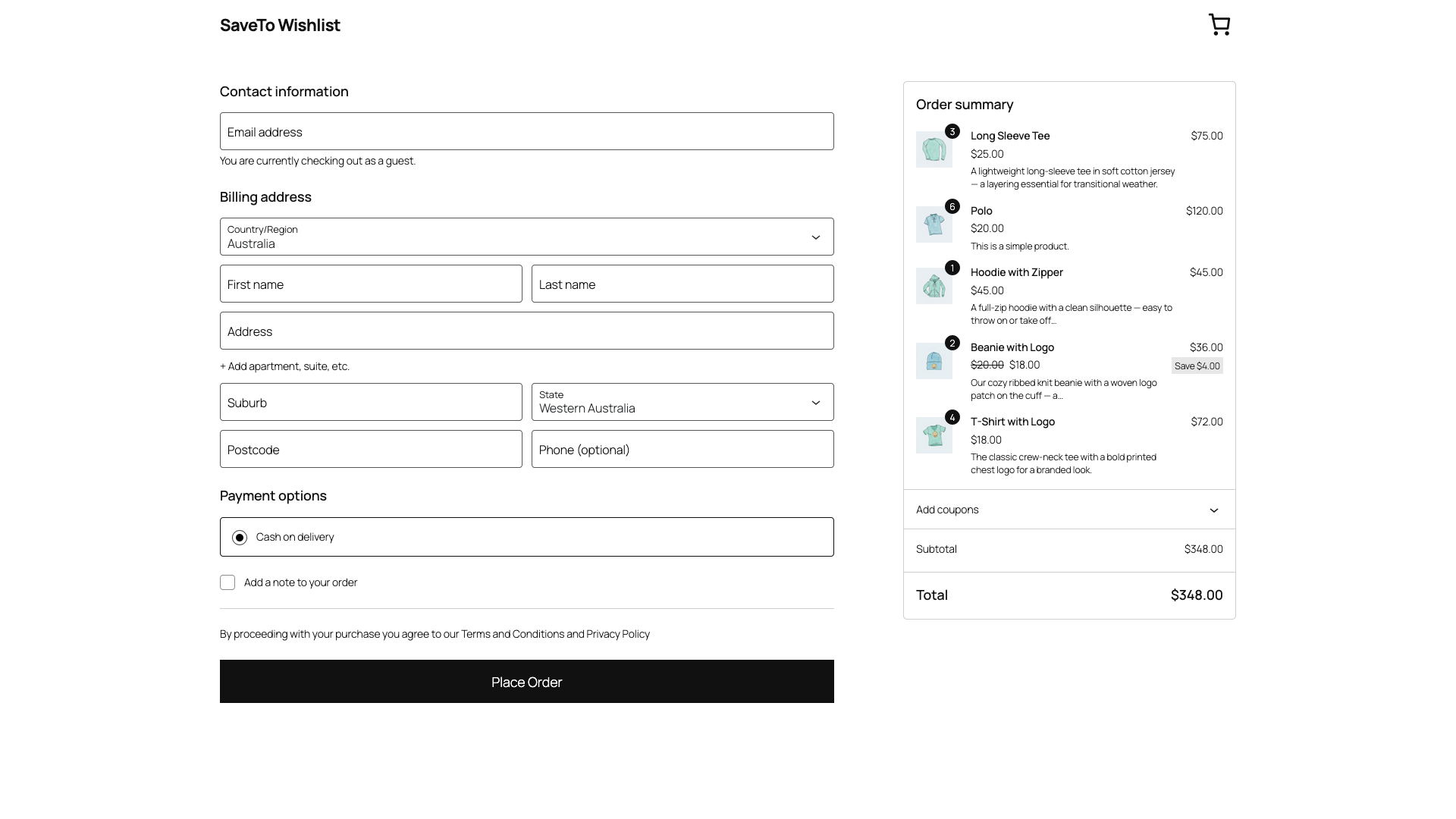
La redirection fonctionne sur la page de liste de souhaits d'un client connecté, sur la liste de souhaits d'un invité et sur une liste de souhaits que quelqu'un ouvre à partir d'un lien partagé. Cela en fait un bon outil pour les achats de cadeaux : un ami ouvre la liste de souhaits partagée, clique sur Ajouter tout au panier et passe directement au paiement. Voir Comment partager votre liste de souhaits et gérer les autorisations de modification pour savoir comment les clients partagent leurs listes de souhaits.
Le bouton Ajouter au panier sur une seule ligne de la liste de souhaits ne redirige pas. L'acheteur reste sur la page de la liste de souhaits après avoir ajouté un article, quelle que soit la valeur de ce paramètre.
Dépannage
Les acheteurs restent sur la page de la liste de souhaits au lieu d'aller à la caisse
Vérifiez que l'acheteur a utilisé Ajouter tout au panier ou Ajouter la sélection au panier. Le bouton Ajouter au panier sur une seule ligne ne redirige jamais.
Vérifiez le niveau de stock et les paramètres d'achat de tout produit qui n'a pas été ajouté au panier. Lorsque le magasin refuse même un article, l'acheteur voit la notification Certains articles n'ont pas pu être ajoutés au panier. et la redirection est ignorée. Les articles qui ont été ajoutés restent dans le panier.
Confirmez également que Après avoir ajouté tous les articles au panier affiche toujours Rediriger vers la page de caisse et que vous avez cliqué sur Enregistrer les modifications.
Certains articles de la liste de souhaits sont manquants à la caisse
Les boutons ignorent les articles qui ne peuvent pas être ajoutés au panier. Les articles ignorés sont :
- Produits en rupture de stock
- Produits qui ne peuvent pas être achetés
- Produits variables sans variation sélectionnée dans la ligne de la liste de souhaits
- Produits avec des champs d'ajout obligatoires d'un plugin d'options de produit
Demandez à l'acheteur de choisir une variation dans la ligne de la liste de souhaits avant de cliquer sur le bouton. Pour les produits complémentaires, l'acheteur complète les options sur la page du produit.
Le message « Aucun article éligible à ajouter au panier. » apparaît
Aucun des articles de la liste de souhaits ne peut être ajouté au panier, pour les raisons susmentionnées. Rien n'est ajouté et il n'y a pas de redirection. Réapprovisionnez les produits ou demandez à l'acheteur de choisir d'abord les variations.
Le bouton Ajouter tout au panier n'apparaît pas
Le bouton s'affiche uniquement sur une liste de souhaits publiée qui contient au moins un article. Demandez au propriétaire de la liste de souhaits d'ajouter des produits et de publier la liste.
Questions fréquemment posées
Puis-je rediriger les acheteurs vers le panier au lieu du paiement ?
Oui. Sélectionnez Rediriger vers la page du panier dans le menu déroulant Après Ajouter tout au panier. Les acheteurs peuvent ensuite vérifier leur panier avant de passer au paiement.
Ce paramètre modifie-t-il le bouton Ajouter au panier sur les pages produits ?
Non. Il n'affecte que les boutons Ajouter tout au panier et Ajouter la sélection au panier sur la page de la liste de souhaits. Les pages produits et les pages boutique conservent leur comportement WooCommerce normal.
Et ensuite
- Comment configurer les paramètres généraux de la liste de souhaits dans SaveTo Wishlist
- Comment partager votre liste de souhaits et gérer les autorisations de modification
- Comment les clients peuvent utiliser les listes de souhaits dans votre boutique
Besoin d'aide ?
Si vous avez une question ou rencontrez un problème, nous sommes là pour vous aider.
- Utilisateurs premium : Ouvrir un ticket de support
- Utilisateurs gratuits : Visitez notre forum communautaire

