
Vous voulez que les acheteurs sauvegardent des produits sans créer de compte, ou que vous gardiez des listes de souhaits pour vos clients uniquement ? L'onglet Options invité dans SaveTo Wishlist contrôle cela. Cet article explique chaque paramètre : activer ou désactiver les listes de souhaits invités, afficher ou masquer le lien de connexion, et modifier le texte du titre et du lien que les invités voient. Il montre également ce qui arrive aux articles sauvegardés d'un invité lorsqu'il se connecte ou crée un compte.
Prérequis
- SaveTo Wishlist est installé et actif. Guest Options est fourni avec le plugin gratuit, donc aucune licence Pro n'est requise pour les paramètres de cette page.
- Pour personnaliser le titre de la liste de souhaits invité et le texte du lien de connexion (Titre de la liste de souhaits invité et Description de la liste de souhaits invité), vous avez besoin de SaveTo Wishlist version 1.1.5 ou ultérieure. Les versions antérieures n'ont que les contrôles Désactiver la liste de souhaits invité et le lien de connexion.
- À partir de la version 1.1.6 de SaveTo Wishlist, le paramètre du lien de connexion s'appelle Afficher le lien Connexion/Créer un compte et contrôle le lien dans la fenêtre contextuelle invité et sur la page de la liste de souhaits invité. Dans les versions antérieures, il s'appelle Toujours afficher le lien Connexion/Créer un compte et n'affecte que la fenêtre contextuelle.
Comment accéder aux Options pour invités
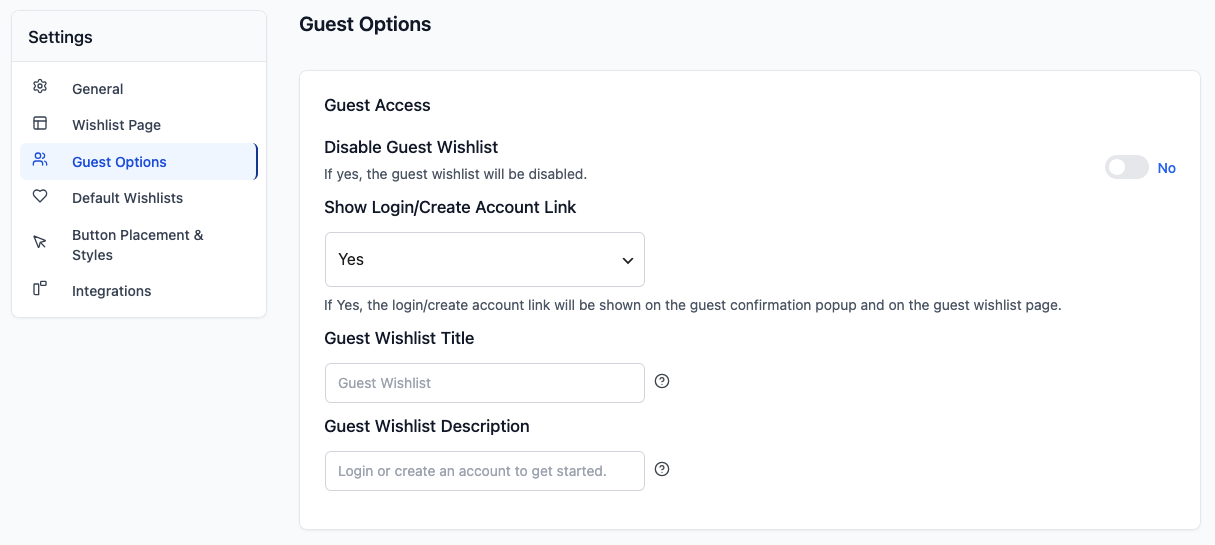
Pour ouvrir les paramètres des Options pour invités, accédez à SaveTo Wishlist → Paramètres dans votre administration WordPress, puis cliquez sur l'onglet Options pour invités dans le panneau des paramètres de gauche.
Comment fonctionnent les listes de souhaits pour invités
Lorsque les listes de souhaits pour invités sont activées, les visiteurs non connectés peuvent ajouter des produits à leur liste de souhaits sans créer de compte. Leurs articles de liste de souhaits sont stockés dans le stockage local du navigateur, liés à l'appareil et au navigateur qu'ils utilisent plutôt qu'à un compte. Cela signifie :
- Les articles de liste de souhaits pour invités persistent entre les visites de pages sur le même appareil et navigateur.
- Les articles ne sont pas synchronisés entre les appareils ou les navigateurs.
- Lorsqu'un invité se connecte ou crée un compte, les articles de sa liste de souhaits d'invité sont automatiquement déplacés dans la liste de souhaits par défaut du compte, puis effacés du stockage local. Voir Ce qui se passe lorsqu'un invité se connecte ou s'inscrit pour les détails.
Les invités qui visitent la page de la liste de souhaits voient un titre « Liste de souhaits invité » (ou votre propre titre personnalisé) affichant les produits qu'ils ont enregistrés. Lorsque Afficher le lien Connexion/Créer un compte est défini sur Oui, la page affiche également un lien « Connectez-vous ou créez un compte pour commencer. » (ou votre propre texte personnalisé) qui les invite à créer une liste de souhaits complète. Lorsqu'il est défini sur Non, la page affiche uniquement le titre et les produits.
Ce qui se passe lorsqu'un invité se connecte ou s'inscrit
Les invités ne perdent pas leurs produits sauvegardés lorsqu'ils se connectent. SaveTo Wishlist déplace les articles du navigateur vers le compte du client, sans que le client ait à cliquer. Cela fonctionne de la même manière pour un client qui se connecte à un compte existant et pour celui qui vient de s'inscrire.
Le déplacement s'effectue dans cet ordre :
- Le client se connecte ou crée un compte.
- Sur la page suivante qu'il charge dans le même navigateur, SaveTo Wishlist trouve les articles invités dans le stockage local et les envoie au magasin.
- Le magasin ajoute les produits à la liste de souhaits par défaut du client.
- Une fois les produits sauvegardés, SaveTo Wishlist efface les articles invités du stockage local, et les boutons de liste de souhaits sur la page affichent les produits comme sauvegardés.
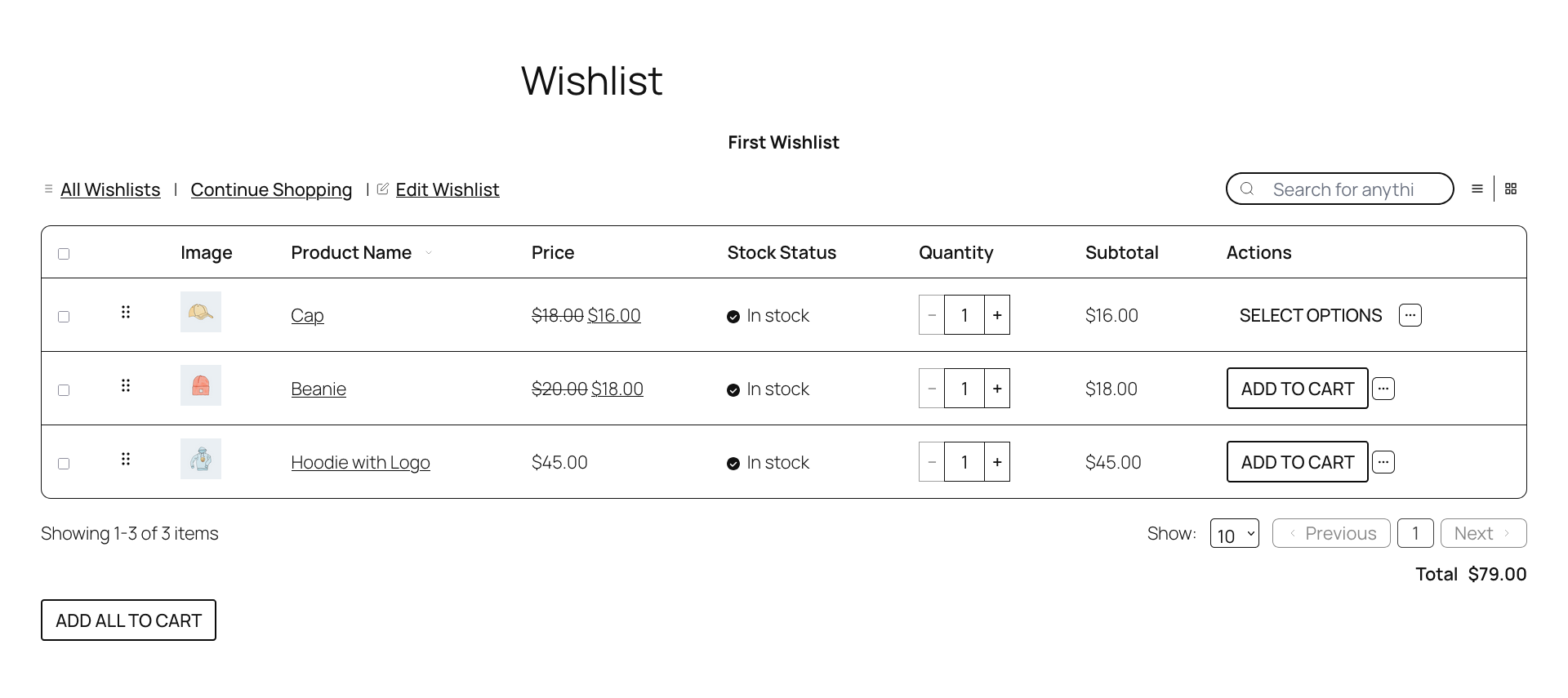
Les nouveaux comptes obtiennent une liste de souhaits automatiquement. Si le compte n'a pas encore de liste de souhaits, SaveTo Wishlist en crée une et lui donne le nom de Libellé de la première liste de souhaits (par défaut : Première liste de souhaits). La nouvelle liste de souhaits est privée.
Les listes de souhaits existantes sont conservées. Si le client a déjà une liste de souhaits par défaut, les articles invités y sont ajoutés, et les produits qui s'y trouvent déjà y restent. Un produit qui est dans les deux listes n'apparaît toujours qu'une seule fois.
Seul le même navigateur déplace. Les articles proviennent du navigateur et de l'appareil où l'invité les a sauvegardés. Les articles qu'un invité a sauvegardés sur un autre appareil ou navigateur y restent jusqu'à ce que le client se connecte sur cet appareil.
Paramètres des Options pour invités
| Paramètre | Description | Par défaut |
|---|---|---|
| Désactiver la liste de souhaits des visiteurs | Lorsqu'il est activé, le bouton Enregistrer dans la liste de souhaits est entièrement masqué pour les visiteurs qui ne sont pas connectés. Les invités ne pourront pas enregistrer de produits ni afficher de liste de souhaits avant d'avoir créé un compte ou de s'être connectés. | Désactivé (les listes de souhaits pour invités sont activées par défaut) |
| Afficher le lien Connexion/Créer un compte | Lorsqu'il est défini sur Oui, un lien de connexion ou de création de compte apparaît dans la fenêtre contextuelle de confirmation qu'un invité voit après avoir enregistré un produit, et sur la page de la liste de souhaits invité. Lorsqu'il est défini sur Non, le lien est masqué aux deux endroits. Il n'est affiché qu'aux invités. Les clients connectés ne le voient jamais, car ils ont déjà un compte sur lequel enregistrer. Les invités voient la fenêtre contextuelle de confirmation avec chaque paramètre de bouton Ajouter à la liste de souhaits, sauf Fondu, qui affiche une courte notification à la place, sans lien. Ce paramètre n'est visible que lorsque les listes de souhaits invités sont activées. | Oui |
| Titre de la liste de souhaits invité | Définit le titre que les invités voient en haut de la page de la liste de souhaits. Texte brut uniquement. Laissez vide pour utiliser le défaut, « Liste de souhaits invité ». Ce paramètre n'est visible que lorsque les listes de souhaits invités sont activées. Nécessite la version 1.1.5 ou ultérieure. | Vide (utilise « Liste de souhaits invité ») |
| Description de la liste de souhaits invité | Définit le texte du lien de connexion/création de compte que les invités voient sous le titre sur la page de liste de souhaits des invités. Texte brut uniquement. Laissez vide pour utiliser le texte par défaut : « Connectez-vous ou créez un compte pour commencer ». N'a aucun effet lorsque Afficher le lien de connexion/création de compte est défini sur Non. Ce paramètre n'est visible que lorsque les listes de souhaits des invités sont activées. Nécessite la version 1.1.5 ou ultérieure. | Vide (utilise « Connectez-vous ou créez un compte pour commencer ») |
Désactiver la liste de souhaits des visiteurs
Ce commutateur contrôle si les visiteurs non connectés peuvent interagir avec la fonctionnalité de liste de souhaits.
- Désactivé (par défaut) : Le bouton Enregistrer dans la liste de souhaits apparaît sur les pages produit et boutique pour tout le monde, y compris les visiteurs non connectés. Les invités peuvent enregistrer des produits et consulter leur liste de souhaits.
- Activé : Le bouton Enregistrer dans la liste de souhaits est complètement masqué pour les visiteurs non connectés. Les invités ne verront aucune interface de liste de souhaits sur les pages produit ou boutique. La fonctionnalité de liste de souhaits devient réservée aux comptes.
Afficher le lien Connexion/Créer un compte
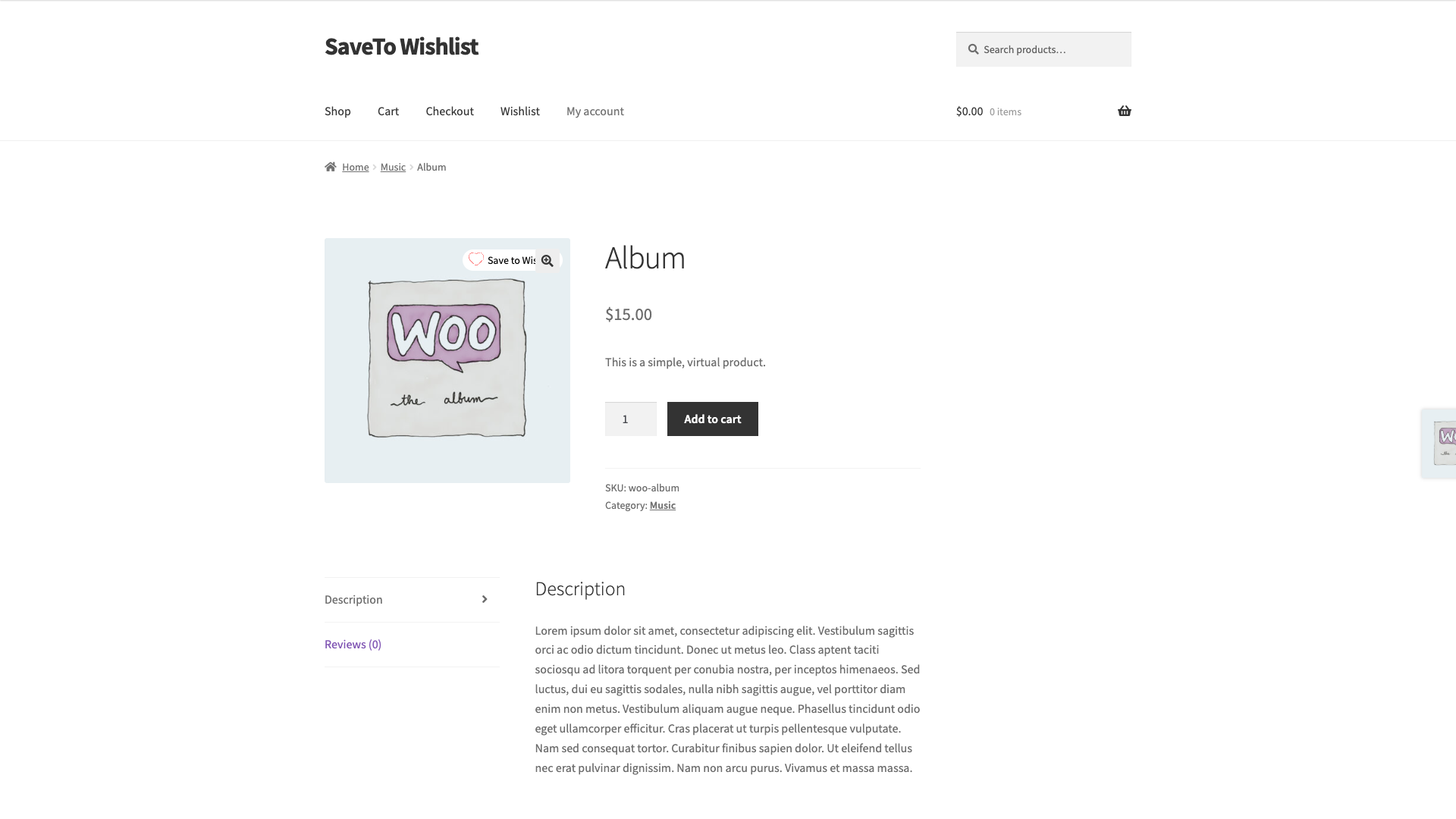
Ce paramètre contrôle si les invités voient un lien de connexion/création de compte, à la fois dans la fenêtre contextuelle de confirmation Enregistrer dans la liste de souhaits et sur la page de liste de souhaits des invités. Il n’est affiché que lorsque le commutateur Désactiver la liste de souhaits des invités est désactivé, donc les listes de souhaits des invités sont actives.
- Oui (par défaut) : Un lien de connexion ou de création de compte apparaît dans la fenêtre contextuelle après qu'un produit a été enregistré dans la liste de souhaits, et sous le titre sur la page de liste de souhaits des invités, encourageant les invités à créer un compte.
- Non : Le lien de connexion/création de compte est masqué de la fenêtre contextuelle et de la page de liste de souhaits des invités. La fenêtre contextuelle affiche uniquement la confirmation standard, et la page de liste de souhaits des invités affiche uniquement le titre et les produits.
Pour les développeurs : pour masquer le lien sur la page de liste de souhaits des invités tout en le conservant dans la fenêtre contextuelle, utilisez le filtre stwlite_show_login_create_link_on_wishlist_page.
Titre de la liste de souhaits invité
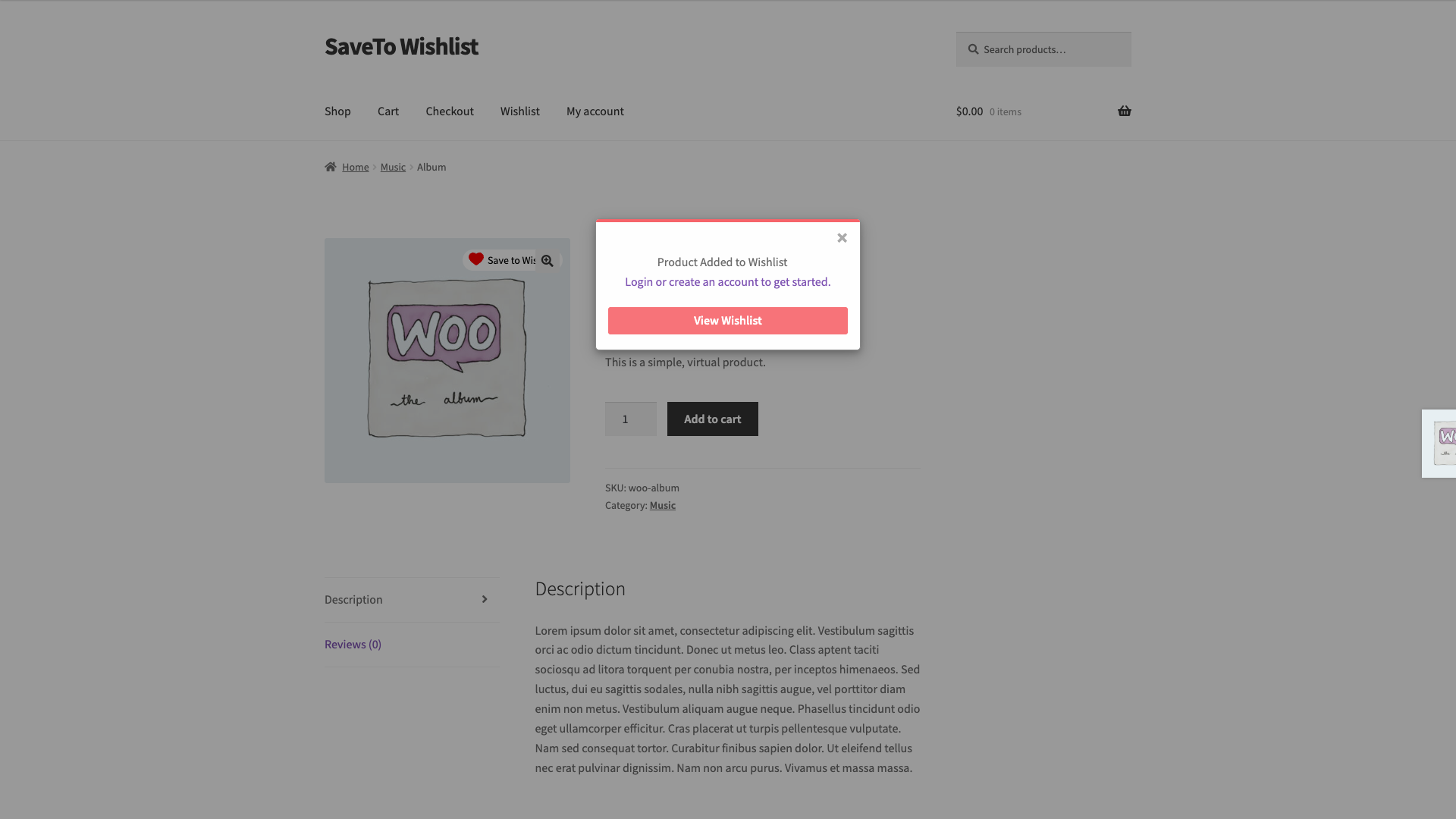
Ce champ de texte définit le titre que les invités voient en haut de la page de liste de souhaits lorsqu'ils ne sont pas connectés. Laissez-le vide pour conserver le titre par défaut, « Liste de souhaits des invités ». Comme les autres paramètres des invités, il n’apparaît dans les Options des invités que lorsque Désactiver la liste de souhaits des invités est désactivé.
Description de la liste de souhaits invité
Ce champ de texte définit le texte du lien de connexion/création de compte que les invités voient sous le titre sur la page de liste de souhaits des invités. C'est le lien cliquable lui-même, pas une ligne de texte distincte. Laissez-le vide pour conserver le texte par défaut, « Connectez-vous ou créez un compte pour commencer ». Le texte ne s'affiche que lorsque Afficher le lien de connexion/création de compte est défini sur Oui. Le lien dans la fenêtre contextuelle de confirmation utilise toujours le texte par défaut.
Le titre de la liste de souhaits des invités et la description de la liste de souhaits des invités n'acceptent que du texte brut. La page des invités les affiche directement, donc tout HTML que vous tapez s'affichera sous forme de balises littérales plutôt que d'être appliqué comme mise en forme.
Quand activer ou désactiver les listes de souhaits pour invités
Le bon réglage dépend des objectifs de votre boutique :
| Scénario | Paramètre recommandé |
|---|---|
| Vous voulez permettre aux acheteurs d'enregistrer des articles sans friction, sans compte requis | Laissez Désactiver la liste de souhaits des invités désactivé (par défaut). Les listes de souhaits des invités permettent aux visiteurs d'interagir avant de s'engager à créer un compte. |
| Votre fonctionnalité de liste de souhaits est liée à un programme de fidélité ou à des avantages réservés aux comptes | Activez Désactiver la liste de souhaits des invités. Cela garantit que seuls les détenteurs de compte peuvent sauvegarder et afficher les listes de souhaits. |
| Vous voulez utiliser la liste de souhaits comme outil de conversion pour développer votre base de clients | Laissez les listes de souhaits des invités activées et définissez Afficher le lien de connexion/création de compte sur Oui. Les invités peuvent enregistrer des articles mais sont invités à créer un compte dans la fenêtre contextuelle et sur la page de liste de souhaits. |
| Vous ne souhaitez aucune invite de connexion pour les invités (fenêtre contextuelle et page de liste de souhaits) | Définissez Afficher le lien de connexion/création de compte sur Non. |
Dépannage
Mon texte personnalisé de liste de souhaits des invités n'apparaît pas, les valeurs par défaut s'affichent toujours à la place
Vérifiez que le champ ne contient pas uniquement des espaces. Une valeur composée entièrement d'espaces blancs est traitée comme un champ vide, de sorte que la page invité revient au titre ou au texte du lien par défaut. Réinsérez le texte et cliquez sur Enregistrer les modifications.
Le texte de description de la liste de souhaits invité ne s'affiche pas
Réglez Afficher le lien Connexion/Créer un compte sur Oui, puis cliquez sur Enregistrer les modifications. Lorsque ce paramètre est sur Non, la page de liste de souhaits invité masque le paragraphe du lien, de sorte que votre texte personnalisé n'a nulle part où apparaître.
Les champs Titre de la liste de souhaits invité et Description de la liste de souhaits invité ne s'affichent pas dans les Options invité
Ces deux champs n'apparaissent que lorsque les listes de souhaits invité sont activées. Vérifiez que Désactiver la liste de souhaits invité est désactivé. Si vous l'activez, les champs sont masqués, mais tout texte que vous avez déjà enregistré est conservé et réapparaît si vous réactivez les listes de souhaits invité.
Mon texte personnalisé affiche des balises HTML littérales au lieu d'un formatage
Le titre de la liste de souhaits invité et la description de la liste de souhaits invité sont des champs de texte brut. Tout HTML que vous tapez est affiché tel quel sur la page invité plutôt que rendu, alors évitez de coller du balisage dans l'un ou l'autre champ.
Les articles invités d'un client ne se sont pas affichés après sa connexion
Demandez au client de charger n'importe quelle page de votre magasin tout en étant connecté, dans le même navigateur où il a sauvegardé les articles. Le déplacement se produit lors du prochain chargement de page après la connexion. Les articles sauvegardés sur un appareil ou un navigateur différent, ou les articles supprimés en effaçant d'abord les données du navigateur, ne peuvent pas être déplacés.
Questions fréquemment posées
Les articles de la liste de souhaits des invités sont-ils transférés sur le compte du client lorsqu'il se connecte ?
Oui. Lorsqu'un invité se connecte ou crée un compte, SaveTo Wishlist déplace automatiquement ses articles de liste de souhaits stockés localement vers la liste de souhaits par défaut de son compte, puis efface les articles du stockage local.
Que se passe-t-il pour les articles de la liste de souhaits des invités si le client efface ses données de navigateur ?
Étant donné que les articles invités sont stockés dans le stockage local, la suppression des données du navigateur (cookies, cache ou données du site) supprimera tous les articles que l'invité n'a pas encore déplacés dans un compte. Une fois qu'un invité se connecte ou s'inscrit, ses articles sont copiés dans son compte et ne dépendent plus du stockage local, de sorte que la suppression des données du navigateur par la suite n'a aucun effet sur eux.
Si je désactive les listes de souhaits des invités, les données existantes des listes de souhaits des invités seront-elles supprimées ?
Non. La désactivation de la liste de souhaits invité masque uniquement le bouton Enregistrer dans la liste de souhaits pour les visiteurs non connectés à l'avenir. Toutes les données déjà stockées dans le stockage local du navigateur restent jusqu'à ce que le visiteur efface ses données de navigateur. Le bouton n'est plus affiché sur les pages de produits et de boutique.
Puis-je traduire l'en-tête de la liste de souhaits invité et le texte du lien de connexion ?
Oui, si vous utilisez WPML avec le module complémentaire String Translation. Une fois que vous avez enregistré une valeur dans Titre de la liste de souhaits invité ou Description de la liste de souhaits invité, elle est enregistrée sous le package STWLite Settings dans l'écran String Translation de WPML (sous « Titre de la page de liste de souhaits invité » et « Description de la page de liste de souhaits invité »), où vous pouvez ajouter des traductions par langue. Un champ vide n'est jamais enregistré, alors entrez votre texte dans Options invité d'abord, puis traduisez-le dans WPML.
Besoin d'aide ?
Si vous avez une question ou rencontrez un problème, nous sommes là pour vous aider.
- Utilisateurs premium : Ouvrir un ticket de support
- Utilisateurs gratuits : Visitez notre forum communautaire

