
La configuration du comportement et de l'apparence de votre liste de souhaits commence par deux onglets de paramètres : Général et Page de la liste de souhaits. Cet article détaille chaque paramètre des deux onglets afin que vous puissiez configurer SaveTo Wishlist pour qu'il corresponde aux besoins de votre boutique.
Avant de commencer
- WooCommerce et SaveTo Wishlist Lite doivent tous deux être actifs sur votre site.
- Vous avez besoin d'un compte administrateur pour ouvrir les Paramètres.
- Chaque section de cette page dispose d'un bouton Réinitialiser aux valeurs par défaut qui restaure ses valeurs d'origine.
- Quelques paramètres de cette page (Titre des listes publiques, Description des listes publiques et Texte pour les produits sans prix) n'apparaissent que lorsque SaveTo Wishlist Pro est actif avec une licence valide. Texte pour les produits sans prix nécessite également SaveTo Wishlist Pro 1.0.4 ou une version ultérieure.
Comment accéder aux paramètres
Pour ouvrir les paramètres de SaveTo Wishlist, accédez à SaveTo Wishlist → Paramètres dans votre administration WordPress.
Onglet Général
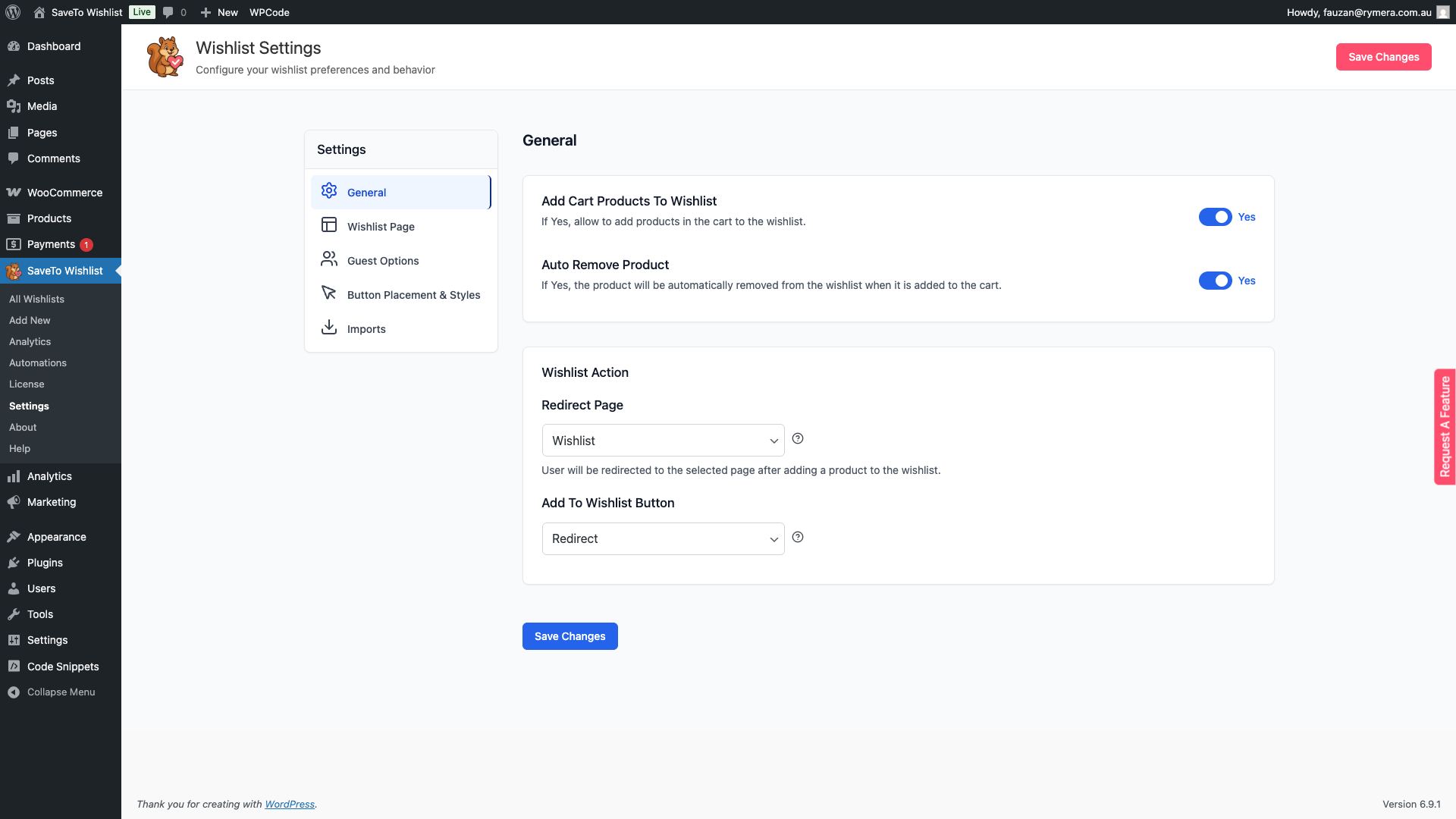
L'onglet Général contrôle le comportement principal de la liste de souhaits : comment les produits interagissent avec le panier et ce qui se passe lorsqu'un client clique sur le bouton Ajouter à la liste de souhaits.
Paramètres du panier
| Paramètre | Description | Par défaut |
|---|---|---|
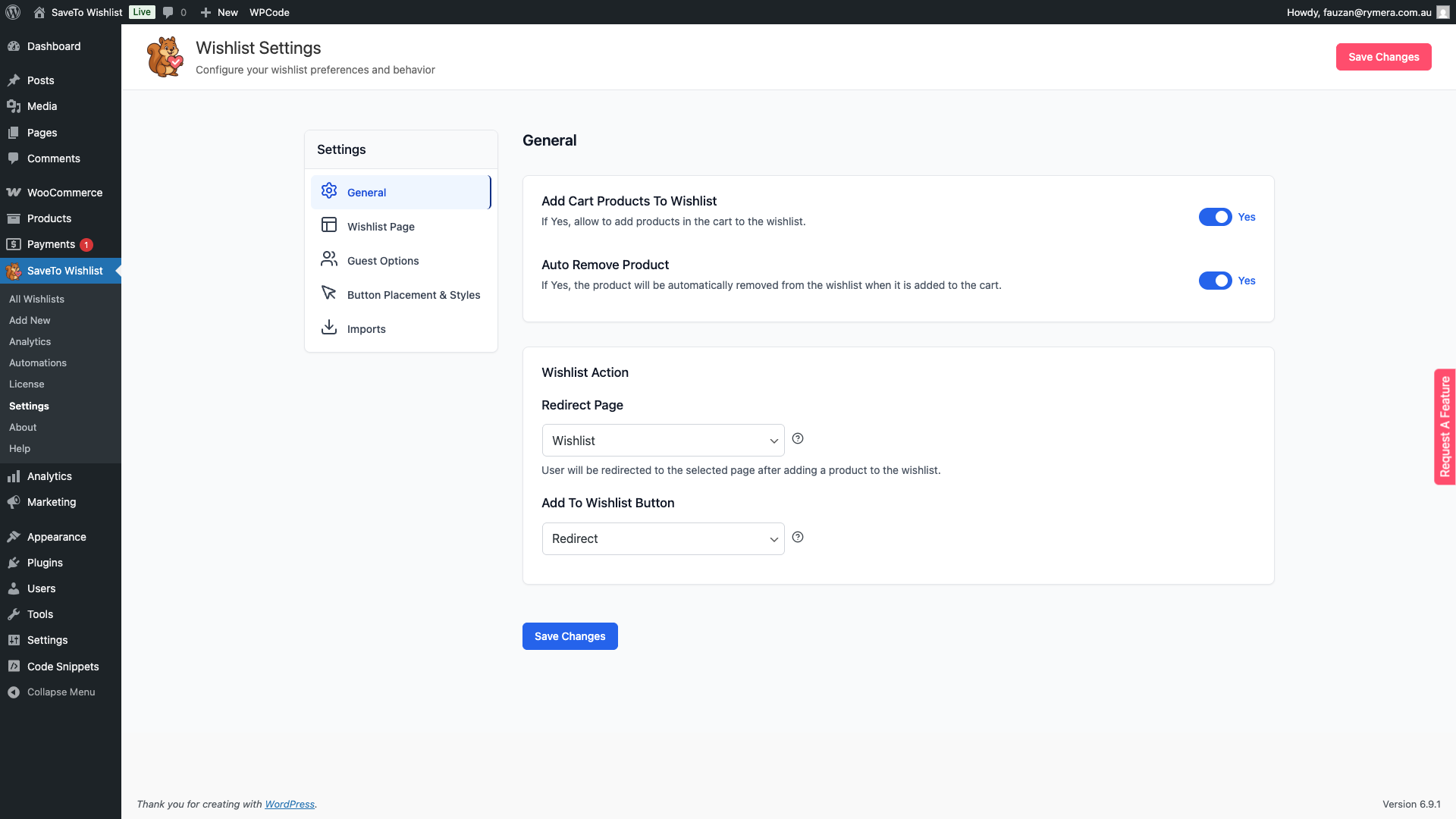
| Ajouter des produits du panier à la liste de souhaits | Lorsque cette option est activée, les clients peuvent enregistrer des produits déjà dans leur panier dans leur liste de souhaits. Désactivez cette option si vous souhaitez uniquement que les clients enregistrent des articles depuis les pages de produits. | Activé |
| Sélection des articles du panier | Lorsqu'il est activé, les clients choisissent les produits du panier à enregistrer au lieu d'enregistrer tout le panier en une seule fois. Ce paramètre n'apparaît que lorsque Ajouter les produits du panier à la liste de souhaits est activé, alors activez-le d'abord si vous ne le voyez pas. | Désactivé |
| Supprimer automatiquement le produit | Lorsque cette option est activée, un produit est automatiquement supprimé de la liste de souhaits dès que le client l'ajoute au panier. Utile pour garder les listes de souhaits à jour une fois qu'un client a agi sur un article enregistré. | Activé |
Action de la liste de souhaits
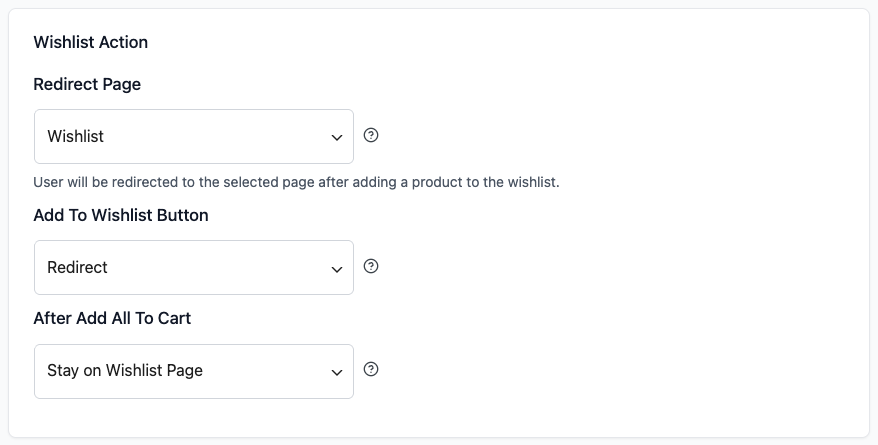
Ces paramètres contrôlent où les clients atterrissent après avoir enregistré un produit et comment le bouton Ajouter à la liste de souhaits répond lorsqu'il est cliqué.
| Paramètre | Description | Par défaut |
|---|---|---|
| Page de redirection | La page vers laquelle les clients sont envoyés après avoir ajouté un produit à leur liste de souhaits lorsque l'action du bouton est définie sur Redirection. Sélectionnez n'importe quelle page publiée dans le menu déroulant. Si aucune page n'est sélectionnée, les clients sont redirigés vers la page Mon compte à la place. | Aucun (retour à Mon compte) |
| Bouton Ajouter à la liste de souhaits | Contrôle ce qui se passe lorsqu'un client clique sur Ajouter à la liste de souhaits. Redirection envoie le client vers la page de redirection. Popup affiche une boîte de dialogue de confirmation avec un lien vers la liste de souhaits. Fondu fait brièvement disparaître le bouton pour signaler le succès sans quitter la page. | Redirection |
| Après avoir tout ajouté au panier | Où les clients vont après avoir utilisé Tout ajouter au panier ou Ajouter la sélection au panier sur la page de liste de souhaits. Choisissez Rester sur la page de liste de souhaits pour les laisser là où ils sont, Rediriger vers la page du panier pour les envoyer au panier, ou Rediriger vers la page de paiement pour les envoyer directement au paiement. Choisissez l'une des options de redirection si vous souhaitez que les acheteurs de listes de souhaits passent à l'achat en une seule étape. | Rester sur la page de liste de souhaits |
Suivi d'utilisation
Cette section concerne les rapports facultatifs. Elle est distincte du comportement de votre liste de souhaits et ne modifie rien de ce que voient les clients.
| Paramètre | Description | Par défaut |
|---|---|---|
| Autoriser le suivi d'utilisation | Envoie un rapport hebdomadaire sur votre configuration, y compris l'URL de votre site et votre e-mail d'administrateur, vos versions PHP, WordPress, WooCommerce, de thème et de plugin, les plugins actifs, vos paramètres SaveTo Wishlist et les détails de votre licence, ainsi que les totaux hebdomadaires de la liste de souhaits. Les enregistrements clients, les enregistrements de commandes et le contenu des listes de souhaits ne sont jamais envoyés. La liste complète est affichée à côté du paramètre dans votre administration. | Activé si SaveTo Wishlist Pro est actif ; désactivé sinon |
API Webhook
Les systèmes qui envoient des événements de liste de souhaits à cette boutique doivent présenter cette clé. Laissez-la vide pour refuser tous les appelants.
| Paramètre | Description | Par défaut |
|---|---|---|
| Clé API Webhook de la liste de souhaits | La clé que tout système externe doit présenter, en tant qu'en-tête « x-api-key », pour envoyer des événements de liste de souhaits à votre boutique. Laissez-la vide pour refuser tous les appelants. Un bouton Générer une nouvelle clé remplace immédiatement la clé actuelle. Tout système envoyant toujours l'ancienne clé sera refusé. | Vide |
Onglet Page de liste de souhaits
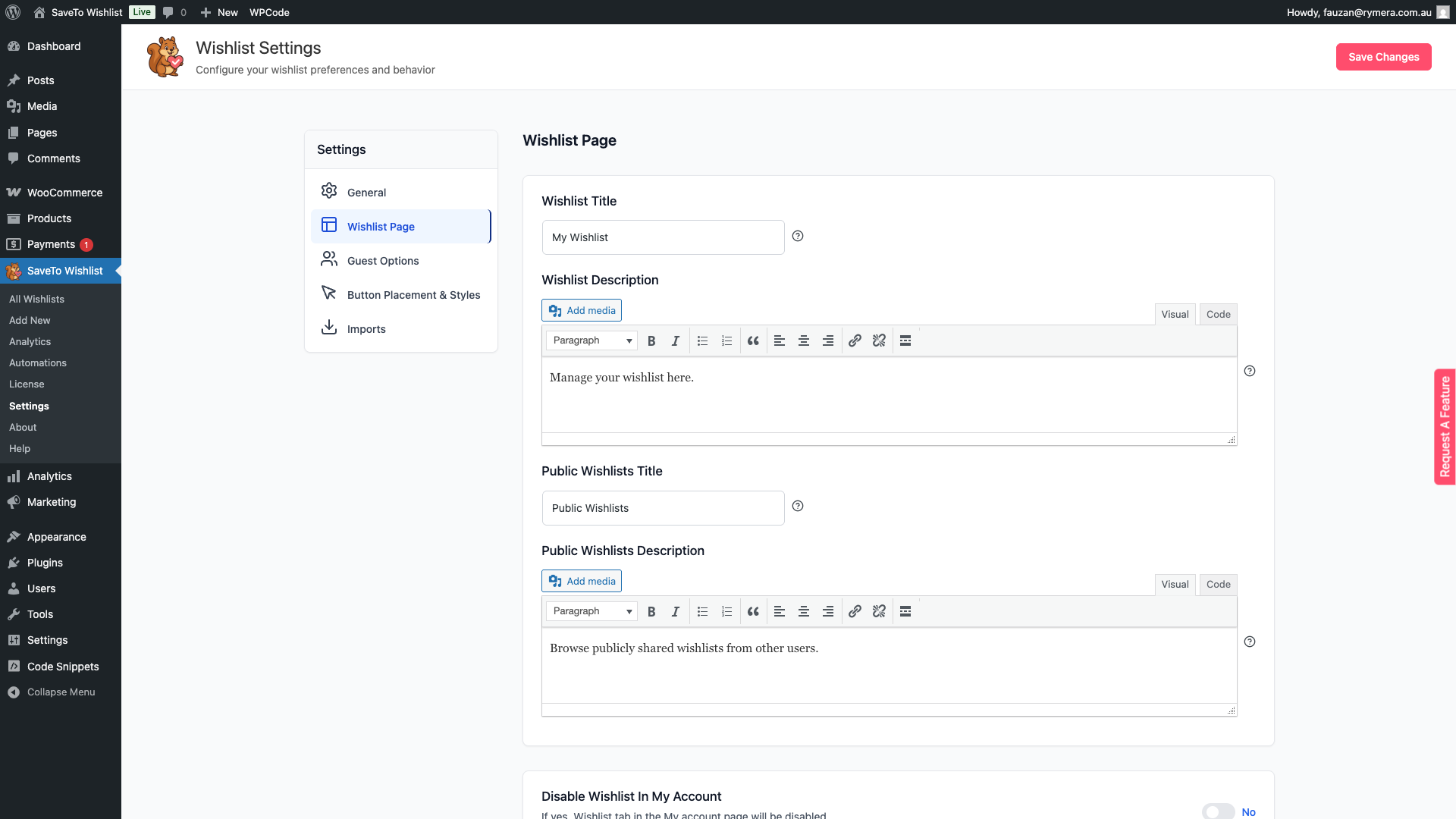
L'onglet Page de liste de souhaits contrôle ce que les clients voient sur la page dédiée de la liste de souhaits : le titre et la description des listes de souhaits personnelles et publiques, l'intégration Mon Compte, si les clients peuvent créer plusieurs listes de souhaits et si la section des listes de souhaits publiques est visible.
Contenu de la page
| Paramètre | Description | Par défaut |
|---|---|---|
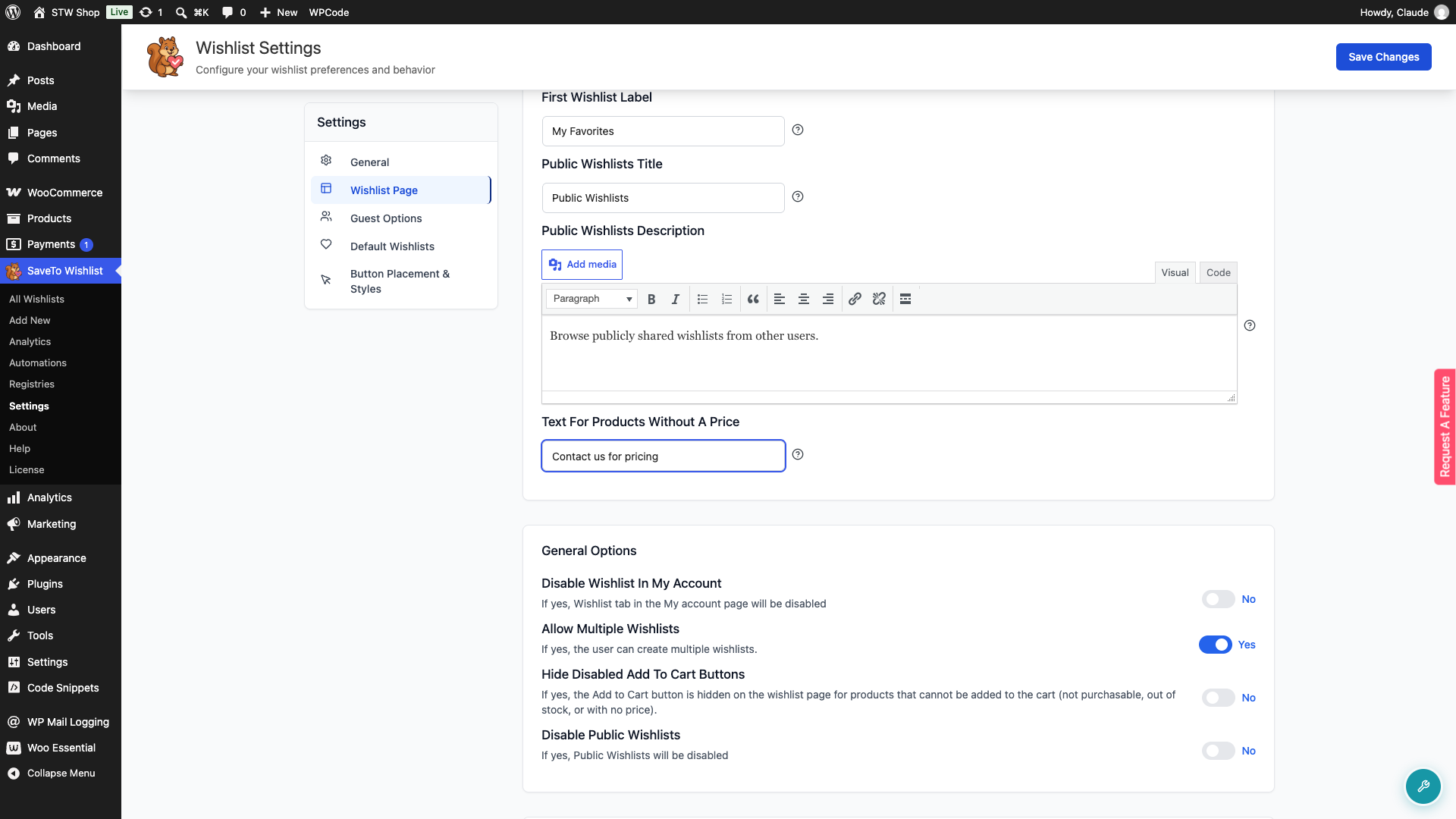
| Titre de la liste de souhaits | L'en-tête affiché en haut de la page de liste de souhaits visible par le client. | Mes listes de souhaits |
| Description de la liste de souhaits | Une courte description affichée sous le titre sur la page de la liste de souhaits. Prend en charge la mise en forme de texte de base via l'éditeur intégré. | Gérer vos listes de souhaits |
| Libellé de la première liste de souhaits | Le nom donné à la liste de souhaits créée automatiquement pour un client. Changez-le si « Première liste de souhaits » ne convient pas à votre boutique. | Première liste de souhaits |
| Titre des listes de souhaits publiques | L'en-tête affiché au-dessus de la section où les clients peuvent parcourir les listes de souhaits partagées publiquement par d'autres utilisateurs. | Listes de souhaits publiques |
| Description des listes de souhaits publiques | Une courte description affichée sous l'en-tête Listes de souhaits publiques. | Parcourir les listes de souhaits partagées publiquement par d'autres utilisateurs. |
| Texte pour les produits sans prix | Texte personnalisé affiché dans la colonne Prix lorsqu'un produit de la liste de souhaits n'a pas de prix, par exemple « Contactez-nous pour les prix ». Laissez vide pour conserver le tiret par défaut. Le HTML de base est autorisé et est nettoyé lors de l'enregistrement. Nécessite SaveTo Wishlist Pro 1.0.4 ou une version ultérieure avec une licence active. | Vide (affiche un tiret) |
Options générales
| Paramètre | Description | Par défaut |
|---|---|---|
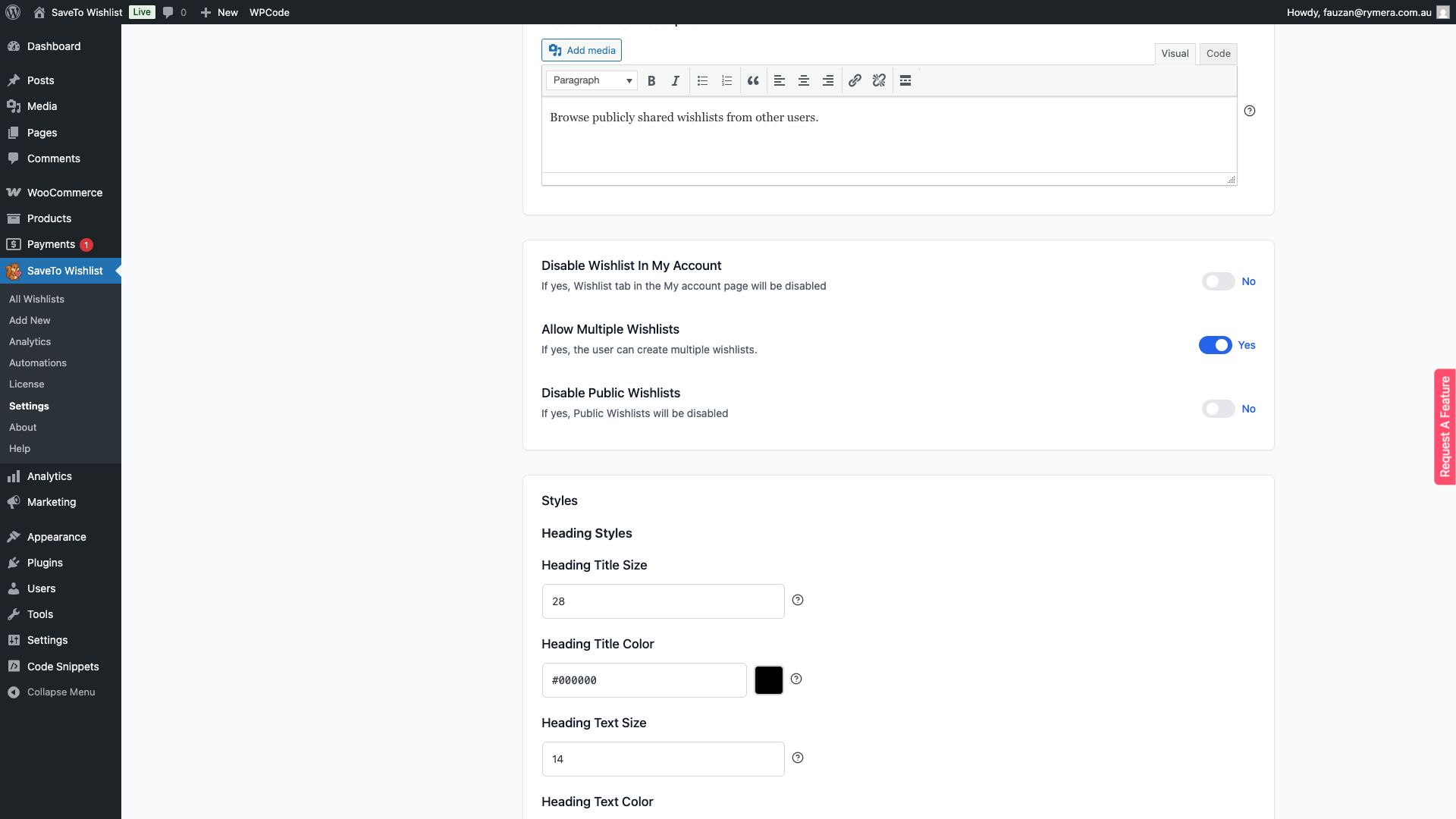
| Désactiver la liste de souhaits dans Mon compte | Lorsque cette option est activée, l'onglet Liste de souhaits est masqué dans la zone Mon compte de WooCommerce. Activez cette option si vous préférez que les clients accèdent à leur liste de souhaits uniquement depuis la page dédiée à la liste de souhaits. | Désactivé |
| Autoriser plusieurs listes de souhaits | Lorsqu'il est activé, les clients peuvent créer et nommer plus d'une liste de souhaits, par exemple une liste Anniversaire et une liste Noël. Lorsqu'il est désactivé, chaque client est limité à une seule liste de souhaits. Voir aussi : Comment définir la liste de souhaits en mode simple ou multiple | Activé |
| Masquer les boutons Ajouter au panier désactivés | Lorsqu'il est activé, le bouton Ajouter au panier est masqué sur la page de la liste de souhaits pour tout produit qui ne peut pas être acheté immédiatement, ce qui couvre les produits non achetables, en rupture de stock ou sans prix. Laissez-le désactivé pour afficher un bouton désactivé à la place. | Désactivé |
| Désactiver les listes de souhaits publiques | Lorsque cette option est activée, la section des listes de souhaits publiques est masquée de la page des listes de souhaits. Les clients ne pourront pas parcourir les listes de souhaits que d'autres utilisateurs ont rendues publiques. | Désactivé |
Styles
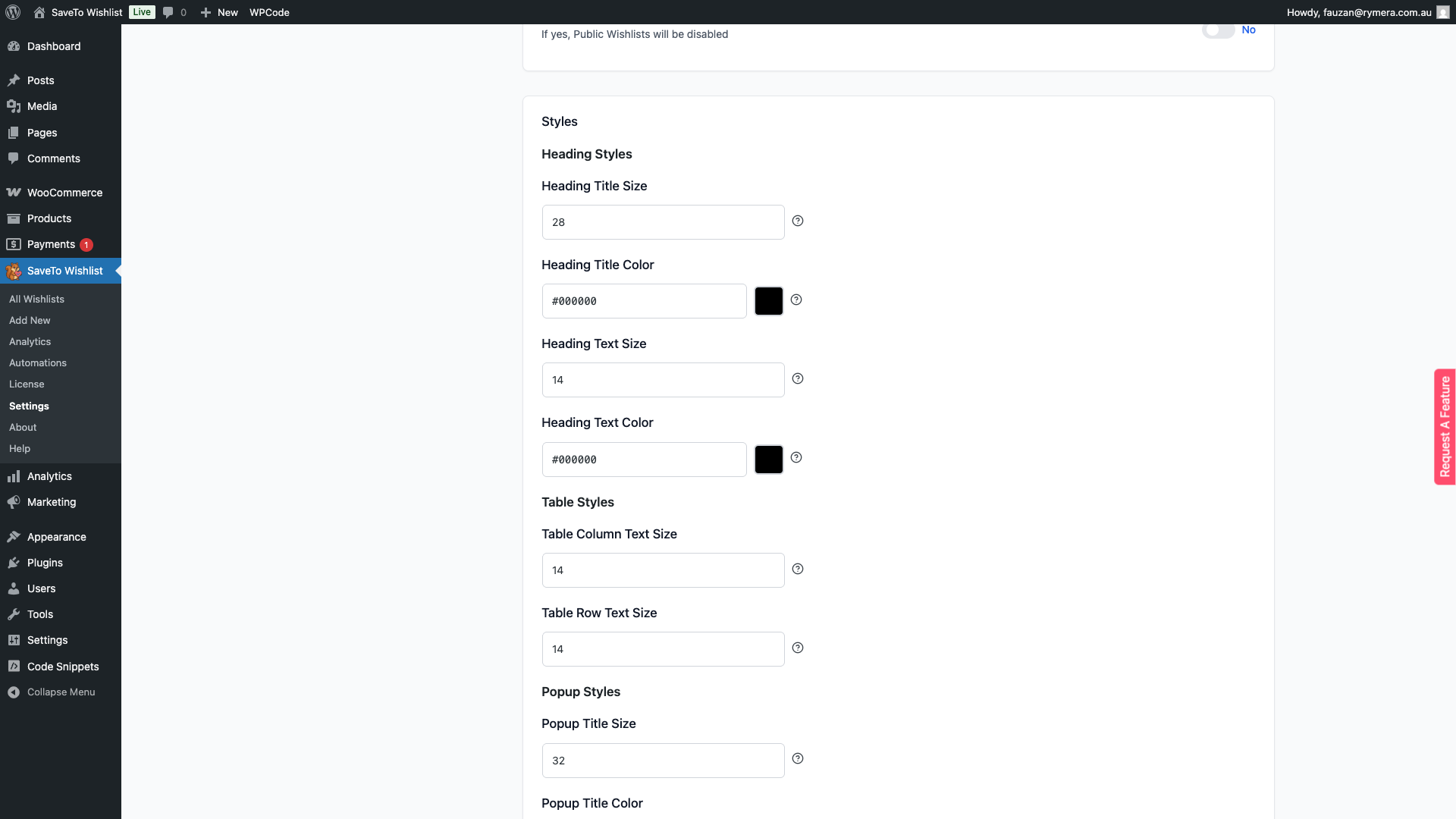
La section Styles en bas de l'onglet Page de la liste de souhaits contrôle l'apparence visuelle de l'en-tête de la page de la liste de souhaits et du tableau des produits. Vous pouvez définir la taille de la police et la couleur du titre de l'en-tête et du texte de description, et ajuster la taille du texte des colonnes dans le tableau de la liste de souhaits. Ces contrôles vous permettent de faire correspondre la page de la liste de souhaits au design de votre boutique sans écrire de CSS personnalisé.
Dépannage
Je ne trouve pas la sélection d'articles du panier. Ce paramètre n'apparaît qu'une fois que Ajouter les produits du panier à la liste de souhaits est activé. Activez-le d'abord, puis l'option apparaîtra en dessous.
Un paramètre Pro de cet article est manquant sur mon écran Paramètres. Le Titre des listes publiques, la Description des listes publiques et le Texte pour les produits sans prix nécessitent tous SaveTo Wishlist Pro actif avec une licence valide. Vérifiez le statut de votre licence sous SaveTo Wishlist → Licence. Si seul le Texte pour les produits sans prix est manquant, vérifiez également votre version Pro : celle-ci nécessite la version 1.0.4 ou ultérieure.
Questions fréquemment posées
Que se passe-t-il si je ne sélectionne pas de page de redirection ?
Si le champ Page de redirection est laissé vide, SaveTo Wishlist redirigera les clients vers la page Mon compte de WooCommerce après qu'ils aient ajouté un produit à leur liste de souhaits.
Puis-je conserver les articles dans la liste de souhaits après qu'ils aient été ajoutés au panier ?
Oui. Désactivez le bouton bascule Supprimer automatiquement le produit dans l'onglet Général. Les articles ajoutés au panier resteront sur la liste de souhaits du client jusqu'à ce qu'ils soient supprimés manuellement.
Quelle est la différence entre les actions de bouton Popup et Fade ?
L'action Popup ouvre une boîte de dialogue de confirmation après que le client a enregistré un produit, qui peut inclure un lien pour afficher sa liste de souhaits. L'action Fade donne une confirmation visuelle subtile directement sur le bouton. Il s'estompe brièvement pour signaler le succès sans ouvrir de boîte de dialogue ni quitter la page actuelle.
Besoin d'aide ?
Si vous avez une question ou rencontrez un problème, nous sommes là pour vous aider.
- Utilisateurs premium : Ouvrir un ticket de support
- Utilisateurs gratuits : Visitez notre forum communautaire

