

 Revu par
 La mise à jour SaveTo Wishlist Pro v1.0.4 est officiellement en ligne ! Cette version est entièrement consacrée aux automatisations, en commençant par l'e-mail de la liste de souhaits WooCommerce elle-même.
Un e-mail de baisse de prix sans photo de produit laisse l'acheteur deviner quel article a changé. Vous pouvez maintenant ajouter cette photo avec une seule variable, et sans HTML écrit à la main.
Dans cet article, nous couvrirons les nouveaux outils d'e-mail, les webhooks par acheteur pour les alertes de vente et de réapprovisionnement, et plusieurs améliorations de fiabilité. Si les automatisations sont nouvelles pour vous, notre aperçu des automatisations de liste de souhaits est un bon premier point de départ.
Alors, commençons !
Aller à :
- 1. Ajouter des images de produits aux e-mails de liste de souhaits
- 2. Voir ce que fait chaque variable
- 3. Webhooks de vente et de réapprovisionnement pour chaque acheteur
- 4. E-mails de vente et de réapprovisionnement qui atteignent les bons acheteurs
- 5. Un écran d'automatisations sur lequel vous pouvez compter
- Questions fréquemment posées
- Conclusion
1. Ajouter des images de produits aux e-mails de liste de souhaits
La nouvelle variable {product_image_html} insère une image de produit prête à l'emploi dans n'importe quel e-mail d'automatisation. Dans la liste des variables, elle est étiquetée Image du produit (balise image HTML).
Voici comment l'ajouter :
- Allez dans SaveTo Wishlist > Automations et ajoutez ou modifiez une automatisation.
- Choisissez un déclencheur, puis sélectionnez l'action Envoyer une notification par e-mail.
- Dans le Corps de l'e-mail, cliquez là où l'image doit aller.
- Choisissez
{product_image_html}dans le menu Insérer une variable. - Cliquez sur Envoyer un e-mail de test pour voir l'image dans votre boîte de réception.
Ce que vous devez savoir :
- Sa taille par défaut est raisonnable : Les images s'affichent avec une largeur de 300 pixels et s'adaptent aux écrans plus petits.
- Il y a une image de secours : Les produits sans photo utilisent l'image d'espace réservé de WooCommerce.
- Les e-mails existants restent tels quels :
{product_image}renvoie toujours l'URL de l'image. Les corps d'e-mail qui l'entourent déjà d'une balise image continuent de fonctionner. - Cela fonctionne aussi dans les webhooks : La variable d'image est également disponible dans les charges utiles des webhooks.
2. Voir ce que fait chaque variable
L'indice Variables disponibles : liste maintenant une variable par ligne, avec une étiquette simple à côté de chaque balise. Par exemple, vous verrez {product_image} - URL de l'image du produit, afin de savoir ce qu'une balise renvoie avant de l'utiliser.
Sous le Corps de l'e-mail, une courte note confirme que « Les balises HTML sont autorisées dans le corps de l'e-mail. » De plus, le menu Insérer une variable écrit une balise juste à votre curseur et conserve le texte des deux côtés.
Pendant ce temps, l'action Mettre à jour les métadonnées utilisateur ne liste que les variables qui lui conviennent. C'est pourquoi la variable d'image HTML n'y apparaît pas.
Quatre nouvelles variables vous donnent également des valeurs conviviales pour les acheteurs :
{product_price_formatted}: Le prix du produit avec son symbole monétaire.{product_regular_price_formatted}: Le prix régulier avec son symbole monétaire.{product_sale_price_formatted}: Le prix soldé avec son symbole monétaire.{product_stock_status_label}: Le statut du stock sous forme d'étiquette lisible.
Les variables de prix et de stock d'origine renvoient toujours des nombres et des codes bruts. Ainsi, tout webhook ou valeur stockée qui s'appuie sur eux reste exactement le même.
3. Webhooks de vente et de réapprovisionnement pour chaque acheteur
L'action Appeler un webhook envoie maintenant des données spécifiques à l'acheteur sur deux déclencheurs. Le premier est Lorsqu'un produit de la liste de souhaits est en promotion. Le second est Lorsqu'un produit de la liste de souhaits hors stock revient en stock.
Voici comment cela fonctionne. Lorsqu'un produit enregistré change, le webhook publie une fois pour chaque liste de souhaits qui le contient. Par conséquent, chaque requête transporte le nom, l'e-mail et les détails de la liste de souhaits de cet acheteur.
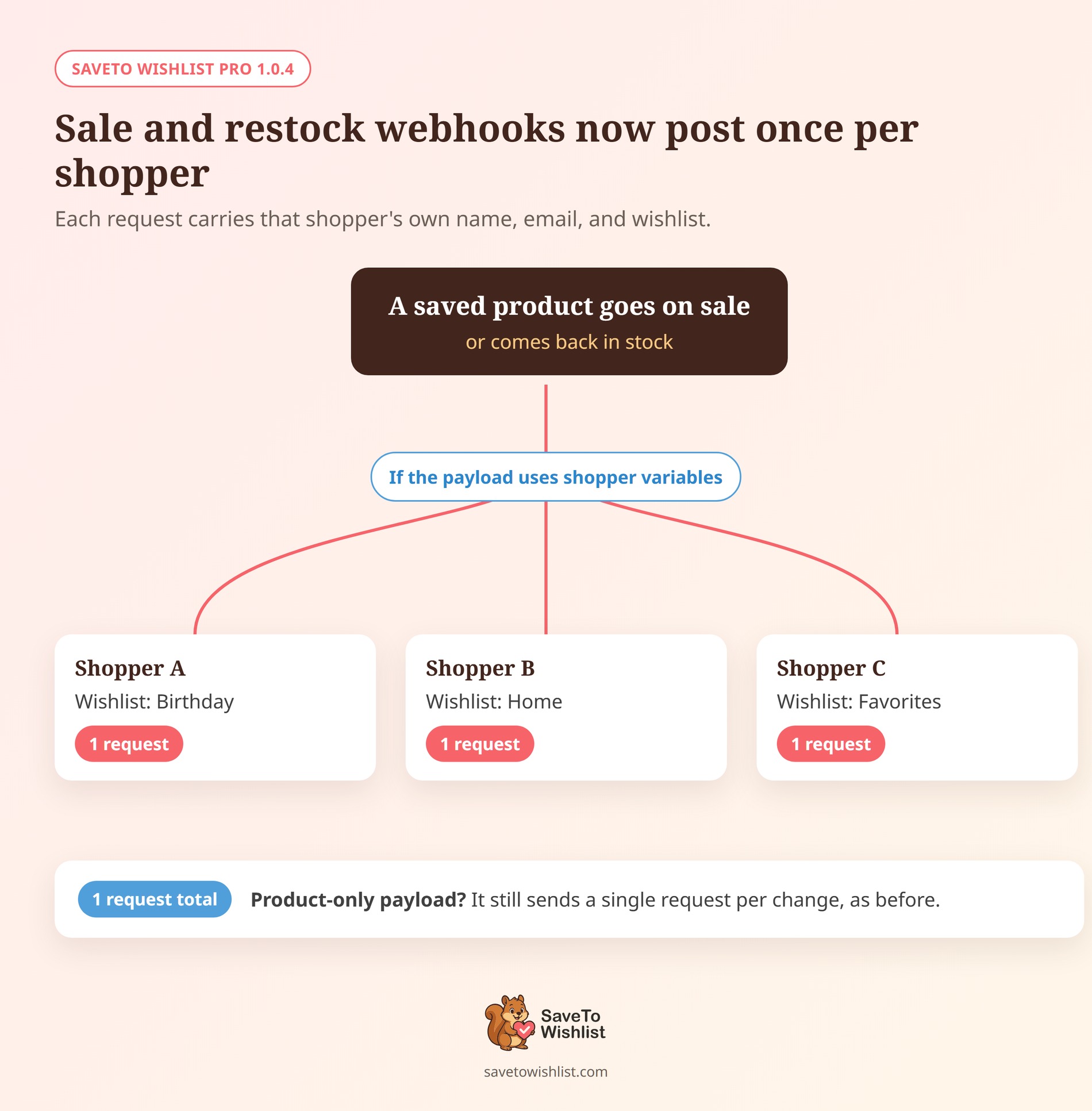
- Les charges utiles uniquement produit sont envoyées une fois : Si votre charge utile n'utilise que des variables produit, vous recevez une seule requête par modification.
- Chaque requête nomme un acheteur réel : Lorsque votre charge utile utilise
{customer_email}, les listes de souhaits sans client accessible sont exclues. - Une nouvelle variable de déclenchement :
{trigger_type}litproduct_on_saleouproduct_back_in_stock, afin qu'un seul récepteur puisse gérer les deux événements.
Cela ouvre la porte aux suivis individuels. Par exemple, un CRM peut maintenant identifier les acheteurs exacts qui ont enregistré un produit à prix réduit.
Un nouveau démarrage rapide pour Advanced Coupons
Le menu Démarrage rapide (facultatif) gagne également un préréglage Advanced Coupons sur ces deux déclencheurs. Il pré-remplit POST, un en-tête de type de contenu JSON et une charge utile avec le produit, l'acheteur et le type de déclencheur.
Comme pour les autres démarrages rapides, vous collez toujours l'URL du webhook de réception vous-même. Le préréglage n'apparaît que sur les déclencheurs de vente et de réapprovisionnement, où chaque champ peut être rempli.
4. E-mails de vente et de réapprovisionnement qui atteignent les bons acheteurs
Les alertes par e-mail sur les deux mêmes déclencheurs gèrent désormais gracieusement les produits variables. Lorsqu'une variation est en promotion ou est réapprovisionnée, l'e-mail parvient aux acheteurs qui ont enregistré le produit parent.
- Un e-mail par acheteur : Même lorsque plusieurs variations changent en une seule sauvegarde, chaque acheteur reçoit un seul e-mail.
- Le nom du produit est naturel :
{product_name}affiche le nom du produit parent. - Les règles de catégorie fonctionnent avec les variations : Les automatisations limitées à certaines catégories vérifient les catégories du produit parent.
- Chaque alerte est envoyée à un vrai acheteur : Si aucun propriétaire de liste de souhaits ne peut être trouvé, cet envoi est ignoré.
En pratique, cela fait des alertes de vente une partie fiable des campagnes saisonnières. Nos idées de listes de souhaits pour le Black Friday montrent où elles s'intègrent dans un plan plus vaste.
5. Un écran d'automatisations sur lequel vous pouvez compter
L'écran des automatisations est également plus fiable. Voici ce que vous remarquerez :
- Les messages sont clairs : Si la liste ne peut pas se charger, une bannière rouge avec un bouton Réessayer explique pourquoi. Lorsque l'écran est occupé, il indique « Trop de requêtes. Veuillez patienter un moment et réessayer. »
- Votre travail reste en place : Un rafraîchissement échoué maintient vos automatisations à l'écran. De même, une sauvegarde échouée maintient le formulaire ouvert avec tout ce que vous avez tapé.
- Les suppressions font rapport : Si une suppression n'aboutit pas, vous verrez une notification et l'automatisation reste dans votre liste.
Rien de tout cela ne nécessite de réglage. Tout cela arrive avec la mise à jour.
Questions fréquemment posées
Mes e-mails existants qui utilisent {product_image} fonctionnent-ils toujours ?
Oui. {product_image} renvoie toujours l'URL de l'image, exactement comme avant. Ainsi, un corps d'e-mail qui l'enveloppe dans sa propre balise d'image continue d'afficher une image.
Et si un produit n'a pas d'image mise en avant ?
L'e-mail affiche toujours une image. Les produits sans photo utilisent l'image de remplacement de WooCommerce, de sorte que la mise en page reste intacte.
Chaque webhook envoie-t-il maintenant une requête par acheteur ?
Non. Les requêtes par acheteur s'appliquent aux déclencheurs de vente et de réapprovisionnement, et uniquement lorsque votre charge utile utilise des variables d'acheteur ou de liste de souhaits. Tous les autres déclencheurs envoient une requête, comme toujours.
Pourquoi aucun e-mail de réapprovisionnement n'a-t-il été envoyé pour un produit en rupture de stock ?
Le déclencheur de réapprovisionnement se déclenche lorsque le produit passe de Rupture de stock. Si vous autorisez les commandes en attente avec Autoriser, mais informer le client, WooCommerce marque l'article En commande à la place. Ainsi, cet article n'est jamais en rupture de stock, et aucune alerte de réapprovisionnement n'est envoyée.
Quel forfait inclut les automatisations de liste de souhaits ?
Les automatisations font partie de SaveTo Wishlist Pro et nécessitent une licence active. Vous pouvez comparer ce que chaque plan inclut sur notre page de tarification.
Conclusion
Cela couvre les nouvelles mises à jour d'automatisation. Vous pouvez donc commencer à les utiliser dès maintenant en mettant à jour SaveTo Wishlist Pro depuis votre tableau de bord WordPress.
Voici ce que nous avons couvert :
- Images de produits dans les e-mails de liste de souhaits avec une variable.
- Variables étiquetées, un menu Insérer une variable et des prix formatés.
- Webhooks de vente et de réapprovisionnement par acheteur, ainsi que le démarrage rapide d'Advanced Coupons.
- E-mails de vente et de réapprovisionnement qui gèrent gracieusement les produits variables.
- Un écran d'automatisations plus fiable.
Mon avis : ajoutez d'abord {product_image_html} à votre alerte de vente. C'est un changement d'une minute, et cela donne aux acheteurs quelque chose à reconnaître d'un coup d'œil.
Si vous êtes prêt à envoyer des e-mails de liste de souhaits plus riches, passez à SaveTo Wishlist Pro dès aujourd'hui.



