
Vos clients souhaitent-ils partager leurs produits préférés avec leurs amis et leur famille pour les fêtes, les anniversaires ou les mariages ? Le partage de listes d'envies transforme une liste d'achats personnelle en un puissant outil marketing pour votre boutique.
Que vous souhaitiez permettre à un ami de parcourir une liste de cadeaux ou inviter un collègue à créer une liste partagée, SaveTo Wishlist Pro est là pour vous. Ce guide vous montre comment partager n'importe quelle liste de souhaits et contrôler qui peut la modifier, que vous soyez un client gérant votre propre liste ou un administrateur de boutique travaillant depuis le backend WordPress.
Prérequis
- SaveTo Wishlist Pro installé et activé.
- WooCommerce installé et configuré.
- Assurez-vous que l'option « Désactiver les listes d'envies publiques » située dans SaveTo Wishlist → Paramètres → Page de la liste d'envies est désactivée (non cochée).
Partager une liste de souhaits avec un lien public
Chaque liste d'envies créée dans votre boutique génère une URL unique et sécurisée. Les clients peuvent copier ce lien et le coller n'importe où, comme dans des messages texte, sur les réseaux sociaux ou dans des discussions de groupe.
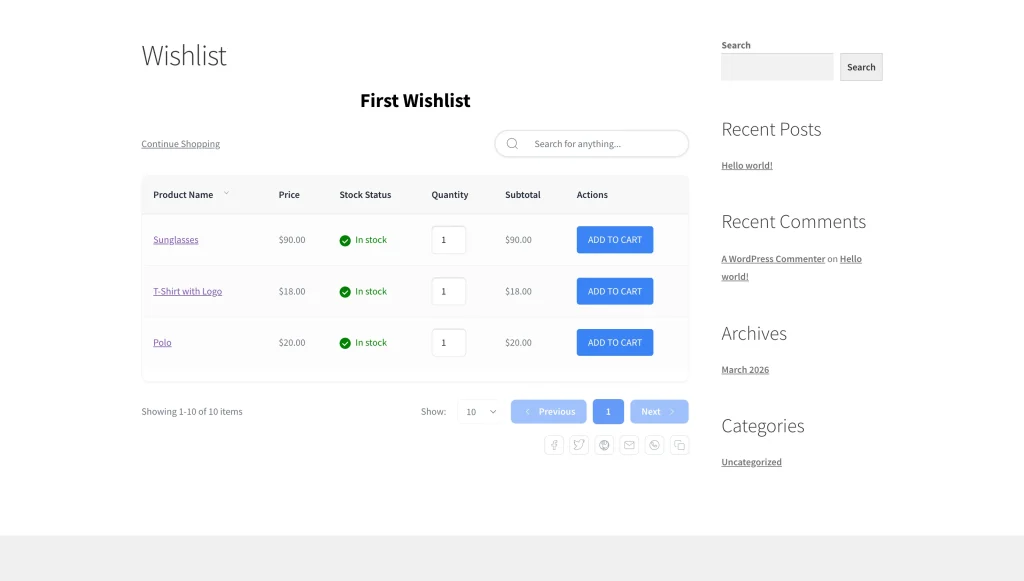
Lorsqu'un visiteur clique sur ce lien unique, il voit une vue magnifique et en lecture seule de la liste d'envies. Il peut parcourir les articles enregistrés et les ajouter facilement à son propre panier pour finaliser un achat.
Comment trouver le lien public de la liste de souhaits
Pour les clients :
- Accédez à la page Mon compte ou à la page dédiée à la liste d'envies.
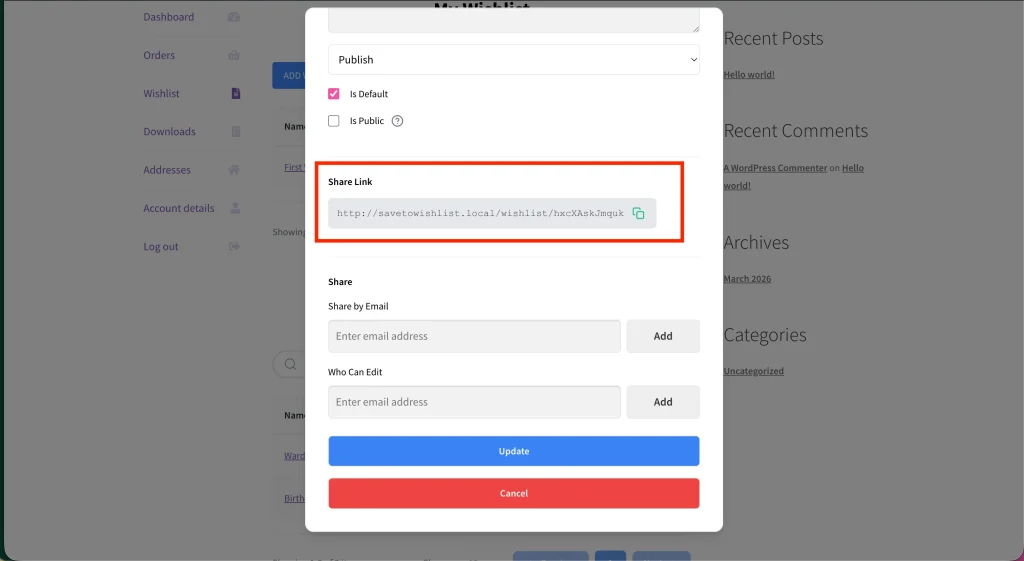
- Cliquez sur la liste d'envies spécifique que vous souhaitez partager.
- Localisez le bouton Partager et cliquez dessus pour copier l'URL publique unique.
Pour les administrateurs :
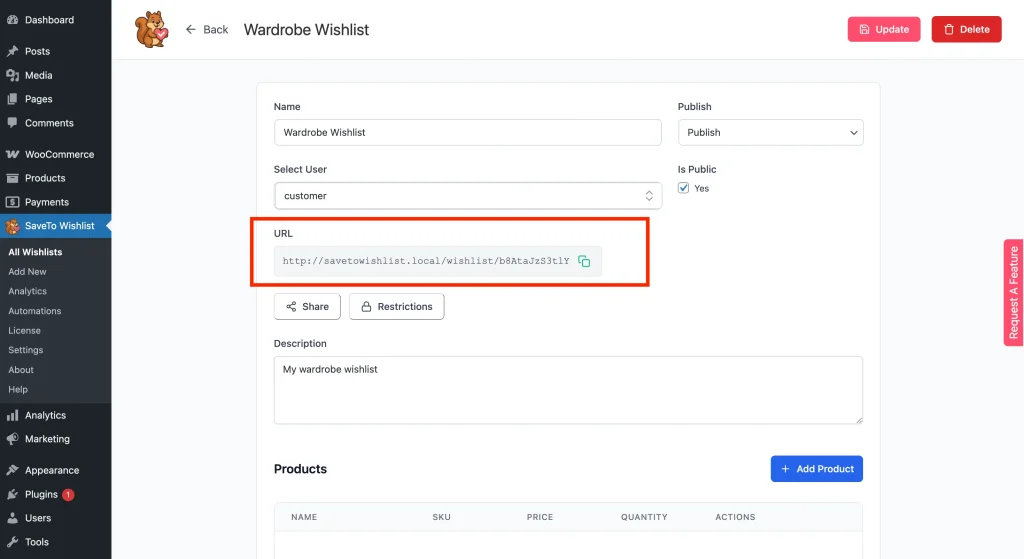
- Accédez au Tableau de bord WP → SaveTo Wishlist → Toutes les listes d'envies.
- Trouvez la liste d'envies souhaitée et cliquez sur Voir les détails.
- Localisez l'URL de la liste d'envies et cliquez dessus pour copier l'URL publique unique.
💡 Remarque :
Les visiteurs peuvent parcourir les articles via le lien public mais ne peuvent rien modifier ou supprimer à moins que vous ne leur ayez explicitement accordé des autorisations de modification.
Inviter des amis par e-mail (accès en lecture seule)
Si vous ou vos clients préférez envoyer une invitation personnalisée directe, les listes d'envies peuvent être partagées par e-mail ou directement avec d'autres utilisateurs enregistrés du site.
Comment envoyer des invitations
Pour les clients :
- Ouvrez la liste d'envies que vous souhaitez partager.
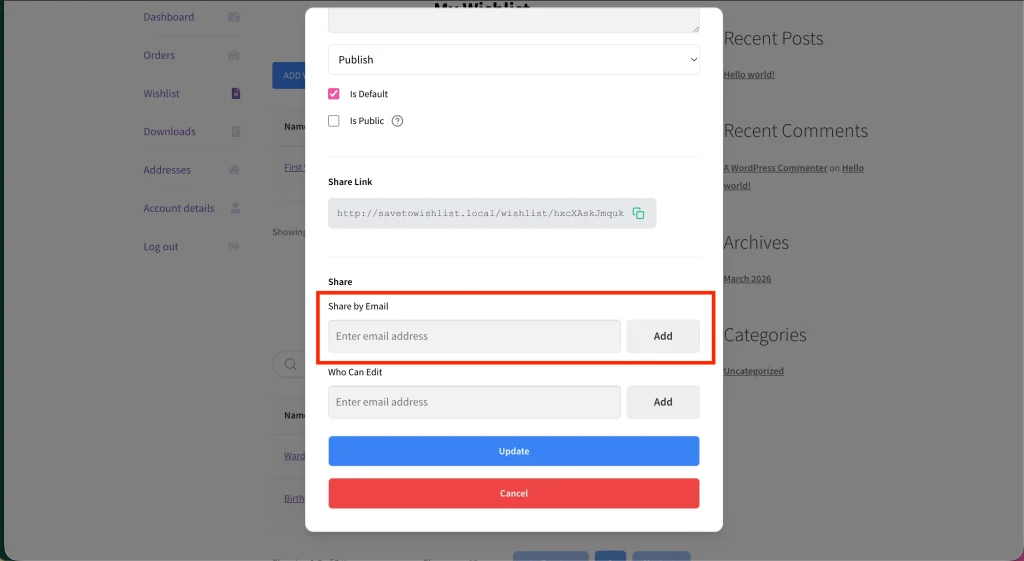
- Localisez l'option Partager par e-mail.
- Entrez l'adresse e-mail du destinataire, puis cliquez sur Ajouter.
- Cliquez sur Mettre à jour pour envoyer l'invitation.
Pour les administrateurs :
- Accédez au Tableau de bord WP → SaveTo Wishlist → Toutes les listes d'envies → Voir les détails.
- Cliquez sur le bouton Partager pour ouvrir une fenêtre contextuelle avec deux options :
- Partager par e-mail : Entrez l'adresse e-mail et cliquez sur Ajouter.
- Partager avec les utilisateurs : Recherchez et sélectionnez des utilisateurs enregistrés spécifiques.
- Cliquez sur OK pour envoyer les e-mails personnalisés « Invitation à la liste de souhaits ».
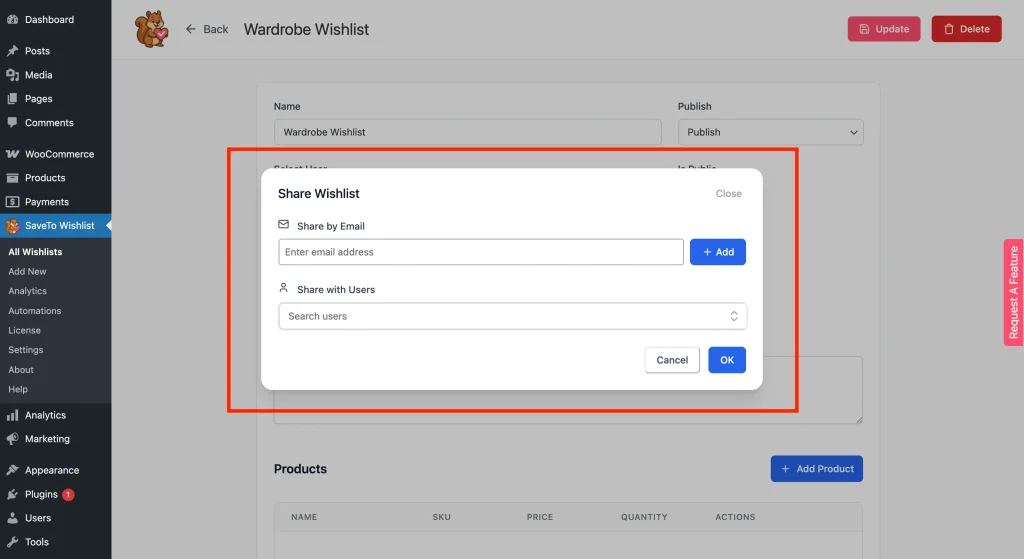
Le destinataire reçoit un e-mail personnalisé « Invitation à la liste de souhaits » contenant un lien vers la liste de souhaits. Lorsque le destinataire clique sur le lien, le plugin lui accorde automatiquement un accès en lecture.
Accorder des autorisations de modification
Parfois, les listes de souhaits nécessitent un travail d'équipe. Un mari et une femme pourraient créer ensemble un registre de bébé, ou une équipe d'entreprise pourrait collaborer sur des fournitures de bureau. SaveTo Wishlist Pro vous permet d'accorder un accès en modification à des individus spécifiques ou à des rôles d'utilisateurs entiers.
Comment accorder l'accès à des personnes spécifiques
Pour les clients :
- Ouvrez la liste de souhaits que vous souhaitez partager.
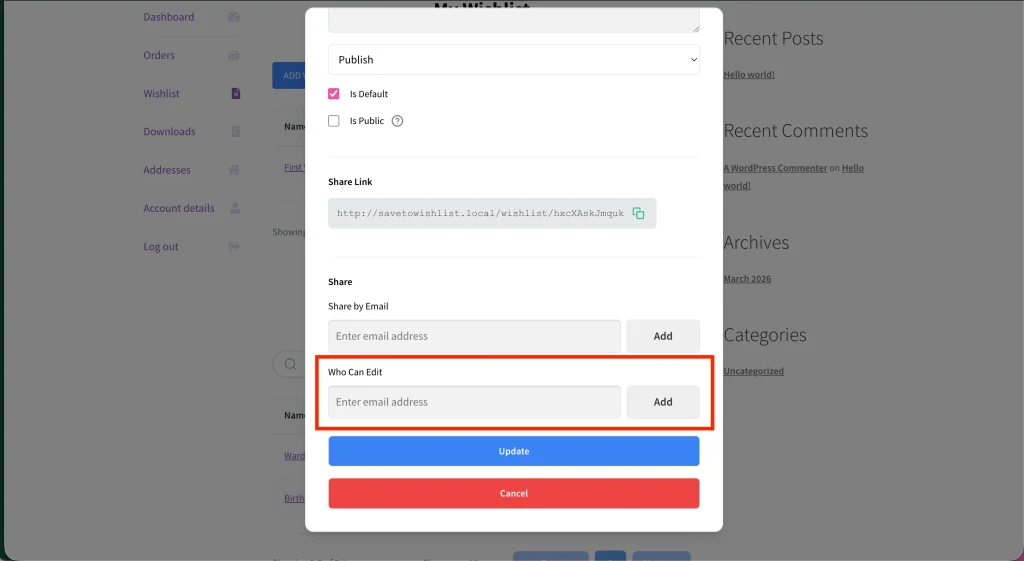
- Localisez l'option Qui peut modifier.
- Entrez l'adresse e-mail du collaborateur, et cliquez sur Ajouter.
- Cliquez sur Mettre à jour pour enregistrer et envoyer un e-mail « Permission de modification de liste de souhaits » au collaborateur.
Pour les administrateurs :
- Accédez au Tableau de bord WP → SaveTo Wishlist → Toutes les listes d'envies → Voir les détails.
- Cliquez sur le bouton Restrictions.
- Entrez l'adresse e-mail sous Qui peut modifier, et cliquez sur Ajouter.
- Cliquez sur OK pour enregistrer et envoyer un e-mail « Permission de modification de liste de souhaits » à l'adresse ajoutée.
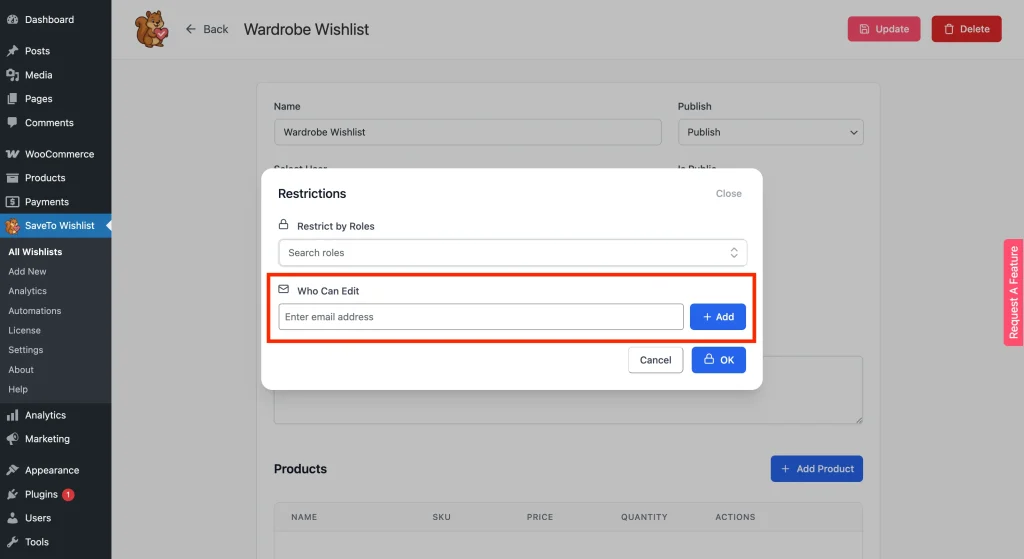
Une fois ajouté, le collaborateur reçoit un e-mail « Permission de modification de liste de souhaits ». Il peut afficher, ajouter et supprimer des articles de cette liste partagée spécifique.
Comment accorder l'accès par rôle utilisateur (administrateur uniquement)
Seuls les administrateurs peuvent accorder un accès en modification basé sur les rôles, et uniquement depuis le backend WordPress. Cela vous permet de donner à chaque utilisateur connecté d'un rôle spécifique (par exemple, « Client » ou « Abonné ») un accès en modification à une liste de souhaits à la fois.
- Accédez au Tableau de bord WP → SaveTo Wishlist → Toutes les listes de souhaits → Voir les détails.
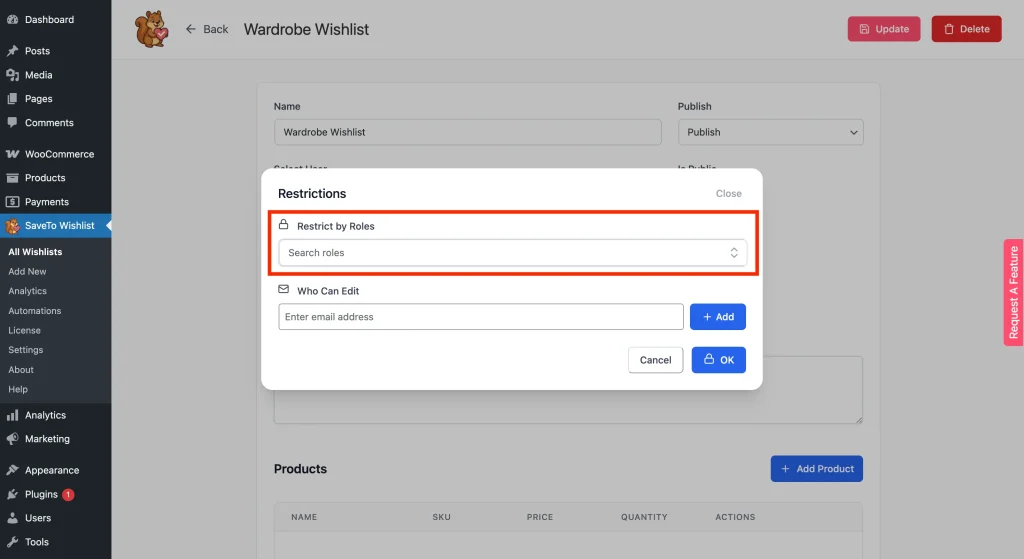
- Cliquez sur le bouton Restrictions.
- Recherchez et sélectionnez le Restreindre par rôles souhaité (par exemple, « Client » ou « Abonné »).
- Cliquez sur OK pour enregistrer. Tout utilisateur connecté ayant un rôle correspondant aura désormais un accès en modification lorsqu'il consultera cette liste de souhaits.
Transformer une liste de souhaits partagée en liste de cadeaux
Si vous utilisez également SaveTo Wishlist Registry, un client peut aller plus loin que le simple partage. Une action Convertir en liste de cadeaux transforme sa liste de souhaits en une liste de cadeaux publique, qui ajoute les détails de l'événement et permet aux visiteurs de marquer les cadeaux comme achetés afin que le même article ne soit pas acheté deux fois.
L'action n'apparaît que sur la liste de souhaits d'un client, uniquement lorsque cette liste n'est pas déjà une liste de cadeaux, et uniquement lorsque la licence Registry est active. Voir Comment convertir une liste de souhaits en liste de cadeaux pour le guide.
Dépannage des problèmes de partage courants
Mon client a envoyé une invitation, mais son ami ne l'a pas reçue.
Demandez au destinataire de vérifier son dossier spam ou courrier indésirable. Si l'e-mail atterrit systématiquement dans le spam, nous vous recommandons d'installer un plugin SMTP pour votre site WordPress afin d'assurer une livraison fiable des e-mails.
Un visiteur essaie de modifier une liste de souhaits mais n'y parvient pas.
Vérifiez que des Permissions de modification ont été accordées plutôt qu'un partage en Lecture seule. En tant qu'administrateur, vérifiez la fenêtre contextuelle Restrictions dans les détails de la liste de souhaits pour vous assurer que le bon e-mail a été ajouté ou que le rôle du client est sélectionné.
Questions fréquemment posées
Les clients peuvent-ils partager plusieurs listes de souhaits ?
Oui ! Les clients peuvent créer et partager autant de listes de souhaits qu'ils le souhaitent, chacune avec son propre lien unique et ses propres paramètres d'autorisation.
Un visiteur peut-il acheter tous les articles d'une liste de souhaits partagée en une seule fois ?
Oui. Ajouter tout au panier sur la page de la liste de souhaits fonctionne également sur une liste de souhaits partagée. L'endroit où l'acheteur atterrit ensuite est défini globalement par Après Ajouter tout au panier, qui peut le laisser sur la page de la liste de souhaits ou l'envoyer au panier ou directement à la caisse. Voir Comment configurer les paramètres généraux de la liste de souhaits dans SaveTo Wishlist.
Les visiteurs ont-ils besoin d'un compte pour voir une liste de souhaits partagée ?
Non. S'il est partagé via une URL publique ou une invitation par e-mail, les visiteurs peuvent parcourir la liste en tant qu'invités sans créer de compte.
Prochaines étapes
Le partage et les autorisations de modification sont par liste de souhaits, donc un client peut garder une liste privée et en partager une autre.
Pour voir le flux comme le ferait un client, connectez-vous avec un compte client de test, créez une liste de souhaits et envoyez-vous une invitation par e-mail.
Aide et support
Nous avons une équipe de support dédiée pour SaveTo Wishlist Pro pour WooCommerce qui connaît très bien nos produits, WooCommerce et l'industrie. Vous êtes les bienvenus pour utiliser leur expertise à tout moment, partout dans le monde.
- Utilisateurs premium : Ouvrir un ticket de support
- Utilisateurs gratuits : Visitez notre forum communautaire

