

 Revu par
 Dans le e-commerce, un créateur de listes de souhaits en ligne est un outil simple qui aide à transformer les acheteurs potentiels en clients. Essentiellement, il permet aux gens de sauvegarder les produits qu'ils aiment afin de les retrouver plus tard, lorsqu'ils sont prêts à acheter.
Le plugin WooCommerce gratuit SaveTo Wishlist, alias SaveTo Wishlist Lite, est un exemple pratique et concret de cet outil. Lorsque les acheteurs peuvent ajouter des produits à plusieurs listes, cela les aide à organiser leurs centres d'intérêt, à partager les articles qu'ils aiment avec leurs amis et leur famille, et plus encore — ce qui, nous l'avons constaté, fonctionne bien dans de nombreux magasins WooCommerce.
De plus, un plugin de liste de souhaits aide les propriétaires de magasins en augmentant les ventes, en réduisant l'abandon de panier et en offrant d'autres avantages.
Dans ce guide, nous explorerons les fonctionnalités principales de SaveTo Wishlist et comment les propriétaires de magasins peuvent les utiliser pour en bénéficier, ainsi que les acheteurs.
Alors, commençons sans plus tarder !
Table des matières
Qu'est-ce qu'une liste de souhaits dans le commerce électronique ?
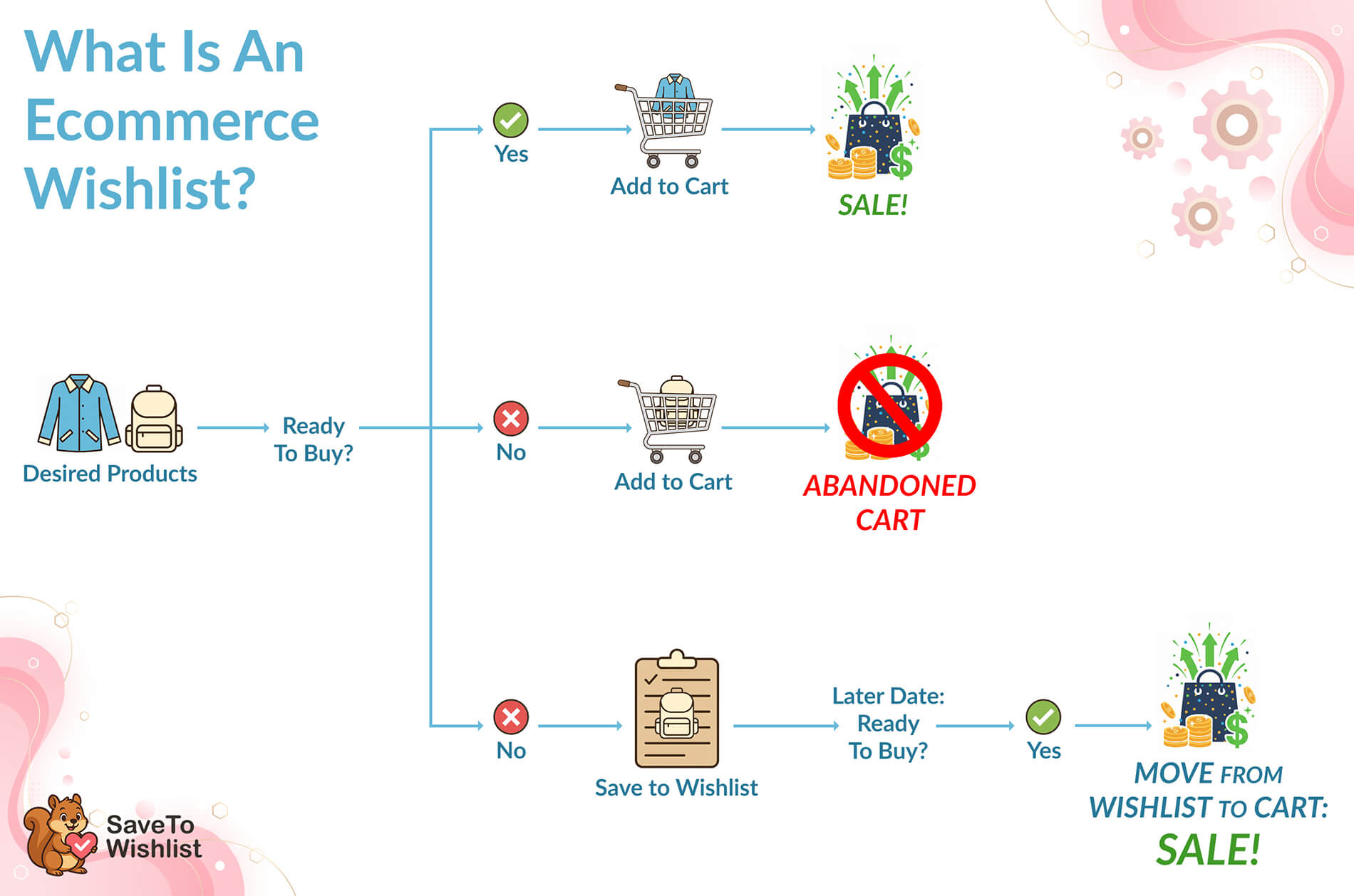
Dans les magasins en ligne, une liste de souhaits est une fonctionnalité qui permet aux acheteurs de sauvegarder les produits qu'ils aiment en les ajoutant à une liste. Ainsi, les acheteurs peuvent garder une trace de leurs produits préférés, ce qui les encourage à revenir et à les acheter lorsqu'ils sont prêts.
N'oubliez pas que tout le monde n'achète pas lors de sa première visite. En fait, le Baymard Institute a découvert que plus de 70 % des acheteurs ajoutent des articles à leur panier mais ne terminent jamais l'achat.
Avec les listes de souhaits, vous pouvez éviter les opportunités de vente manquées en augmentant les chances de vente chaque fois qu'un acheteur revient dans votre magasin.
Les outils de liste de souhaits les plus efficaces font plus que simplement stocker des articles. Ils incluent également des fonctionnalités qui simplifient le processus d'achat et maximisent vos ventes.
Vous souhaitez en savoir plus sur les listes de souhaits ? Consultez alors le guide suivant :

Curieux de savoir comment les clients créent et gèrent leurs listes de souhaits ? Lisez notre guide complet ici :
Qu'est-ce que SaveTo Wishlist ?
SaveTo Wishlist est un créateur de listes de souhaits en ligne gratuit que nous avons conçu pour aider les propriétaires de magasins WooCommerce à ajouter facilement une fonctionnalité de liste de souhaits à leurs boutiques. Il est livré avec de nombreuses fonctionnalités essentielles que d'autres outils cachent derrière un paywall.
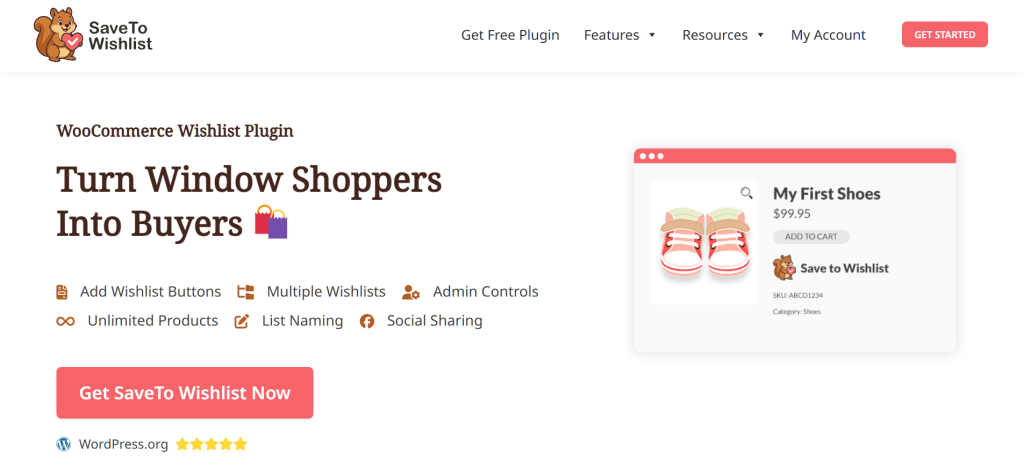
Dans cet article, nous examinerons ces fonctionnalités et vous montrerons comment les configurer. De plus, nous expliquerons comment elles peuvent vous aider à réaliser plus de ventes.
Créateur de listes de souhaits en ligne : caractéristiques principales et comment les utiliser
Il est maintenant temps d'explorer les fonctionnalités gratuites de SaveTo Wishlist, en commençant par...
1. Page Ma liste de souhaits
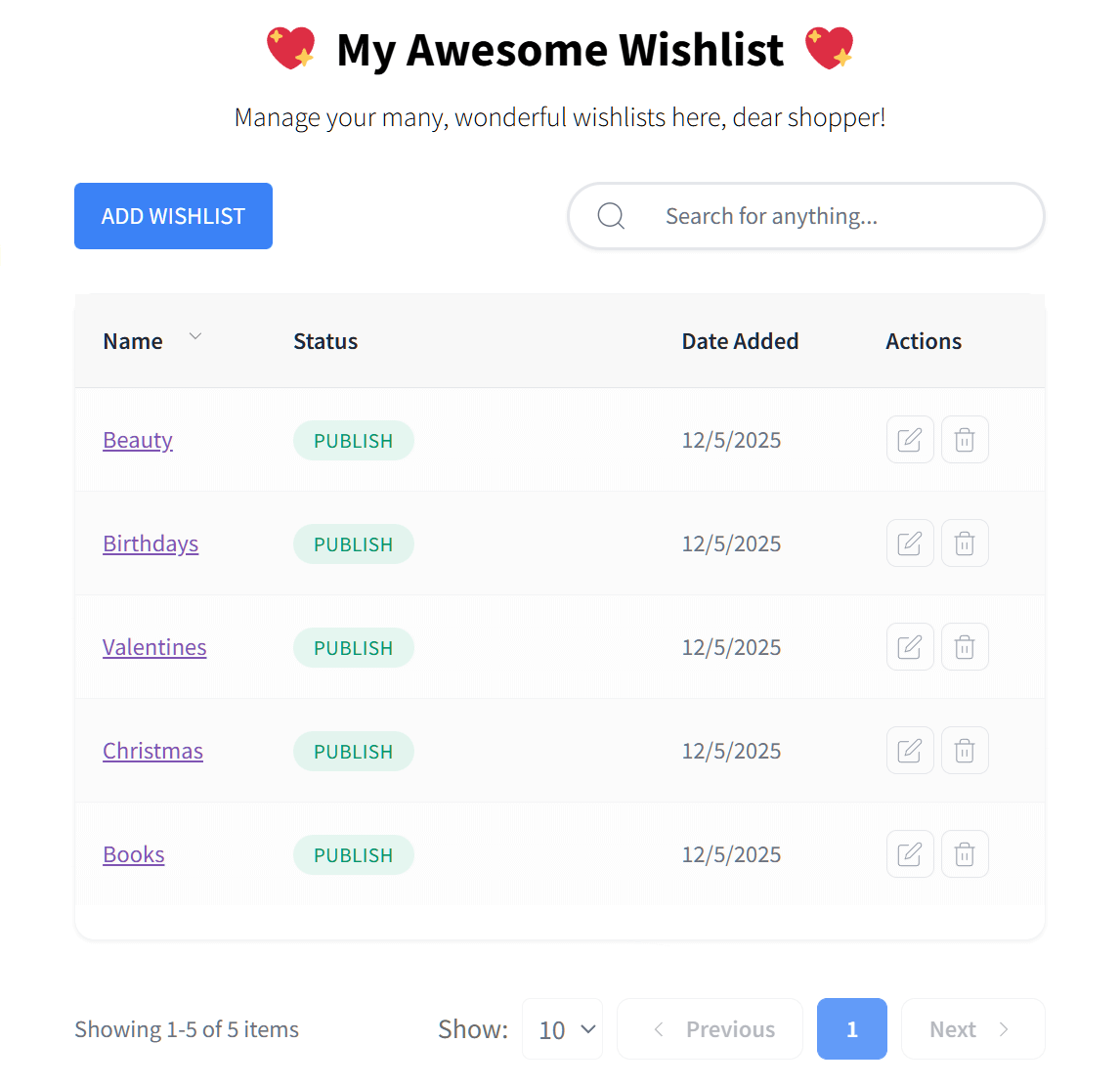
La Page Ma Liste de Souhaits est le hub central où vos clients gèrent tous les articles qu'ils ont sauvegardés. Au lieu de rechercher à nouveau dans tout votre magasin, les acheteurs peuvent trouver tout ce qu'ils aiment en un seul endroit organisé.
Comment ça marche
Une fois que vous installez le plugin, un onglet dédié Liste d'envies est ajouté à la page du compte client. À partir de là, les clients ont un contrôle total sur leurs articles enregistrés.
Par exemple, les clients peuvent créer de nouvelles listes d'envies, modifier celles qui existent, ou supprimer celles dont ils n'ont plus besoin. Ils peuvent même les renommer (comme « Cadeaux pour amis » ou « Liste d'envies style ») pour rester organisés — une fonctionnalité que la plupart des autres plugins vous font payer.
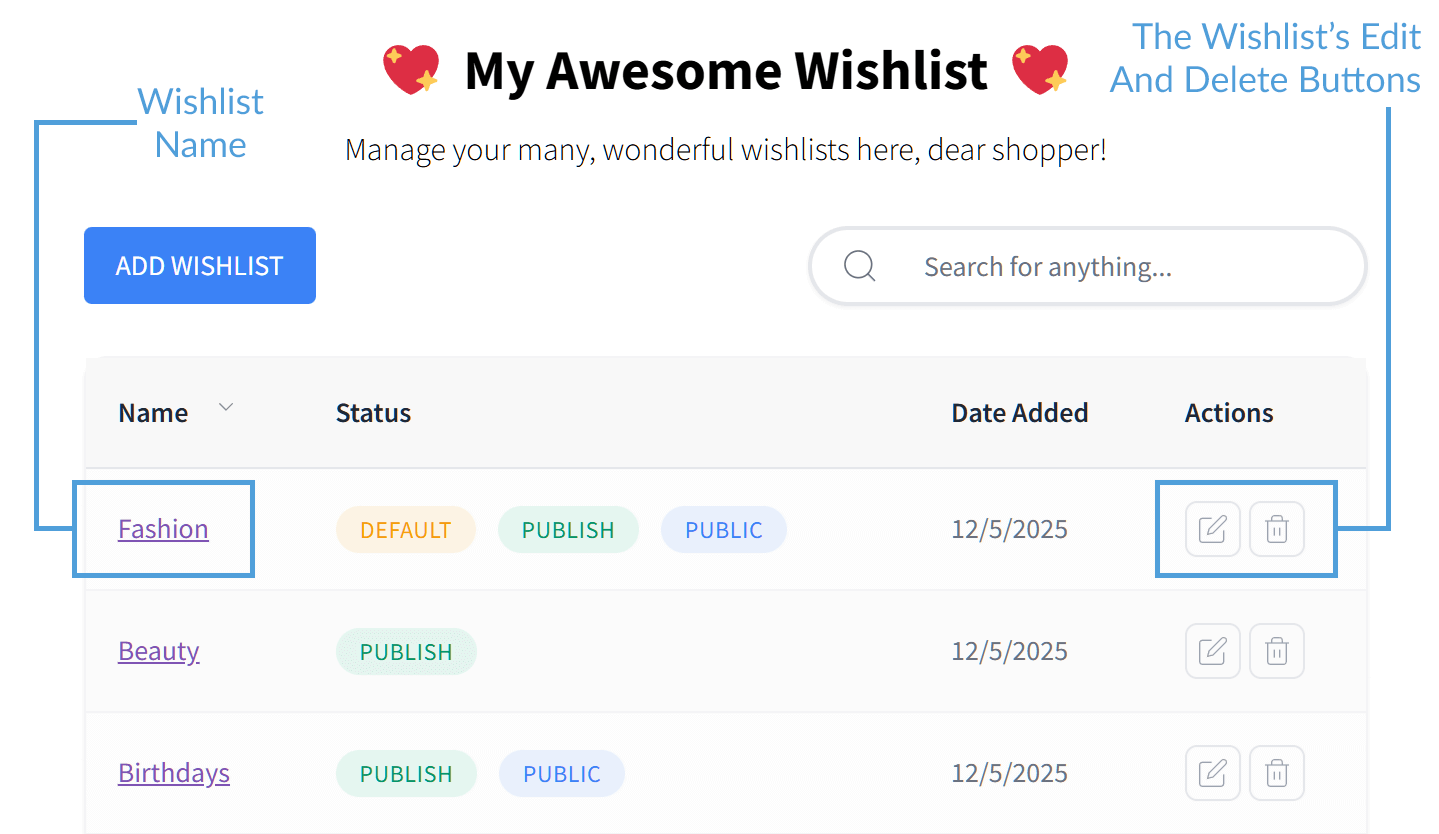
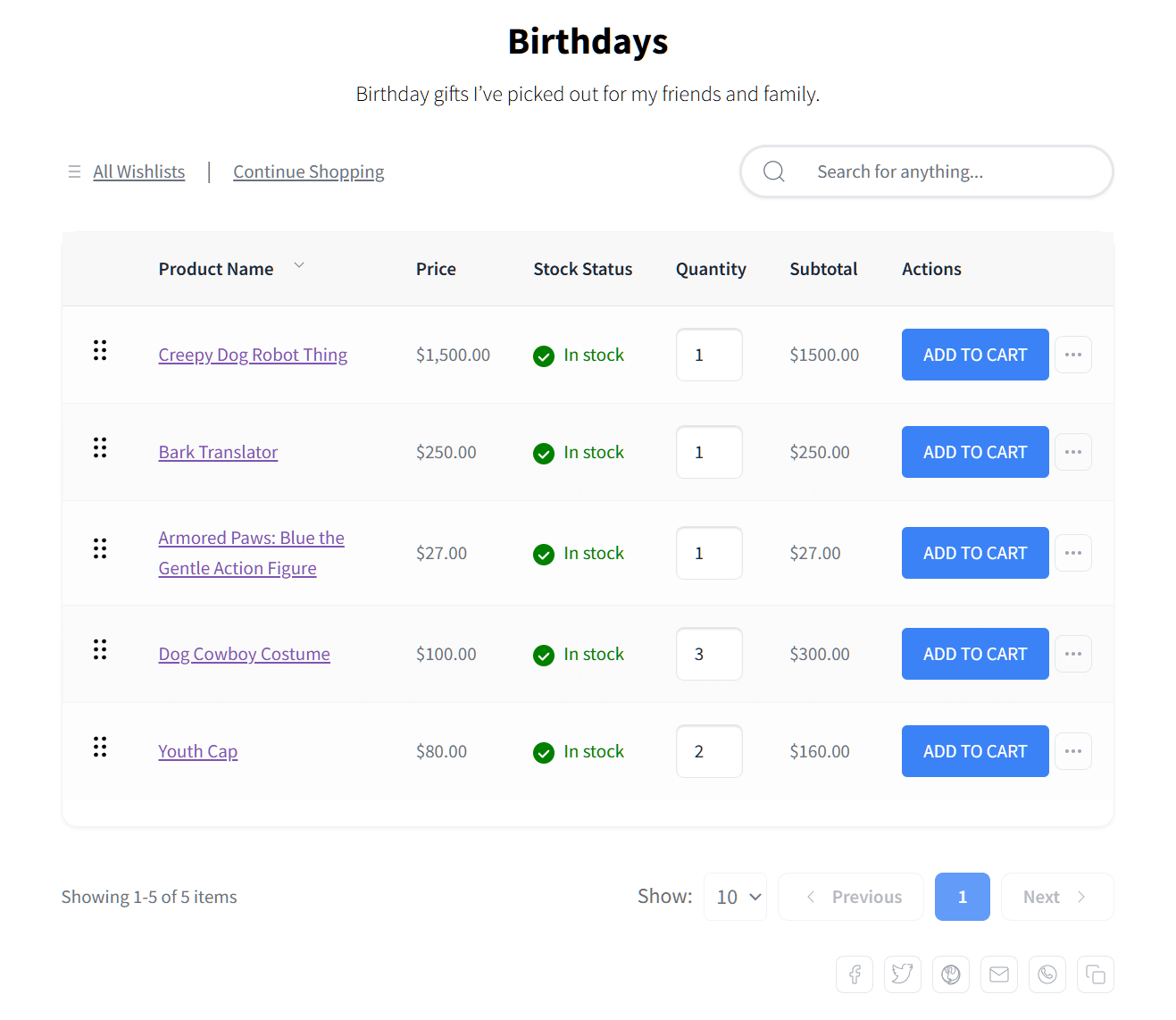
Bien sûr, la page Ma liste d'envies est également l'endroit où les clients peuvent accéder à leurs listes d'envies individuelles. Par exemple, si Ella veut voir tous les produits d'anniversaire qu'elle a enregistrés, tout ce qu'elle a à faire est de cliquer sur sa liste d'envies « Anniversaires ».
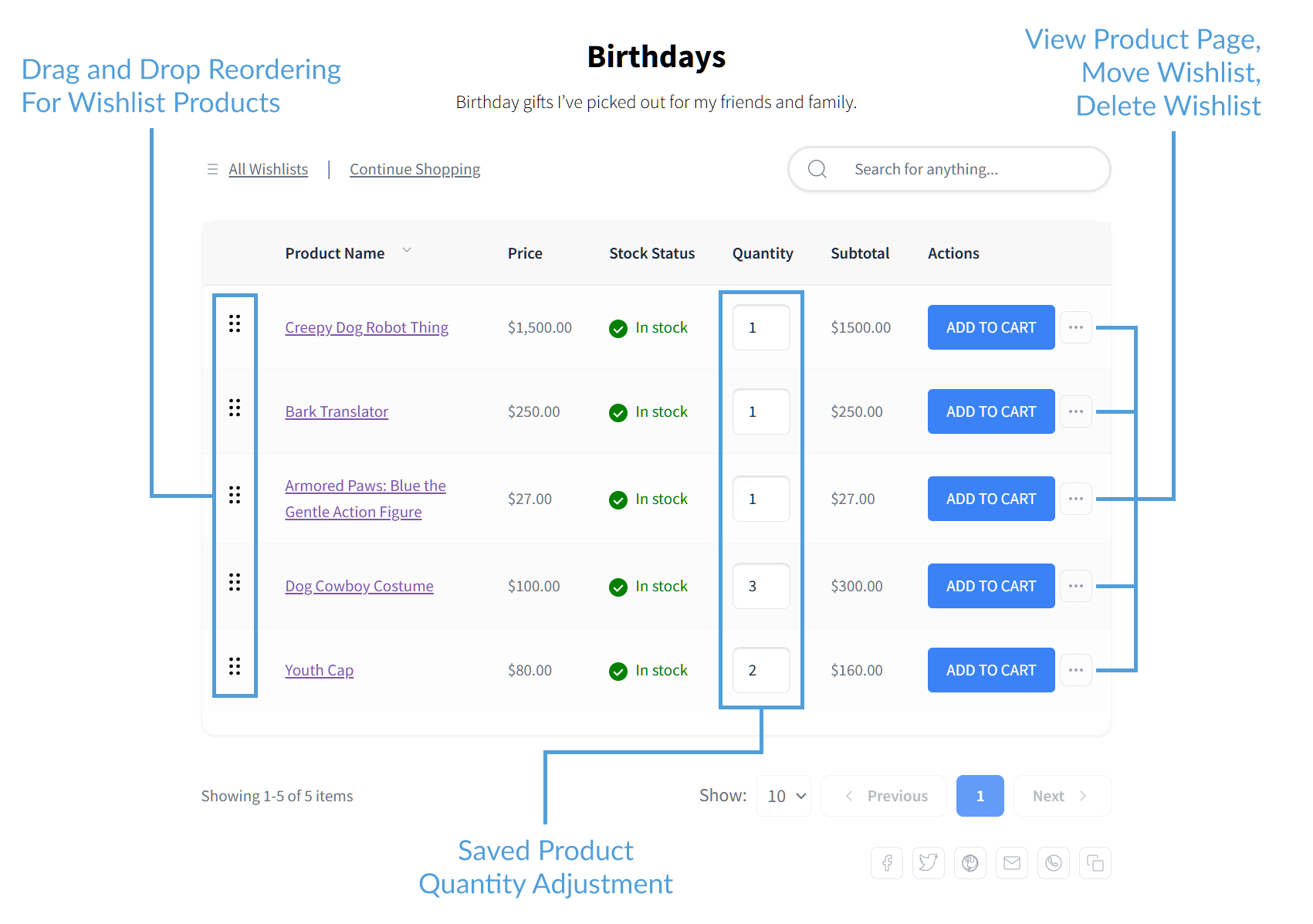
Les clients peuvent également gérer les articles à l'intérieur de leurs listes d'envies. Par exemple, ils peuvent supprimer des produits, les ajouter à leur panier, modifier la quantité d'articles enregistrés ou les déplacer vers une autre liste. Ils peuvent même utiliser le glisser-déposer pour réorganiser leurs produits préférés.
Ce sont toutes des fonctionnalités que la plupart des autres plugins n'offrent pas gratuitement.
Enfin, les clients peuvent utiliser les boutons de partage en bas de la page pour partager leurs listes d'envies avec d'autres.
Pourquoi c'est utile pour votre boutique
La page Ma liste d'envies permet aux clients de bénéficier des avantages suivants :
- Accès facile : Elle motive les clients à continuer de se connecter et d'interagir avec votre site car leurs articles préférés sont toujours à portée de clic.
- Adapté aux mobiles : La page est conçue pour avoir un aspect et des performances parfaits sur les téléphones, tablettes et ordinateurs. Par conséquent, elle permet aux clients d'acheter quand ils le souhaitent.
- Gestion simple : Les clients peuvent facilement créer de nouvelles listes, les renommer ou les partager avec leurs amis et leur famille à l'aide d'un lien public. Donner aux clients le contrôle total de leurs listes rend leur expérience plus agréable et les aide à rester connectés à votre boutique.
La recherche sectorielle montre que 88 % des acheteurs en ligne ne reviendront pas sur un site après une seule mauvaise expérience.
Ainsi, lorsque vous offrez aux clients un moyen rapide et pratique de gérer leurs favoris, vous leur facilitez grandement l'action de cliquer sur le bouton « acheter ». Cela augmente la probabilité que votre boutique réalise des ventes supplémentaires.
De plus, en encourageant les clients à revenir, une page de liste d'envies dédiée aide à prévenir l'abandon de panier.
Comment la configurer
La mise en place d'une page Ma liste d'envies pour votre boutique est facile.
Tout d'abord, allez dans votre tableau de bord WordPress. Ensuite, cliquez sur SaveTo Wishlist > Paramètres > Page de liste d'envies. En gros, cela vous amène à une page où vous pouvez configurer les paramètres de la page de liste d'envies.
Comme montré dans l'image ci-dessous, vous pouvez nommer votre page Ma liste d'envies. Vous pouvez également créer une description pour celle-ci.
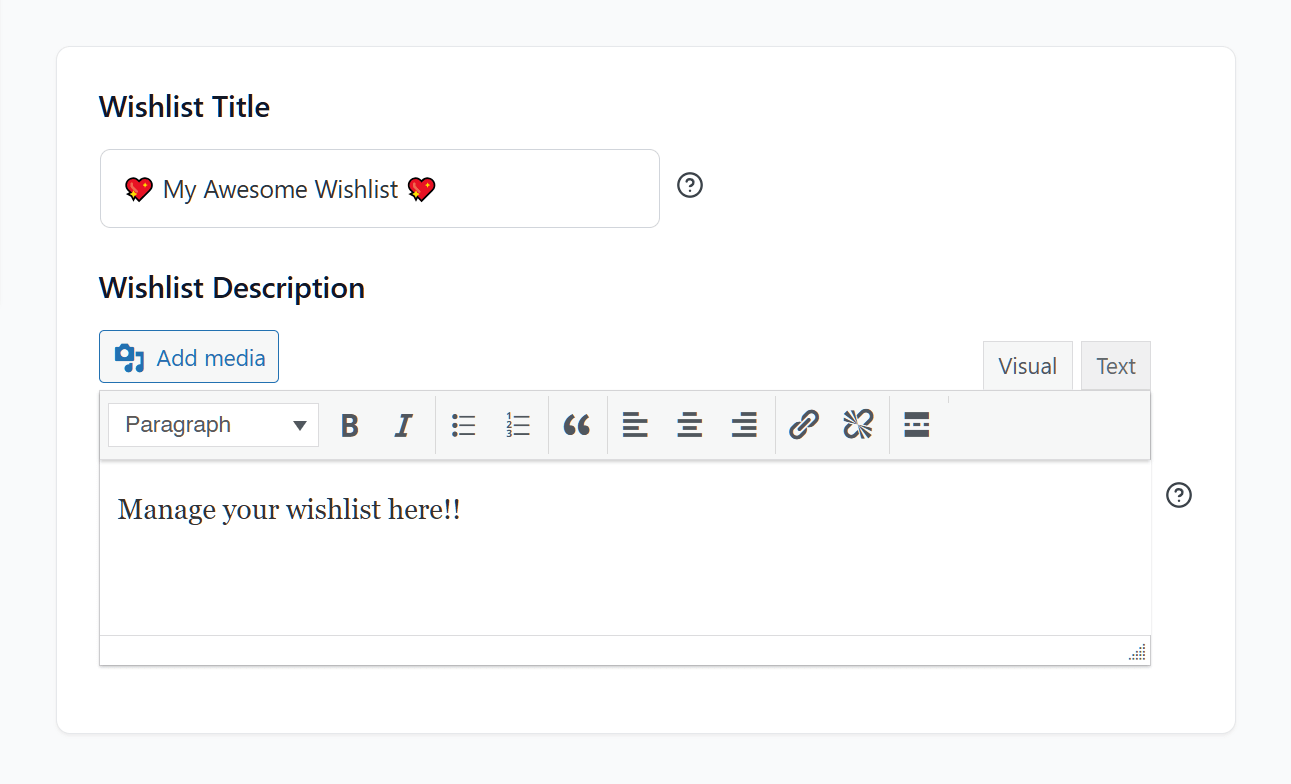
Bien sûr, vous pouvez activer et désactiver la fonctionnalité de liste d'envies.
N'oubliez pas de cliquer sur le bouton Enregistrer les modifications avant de passer à l'étape suivante !
2. Listes de souhaits multiples
La plupart des plugins de liste de souhaits ne permettent aux clients de n’avoir qu’une seule liste, sauf s’ils paient pour une version premium. Cependant, SaveTo Wishlist change cela en permettant à vos clients de créer autant de listes qu’ils le souhaitent gratuitement.
Avec Listes de souhaits multiples, les clients peuvent rester organisés, ce qui augmente la probabilité qu’ils reviennent dans votre magasin pour terminer leurs achats.
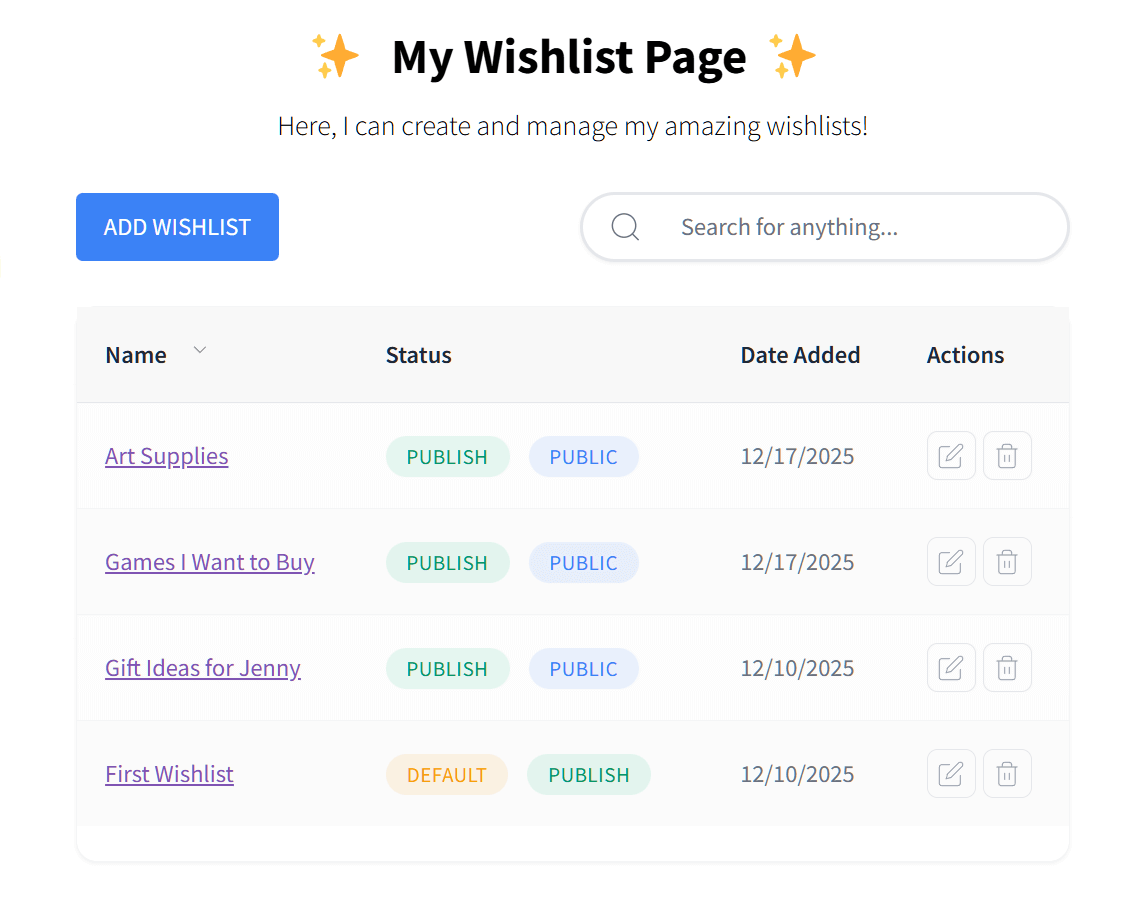
Comment ça marche
Lorsqu’un client trouve un produit qu’il souhaite enregistrer, il peut cliquer sur son bouton « Enregistrer dans la liste de souhaits » pour l’ajouter à sa liste par défaut.
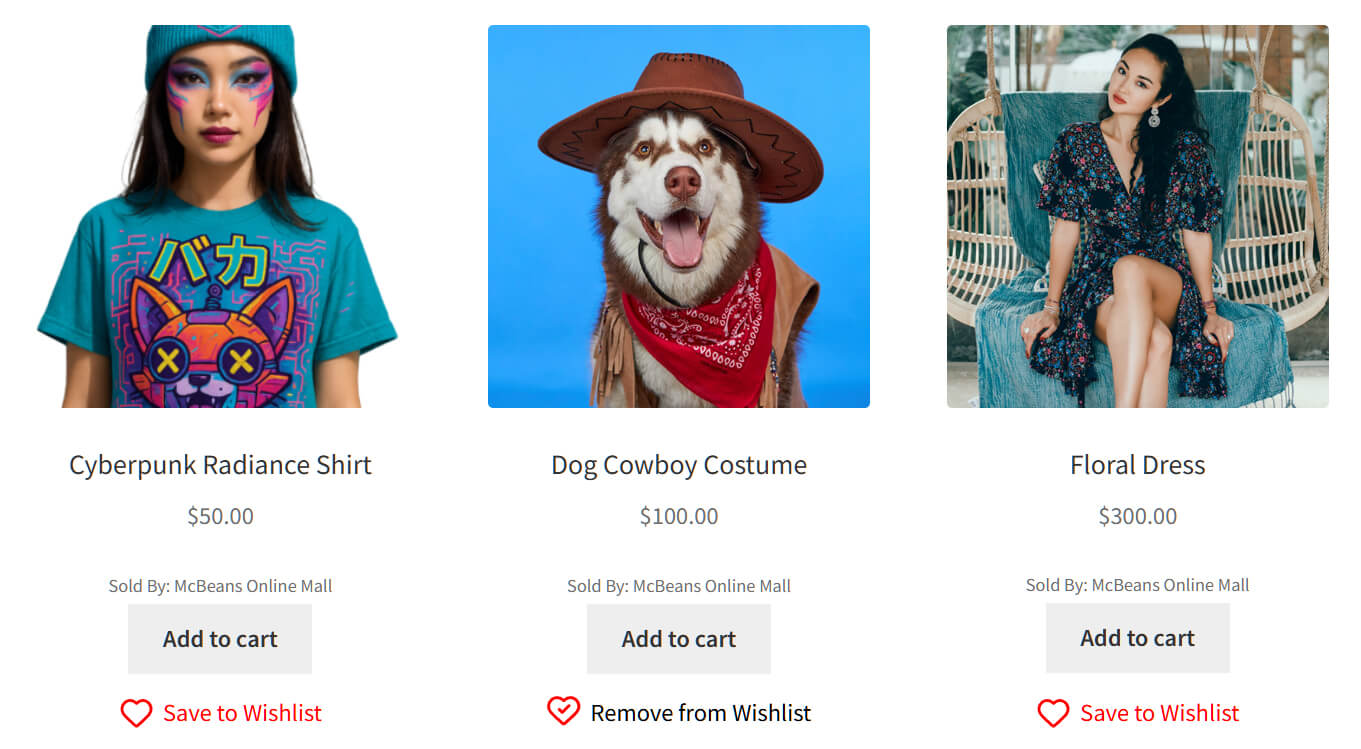
Alternativement, ils peuvent survoler le bouton avec le curseur de la souris pour ouvrir un menu déroulant. Cela leur permet de choisir une liste spécifique dans leur collection.

Cela permet aux clients de regrouper les produits par catégorie, comme enregistrer des outils artistiques dans une liste « Fournitures d’art » et des jeux vidéo dans une liste « Jeux auxquels je veux jouer ».
Lorsque les clients conservent les articles dans des catégories séparées, ils peuvent rester organisés et concentrés. Cela évite la confusion et la frustration qui empêchent souvent quelqu’un d’acheter.
Pourquoi c'est utile pour votre boutique
Un créateur de listes de souhaits en ligne qui permet aux clients de créer et de gérer plusieurs listes de souhaits peut être bénéfique pour les affaires.
- Meilleure organisation : Les clients peuvent trier les produits par événement ou par thème, ce qui leur permet de gérer beaucoup plus facilement leurs articles préférés.
- Planification d’objectifs spécifiques : Les clients peuvent séparer leurs « Idées d’anniversaire » de leurs « Mises à niveau de bureau à domicile ». Cela les incite à revenir dans votre magasin pour chaque occasion différente de leur vie.
- Partage plus facile : Les gens sont plus susceptibles de partager une petite liste spécifique (comme « Liste de mariage ») qu’une grande liste générale. Cela amène plus de monde sur votre site par le bouche-à-oreille.
Lorsque vous accordez à vos clients la liberté de créer plusieurs listes de souhaits, vous ne les aidez pas seulement à rester organisés. Vous faites également de votre magasin l’endroit idéal pour tous leurs futurs besoins d’achat.
N’oubliez pas que les clients qui trouvent facile de planifier, d’enregistrer et de partager leurs articles préférés sont beaucoup plus susceptibles de revenir et de finaliser leur achat.
Comment configurer des listes de souhaits multiples
Rendez-vous sur votre tableau de bord WordPress et cliquez sur SaveTo Wishlist > Paramètres > Page de liste de souhaits.
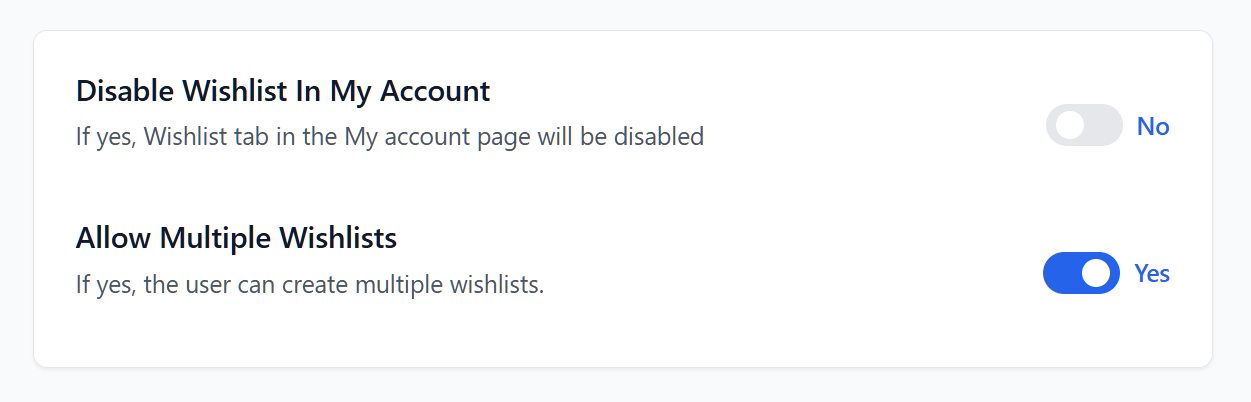
Faites défiler jusqu’à l’option Autoriser plusieurs listes de souhaits. Activez-la ou désactivez-la en basculant son bouton sur « activé » ou « désactivé ».
3. Personnalisation de la liste de souhaits
Votre liste de souhaits ne devrait pas ressembler à un module complémentaire générique ; elle devrait sembler faire partie intégrante de votre magasin. Heureusement, la Personnalisation de la liste de souhaits de SaveTo Wishlist vous donne les outils pour modifier l’apparence et le placement de vos boutons de liste de souhaits afin qu’ils correspondent parfaitement à votre marque.
Par exemple, vous pouvez modifier l’apparence de vos boutons de liste de souhaits, comme montré ci-dessous :
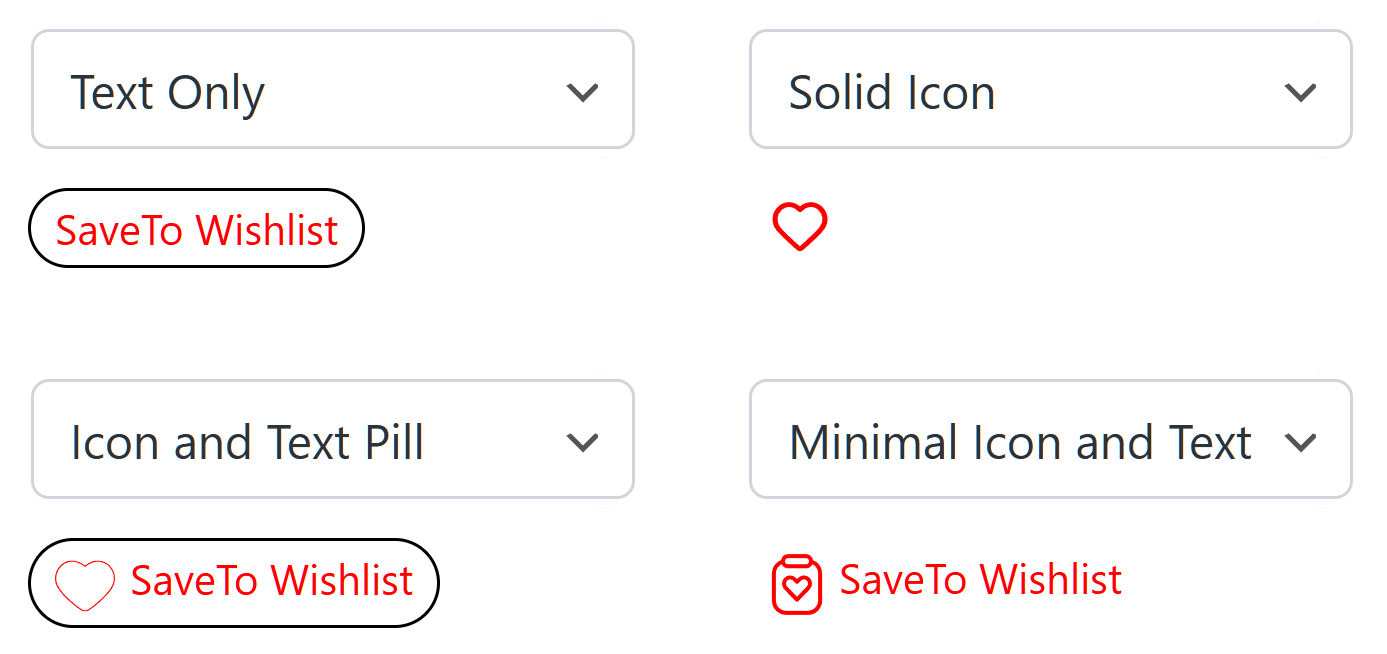
Comment ça marche
Le plugin vous permet de modifier presque tout concernant le bouton « Enregistrer dans la liste de souhaits ». Par exemple, vous pouvez choisir parmi différents styles de boutons pour vous assurer qu’il correspond à votre thème.
De plus, vous pouvez décider exactement où le bouton apparaît sur vos pages de produits, par exemple juste sous le bouton « Ajouter au panier » ou près du titre du produit.

Pourquoi c'est utile pour votre boutique
Changer la façon dont votre application de liste de souhaits en ligne affiche les boutons de liste de souhaits peut faire des merveilles pour votre boutique.
- Image de marque cohérente : Lorsque vous faites correspondre les couleurs et les polices des boutons à celles de votre site, vous créez un look professionnel qui renforce la confiance de vos clients.
- Meilleure visibilité : Vous pouvez placer le bouton à l'endroit où vos clients sont le plus susceptibles de le voir. Essentiellement, cela leur permet de sauvegarder plus facilement les produits.
- Touche personnelle : Vous pouvez même changer le texte du bouton. Par exemple, au lieu de « Enregistrer dans la liste de souhaits », vous pourriez utiliser quelque chose qui correspond à la personnalité de votre boutique, comme « Ajouter à ma collection ».
Personnaliser votre liste de souhaits ne consiste pas seulement à rendre les choses jolies. Il s'agit de supprimer les « frictions » — les petites choses qui pourraient ennuyer ou confondre un acheteur. Lorsque la liste de souhaits semble faire partie intégrante de votre boutique, elle devient un outil qui vous aide à transformer les simples visiteurs en clients fidèles.
Comment configurer la personnalisation de la liste de souhaits
Pour commencer à personnaliser vos boutons, accédez à SaveTo Wishlist > Paramètres > Placement et styles des boutons dans votre tableau de bord WordPress. Ensuite, suivez les étapes suivantes :
i. Changer le texte
Vous pouvez changer les mots qui apparaissent sur vos boutons de liste de souhaits. Par exemple, vous pouvez les faire dire « Ajouter à ma liste de favoris » au lieu de « Enregistrer dans la liste de souhaits ».
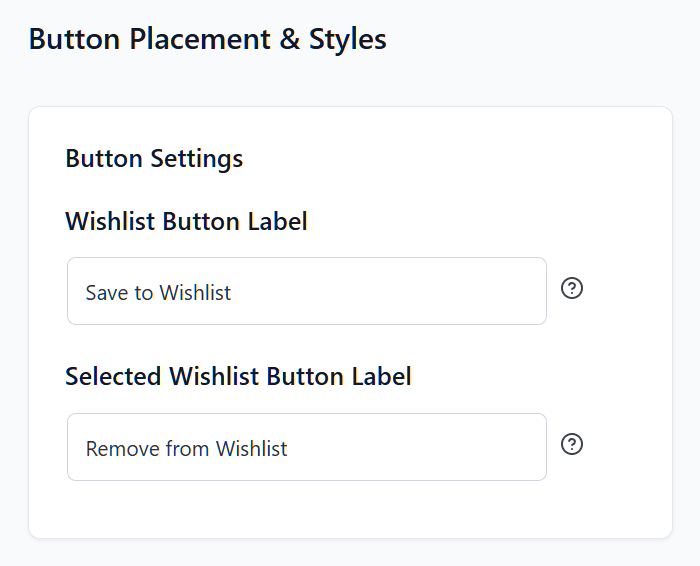
Il est même possible d'ajuster la taille et le style de la police (normal vs italique).
ii. Choisir la position du bouton
Vous pouvez également utiliser un menu déroulant pour choisir l'emplacement des boutons de liste de souhaits sur votre page de boutique, vos pages de produits et votre page de panier.
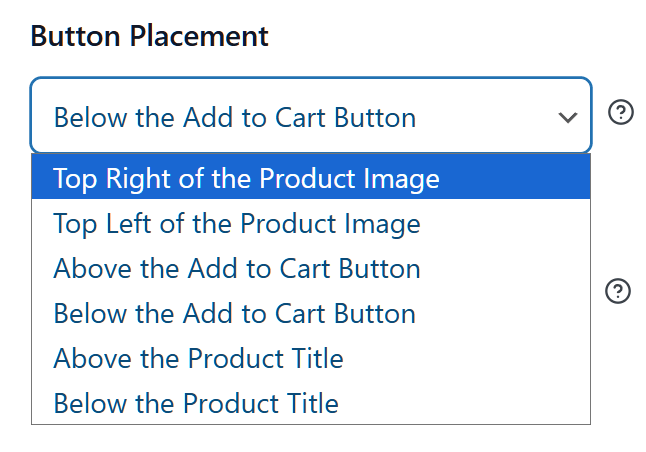
iii. Choisir le style du bouton
De plus, vous pouvez personnaliser la couleur et la forme des boutons sur votre page de boutique, vos pages de produits et votre page de panier.

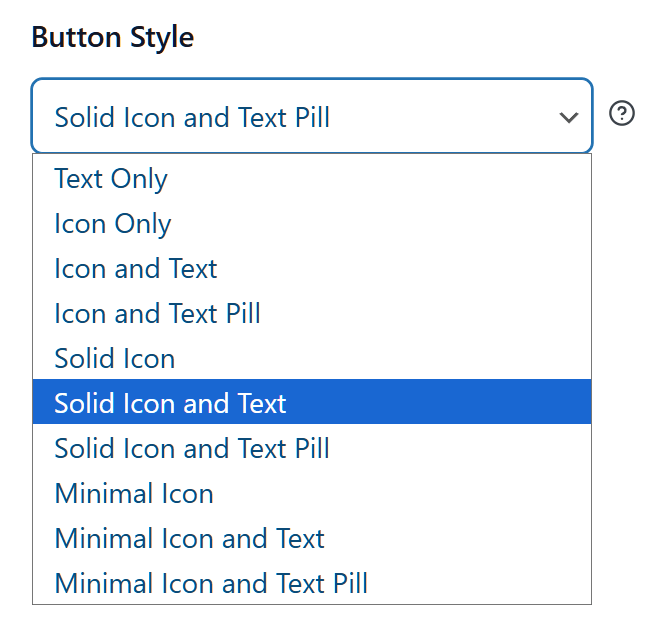
Encore une fois, cliquez sur le bouton Enregistrer les modifications en bas de la page.
4. Contrôles d'administration
En tant que propriétaire de boutique, vous ne devriez pas simplement configurer une liste de souhaits et espérer le meilleur.
Heureusement, les Contrôles d'administration de SaveTo Wishlist vous permettent de jeter un coup d'œil dans les coulisses et de gérer le fonctionnement des listes de souhaits depuis le backend de votre site web. En d'autres termes, cette application de liste de souhaits en ligne vous donne le pouvoir d'aider vos clients et de faire en sorte que tout fonctionne sans problème.
Comment ça marche
Pour accéder aux Contrôles d'administration, retournez à votre tableau de bord WordPress. Ensuite, cliquez sur SaveTo Wishlist > Toutes les listes de souhaits.
Cela vous mènera à la page Listes de souhaits, où vous pourrez trouver toutes les listes de souhaits que vos clients ont créées.
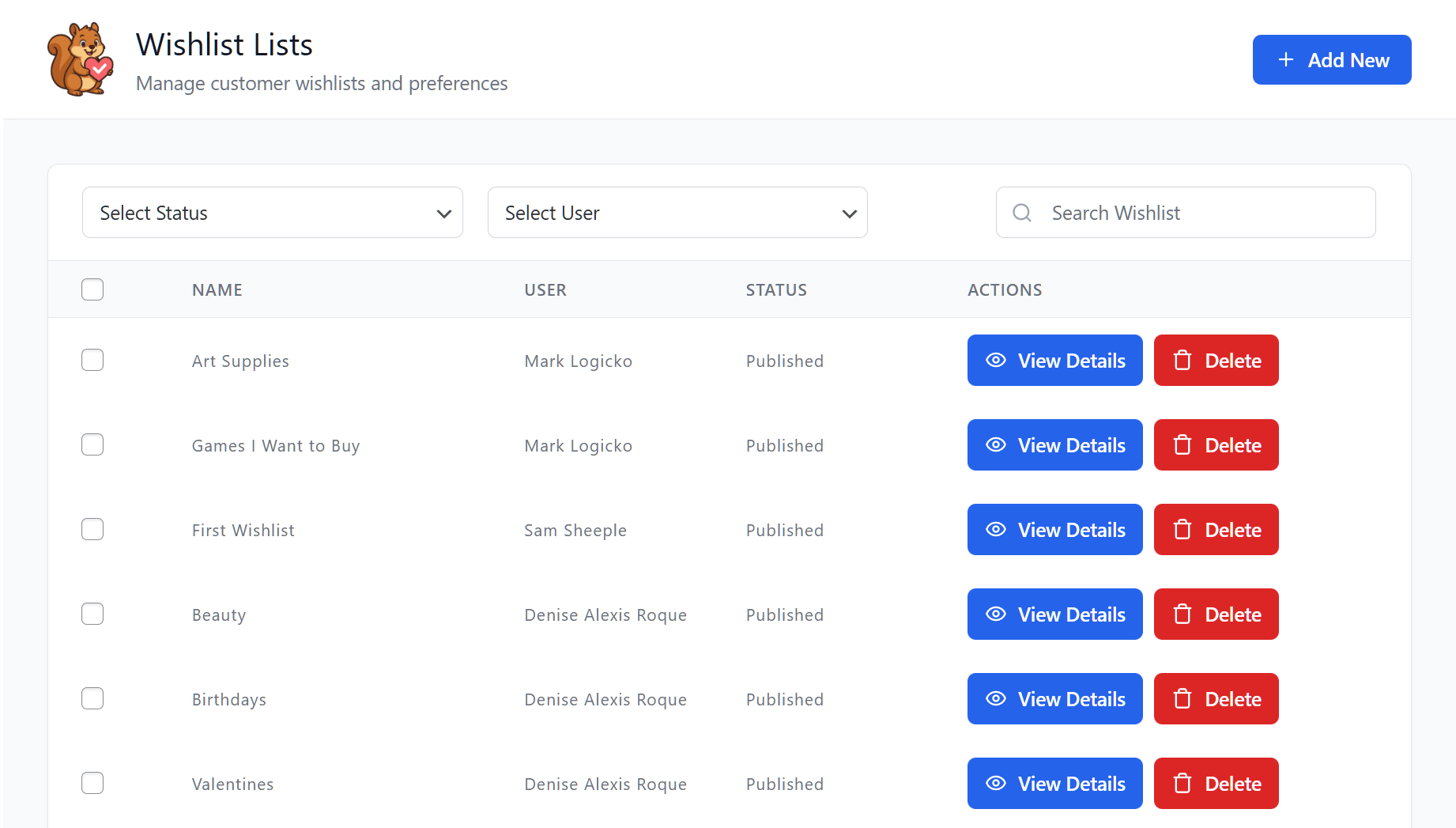
À partir d'ici, vous pouvez créer, afficher, supprimer ou rechercher des listes de souhaits.
Pour les propriétaires de boutiques, la création ou la modification d'une liste de souhaits suit le même processus que pour les clients. Par exemple, vous pouvez donner un nom et une description à la liste de souhaits ou modifier ses paramètres de visibilité.
De plus, chaque article de la liste peut être consulté, modifié ou supprimé par le propriétaire de la boutique.
Si un client a une question sur un article enregistré ou a besoin d'aide pour organiser ses listes, les contrôles d'administration vous permettent d'intervenir pour l'aider. De plus, vous pouvez générer des liens partageables pour n'importe quelle liste de souhaits, ce qui facilite l'aide aux clients pour montrer leurs produits préférés à leurs amis ou sur les réseaux sociaux.
Pourquoi c'est utile pour votre boutique
Lorsqu'un créateur de listes de souhaits en ligne vous offre l'accès aux contrôles d'administration, vous gagnez le pouvoir de gérer les données de votre boutique et de soutenir vos clients comme un pro.
- Informations plus intelligentes : Examiner ce que les clients enregistrent vous donne une meilleure idée des produits populaires, vous aidant à décider quoi mettre en promotion ou à restocker.
- Meilleur support client : Si un client a des difficultés à gérer ses articles enregistrés, vous pouvez rapidement intervenir et résoudre le problème depuis la zone d'administration.
- Partage contrôlé : Vous pouvez créer des liens pour les listes de souhaits, vous donnant plus de contrôle sur la façon et le moment où les gens accèdent à ces listes.
Disposer de solides outils d'administration signifie que vous êtes toujours aux commandes. Au lieu de simplement fournir une fonctionnalité, vous gérez activement l'expérience d'achat pour la rendre aussi facile que possible pour vos clients.
Comment configurer les contrôles d'administration
Une fois que vous avez installé et activé SaveTo Wishlist, le créateur de listes de souhaits en ligne configure automatiquement vos contrôles d'administration. Ainsi, vous gagnez immédiatement l'autorité complète pour gérer, modifier et superviser chaque liste de souhaits créée sur votre site directement depuis votre tableau de bord WordPress.
5. Listes de souhaits pour utilisateurs invités
La plupart des clients souhaitent parcourir une boutique avant de décider de créer un compte. Les Listes de souhaits pour utilisateurs invités permettent aux visiteurs d'enregistrer les produits qu'ils aiment sans avoir à se connecter ou à s'inscrire au préalable. Cela supprime les étapes supplémentaires pour le client et le rend plus susceptible de commencer à interagir avec votre boutique immédiatement.
Comment ça marche
Lorsqu'un invité visite votre site, il peut cliquer sur le bouton « Enregistrer dans la liste de souhaits » comme un utilisateur enregistré. Les articles sont enregistrés localement dans son navigateur Web.
Si le client décide finalement de créer un compte ou de se connecter, sa liste de souhaits d'invité est automatiquement « fusionnée » avec son nouveau compte. Cela signifie qu'il ne perdra aucun des produits qu'il a passé du temps à trouver.
Pourquoi c'est utile pour votre boutique
Offrir des listes de souhaits pour invités est l'un des meilleurs moyens de transformer des visiteurs occasionnels en futurs clients. Après tout, cela rend l'expérience d'achat facile dès le départ.
- Barrières réduites : Les invités peuvent commencer à enregistrer des articles instantanément sans la « friction » d'un formulaire d'inscription.
- Synchronisation automatique : Lorsqu'un invité se connecte plus tard, ses articles le suivent jusqu'à son compte, rendant la transition de « navigateur » à « client » complètement transparente.
- Page dédiée aux invités : Même sans compte, les invités disposent d'une page spéciale où ils peuvent consulter et gérer leurs articles enregistrés pendant leur visite.
Selon Forbes, 43 % des acheteurs préfèrent utiliser la procédure de paiement en tant qu'invité. Étonnamment, 72 % de ces personnes choisissent l'option invité même si elles ont déjà un compte auprès du magasin.
Ainsi, en permettant aux invités d'utiliser des listes de souhaits, vous captez l'intérêt dès la première visite. C'est un excellent moyen de maintenir l'intérêt des clients pour vos produits jusqu'à ce qu'ils soient prêts à acheter.
Comment configurer les listes de souhaits pour utilisateurs invités
Pour contrôler la façon dont les invités utilisent les listes de souhaits sur votre site, accédez à votre tableau de bord WordPress. Ensuite, allez dans SaveTo Wishlist > Paramètres > Options Invité.
Activez l'accès invité en désactivant le bouton Désactiver la liste de souhaits invité. Cela garantit que toute personne visitant votre site peut utiliser la fonctionnalité.
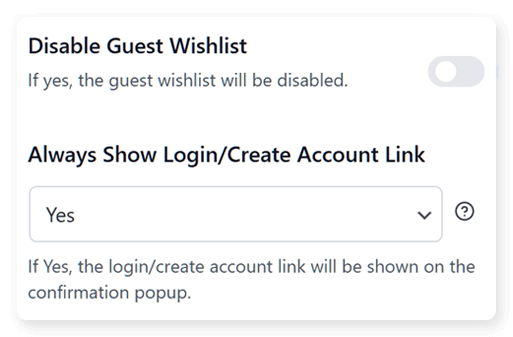
Vous pouvez également encourager l'inscription en définissant l'option Toujours afficher le lien Connexion/Créer un compte sur « Oui ». Cela affichera un petit lien dans la fenêtre contextuelle de la liste de souhaits qui invite les invités à s'inscrire afin de pouvoir enregistrer leur liste de manière permanente.
Conclusion
Choisir le bon créateur de listes de souhaits en ligne ne se résume pas à ajouter un bouton à votre site. Il s'agit également de créer une meilleure expérience d'achat.
Lorsque vous utilisez SaveTo Wishlist Lite, vous donnez à vos clients la liberté d'organiser leurs produits préférés et de les partager avec le monde. Des listes de souhaits invités au contrôle total de l'administrateur, ces fonctionnalités gratuites vous aident à réduire l'abandon de panier et à fidéliser votre clientèle.
Pour récapituler, cet article a exploré les fonctionnalités principales de SaveTo Wishlist :
- Page Ma liste de souhaits
- Listes de souhaits multiples
- Personnalisation de la liste de souhaits
- Contrôles d'administration
- Listes de souhaits pour utilisateurs invités
Alors, êtes-vous prêt à voir plus de clics « acheter » et moins de visiteurs qui regardent sans acheter ? Envisagez alors d'utiliser un créateur de listes de souhaits en ligne — téléchargez SaveTo Wishlist gratuitement !
FAQ sur le créateur de listes de souhaits en ligne
Qu'est-ce qu'un créateur de listes de souhaits en ligne dans le commerce électronique ?
Un créateur de listes de souhaits en ligne est un outil simple qui aide les acheteurs à enregistrer les produits qu'ils aiment, afin de les retrouver plus tard lorsqu'ils sont prêts à acheter. Ainsi, il aide à transformer les visiteurs qui regardent sans acheter en acheteurs potentiels.
Comment le plugin SaveTo Wishlist profite-t-il à ma boutique de commerce électronique ?
SaveTo Wishlist est un créateur de listes de souhaits en ligne gratuit pour WooCommerce. Essentiellement, il ajoute des fonctionnalités de liste de souhaits à votre boutique en ligne, permettant aux clients d'organiser, de partager et de gérer leurs produits préférés. Par conséquent, il contribue à augmenter les ventes et à réduire l'abandon de panier.
Quelles sont les principales caractéristiques de l'outil gratuit SaveTo Wishlist ?
Les principales caractéristiques comprennent la page Ma liste de souhaits, la création de plusieurs listes de souhaits, des options de personnalisation pour l'apparence et le placement des boutons, des contrôles d'administration pour les propriétaires de boutiques et la prise en charge des listes de souhaits pour les utilisateurs invités.
Comment puis-je configurer la page Ma liste de souhaits pour ma boutique ?
Pour configurer la page Ma liste de souhaits, accédez à votre tableau de bord WordPress, cliquez sur SaveTo Wishlist > Paramètres > Page de liste de souhaits. Ensuite, nommez votre page, ajoutez une description si nécessaire et déterminez la visibilité de la liste. Enfin, enregistrez les modifications.
Les clients peuvent-ils créer plusieurs listes de souhaits ?
Oui, le plugin SaveTo Wishlist permet aux acheteurs de créer autant de listes de souhaits qu'ils le souhaitent gratuitement. En conséquence, ils peuvent rester organisés et planifier leurs achats pour diverses occasions ou catégories plus efficacement.



