

 Revu par
 Ce guide de SaveTo Wishlist montre chaque fonctionnalité majeure du plugin avec des captures d'écran de chacune en action.
J'ai examiné de nombreux plugins WooCommerce au fil des ans. Une chose qui me frustre toujours, ce sont les pages de fonctionnalités vagues. Vous lisez « analyses avancées » et vous n’avez aucune idée de ce à quoi cela ressemble réellement dans votre tableau de bord. Vous voyez « boutons personnalisables » et vous vous demandez si cela signifie un sélecteur de couleur ou un système de modèles complet.
Nous avons donc rassemblé ce guide complet de SaveTo Wishlist, avec des captures d'écran de chaque fonctionnalité majeure. De cette façon, vous pouvez voir exactement ce que vous obtenez avant d'installer quoi que ce soit.
Cet article couvre toutes les fonctionnalités de base, y compris l'installation, les paramètres, l'expérience client front-end, les outils d'administration, les analyses, les automatisations et les fonctionnalités pour développeurs. Je marquerai clairement quelles fonctionnalités sont dans la version gratuite et lesquelles nécessitent SaveTo Wishlist Pro.
Table des matières
- Installation et Activation
- Aperçu des paramètres
- Expérience client sur le frontend
- Options de personnalisation
- Tableau de bord administrateur et gestion
- Analyses et rapports (Pro)
- Automatisation et notifications (Pro)
- Fonctionnalités développeur (Pro)
- Gratuit vs Pro : Ce qui est inclus dans chaque niveau
- FAQ : Guide SaveTo Wishlist
- Conclusion du guide SaveTo Wishlist
Installation et Activation
Installer SaveTo Wishlist sur votre boutique WooCommerce est une installation de plugin WordPress standard. Rien d'inhabituel ici.
- Dans votre tableau de bord WordPress, allez dans Plugins > Ajouter
- Recherchez « SaveTo Wishlist »
- Cliquez sur Installer maintenant, puis sur Activer
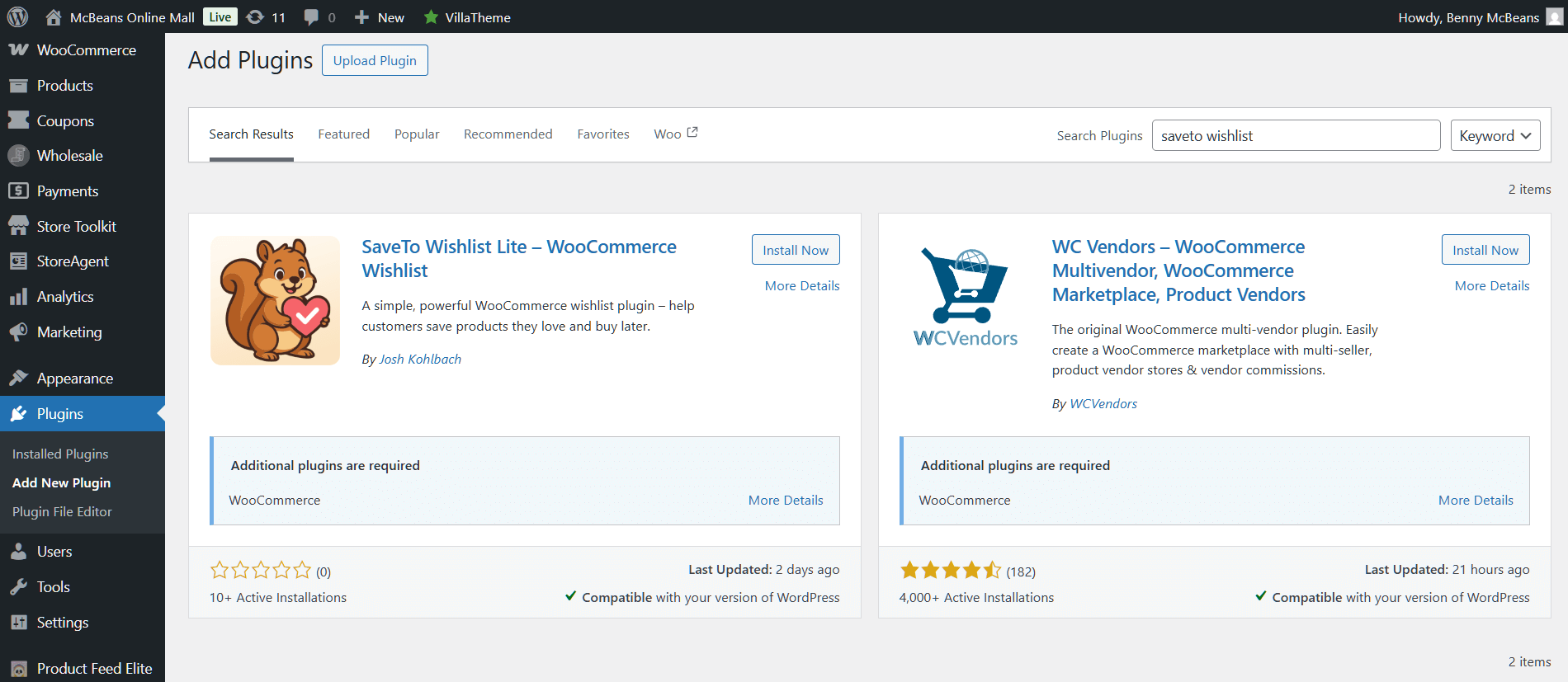
Après l'activation, vous verrez un nouvel élément de menu SaveTo Wishlist dans la barre latérale de votre WordPress. De plus, le plugin crée automatiquement une page de liste de souhaits, il n'y a donc pas de création de page manuelle requise.
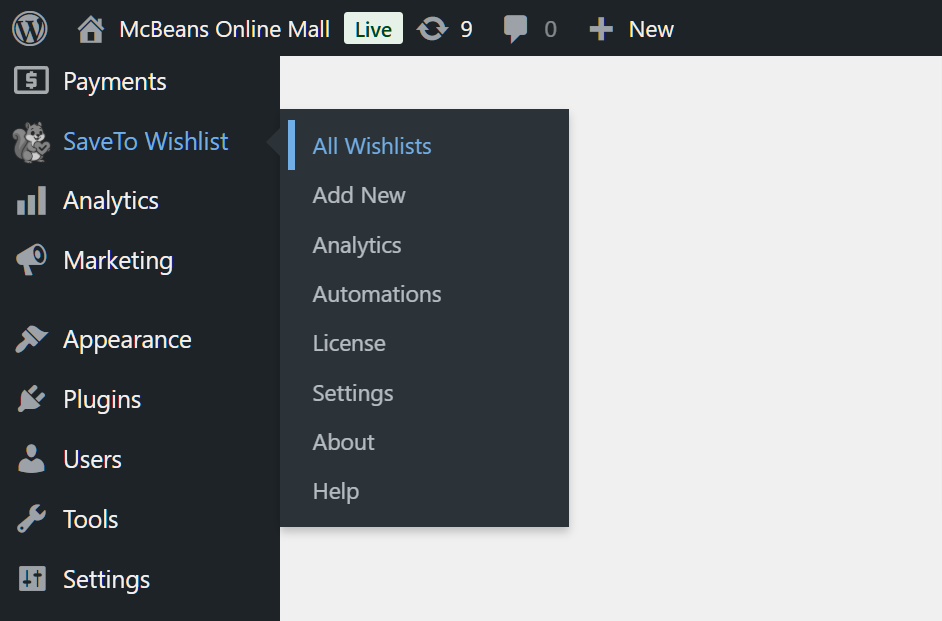
Barre latérale WordPress montrant l'élément de menu SaveTo Wishlist après activation (cliquez pour zoomer)
Si vous souhaitez simplement la version rapide pour vous lancer, consultez le guide de démarrage rapide de 5 minutes. Ce guide SaveTo Wishlist approfondit chaque fonctionnalité.
Aperçu des paramètres
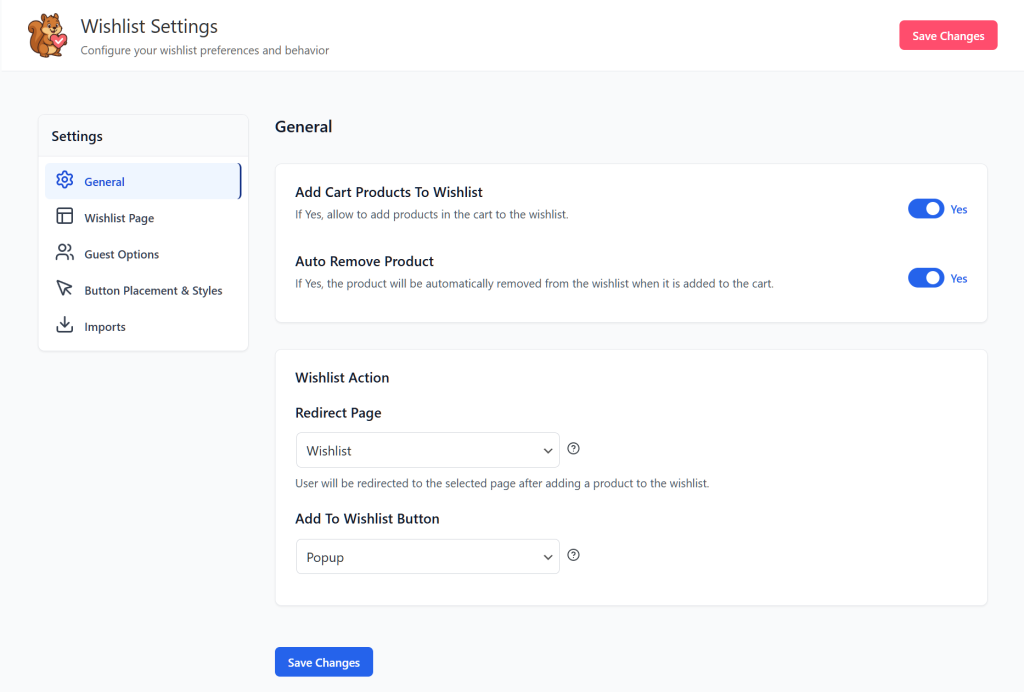
Ensuite, dans notre guide SaveTo Wishlist, nous explorons le panneau des paramètres. Essentiellement, c'est là que vous configurez le comportement du plugin de liste de souhaits WooCommerce sur votre boutique. Il est organisé en onglets clairs et les paramètres par défaut sont judicieux pour la plupart des boutiques.
Les paramètres généraux couvrent les bases :
- Page de liste de souhaits : La page où les clients voient leurs articles enregistrés. SaveTo Wishlist la crée automatiquement, mais vous pouvez la changer pour n'importe quelle page de votre site.
- Supprimer lors de l'ajout au panier : Choisissez si les produits sont automatiquement supprimés de la liste de souhaits lorsqu'un client les ajoute à son panier. La plupart des boutiques laissent cette option désactivée afin que la liste de souhaits serve de liste persistante de « favoris ».
- Redirection après ajout : Faut-il envoyer les clients vers la page de liste de souhaits après avoir enregistré un produit, ou les laisser sur la page du produit. Je recommanderais de les laisser sur la page du produit afin qu'ils puissent continuer à naviguer.
Les paramètres de placement des boutons contrôlent où le bouton de la liste de souhaits apparaît :
- Position par rapport au bouton Ajouter au panier (avant, après ou personnalisé)
- Afficher sur les pages de boutique/archives (pas seulement les pages de produits individuels)
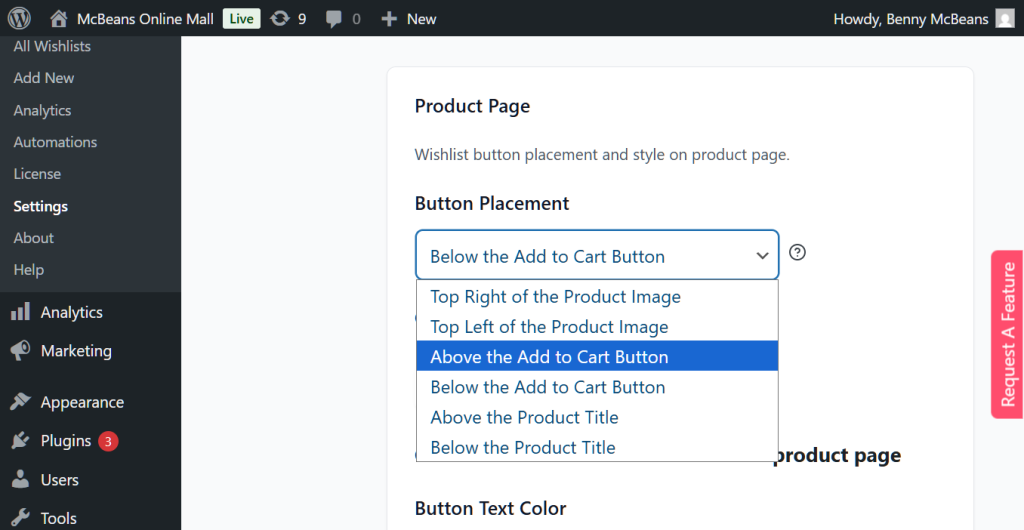
Le placement par défaut du bouton fonctionne avec la plupart des thèmes WooCommerce, y compris Storefront, Astra, Kadence et les thèmes basés sur des blocs. Cependant, si votre thème utilise un modèle de produit personnalisé, vous devrez peut-être ajuster la position.
Expérience client sur le frontend
C'est ce que vos clients voient et avec quoi ils interagissent réellement lorsqu'ils utilisent la fonctionnalité de liste de souhaits de votre boutique. Je vais passer en revue chaque élément de l'expérience frontale.
Le bouton de liste de souhaits sur les pages produits
Par défaut, SaveTo Wishlist place un bouton sur chaque page produit près de la zone Ajouter au panier. Lorsqu'un client clique dessus, le produit est enregistré dans sa liste de souhaits avec une confirmation visuelle.
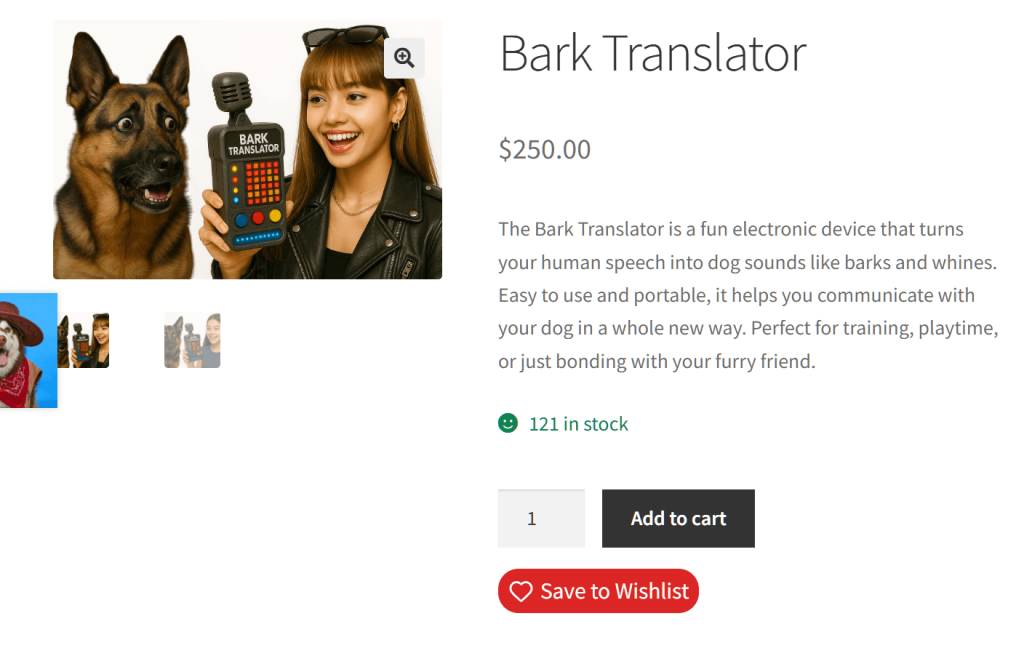
Le bouton fonctionne avec les produits simples, les produits variables et les produits groupés. Pour les produits variables, SaveTo Wishlist suit la variation spécifique qu'un client a sélectionnée. Donc, s'il enregistre un t-shirt "Bleu / Grand", c'est exactement ce qui s'affiche dans sa liste de souhaits.
C'est en fait plus important que cela n'y paraît. Plusieurs plugins concurrents n'enregistrent que le produit parent. Par conséquent, lorsqu'un client revient à sa liste de souhaits, il doit resélectionner sa taille et sa couleur préférées. SaveTo Wishlist se souvient de la variation complète.
La page de la liste de souhaits
Lorsque les clients cliquent sur leur liste de souhaits, ils voient une vue claire et organisée de tout ce qu'ils ont enregistré.
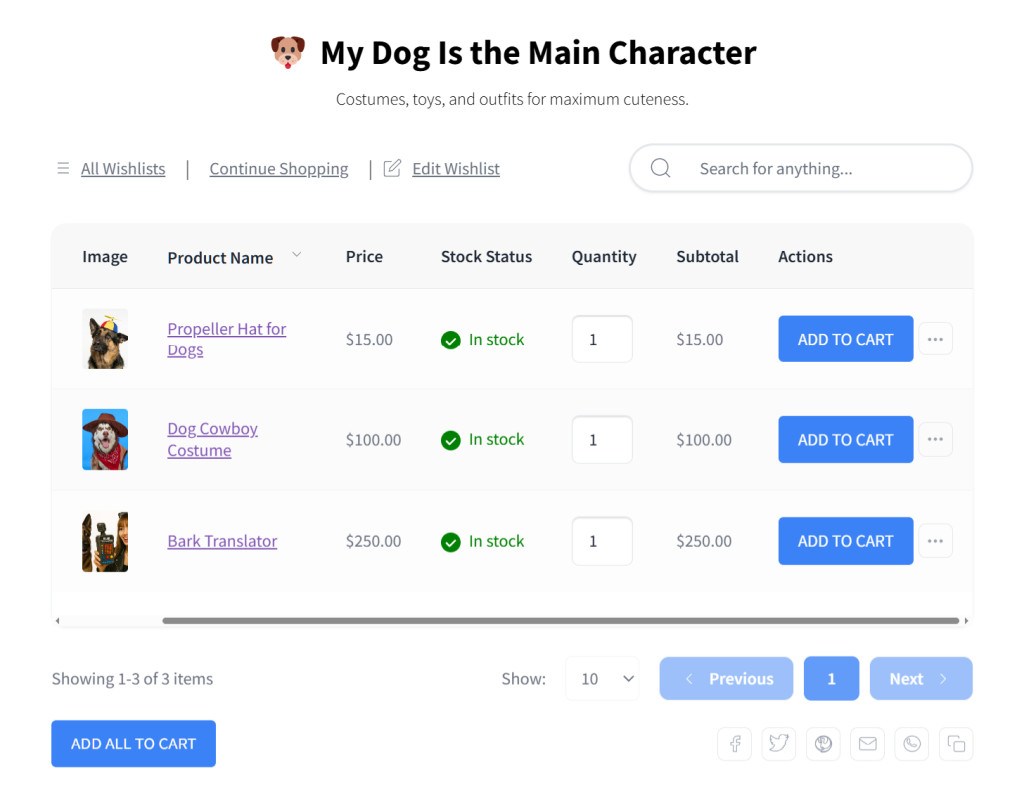
Chaque article de la liste de souhaits affiche :
- Image et nom du produit
- La variation spécifique enregistrée (si applicable)
- Prix actuel (mis à jour en temps réel)
- État du stock
- Un bouton Ajouter au panier pour qu'ils puissent acheter directement depuis la liste de souhaits
- Un bouton Supprimer pour nettoyer les articles qu'ils ne veulent plus
La page de liste de souhaits est réactive et fonctionne bien sur les appareils mobiles. C'est important car une part importante de l'activité de liste de souhaits se déroule sur les téléphones.
Listes de souhaits multiples
C'est là que SaveTo Wishlist se démarque de la plupart des alternatives gratuites. Les clients peuvent créer plusieurs listes de souhaits et organiser les produits comme ils le souhaitent.
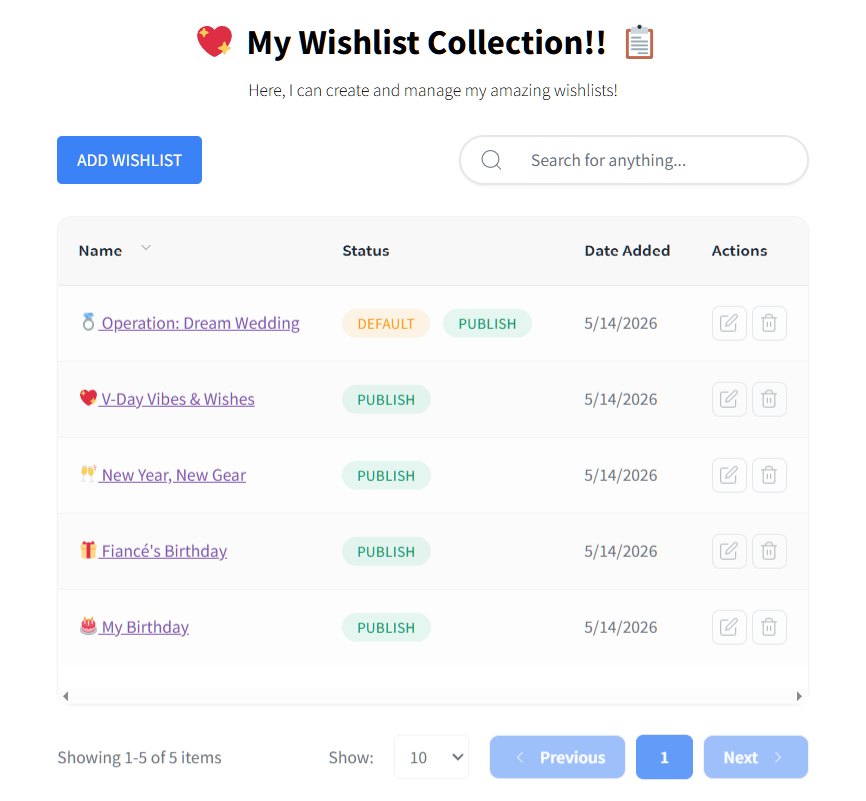
Un client pourrait créer :
- « Liste de souhaits d'anniversaire » à partager avec la famille
- « Bureau à domicile » pour les produits qu'ils prévoient d'acheter au fil du temps
- « Idées cadeaux pour maman » pour les achats saisonniers
Cette fonctionnalité est gratuite dans SaveTo Wishlist. En revanche, YITH WooCommerce Wishlist bloque les listes de souhaits multiples derrière leur niveau premium. Ainsi, les clients ne peuvent avoir qu'une seule liste à moins que le magasin ne paie pour une mise à niveau.
Listes de souhaits pour invités (aucun compte requis)
Les listes de souhaits des utilisateurs invités permettent aux visiteurs d'enregistrer des produits sans créer de compte ni se connecter. Ceci est inclus dans la version gratuite, SaveTo Wishlist Lite.
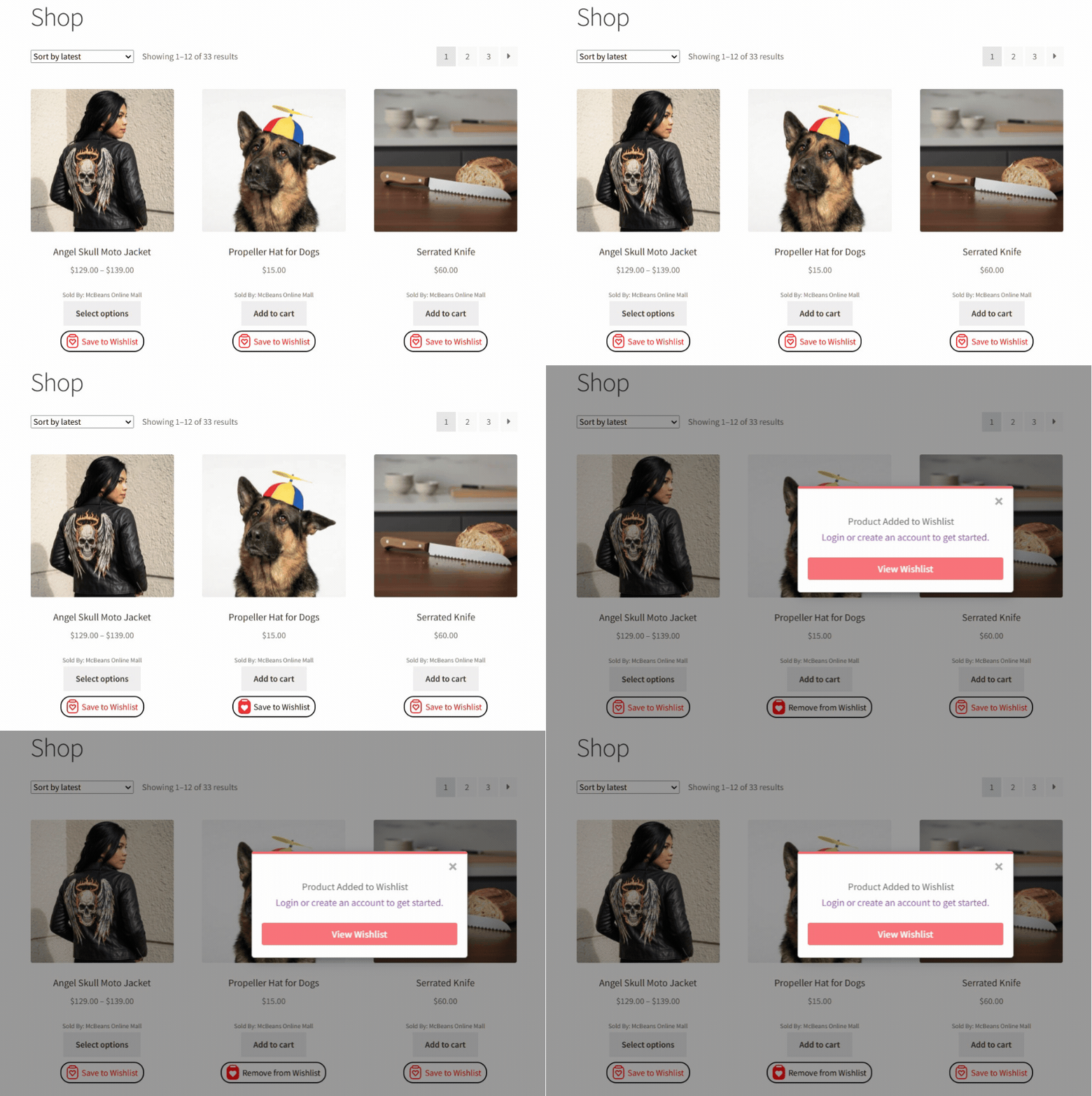
Pourquoi est-ce important ? Selon les recherches de Baymard Institute sur l'expérience utilisateur lors du paiement, 19% des acheteurs en ligne abandonnent leurs commandes parce que le site les a obligés à créer un compte. Donc, si votre liste de souhaits nécessite également une inscription, vous écartez une part considérable d'utilisateurs potentiels de la liste de souhaits avant même qu'ils ne commencent.
Les listes de souhaits d'invités stockent les données dans le navigateur, de sorte que les visiteurs de retour voient leurs articles enregistrés même sans se connecter. De plus, s'ils créent plus tard un compte, leur liste de souhaits d'invité peut être fusionnée avec leur compte enregistré.
Pour un aperçu plus approfondi de la stratégie des listes de souhaits d'invités, consultez le guide des listes de souhaits d'invités.
Options de personnalisation
SaveTo Wishlist vous offre plusieurs façons de faire correspondre l'expérience de la liste de souhaits à la marque de votre boutique.
Les modèles de boutons vous permettent de choisir parmi des styles de boutons prédéfinis. Vous pouvez opter pour un cœur avec uniquement une icône, un bouton texte, ou une combinaison des deux.
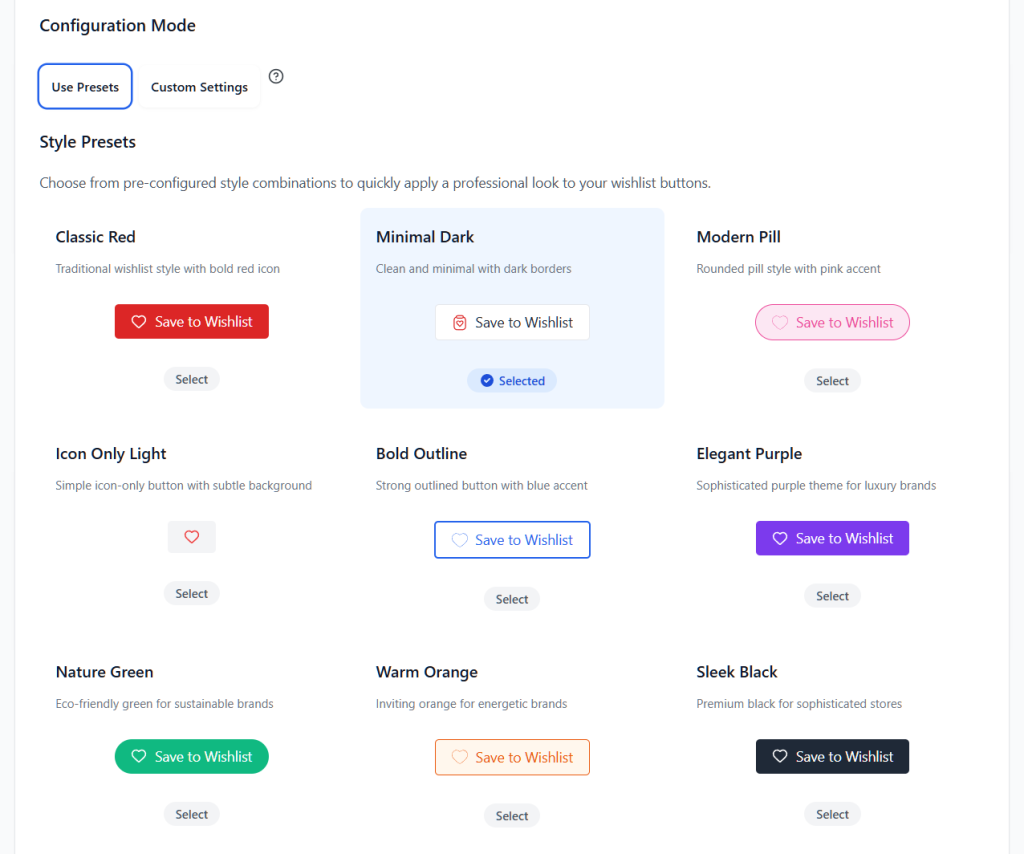
Au-delà des modèles, vous pouvez personnaliser :
- Le texte du bouton (changez « Ajouter à la liste de souhaits » en « Enregistrer pour plus tard », « J'adore », ou tout ce qui correspond à votre marque)
- Les couleurs du bouton pour correspondre à la palette de votre thème
- Le style de l'icône (cœur plein, cœur contour, marque-page, ou personnalisé)
- L'état après ajout (à quoi ressemble le bouton après qu'un produit a été enregistré)
SaveTo Wishlist prend en charge nativement les thèmes de blocs. Ainsi, si vous utilisez l'édition complète de site de WordPress, les composants de liste de souhaits fonctionnent dans l'éditeur de blocs sans solutions de contournement.
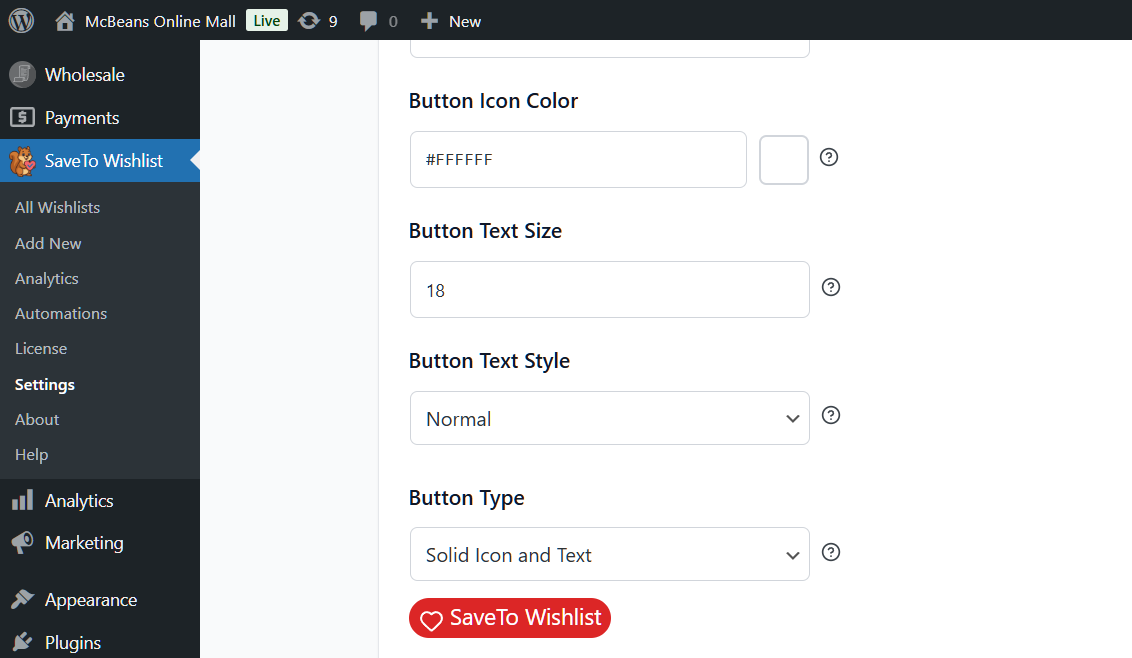
Pour le guide complet de personnalisation, y compris les options de style avancées, consultez la page de personnalisation de la liste de souhaits.
Tableau de bord administrateur et gestion
Continuant notre présentation de SaveTo Wishlist côté administrateur, le plugin vous donne une vue centralisée de toute l'activité de la liste de souhaits sur votre boutique.
Le tableau de bord principal affiche :
- Le nombre total de listes de souhaits créées par tous les clients
- Le nombre total d'articles enregistrés avec des indicateurs de tendance
- Les produits les plus ajoutés aux listes de souhaits en un coup d'œil
- Le flux d'activité récente montrant les derniers ajouts et suppressions
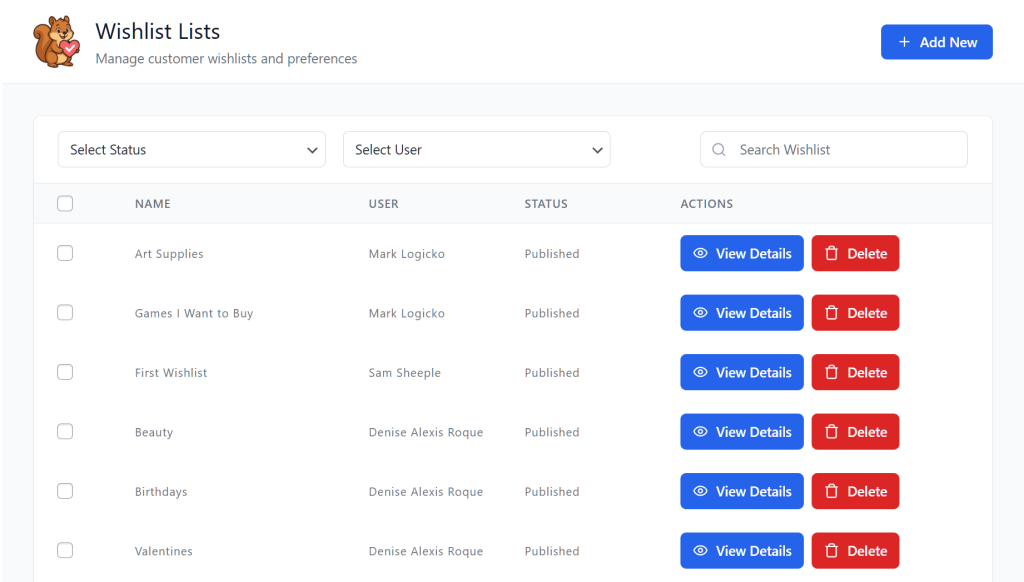
Vous pouvez examiner les listes de souhaits individuelles des clients, filtrer par plage de dates et voir quels produits suscitent le plus d'activité dans les listes de souhaits. En pratique, ces données sont précieuses même sans les fonctionnalités d'analyse de SaveTo Wishlist Pro. Elles vous indiquent ce que les clients veulent mais n'ont pas encore acheté.
Analyses et rapports (Pro)
C'est là que SaveTo Wishlist Pro commence à justifier son prix. Le tableau de bord d'analyse avancée transforme les données brutes de la liste de souhaits en informations exploitables.
🔍️ Ce que nous avons découvert : Les magasins qui utilisent activement les analyses de listes de souhaits prennent de meilleures décisions en matière de stock, de prix et de promotions. Imaginez voir qu'un produit spécifique est resté sur des centaines de listes de souhaits pendant des semaines sans être converti. C'est un signal clair que le prix est trop élevé, ou que le produit a besoin d'une promotion pour être vendu. Les analyses ne se contentent pas de rapporter des chiffres. Elles font émerger des opportunités.
Les rapports clés incluent :
Le suivi de la conversion de la liste de souhaits au panier montre quels produits de la liste de souhaits sont réellement achetés et combien de temps prend la conversion. Vous pouvez voir si les clients achètent généralement dans la journée, la semaine ou le mois.
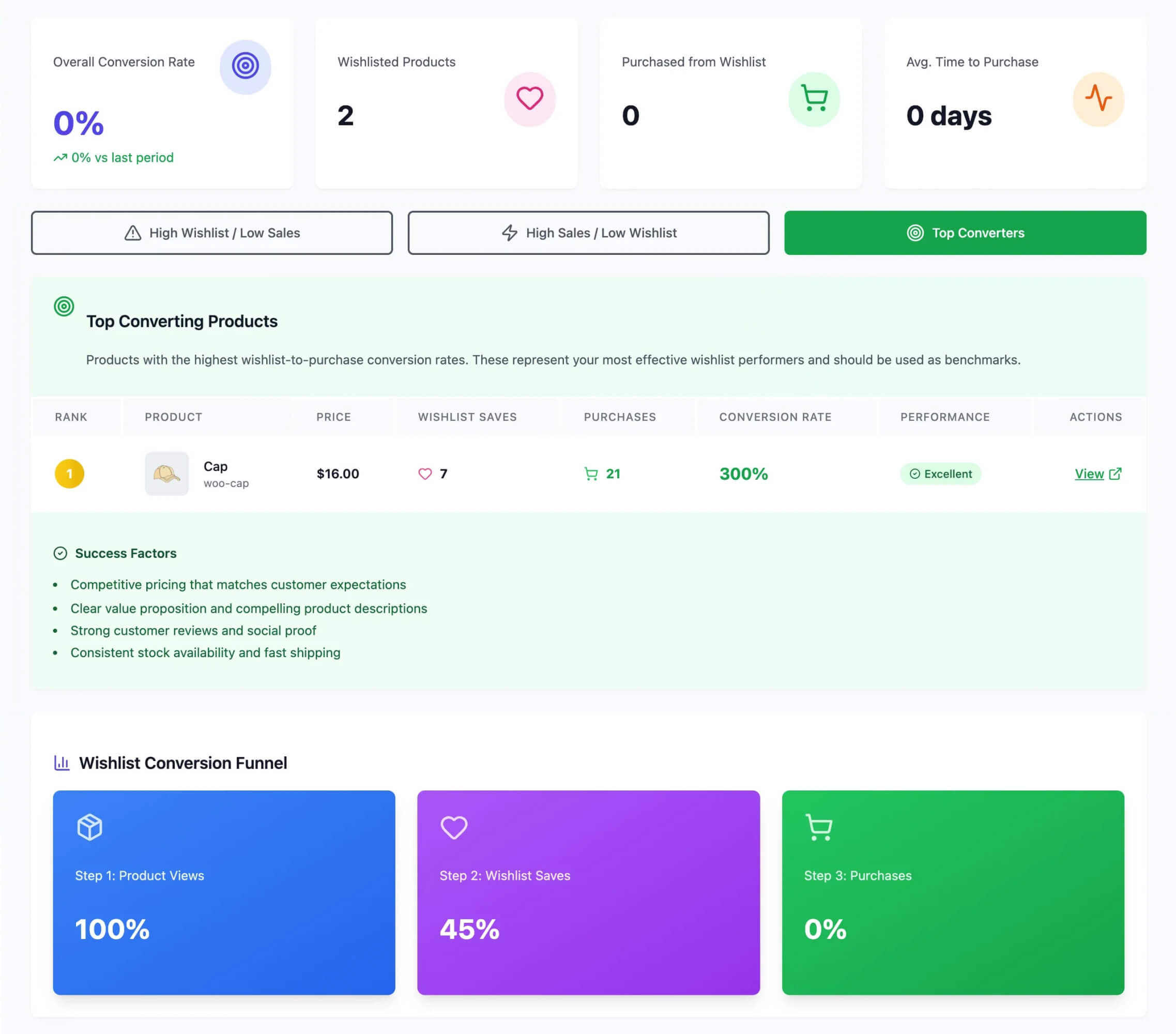
Les produits les plus ajoutés aux listes de souhaits classés par nombre total d'enregistrements, avec le taux de conversion à côté. Un produit avec un nombre élevé d'enregistrements dans les listes de souhaits mais une faible conversion est un problème de prix ou de disponibilité qui mérite d'être examiné.
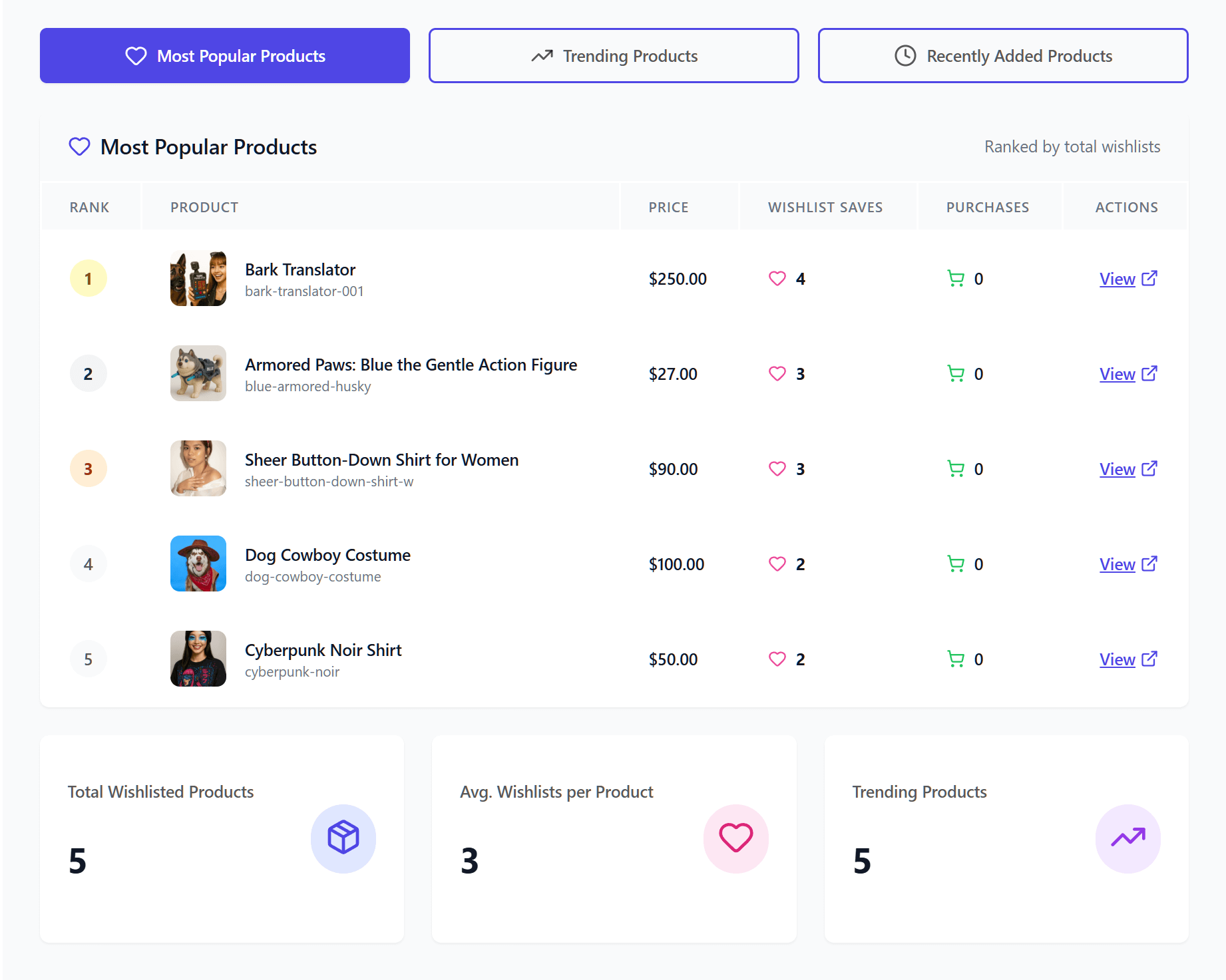
L'analyse des tendances montre comment l'activité de la liste de souhaits évolue dans le temps. Les pics d'enregistrements précèdent souvent les événements d'achat comme le Black Friday ou les changements saisonniers. Par conséquent, ces données vous aident à planifier vos promotions.
Le rapport d'entonnoir suit le parcours client, de la vue du produit à l'ajout à la liste de souhaits, puis au panier et à l'achat. Vous pouvez voir où les clients abandonnent et quelle part des utilisateurs de listes de souhaits finissent par convertir.
Selon les données de marketing par e-mail d'Omnisend, les e-mails déclenchés par le comportement (comme ceux basés sur l'activité de la liste de souhaits) génèrent un engagement beaucoup plus élevé que les campagnes génériques. En fait, les e-mails automatisés ont généré 37 % des ventes générées par e-mail pour seulement 2 % du volume d'e-mails. Les analyses de SaveTo Wishlist Pro vous indiquent exactement quels comportements cibler.
Automatisation et notifications (Pro)
SaveTo Wishlist Pro inclut des fonctionnalités d'automatisation intégrées qui transforment les données de listes de souhaits en actions génératrices de revenus.
Les alertes de baisse de prix notifient les clients lorsqu'un produit de leur liste de souhaits est en promotion. Vous configurez le seuil (toute baisse de prix, baisse de 10 % ou plus, etc.) et SaveTo s'occupe du reste.
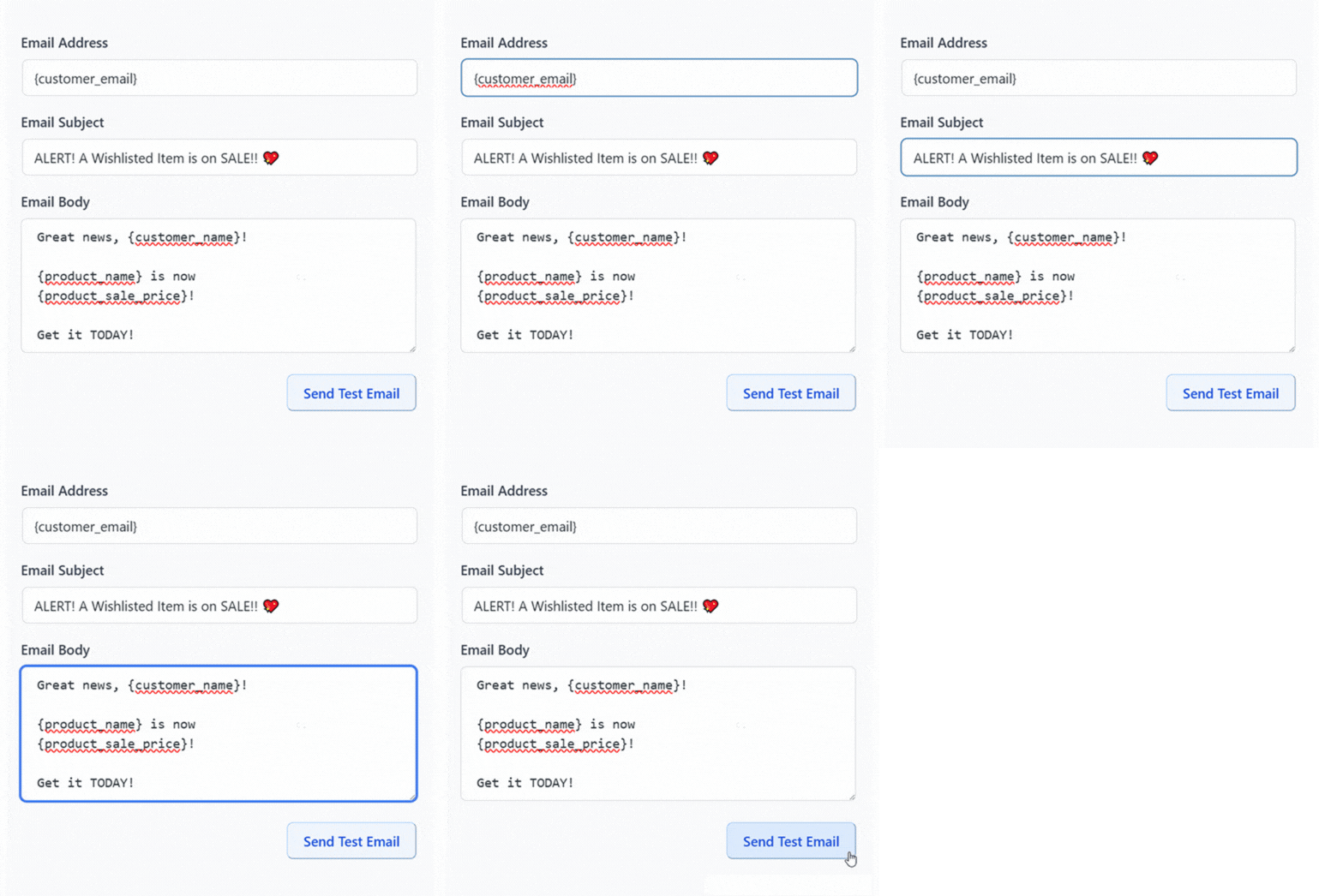
C'est l'une des fonctionnalités les plus performantes de SaveTo Wishlist Pro. Lorsqu'une personne désire déjà un produit et que le prix baisse, cette notification a tendance à convertir à un taux plus élevé qu'un e-mail promotionnel générique.
Pour un aperçu détaillé du fonctionnement des alertes de baisse de prix, consultez la page des alertes de baisse de prix.
Les notifications de réapprovisionnement alertent les clients lorsqu'un article de leur liste de souhaits, actuellement en rupture de stock, redevient disponible. Ceci est particulièrement précieux pour les magasins ayant des fluctuations de stock ou des produits en édition limitée.
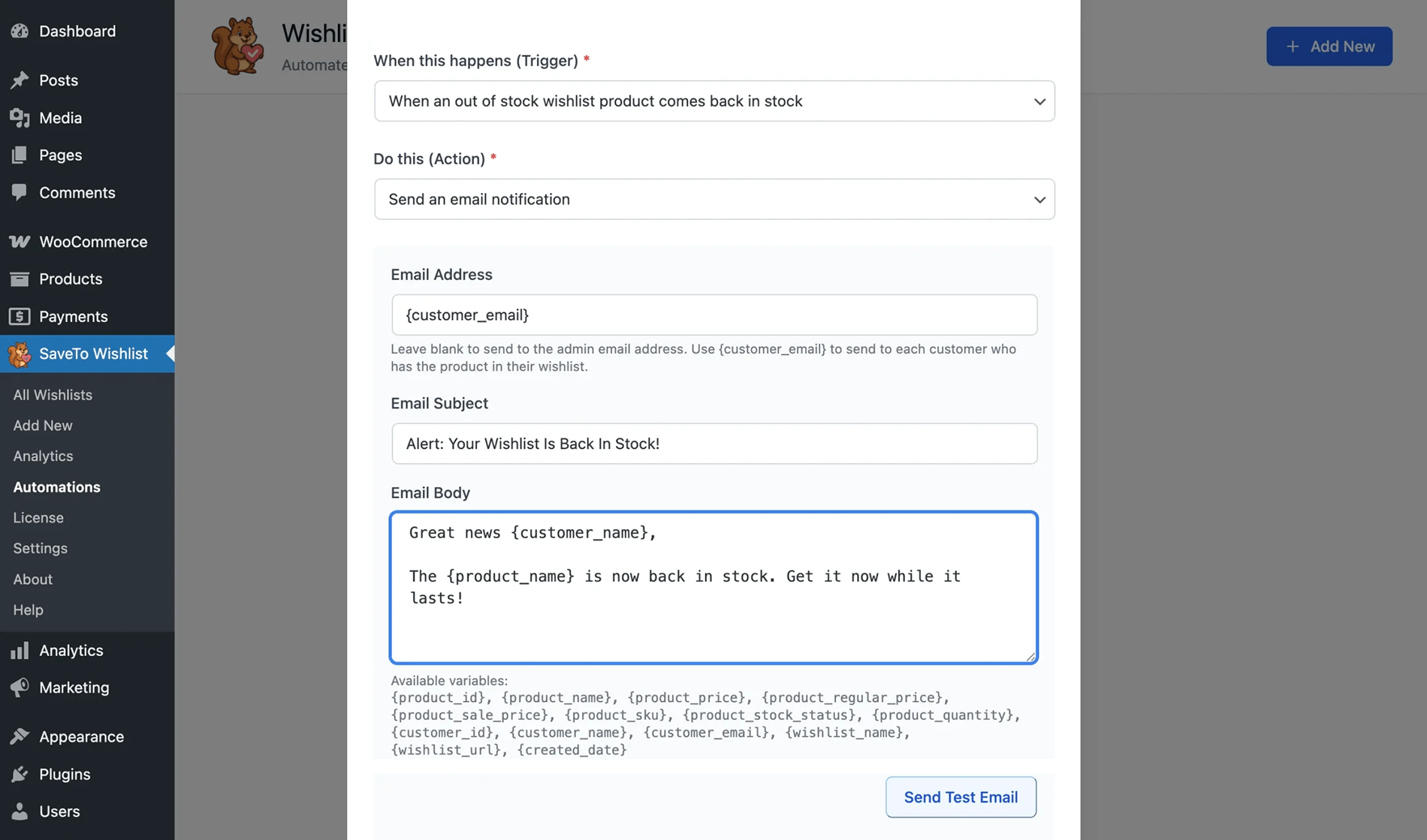
Pour en savoir plus sur les flux de réapprovisionnement, consultez la page des notifications de réapprovisionnement.
Webhooks vous permettent d'envoyer des données d'événements de liste de souhaits à des outils externes. Lorsqu'un client ajoute un produit à sa liste de souhaits, modifie sa liste ou déclenche tout autre événement de liste de souhaits, un webhook peut être déclenché. Il peut atteindre votre plateforme d'e-mails, votre CRM, votre outil d'analyse ou tout autre point de terminaison personnalisé.
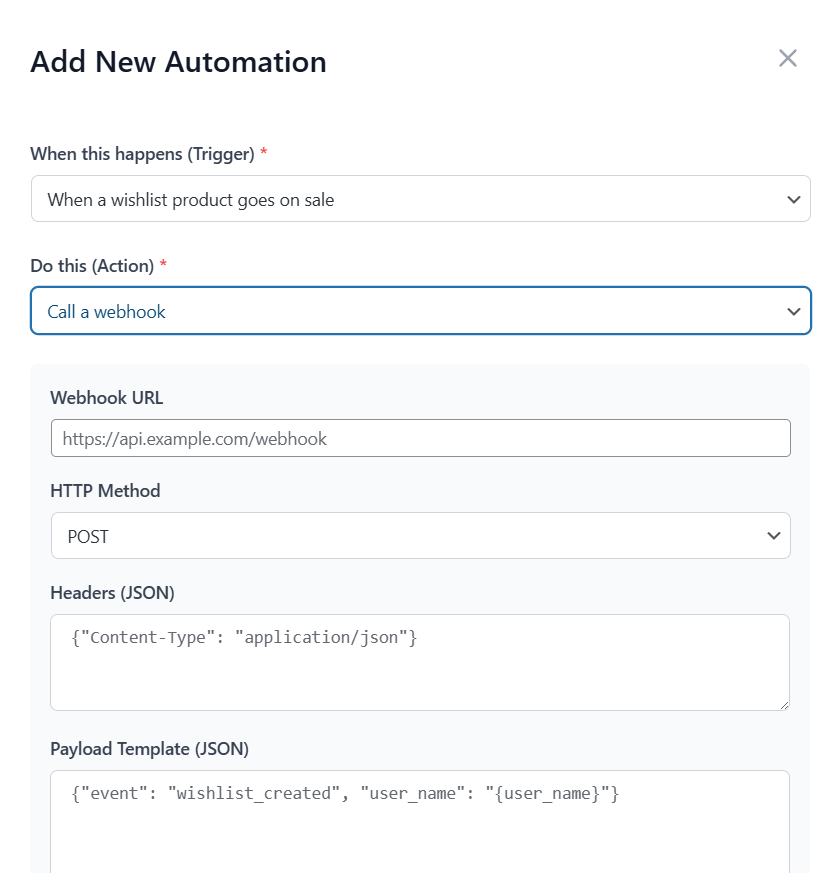
Le guide d'automatisation des listes de souhaits couvre toute la gamme des possibilités d'automatisation, y compris la connexion à des plateformes comme Klaviyo, Mailchimp et ActiveCampaign.
Fonctionnalités développeur (Pro)
Pour les agences et les développeurs qui créent des solutions WooCommerce personnalisées, SaveTo Wishlist Pro inclut une API REST complète et un système de webhooks.
L'API REST vous permet de lire et d'écrire des données de liste de souhaits par programme. Vous pouvez créer des interfaces utilisateur de liste de souhaits personnalisées, intégrer des données de liste de souhaits dans des applications mobiles ou synchroniser les informations de liste de souhaits avec des bases de données externes.
Les webhooks (abordés brièvement ci-dessus) fournissent des notifications d'événements en temps réel. Chaque action de liste de souhaits peut déclencher une requête HTTP sortante vers votre système.
Pour la documentation technique sur les webhooks, consultez la page de fonctionnalités des webhooks.
Ces fonctionnalités sont principalement pertinentes pour les boutiques ayant des besoins de développement personnalisés, les agences gérant plusieurs sites WooCommerce, ou les entreprises intégrant des données de liste de souhaits dans des piles technologiques marketing plus larges.
Gratuit contre Pro : Ce que chaque niveau inclut
Voici une répartition claire de ce que vous obtenez à chaque niveau.
Gratuit (SaveTo Wishlist) :
- Listes de souhaits illimitées par client
- Listes de souhaits pour invités (aucun compte requis)
- Suivi des variations
- Listes de souhaits multiples
- Prise en charge des thèmes blocs
- Importateur de listes de souhaits
- Modèles de boutons
- Prêt pour la traduction
- API REST
Pro (SaveTo Wishlist Pro) :
Tout ce qui est inclus dans la version gratuite, plus :
- Analyses et rapports
- Automatisation (alertes de baisse de prix, notifications de réapprovisionnement)
- Webhooks pour l'intégration d'outils externes
- Listes collaboratives
- Accès basé sur les rôles
- API REST
Tarification :
- Plan Croissance : pour un seul site, 49,50 $ la première année, puis 99 $/an
- Plan Plus : pour un seul site, 99,50 $ la première année, puis 199 $/an, et inclut le module complémentaire de liste de cadeaux
- Plan Affaires : pour des sites illimités, 199,50 $ la première année, puis 399 $/an
- Garantie de remboursement de 14 jours sur tous les plans
Consultez les détails complets de la tarification ou la page de présentation de SaveTo Wishlist Pro pour en savoir plus.
FAQ : Guide SaveTo Wishlist
SaveTo Wishlist est-il compatible avec mon thème ?
SaveTo Wishlist fonctionne avec les thèmes blocs (édition complète de site WordPress) et la plupart des thèmes WooCommerce classiques. Il est testé avec Storefront, Astra, Kadence, GeneratePress, OceanWP, et des dizaines d'autres. Si votre thème utilise les hooks WooCommerce standard pour les pages produits, le bouton de liste de souhaits apparaîtra automatiquement.
Puis-je essayer la version gratuite avant de passer à SaveTo Wishlist Pro ?
Oui, et c'est ce que je recommanderais. Installez la version gratuite, utilisez-la sur votre boutique et observez comment vos clients interagissent avec les listes de souhaits. Lorsque vous serez prêt pour les analyses, les automatisations et les outils de développement, passez à SaveTo Wishlist Pro. Toutes vos données de liste de souhaits existantes seront conservées.
Comment SaveTo Wishlist se compare-t-il à YITH WooCommerce Wishlist ?
La plus grande différence réside dans ce que vous obtenez gratuitement. SaveTo Wishlist inclut plusieurs listes de souhaits, des listes de souhaits pour invités et le suivi des variations dans son niveau gratuit. YITH WooCommerce Wishlist réserve plusieurs listes de souhaits à son niveau premium. Pour une comparaison détaillée, consultez notre comparatif des meilleurs plugins de liste de souhaits WooCommerce.
SaveTo Wishlist va-t-il ralentir ma boutique ?
SaveTo Wishlist est conçu en gardant les performances à l'esprit. Il charge un minimum d'éléments sur le frontend, utilise des requêtes de base de données efficaces et n'ajoute pas de JavaScript inutile aux pages où le bouton de liste de souhaits n'est pas présent. Pour les données de performance, consultez les résultats des tests de vitesse.
Que deviennent mes données si je passe d'un autre plugin de liste de souhaits ?
Si vous passez d'un autre plugin de liste de souhaits WooCommerce, SaveTo Wishlist inclut un importateur intégré qui peut facilement migrer vos données existantes. Essentiellement, les produits sauvegardés par vos clients sont transférés, afin qu'ils ne perdent pas leurs listes de souhaits lors du changement.
SaveTo Wishlist fonctionne-t-il avec les produits variables ?
Oui, et il suit la variation spécifique. Si un client enregistre un t-shirt "Bleu / Grand" dans sa liste de souhaits, c'est cette combinaison exacte qui apparaît sur sa liste. Il n'a pas à re-sélectionner ses options préférées lorsqu'il revient. Cela fonctionne avec toutes les variations de produits WooCommerce standard.
Pourquoi lancez-vous SaveTo Wishlist maintenant ?
Nous introduisons SaveTo Wishlist car nous voulions offrir aux propriétaires de boutiques WooCommerce une expérience plus claire et plus transparente dès le premier jour. Fondamentalement, nous pensons que les fonctionnalités essentielles de liste de souhaits ne devraient pas être réservées à un niveau premium ; elles appartiennent à la version gratuite. C'est pourquoi nous avons créé une alternative hautement optimisée et légère qui fonctionne parfaitement dès le départ, vous assurant d'obtenir les outils essentiels dont vous avez besoin sans sacrifier la vitesse de votre site.
Conclusion du guide SaveTo Wishlist
Ceci conclut notre présentation de SaveTo Wishlist ; vous avez maintenant vu toutes les fonctionnalités majeures, de l'installation aux analyses d'administration en passant par les outils de développement.
La version gratuite couvre l'essentiel dont la plupart des boutiques ont besoin : listes de souhaits illimitées, prise en charge des invités, suivi des variations, listes multiples et boutons personnalisables. En bref, c'est une solution de liste de souhaits légitime, pas une démo pour un paywall.
Lorsque votre boutique se développera, vous voudrez agir sur les données de la liste de souhaits. SaveTo Wishlist Pro prend le relais là où la version gratuite s'arrête avec des analyses, des automatisations comme les alertes de baisse de prix et les notifications de réapprovisionnement, ainsi que des intégrations développeurs via les webhooks et l'API REST. Les prix commencent à 49,50 $ pour la première année, puis se renouvellent à 99 $/an. Garantie de remboursement de 14 jours incluse !
Commencez avec la version gratuite et voyez comment vos clients utilisent les listes de souhaits. Obtenez SaveTo Wishlist depuis le répertoire des plugins WordPress et explorez tout ce que vous avez vu dans cette présentation sur votre propre boutique.



