
Si vous vendez des adhésions, des box ou des services sur une base récurrente avec Flexible Subscriptions, les clients peuvent enregistrer ces produits dans leur liste de souhaits comme n'importe quel autre produit. SaveTo Wishlist affiche le prix récurrent de chaque abonnement sur la liste de souhaits et permet aux clients de choisir un plan avant de l'ajouter au panier. Ci-dessous, vous pouvez voir ce que les clients voient et vérifier si quelque chose semble incorrect.
Avant de commencer
- Flexible Subscriptions installé et actif.
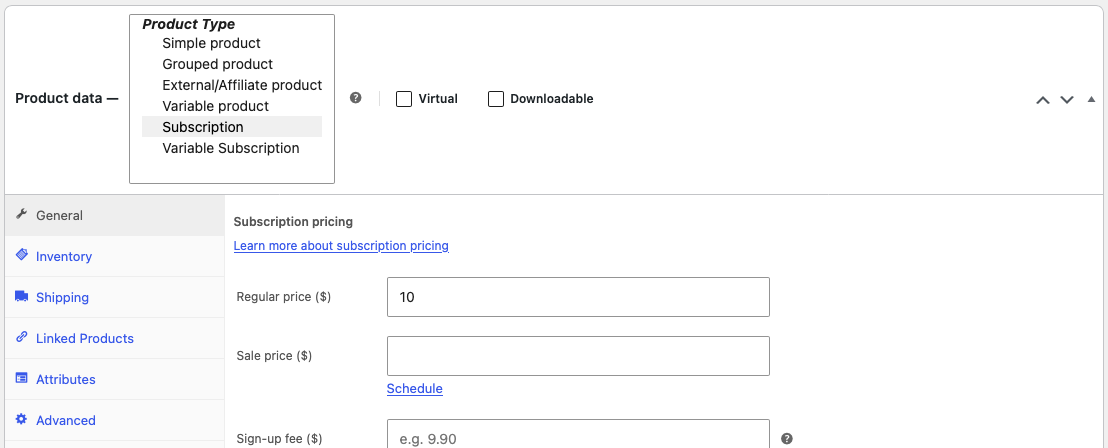
- Un ou plusieurs produits de type Abonnement ou Abonnement Variable.
- SaveTo Wishlist actif. L'intégration fonctionne automatiquement. Il n'y a aucun réglage à configurer.
- SaveTo Wishlist 1.1.8 ou version ultérieure si vous vendez des abonnements variables.
Comment ça marche
Produits d'abonnement
Un produit Abonnement s'affiche dans la liste de souhaits comme n'importe quel produit simple. La colonne Prix affiche le texte du prix de Flexible Subscriptions, tel que « 10,00 $ par mois ». Si le produit a une période d'essai gratuite, une durée définie ou des frais d'inscription, le texte du prix l'inclut également.
Les clients cliquent sur Ajouter au panier sur la ligne pour déplacer l'abonnement dans le panier.

Produits d'abonnement variable
Un produit Abonnement Variable affiche un menu déroulant sur sa ligne de liste de souhaits pour chaque attribut, tel qu'un plan ou une taille de box, de la même manière qu'un produit variable ordinaire. Les clients choisissent un plan et cliquent sur Ajouter au panier, et le plan qu'ils ont choisi est ajouté au panier.
Un plan est toujours sélectionné. Si le client a enregistré un plan spécifique, la ligne s'ouvre avec ce plan. Sinon, elle s'ouvre avec la première option de chaque menu déroulant.
La colonne Prix affiche le prix de départ du produit, tel que « À partir de 15,00 $ par mois ». Avec SaveTo Wishlist Pro 1.0.4 ou version ultérieure et une licence active, elle affiche le prix du plan choisi à la place, tel que « 25,00 $ par mois ». La colonne Sous-total suit le plan choisi dans les deux cas.

Ajout de plusieurs articles à la fois
Les lignes d'abonnement fonctionnent avec les boutons Tout ajouter au panier et Ajouter la sélection au panier. Une ligne d'abonnement variable est ajoutée au panier avec le plan choisi sur cette ligne. Cela fonctionne également sur les listes de souhaits des invités.
Dépannage
Un produit d'abonnement variable n'affiche pas de menu déroulant de plan sur la liste de souhaits.
Mettez à jour SaveTo Wishlist vers la version 1.1.8 ou ultérieure. Assurez-vous ensuite que Flexible Subscriptions est actif et que le type de produit est Abonnement Variable avec au moins un plan configuré comme variation.
Questions fréquemment posées
Pourquoi les sous-totaux et totaux n'affichent-ils pas « par mois » ou les frais d'inscription ?
La colonne Sous-total et le Total de la liste de souhaits additionnent le prix récurrent de chaque plan comme un montant simple. Ils omettent la période de facturation, l'essai gratuit et les frais d'inscription. La colonne Prix affiche les conditions complètes de l'abonnement.
Puis-je envoyer un e-mail aux acheteurs lorsqu'un abonnement dans leur liste de souhaits baisse de prix ?
Oui, avec SaveTo Wishlist Pro. Utilisez le déclencheur Lorsqu'un produit de la liste de souhaits est en promotion dans une automatisation de liste de souhaits. Il s'exécute lorsque vous donnez à un produit d'abonnement, ou à l'un de ses plans, un prix promotionnel inférieur à son prix normal. Baisser le prix normal sans prix promotionnel ne le déclenche pas.
Les abonnements simples nécessitent-ils SaveTo Wishlist 1.1.8 ?
Non. Les produits Abonnement fonctionnent sur la liste de souhaits dans les versions antérieures également. La version 1.1.8 ajoute le menu déroulant des plans et le comportement correct du panier pour les produits Abonnement variable.
Cela modifie-t-il le fonctionnement de mes autres produits sur la liste de souhaits ?
Non. L'intégration n'affecte que les produits Abonnement variable. Tout le reste s'affiche et s'ajoute au panier comme d'habitude.
Besoin d'aide ?
Si vous avez une question ou rencontrez un problème, nous sommes là pour vous aider.
- Utilisateurs premium : Ouvrir un ticket de support
- Utilisateurs gratuits : Visitez notre forum communautaire

