

 Revu par
 J'ai installé plus de plugins WooCommerce que je ne peux en compter, et la plupart d'entre eux nécessitent au moins 20 minutes de manipulation des paramètres avant de faire quoi que ce soit d'utile. Certains en demandent encore plus. Donc, lorsque je me suis assis pour configurer le plugin de liste de souhaits WooCommerce SaveTo Wishlist pour la première fois, j'ai été sincèrement surpris par le peu de configuration dont il avait besoin.
Si vous avez repoussé l'ajout de fonctionnalités de liste de souhaits à votre boutique WooCommerce parce que vous pensiez que ce serait une corvée, ce guide est pour vous. Je vais vous guider à travers chaque étape, de la recherche de plugin WordPress à une liste de souhaits entièrement fonctionnelle sur vos pages produits. Et le meilleur ? La version gratuite inclut des fonctionnalités pour lesquelles d'autres plugins facturent 99 $/an ou plus.
Table des matières
- Ce que vous obtenez avec le plugin gratuit
- 1ère étape : Installer SaveTo Wishlist
- 2ème étape : Configurer les paramètres de base
- 3ème étape : Vérifier vos pages produits
- 4ème étape : Personnaliser le bouton
- 5ème étape : Vérifier que les listes de souhaits pour invités fonctionnent
- Que faire ensuite
- FAQ
- Configurer le plugin WooCommerce Wishlist
Ce que vous obtenez avec le plugin gratuit
Avant de commencer à installer quoi que ce soit, je veux définir vos attentes. La version gratuite de SaveTo Wishlist n'est pas une démo épurée. C'est un plugin de liste de souhaits véritablement complet.
Voici ce qui est inclus gratuitement :
- Listes de souhaits multiples pour que les clients puissent organiser les articles en listes séparées (Anniversaire, Vacances, Plus tard, etc.)
- Listes de souhaits illimitées par client (aucun plafond sur le nombre de listes qu'ils peuvent créer)
- Listes de souhaits pour les invités afin que les visiteurs puissent enregistrer des articles sans créer de compte
- Synchronisation des listes d'invités vers les comptes utilisateurs qui fusionne automatiquement les données des listes d'invités avec le compte d'un utilisateur lors de la connexion ou de l'inscription, afin qu'aucune information ne soit perdue
- Suivi des variations qui mémorise la taille, la couleur ou la variante exacte qu'un client a enregistrée
- Prise en charge des thèmes de blocs pour les boutiques exécutant des thèmes WordPress modernes
- Importateur de listes de souhaits pour migrer les données si vous passez d'un autre plugin
- Personnalisation du bouton avec des contrôles approfondis qui vous permettent de concevoir l'apparence de votre bouton de liste de souhaits, y compris sa police, sa forme, son icône et son emplacement
- Modèles de boutons afin que vous puissiez rapidement faire correspondre le bouton de liste de souhaits au design de votre boutique
- Personnalisation de la page de liste de souhaits qui vous permet de déterminer l'apparence de la page de liste de souhaits, y compris son texte et ses couleurs
- Prêt pour la traduction pour les boutiques multilingues
- API REST pour les développeurs qui créent des intégrations personnalisées
Cela couvre beaucoup de terrain avant que vous ne dépensiez un centime. Pour une ventilation complète, consultez la liste complète des fonctionnalités.
Maintenant, installons-le.
Étape 1 : Installer SaveTo Wishlist
Cela fonctionne exactement comme l'installation de n'importe quel autre plugin WordPress.
- Connectez-vous à votre tableau de bord WordPress.
- Accédez à Plugins > Ajouter un nouveau plugin.
- Dans la barre de recherche, tapez « SaveTo Wishlist ».
- Trouvez SaveTo Wishlist dans les résultats et cliquez sur Installer maintenant.
- Une fois l'installation terminée, cliquez sur Activer.
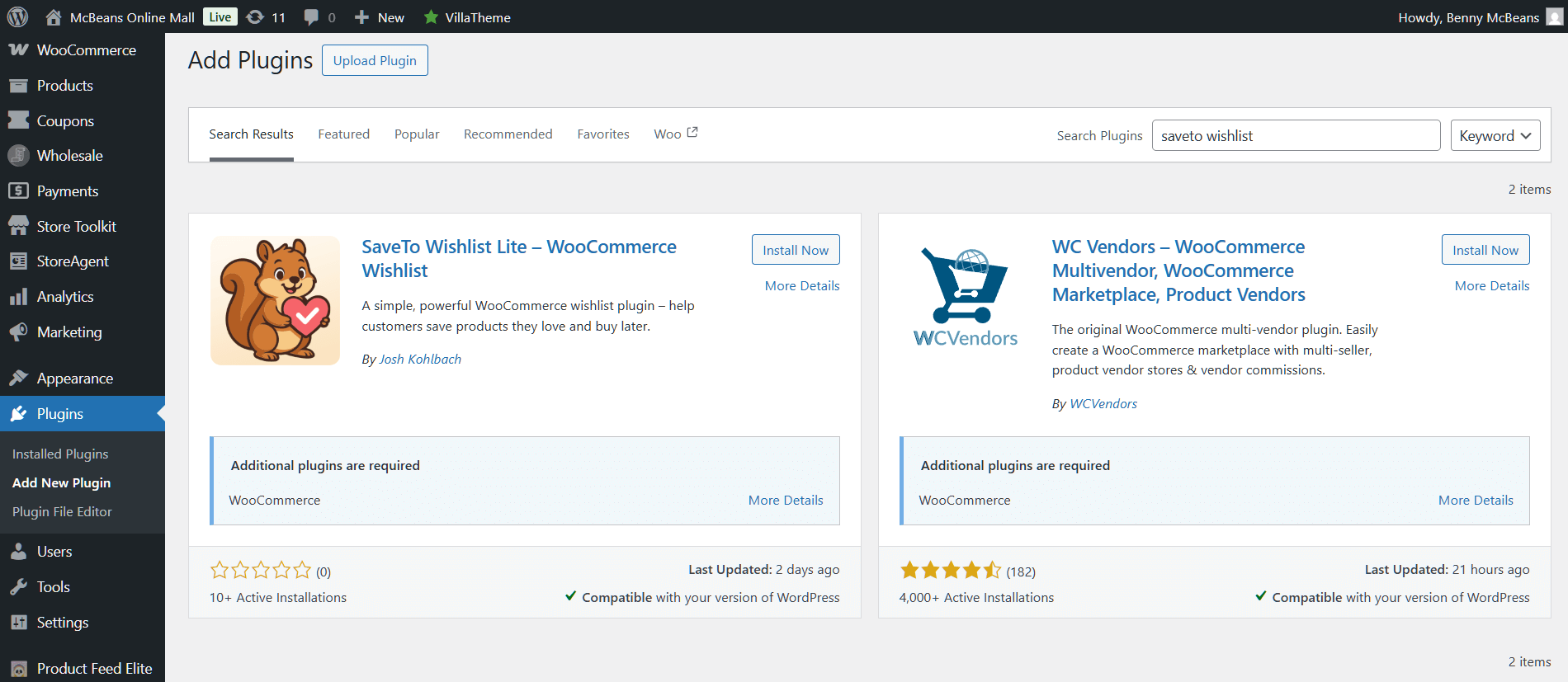
C'est tout pour l'installation. Aucune clé de licence à entrer, aucun compte à créer, aucun assistant de configuration qui prend 15 clics pour terminer.
Si vous préférez télécharger le plugin manuellement, vous pouvez le récupérer dans le répertoire des plugins WordPress.org et téléverser le fichier zip via Plugins > Ajouter un nouveau plugin > Téléverser un plugin.
Étape 2 : Configurer les paramètres de base
Après l'activation, vous trouverez un nouvel élément de menu SaveTo Wishlist dans la barre latérale de votre WordPress. Cliquez sur les paramètres, et vous verrez le panneau de configuration principal.
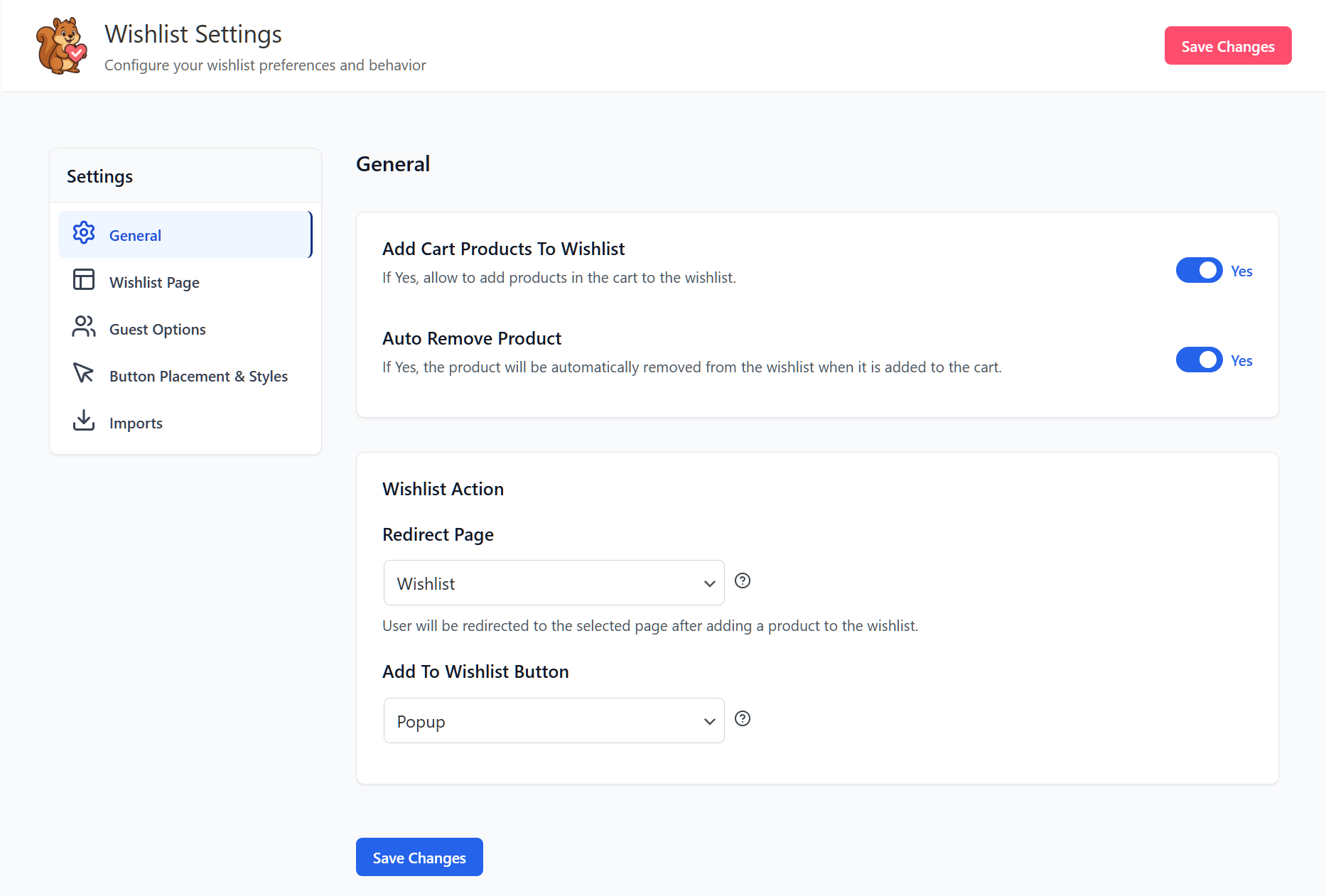
Voici ce qu'il faut vérifier :
Page de liste de souhaits
SaveTo Wishlist crée automatiquement une page de liste de souhaits dédiée pour votre boutique. Vérifiez qu'elle a été créée en consultant la liste déroulante. Si vous souhaitez utiliser une autre page, vous pouvez la sélectionner ici.
Cette section vous permet également de nommer et de décrire les premières listes de souhaits publiques de chaque client.
Placement et conception du bouton
Par défaut, le bouton de liste de souhaits apparaît sur vos pages de boutique et de produit près du bouton Ajouter au panier. C'est le bon endroit pour la plupart des boutiques. Cependant, vous pouvez ajuster la position si votre thème gère ces pages différemment.
Listes de souhaits des invités
Assurez-vous que ceci est activé. Cela permet aux visiteurs de sauvegarder des produits sans se connecter ou créer un compte, ce qui est important car forcer la création de compte nuit aux conversions.
Ces paramètres par défaut fonctionnent bien pour la grande majorité des boutiques WooCommerce. Si vous utilisez un thème standard comme Storefront, Astra, Kadence, ou tout autre thème basé sur des blocs, vous n'aurez probablement pas besoin de changer quoi que ce soit ici.
Étape 3 : Vérifiez vos pages produits
Visitez maintenant le devant de votre boutique et ouvrez n'importe quelle page produit. Vous devriez voir un bouton de liste de souhaits près de la zone Ajouter au panier.
Cliquez dessus. Vous devriez voir une confirmation que le produit a été sauvegardé dans une liste de souhaits. Ensuite, naviguez vers votre page de liste de souhaits (celle que SaveTo Wishlist a créée automatiquement), et vérifiez que l'article y apparaît.
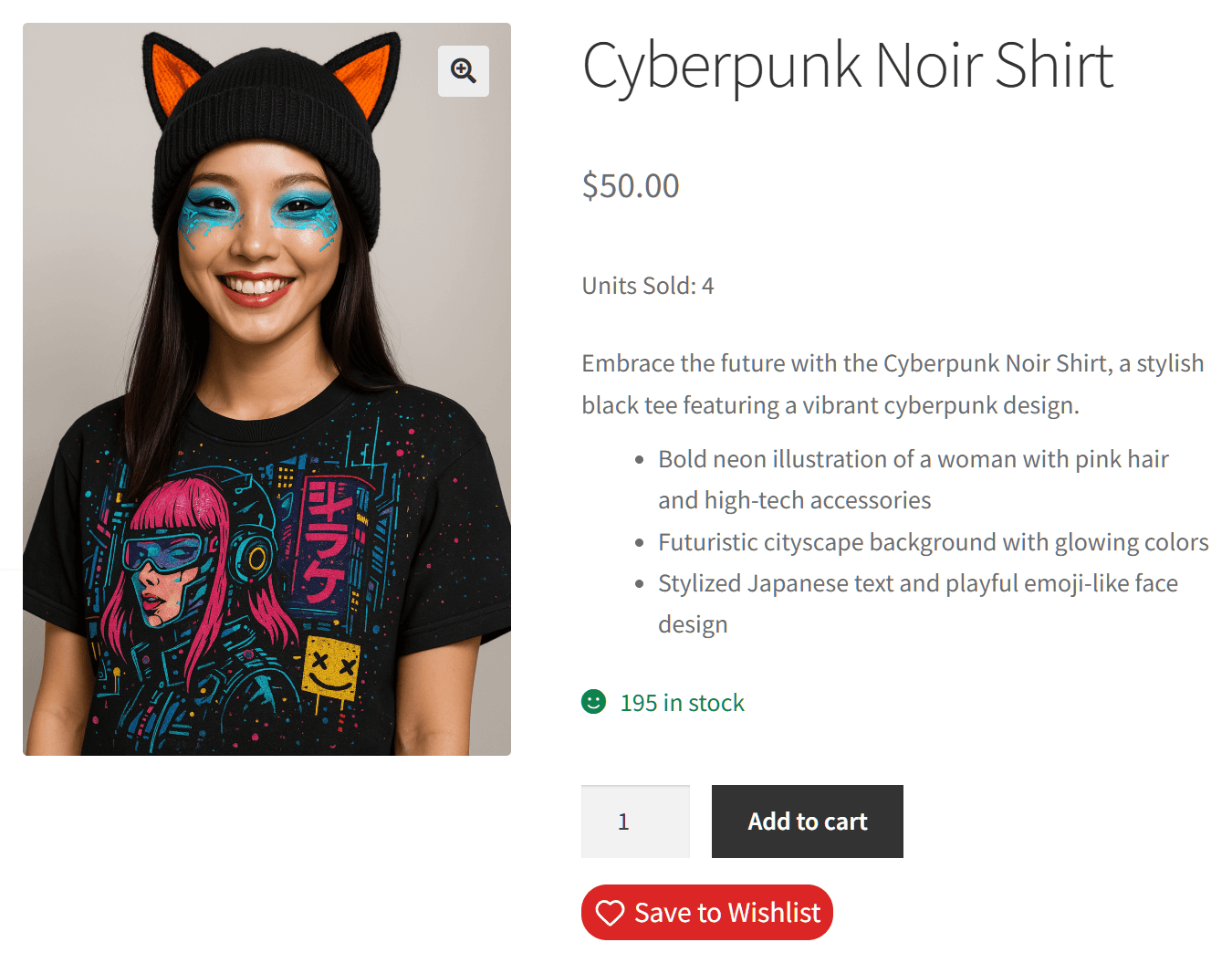
Si le bouton n'apparaît pas, voici les solutions les plus courantes :
- Videz votre cache. Si vous utilisez un plugin de cache (WP Super Cache, W3 Total Cache, LiteSpeed Cache, etc.), videz le cache et vérifiez à nouveau.
- Vérifiez les conflits de plugins. Désactivez temporairement les autres plugins pour voir si l'un d'eux interfère. Les plugins de constructeur de pages entrent parfois en conflit avec l'injection de boutons.
- Vérifiez la compatibilité du thème. SaveTo Wishlist prend en charge les thèmes basés sur des blocs et la plupart des thèmes classiques. Si votre thème utilise un modèle de produit non standard, vous devrez peut-être ajuster le paramètre de placement du bouton.
Pour la plupart des boutiques, le bouton apparaît automatiquement sans aucun problème.
Étape 4 : Personnalisez le bouton
Le bouton par défaut fonctionne bien, mais si vous souhaitez qu'il corresponde davantage à l'image de marque de votre boutique, SaveTo Wishlist inclut des modèles de boutons dans la version gratuite.
Allez dans SaveTo Wishlist > Paramètres et recherchez les options de style du bouton. Vous pouvez ajuster :
- Style du bouton (icône seule, texte seul, ou icône + texte)
- Texte du bouton (changez « Ajouter à la liste de souhaits » par ce qui convient le mieux à votre boutique)
- Position sur la page produit, la page boutique et la page panier
- Couleurs pour correspondre à votre thème
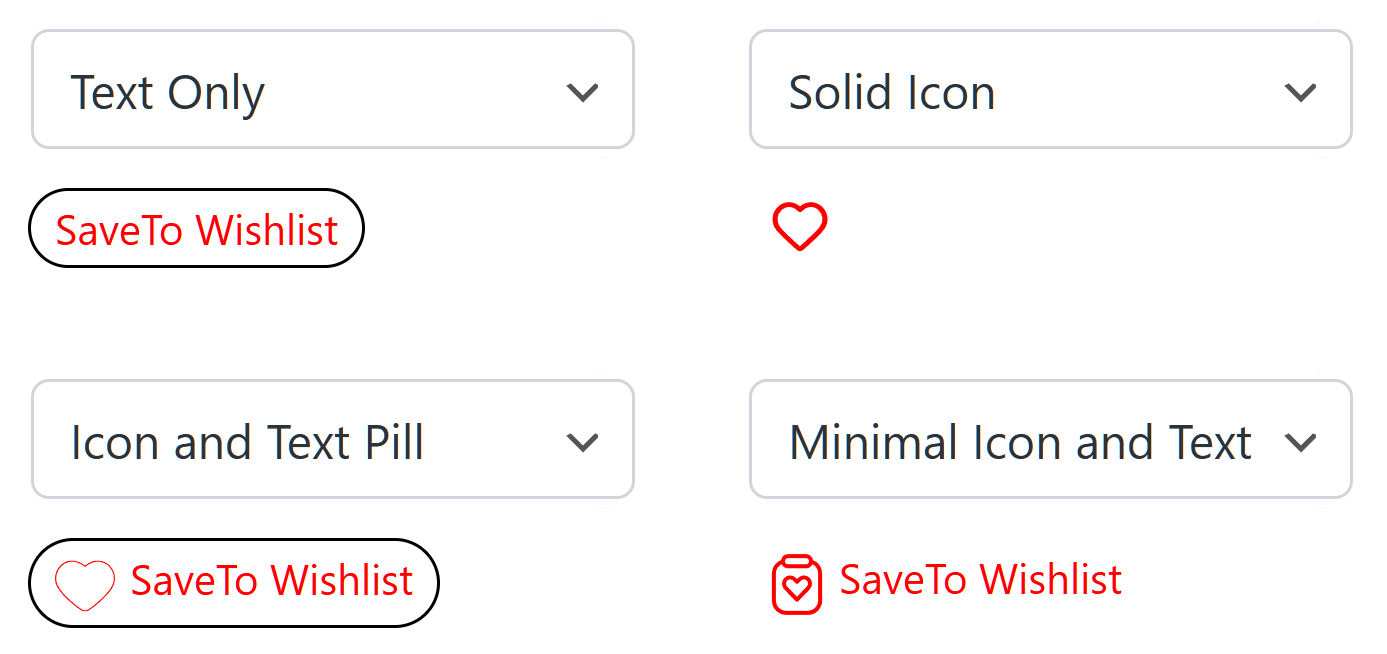
Alternativement, vous pourriez choisir l'un des 12 modèles de boutons si vous préférez ne pas passer trop de temps sur cette étape.
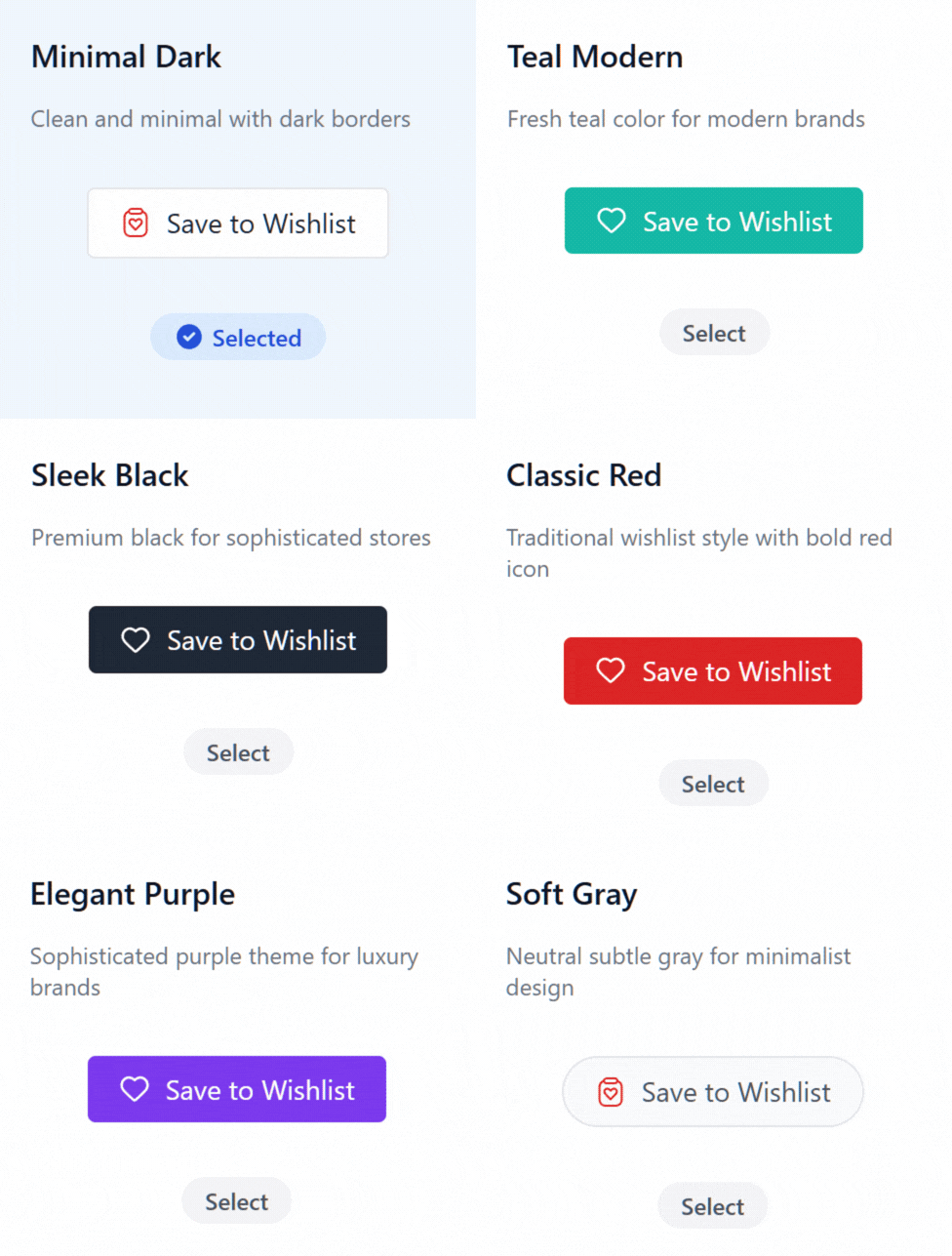
Pour plus d'informations sur les modèles et les options de personnalisation, consultez la page des modèles de boutons.
Étape 5 : Vérifiez que les listes de souhaits des invités fonctionnent
Cette étape vaut la peine d'être faite séparément car les listes de souhaits des invités sont l'une des fonctionnalités les plus importantes pour la conversion.
Ouvrez une fenêtre de navigation privée ou incognito (pour ne pas être connecté) et visitez votre boutique. Naviguez vers une page produit et essayez de l'ajouter à une liste de souhaits. Cela devrait fonctionner sans demander de connexion ou d'adresse e-mail.
Pourquoi est-ce important ? Selon le Baymard Institute, 19% des acheteurs en ligne abandonnent leur achat parce qu'un site exige la création d'un compte. Si votre liste de souhaits impose l'inscription, vous perdez une part importante d'utilisateurs potentiels avant même qu'ils ne commencent. Les listes de souhaits pour les invités suppriment entièrement cette barrière.
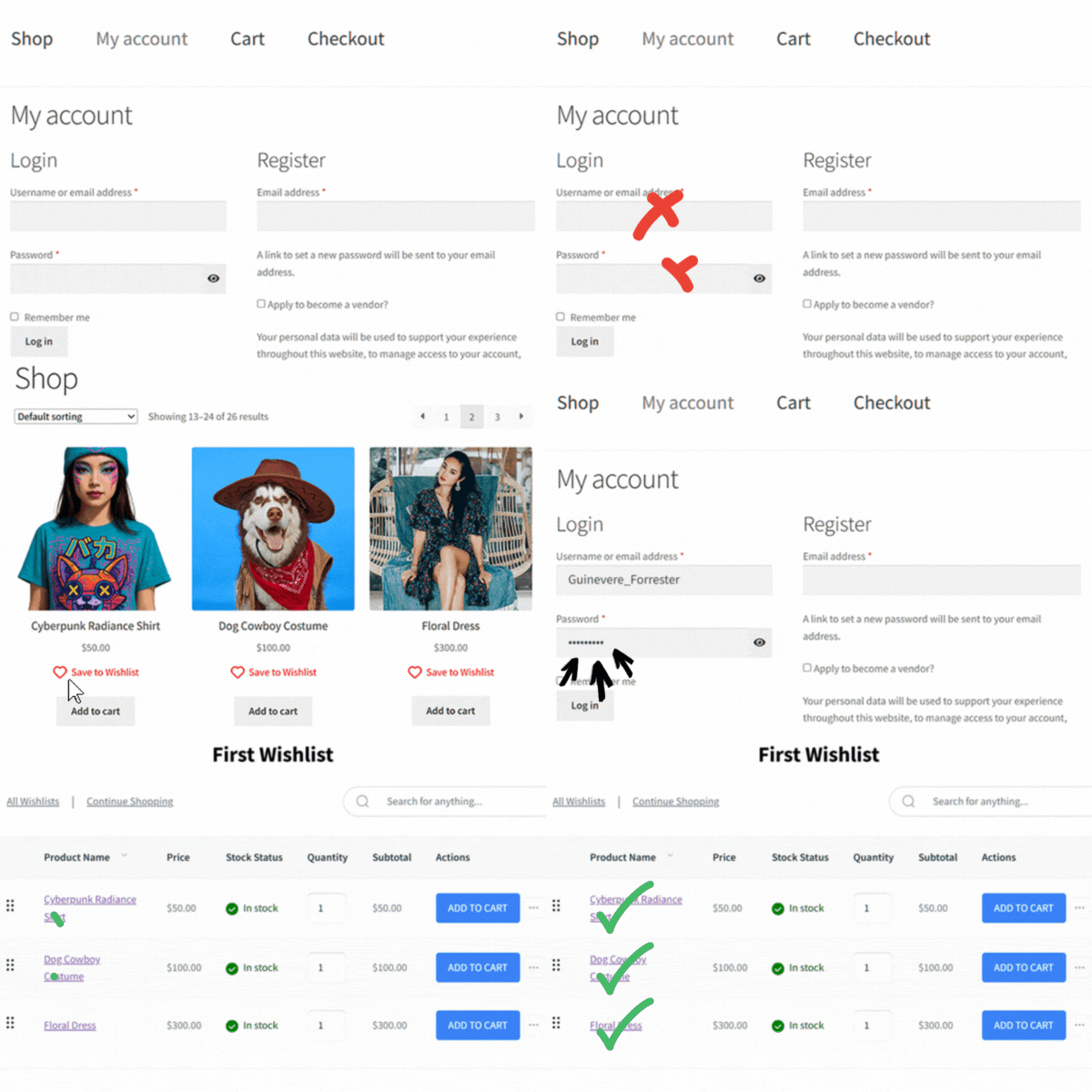
Pour en savoir plus sur l'importance des listes de souhaits pour les invités et comment en tirer le meilleur parti, consultez le guide des listes de souhaits pour les invités.
Que faire ensuite
Votre liste de souhaits est active. Les clients peuvent enregistrer des produits, créer plusieurs listes et parcourir leurs listes de souhaits sans avoir besoin d'un compte. C'est une base solide.
🔍️ Ce que nous avons constaté : Les boutiques qui commencent avec la version gratuite de SaveTo Wishlist passent généralement à la version Pro une fois qu'elles réalisent la quantité de données d'intention d'achat que génèrent les listes de souhaits. Savoir quels produits les clients ajoutent le plus à leurs listes, lesquels restent sur les listes pendant des semaines sans conversion, et quels points de prix déclenchent des achats est une intelligence exploitable. La version gratuite capture les données. La version Pro vous aide à agir en conséquence.
Lorsque vous êtes prêt à aller plus loin, SaveTo Wishlist Pro ajoute :
- Analyses et rapports pour voir quels produits sont le plus ajoutés aux listes de souhaits et suivre les taux de conversion
- Automatisation, y compris les alertes de baisse de prix et les notifications de réapprovisionnement
- Webhooks pour connecter les données de la liste de souhaits à votre plateforme d'e-mails, CRM ou outils personnalisés
- Listes collaboratives et accès basé sur les rôles pour les cas d'utilisation B2B ou d'équipe
- Intégration B2B qui affiche les prix de gros sur la page de la liste de souhaits, et qui ajoute maintenant ce même bouton d'enregistrement sur le formulaire de commande en gros lui-même
Les prix commencent à 49,50 $/an pour un seul site (plan Croissance), passant à 99,50 $/an (Plus) et 199,50 $/an pour des sites illimités (Business), le tout avec une garantie de remboursement de 14 jours. Voir la répartition complète des prix.
Vous souhaitez plus de détails sur SaveTo Wishlist Pro et ses fonctionnalités ? Consultez alors notre guide complet :
SaveTo Wishlist Pro : Comment transformer les articles sauvegardés en moteur de croissance
FAQ
SaveTo Wishlist fonctionne-t-il avec mon thème ?
SaveTo Wishlist fonctionne avec les thèmes de blocs (les thèmes modernes d'édition complète de site WordPress) et la plupart des thèmes WooCommerce classiques. Il est testé avec des thèmes populaires comme Storefront, Astra, Kadence, GeneratePress, et OceanWP. Ainsi, si votre thème utilise des modèles de produits WooCommerce standard, le bouton de liste de souhaits devrait apparaître automatiquement.
Les clients peuvent-ils créer plusieurs listes de souhaits avec la version gratuite ?
Oui, la version gratuite de SaveTo Wishlist inclut plusieurs listes de souhaits. Les clients peuvent créer des listes séparées comme « Idées d'anniversaire », « Bureau à domicile » ou « Idées cadeaux pour maman » sans aucune limite. C'est une fonctionnalité que plusieurs plugins concurrents, y compris YITH WooCommerce Wishlist, réservent à leurs versions premium.
Dois-je créer une page de liste de souhaits manuellement ?
Non. SaveTo Wishlist crée automatiquement une page de liste de souhaits lorsque vous activez le plugin. Bien que vous puissiez utiliser les paramètres pour changer la page utilisée par le plugin, la configuration par défaut s'en charge pour vous.
Que se passe-t-il pour les listes de souhaits si je passe à la version Pro plus tard ?
Toutes les données de liste de souhaits existantes sont conservées lors de la mise à niveau. Par conséquent, vous ne perdez aucune liste de souhaits client, aucun produit sauvegardé ni aucun paramètre de configuration. Pro ajoute de nouvelles fonctionnalités en plus de ce que vous avez déjà.
Configurez le plugin WooCommerce Wishlist SaveTo Wishlist dès aujourd'hui !
La configuration d'une liste de souhaits WooCommerce ne doit pas être compliquée. Avec SaveTo Wishlist, vous installez le plugin, vérifiez vos paramètres, et votre boutique dispose d'un système de liste de souhaits entièrement fonctionnel avec des fonctionnalités telles que les listes de souhaits pour les invités, les listes multiples et le suivi des variations inclus gratuitement.
Si vous ne l'avez pas encore installé, recherchez "SaveTo Wishlist" dans votre répertoire de plugins WordPress et mettez-le en marche sur votre boutique dès aujourd'hui. Et lorsque vous serez prêt pour l'analyse, les automatisations et les alertes de baisse de prix, SaveTo Wishlist Pro est là pour évoluer avec vous.



