

 Revu par
 Imaginez : un client parcourt votre boutique, tombe amoureux d'un produit et l'ajoute à sa liste de souhaits. Deux semaines plus tard, vous baissez le prix de 20 %. C'est le genre d'offre qui pousse à l'achat, mais le client ne le découvre jamais. Il l'a oublié, et votre promotion se termine sans aucun achat.
Maintenant, imaginez l'alternative. Au moment où le prix baisse, un e-mail atterrit dans sa boîte de réception : « Bonne nouvelle ! L'article que vous aviez repéré est maintenant en promotion. » Il clique et achète.
C'est la puissance d'une alerte de baisse de prix de la liste de souhaits WooCommerce, et c'est l'un des e-mails automatisés les plus performants que vous puissiez envoyer depuis votre boutique.
Dans ce guide, je vais vous expliquer exactement comment configurer les alertes de baisse de prix dans WooCommerce en utilisant SaveTo Wishlist Pro. Nous couvrirons chaque étape, de l'installation à votre première alerte en direct, ainsi que les stratégies de conception d'e-mails qui maximisent les clics et les conversions.
Table des matières
- Pourquoi les alertes de baisse de prix convertissent si bien
- Prérequis pour les alertes de baisse de prix de la liste de souhaits
- Configuration étape par étape : alertes de baisse de prix de la liste de souhaits
- Meilleures pratiques de conception d'e-mails
- Alertes de baisse de prix de la liste de souhaits : Configuration avancée
- Mesurer les performances de vos alertes de baisse de prix de la liste de souhaits
- FAQ : Alertes de baisse de prix de la liste de souhaits
- Conclusion
Pourquoi les alertes de baisse de prix convertissent si bien
Les alertes de baisse de prix exploitent quelque chose de fondamental dans la façon dont les gens achètent en ligne : l'intention combinée au timing.
Lorsqu'une personne ajoute un produit à sa liste de souhaits, elle vous dit deux choses. Premièrement, elle veut le produit. Deuxièmement, quelque chose la retient, généralement le prix. Une alerte de baisse de prix supprime cette barrière au moment exact où elle disparaît.
Les chiffres le confirment. Selon Barilliance, les e-mails qui se déclenchent en fonction du comportement des clients reçoivent 306 % de clics en plus que les campagnes d'e-mails classiques. Pendant ce temps, Campaign Monitor rapporte que les e-mails segmentés et ciblés génèrent 58 % de toutes les ventes par e-mail. Omnisend a également découvert quelque chose d'étonnant : même si les e-mails automatiques représentent moins de 2 % de tous les e-mails envoyés par une boutique, ils génèrent 29 % de toutes les commandes.
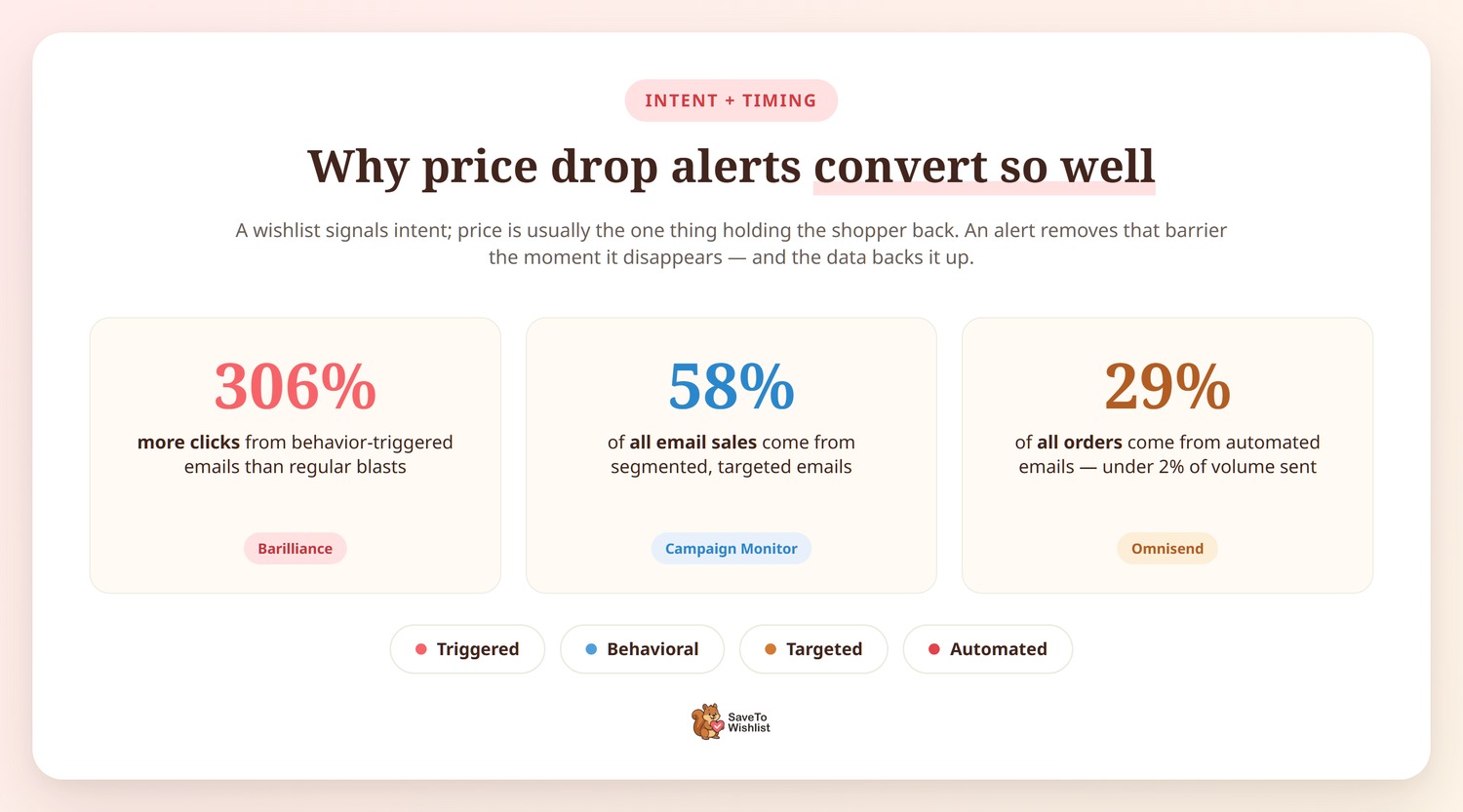
Les alertes de baisse de prix se situent à l'intersection de toutes ces tendances : elles sont déclenchées, comportementales, ciblées et automatisées.
Voici comment elles se comparent aux autres types d'e-mails courants :
Remarque : Les chiffres suivants sont des estimations illustratives basées sur les références de l'industrie et nos propres observations. Les performances réelles varieront en fonction du magasin, du public et de la mise en œuvre. Vérifiez par rapport à vos propres analyses après le lancement.
| Métrique | Alertes de baisse de prix | E-mails de vente génériques | Abandon de panier |
|---|---|---|---|
| Taux d'ouverture | 50-60% | 15-25% | 40-50% |
| Taux de clics | 15-25% | 2-5% | 10-15% |
| Taux de conversion | 8-15% | 1-3% | 5-10% |
Les chiffres parlent d'eux-mêmes. Les alertes de baisse de prix battent facilement les e-mails de vente classiques. Elles fonctionnent même aussi bien que les e-mails de rappel de panier, qui sont généralement considérés comme les meilleurs e-mails automatisés qu'un magasin puisse envoyer.
Prérequis pour les alertes de baisse de prix de la liste de souhaits
Avant de plonger dans la configuration, laissez-moi vous dire franchement ce dont vous avez besoin.
Les alertes de baisse de prix de la liste de souhaits nécessitent SaveTo Wishlist Pro, spécifiquement le plan Growth (49,50 $ la première année, puis 99 $/an), Plus (99,50 $ la première année, puis 199 $/an) ou Business (199,50 $ la première année, puis 399 $/an). Bien que la version gratuite de SaveTo Wishlist gère les fonctionnalités de base de la liste de souhaits, vous avez besoin d'une licence Pro pour les automatisations, y compris les déclencheurs de baisse de prix.
Vous pouvez consulter la comparaison complète des plans sur la page de tarification.
Voici ce que vous devez avoir en place :
- WooCommerce (dernière version recommandée)
- SaveTo Wishlist Pro: plan Growth, Plus ou Business, installé et activé
- Une configuration d'e-mail fonctionnelle : soit le système d'e-mail par défaut de WooCommerce, soit un fournisseur d'e-mails transactionnels comme WP Mail SMTP
- Au moins quelques produits dans votre boutique avec des clients qui ont des listes de souhaits actives (même les listes de souhaits de test fonctionnent pour la configuration initiale)
Si vous êtes nouveau dans les fonctionnalités d'automatisation de SaveTo Wishlist, le guide d'aperçu des automatisations couvre le système plus large. Ce tutoriel se concentre spécifiquement sur le déclencheur de baisse de prix.
Prêt ? Alors construisons cela !
Configuration étape par étape : alertes de baisse de prix de la liste de souhaits
Étape 1 : Accédez au tableau de bord des automatisations
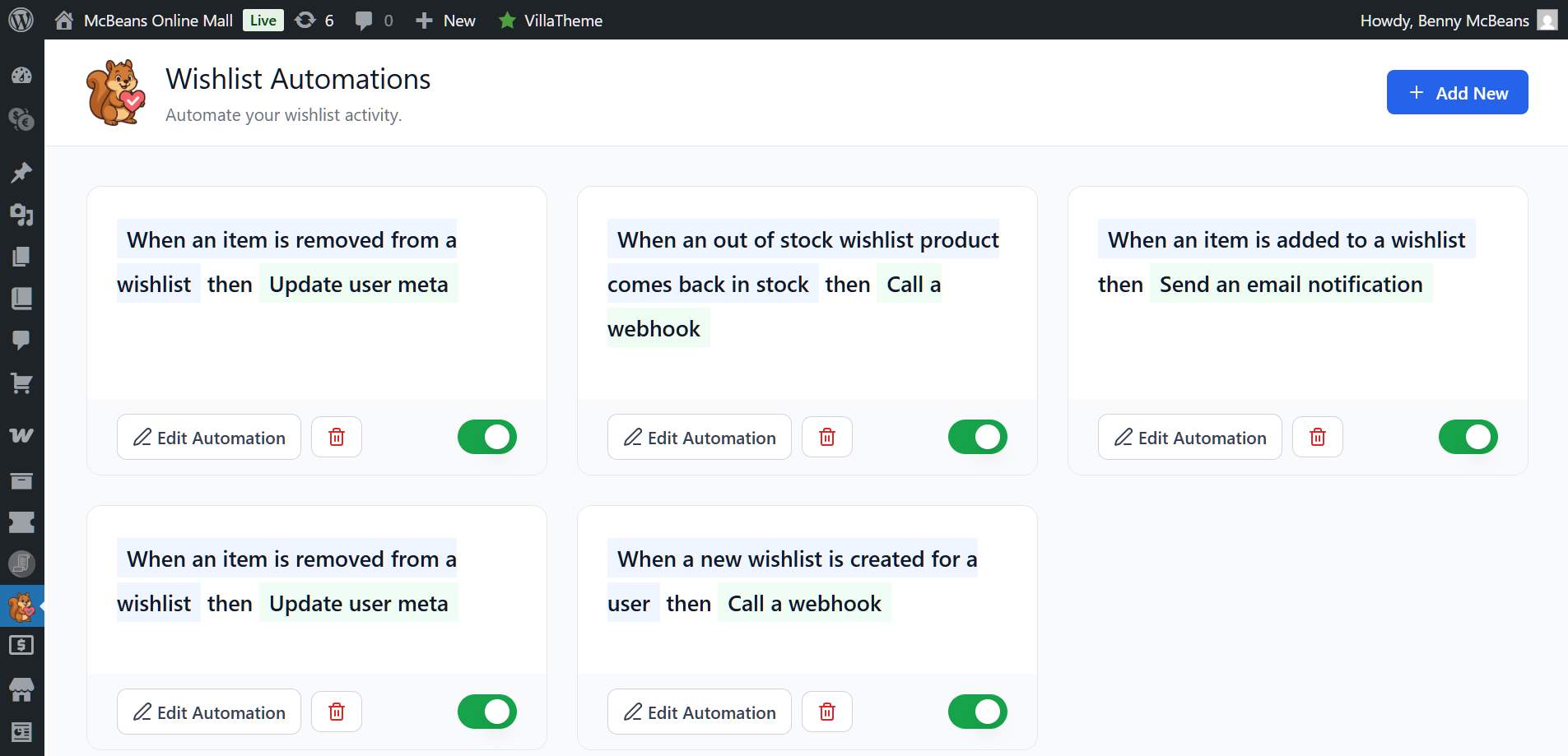
Depuis votre tableau de bord WordPress, allez dans SaveTo Wishlist > Automations dans la barre latérale gauche. C'est le centre névralgique de toutes les automatisations basées sur les listes de souhaits.
Si c'est votre première automatisation, vous verrez un écran vide avec une invite pour créer votre premier flux de travail. Cependant, si vous avez déjà configuré d'autres automatisations (comme les alertes de réapprovisionnement), vos flux de travail existants seront listés ici.
Étape 2 : Créez une nouvelle automatisation avec le bon déclencheur
Cliquez sur « Ajouter une nouvelle automatisation » et vous serez présenté avec une liste de déclencheurs disponibles.
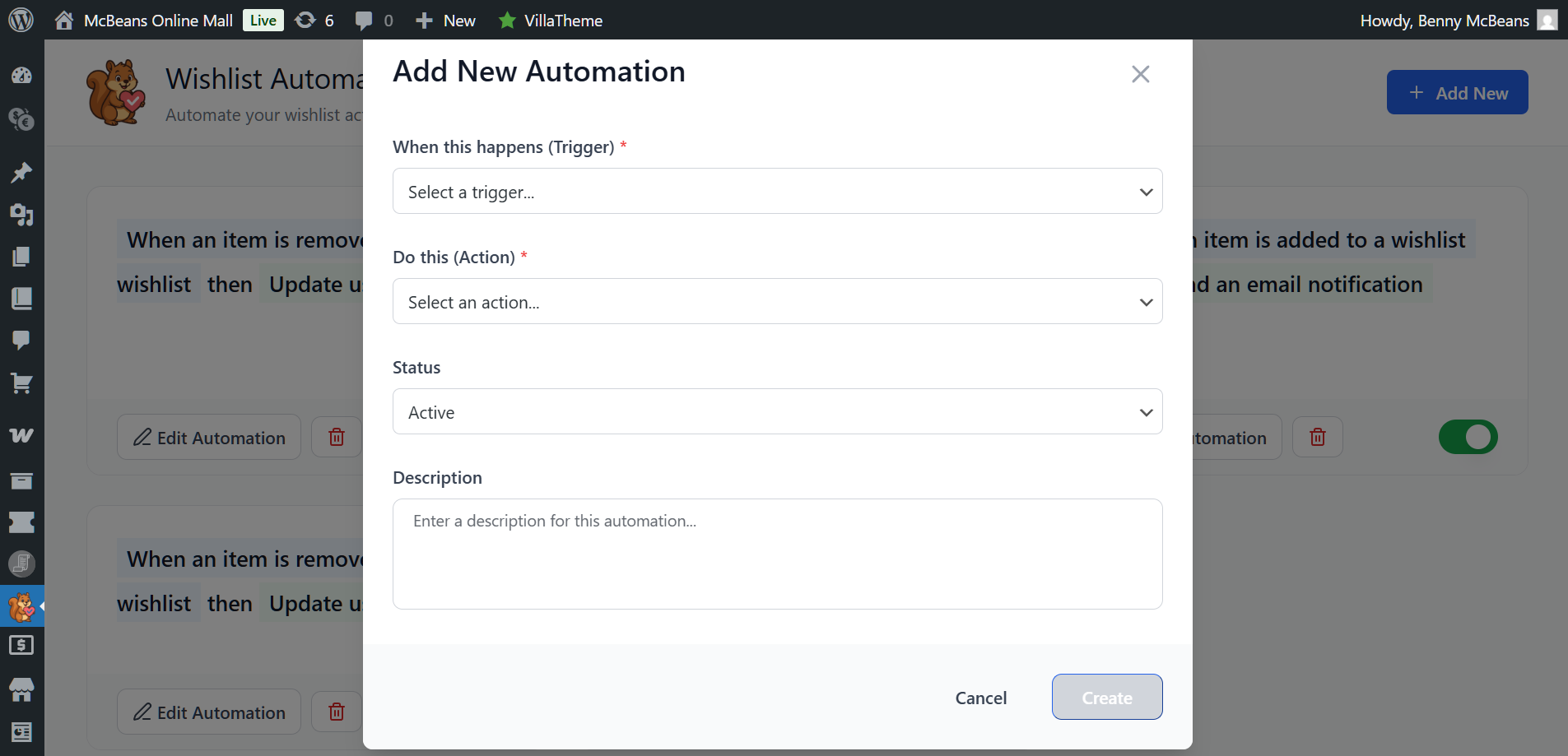
Dans le menu déroulant, sélectionnez « Lorsqu'un produit de la liste de souhaits est en promotion » parmi les options de déclenchement.
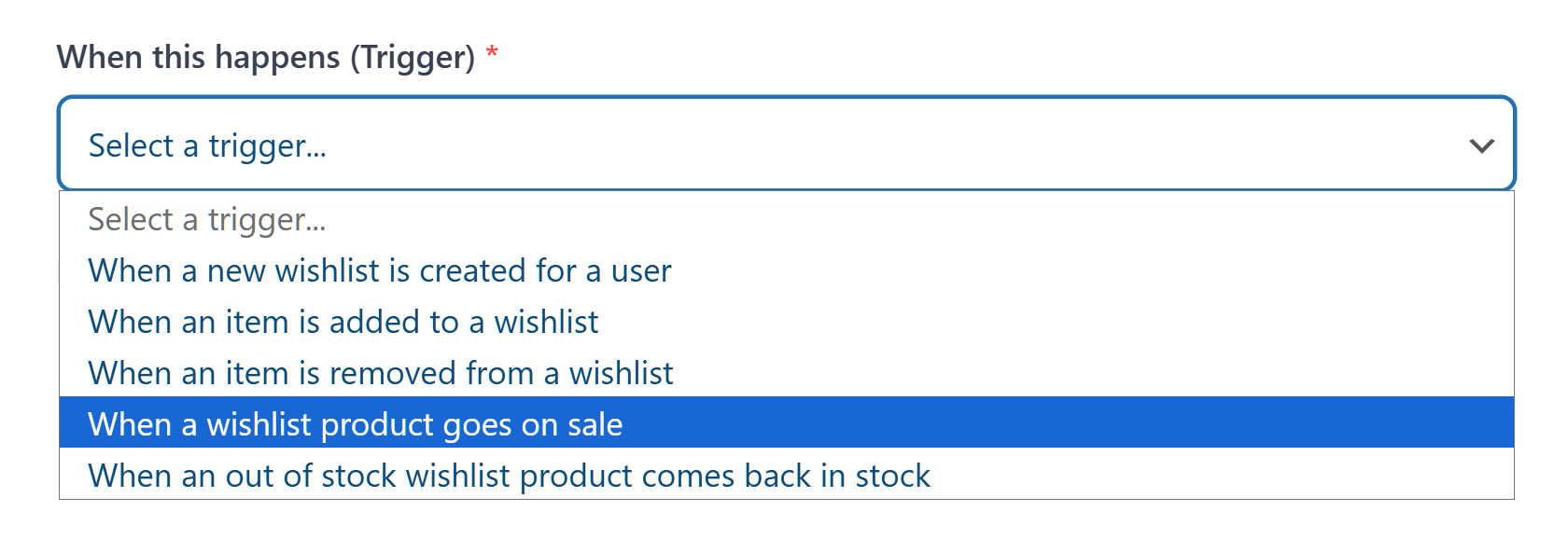
Sélectionnez le déclencheur de baisse de prix pour commencer à construire votre alerte de baisse de prix de liste de souhaits.
Maintenant, pour choisir une action...
Étape 3 : Sélectionnez l'action correspondante
Ensuite, utilisez le menu déroulant pour choisir l'action qui résultera du déclencheur. Pour ce guide, nous choisirons « Envoyer une notification par e-mail. »
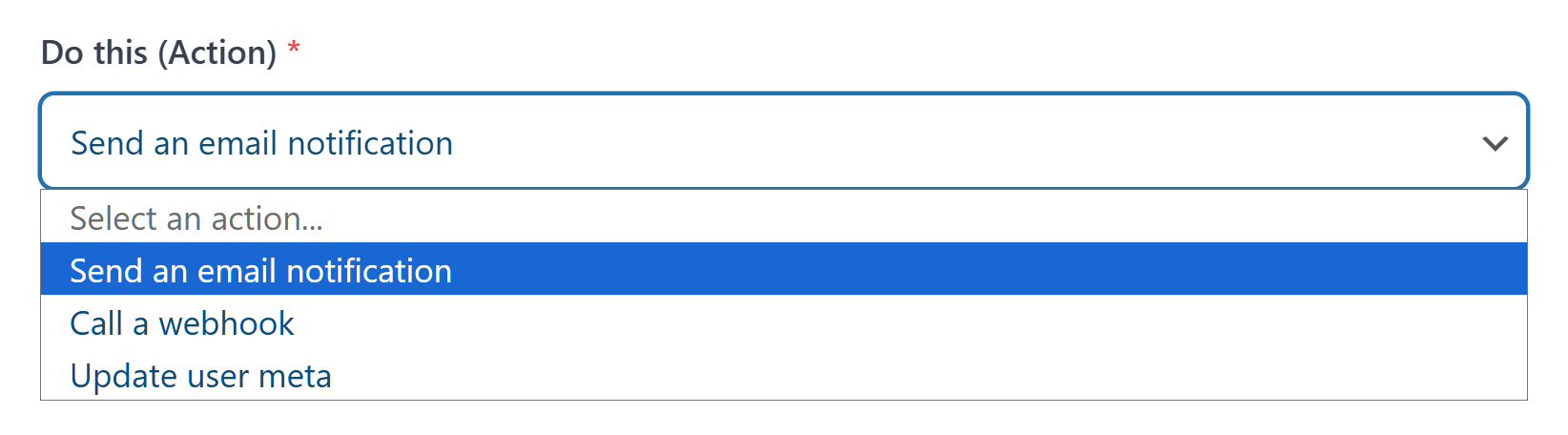
Une fois que vous sélectionnez le déclencheur et l'action, SaveTo Wishlist Pro crée pour vous la structure de base de l'automatisation : un événement de départ connecté à un e-mail.
Étape 4 : Configurez la notification par e-mail
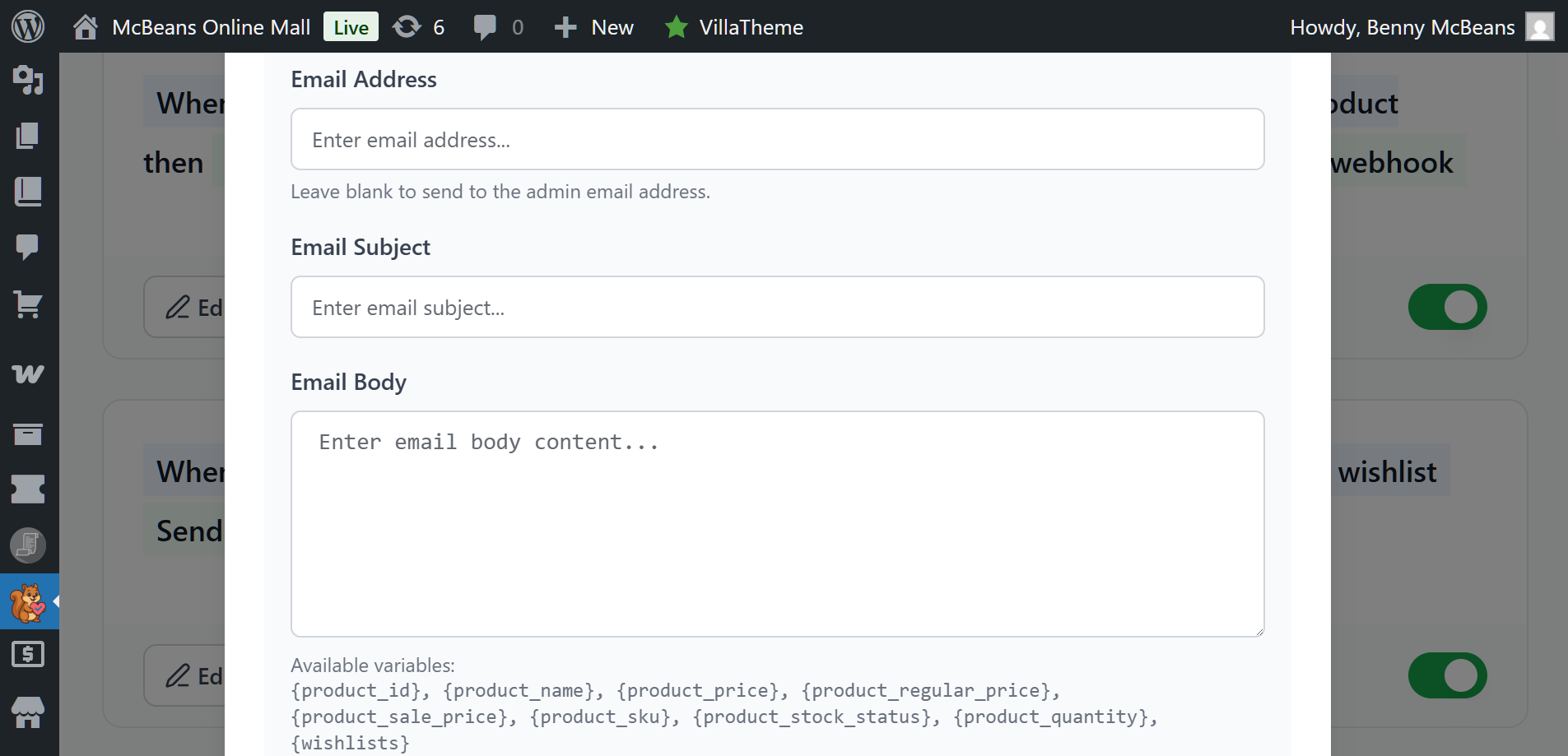
Cliquez sur le bloc d'action e-mail pour ouvrir l'éditeur d'e-mail. Ici, vous configurerez :
- Adresse e-mail : C'est l'adresse e-mail à laquelle la notification sera envoyée. Si vous la laissez vide, elle sera envoyée à l'administrateur du site.
- Objet de l'e-mail : C'est votre élément le plus important. Soyez spécifique et urgent.
- Corps de l'e-mail : Vous pouvez personnaliser chaque e-mail automatiquement en utilisant les balises disponibles, telles que
{{product_name}},{{product_price}},{{product_regular_price}},{{product_sale_price}}, et plus encore.
Étape 5 : Testez avec un produit d'exemple
Avant de mettre en ligne, testez toujours. Voici comment :
- Ajoutez un produit à votre propre liste de souhaits (ou à la liste de souhaits d'un compte de test).
- Accédez à l'écran de modification de ce produit dans WooCommerce.
- Définissez un prix promotionnel qui respecte votre seuil minimum.
- Enregistrez le produit et attendez que le déclencheur se déclenche.
Vérifiez votre boîte de réception. Assurez-vous que l'e-mail s'affiche correctement. Cela signifie que l'ID du produit, les noms, les prix et les autres détails doivent s'afficher avec précision.
Lors de mes tests, j'ai trouvé utile de tester avec des produits simples et des produits variables. Les produits variables affichent la variation spécifique qui a baissé de prix, ce qui est une bonne chose, mais il est bon de confirmer que cela s'affiche correctement dans votre client de messagerie.
Étape 6 : Activez et surveillez
Une fois que vous êtes satisfait du test, basculez le « Statut » de l'automatisation sur « Actif » et cliquez sur Enregistrer.
Vos alertes de baisse de prix sont maintenant en ligne. Lorsque le prix d'un produit diminue, chaque client qui a ce produit dans sa liste de souhaits recevra un e-mail personnalisé.
Pendant les premiers jours, surveillez les analyses de l'automatisation dans le tableau de bord SaveTo. Recherchez les échecs de livraison, les taux d'ouverture anormalement bas (ce qui pourrait indiquer un problème avec la ligne d'objet) ou tout journal d'erreurs.
Envie de convertir vos listes de souhaits en ventes ? Alors obtenez SaveTo Wishlist Pro et configurez rapidement des alertes de baisse de prix !
Meilleures pratiques de conception d'e-mails
L'e-mail lui-même peut faire ou défaire votre alerte de baisse de prix de liste de souhaits. Un e-mail bien conçu avec la bonne ligne d'objet transforme une notification en une conversion.
Formules d'objet qui fonctionnent
Voici trois formules de lignes d'objet copiables que vous pouvez utiliser immédiatement :
Formule 1 : Baisse de prix directe
Price drop alert: {product_name} is now {product_sale_price}, down from {product_regular_price}!
Formule 2 : Personnel et urgent
Good news! An item on your wishlist just went on sale!
Formule 3 : Alerte de statut du stock
Your wishlisted product, {product_name}, is now {product_sale_price} only!

Hurry! Only {product_stock_status} left!
Principes de conception
- Un produit, un e-mail. Ne regroupez pas plusieurs baisses de prix dans un seul e-mail. Chaque alerte doit sembler personnelle et spécifique.
- Visualisez la comparaison des prix. Affichez le prix d'origine barré à côté du nouveau prix. Le contraste visuel crée un sentiment d'urgence.
- Utilisez un CTA unique et proéminent. « Acheter maintenant » ou « Obtenir cette offre » — un bouton, au-dessus de la ligne de flottaison.
- Gardez le texte court. L'image et le prix du produit font le plus gros du travail. Deux ou trois phrases de corps de texte suffisent amplement.
- Inclure un lien vers la liste de souhaits. Ajoutez un lien secondaire « Voir ma liste de souhaits complète » en bas pour les clients qui souhaitent parcourir d'autres articles enregistrés.
Alertes de baisse de prix de la liste de souhaits : Configuration avancée
Une fois vos alertes de baisse de prix de base en cours d'exécution, envisagez ces options avancées :
Combinaison avec des coupons
Utilisez-vous Advanced Coupons en parallèle avec SaveTo Wishlist Pro ? Vous pouvez alors inclure un code de coupon personnalisé dans l'e-mail de baisse de prix, en combinant le prix soldé avec une remise exclusive supplémentaire. Cela crée un message convaincant de « double économie ».
Intégration Webhook
Pour les boutiques utilisant des plateformes de marketing externes, SaveTo Wishlist Pro prend en charge les déclencheurs webhook. Par conséquent, vous pouvez envoyer des événements de baisse de prix à des outils tels que Klaviyo, ActiveCampaign ou Mailchimp pour des séquences d'e-mails plus sophistiquées.
Mesurer les performances de vos alertes de baisse de prix de la liste de souhaits
Après que vos alertes de baisse de prix ont été actives pendant au moins deux semaines, il est temps d'évaluer les performances. Voici ce qu'il faut suivre :
- Taux d'ouverture : Visez 50 % et plus. Si vous êtes en dessous de 40 %, revoyez vos lignes d'objet.
- Taux de clics : Ciblez 15-25 %. En dessous de 10 %, le contenu ou la conception de l'e-mail nécessite une amélioration.
- Taux de conversion : 8-15 % est la référence. Suivez cela comme les achats attribués à l'alerte dans les 48 heures suivant l'envoi de l'e-mail.
- Revenu par e-mail : La métrique ultime. Divisez le revenu total des achats suite à une baisse de prix par le nombre total d'alertes envoyées.
- Taux de désabonnement : Maintenez-le en dessous de 0,5 %. Des taux plus élevés signifient que vous envoyez trop fréquemment ou que les alertes ne semblent pas pertinentes.
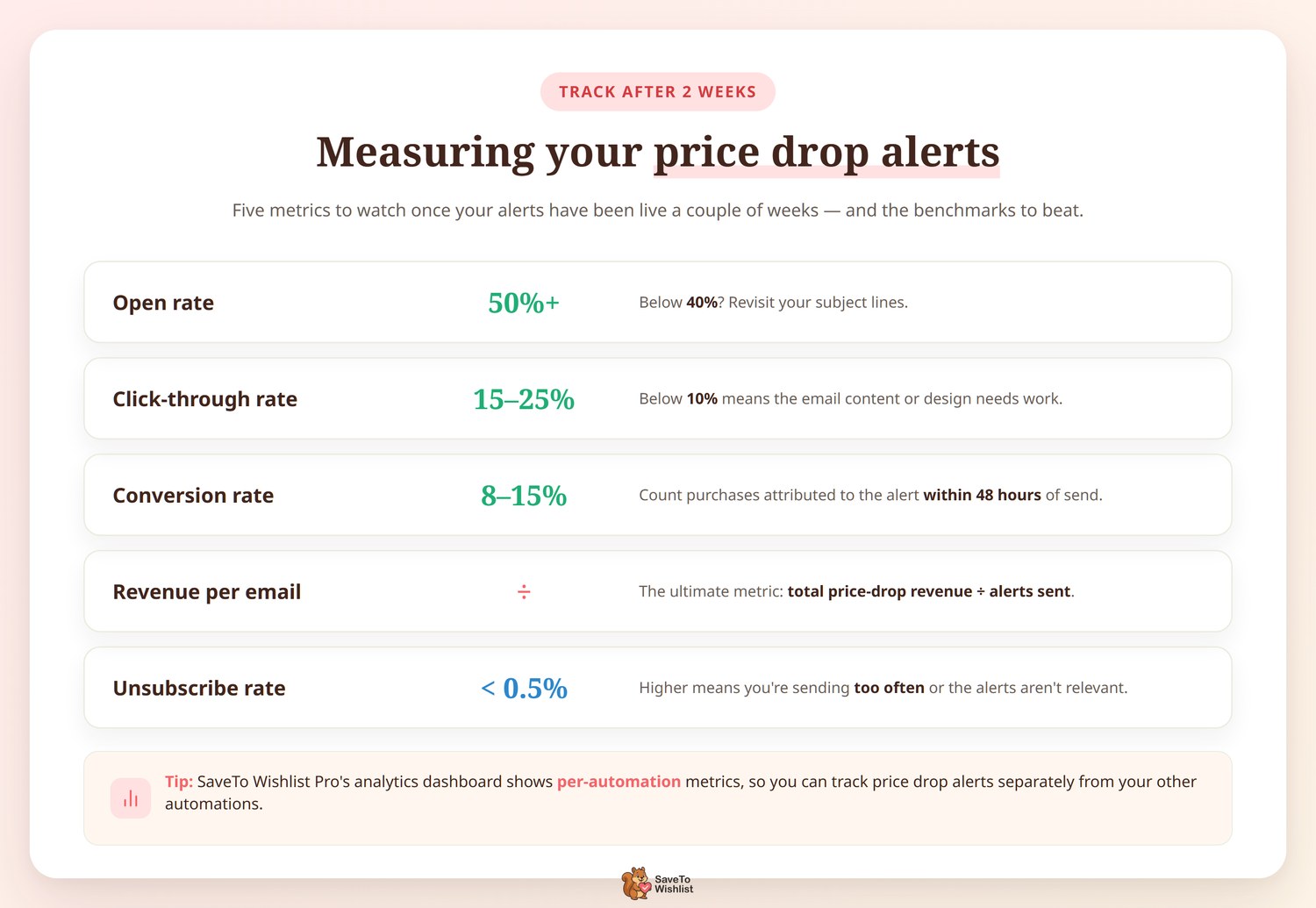
Le tableau de bord d'analyse intégré de SaveTo Wishlist Pro affiche les métriques par automatisation, vous permettant de suivre les performances des alertes de baisse de prix de la liste de souhaits séparément des autres automatisations.
FAQ : Alertes de baisse de prix de la liste de souhaits
L'alerte de baisse de prix de la liste de souhaits fonctionne-t-elle avec les produits variables et les variations spécifiques ?
Oui. SaveTo Wishlist Pro suit les articles de la liste de souhaits au niveau de la variation. Ainsi, si un client ajoute à sa liste de souhaits une variation « Bleu / Grand » et que le prix de cette variation spécifique baisse, il recevra une alerte pour cette variation exacte, et non une notification produit générique. Cette précision est l'une des raisons pour lesquelles les taux de clics sont si élevés.
À quelle vitesse les e-mails de baisse de prix sont-ils envoyés après que j'ai modifié le prix d'un produit ?
Par défaut, le système vérifie les changements de prix toutes les 15 minutes à l'aide du système cron intégré de WooCommerce. Cependant, si vous avez besoin d'une livraison quasi instantanée, vous pouvez configurer une tâche cron de serveur réelle pour qu'elle s'exécute plus fréquemment. La plupart des boutiques trouvent que l'intervalle de 15 minutes fonctionne bien. C'est suffisamment rapide pour être opportun tout en offrant une marge de sécurité contre les changements de prix accidentels.
Conclusion
La mise en place d'alertes de baisse de prix pour la liste de souhaits WooCommerce est l'une des automatisations à plus fort retour sur investissement que vous puissiez ajouter à votre boutique. Vous atteignez des clients qui ont déjà manifesté leur intérêt pour un produit, au moment précis où vous avez supprimé leur plus grande objection : le prix.
La configuration prend peu de temps avec SaveTo Wishlist Pro, et les e-mails s'exécutent essentiellement d'eux-mêmes à partir de là. Chaque fois que vous remisez un produit, chaque client qui l'a ajouté à sa liste de souhaits reçoit une notification personnalisée et opportune qui le ramène à votre boutique, prêt à acheter.
Si vous considérez les listes de souhaits comme une fonctionnalité passive – juste une liste que les clients enregistrent et oublient – vous manquez le moteur de conversion qu'elles sont censées être.
Commencez avec SaveTo Wishlist Pro et transformez chaque baisse de prix en opportunité de vente. Les forfaits commencent à 49,50 $/an pour le niveau Growth, qui comprend les alertes de baisse de prix et toutes les autres fonctionnalités d'automatisation. Voir les prix et la comparaison des fonctionnalités.



