

 Revu par
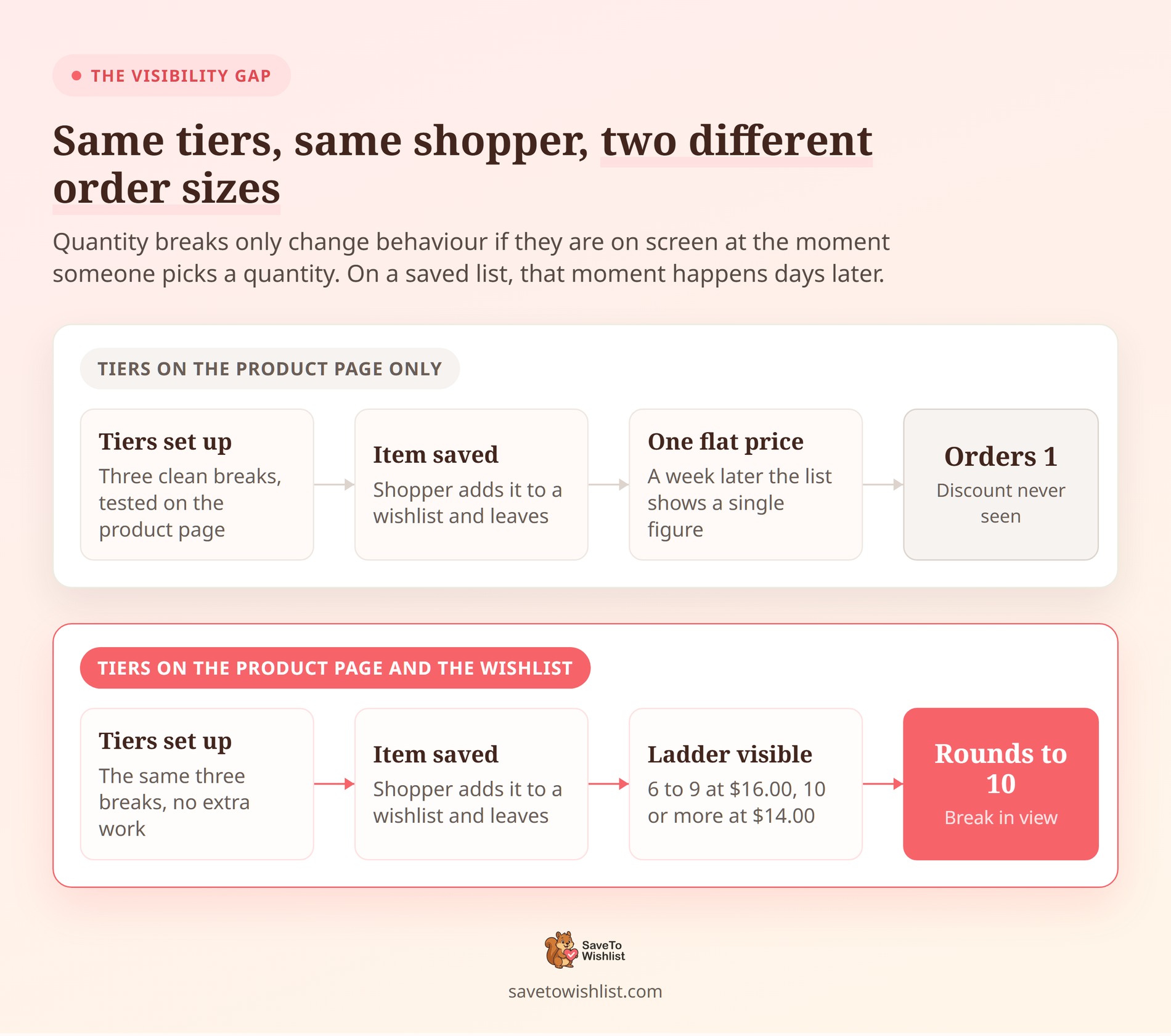
 Vous avez configuré des remises sur quantité pour que dix unités coûtent moins cher chacune qu'une seule. Un client enregistre le produit dans une liste de souhaits. Il revient une semaine plus tard, voit un prix unique et commande une seule unité.
La remise était là tout le temps. Ils ne l'ont tout simplement jamais vue en décidant combien acheter. C'est le problème que rencontre le prix dégressif WooCommerce. Vos paliers se trouvent sur la page produit, mais une grande partie de la décision se fait ailleurs.
Plus précisément, cela se passe sur une liste enregistrée qu'un acheteur ouvre et ferme sur plusieurs jours. J'ai vu ce schéma dans de nombreux magasins. La tarification fonctionne bien. Elle n'est tout simplement pas devant l'acheteur au moment de la décision.
SaveTo Wishlist et Tiered Pricing Table for WooCommerce comblent cette lacune. Ci-dessous, je vais détailler la configuration, ce que les clients voient réellement, et où le comportement s'arrête. Ensuite, nous examinerons comment les magasins l'utilisent.
Table des matières
- Pourquoi les remises sur quantité doivent être visibles là où les clients prévoient
- Ce que l'intégration fait réellement
- Ce dont vous avez besoin avant de commencer
- Comment configurer WooCommerce Tiered Pricing sur un produit
- Ce que les clients voient sur la liste de souhaits
- Où l'intégration s'arrête
- Quatre façons d'utiliser le prix par niveau de la liste de souhaits
- Questions fréquemment posées : Intégration de la liste de souhaits WooCommerce Tiered Pricing
- Pour conclure
Pourquoi les remises sur quantité doivent être visibles là où les clients prévoient
Les acheteurs n'ont pas votre structure de prix en tête. Si la remise sur volume n'est pas visible lorsqu'ils choisissent une quantité, cela ne changera pas leur décision.
C'est un schéma bien documenté plutôt qu'une intuition. Selon le Baymard Institute, 86% des sites e-commerce n'affichent pas de prix par unité. Cela s'applique à tout produit vendu en différentes quantités ou volumes.
Dans leurs tests, les acheteurs à qui l'on donnait seulement un total par lot faisaient eux-mêmes les calculs. Beaucoup se trompaient. Par conséquent, certains rejetaient des articles d'un bon rapport qualité-prix et d'autres abandonnaient complètement l'achat.
Les totaux peu clairs suivent les acheteurs jusqu'à la caisse. La compilation par Baymard de 50 études place le taux moyen documenté d'abandon de panier à 70,22%. Parmi les personnes qui ont abandonné pendant le processus de paiement, 12% n'ont pas pu voir ou calculer le coût total à l'avance. 40% supplémentaires ont déclaré que les coûts supplémentaires étaient trop élevés une fois apparus.
Pour les magasins vendant à des acheteurs professionnels, les enjeux sont plus élevés. L'enquête B2B Pulse 2024 de McKinsey a révélé un réel changement dans les dépenses en libre-service. 73% des acheteurs B2B dépenseront désormais plus de 50 000 $ par commande via des canaux en libre-service ou à distance.
Deux ans auparavant, ce chiffre était de 59%. Pendant ce temps, ces acheteurs évaluent leurs propres commandes, sans représentant pour expliquer les remises sur prix.
🔍️ Une chose que nous voyons souvent : un magasin configure trois paliers de quantité bien définis et les teste sur la page produit. Ensuite, rien d'autre n'est vérifié. La liste de souhaits, la liste enregistrée pour plus tard et la demande de devis affichent toutes un prix unique. Les paliers sont corrects, ils ne sont tout simplement pas là où l'acheteur regarde.
Ce que l'intégration fait réellement
SaveTo Wishlist Lite lit les règles basées sur la quantité que vous avez déjà définies dans Tiered Pricing Table. Il ajoute ensuite ces règles aux données produit utilisées par la liste de souhaits. L'intégration a été livrée dans SaveTo Wishlist Lite v1.0.9.
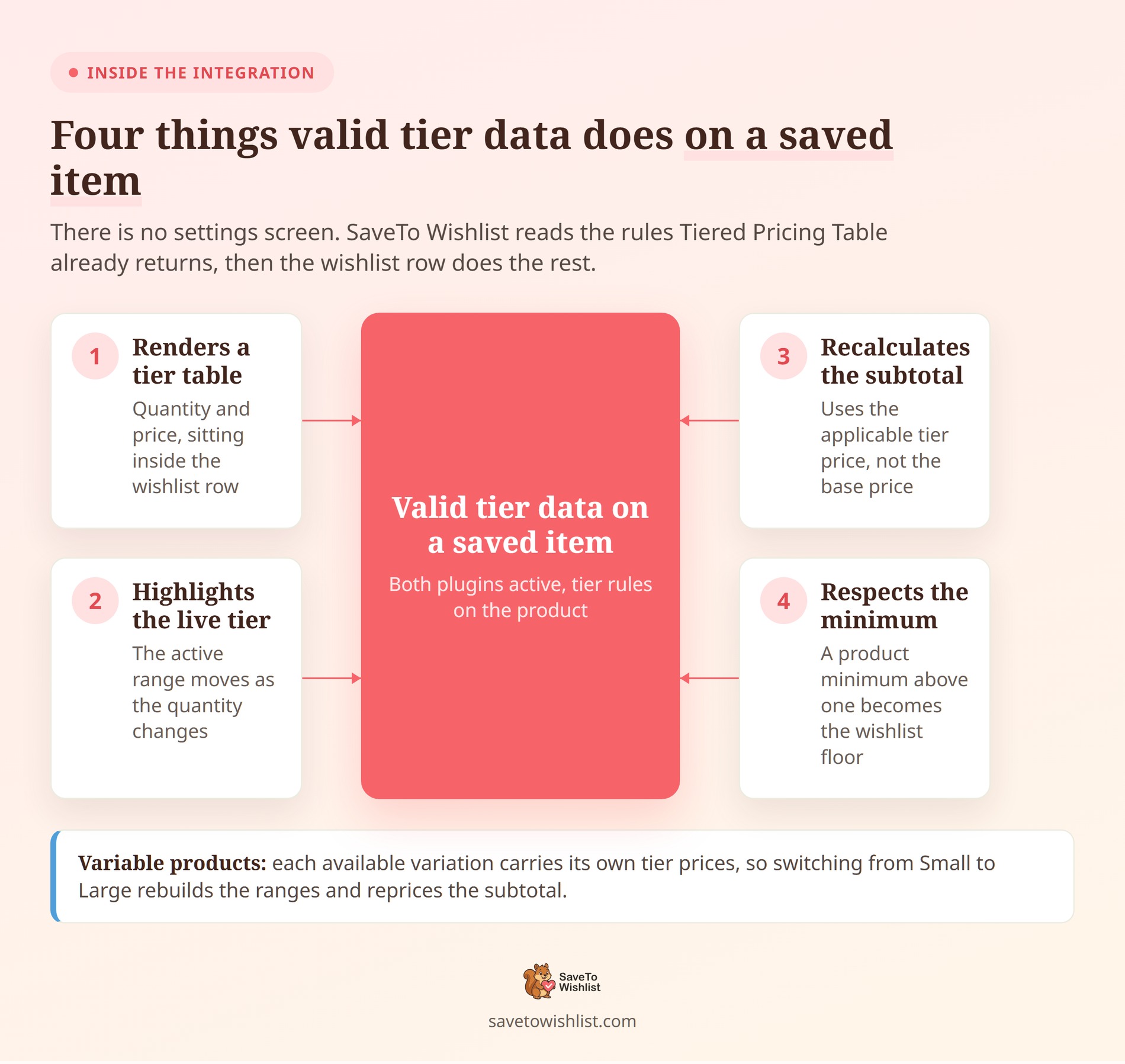
Sur la liste de souhaits standard, les données de paliers valides font quatre choses :
- Affiche un tableau de paliers : Un tableau de quantités et de prix à deux colonnes apparaît dans l'article de la liste de souhaits, sous le prix du produit. Les clients voient toute l'échelle sans quitter la liste.
- Met en évidence le palier actif : La plage correspondant à la quantité actuelle est marquée comme active. La mise en évidence se déplace lorsque la quantité change, de sorte qu'un acheteur sait toujours quel prix s'applique.
- Recalcule le sous-total : Le sous-total de la ligne utilise le prix unitaire du palier applicable au lieu du prix de base. L'économie apparaît sous forme de nombre, et non d'implication.
- Respecte le minimum du produit : Si Tiered Pricing Table fournit une quantité minimale de commande supérieure à un, cela devient le seuil de la liste de souhaits. Personne ne voit un prix auquel il ne peut pas réellement acheter.
Les produits variables sont gérés par variation. Chaque variation disponible a ses propres prix par paliers. Ainsi, passer de Petit à Grand reconstruit les plages et re-calcule le sous-total par rapport aux règles de cette variation.
Un détail est important avant de concevoir vos paliers. L'intégration ne force pas un client à un seuil exact. Si vos paliers commencent à 5 et 10, une quantité de 7 est tarifée au palier de 5. La règle est le seuil le plus élevé qui ne dépasse pas la quantité choisie.
En dessous du premier seuil, la liste de souhaits utilise le prix ordinaire du produit.
Ce dont vous avez besoin avant de commencer
Il n'y a rien à installer ou à activer au-delà des deux plugins. Vérifiez ces trois points :
- Tiered Pricing Table pour WooCommerce est actif : L'intégration détecte le plugin à l'exécution. Sans lui, aucune donnée de palier n'est produite.
- Des règles de paliers existent sur les produits qui vous intéressent : SaveTo Wishlist n'affiche que les règles renvoyées par le plugin partenaire. Un produit sans règles affiche son prix ordinaire.
- SaveTo Wishlist est actif : L'intégration s'enregistre au démarrage. Il n'y a pas d'écran de paramètres, pas d'interrupteur et pas de champ à remplir.
Ce dernier point mérite d'être répété, car il revient souvent dans le support. Si vous cherchez une option Tiered Pricing Table dans les paramètres de SaveTo Wishlist, il n'y en a pas. Le comportement est activé lorsque les deux plugins sont actifs, et désactivé lorsque l'un d'eux ne l'est pas.
Vous préférez gérer cela avec des coupons ? Advanced Coupons couvre les remises sur quantité par coupon.
Comment configurer WooCommerce Tiered Pricing sur un produit
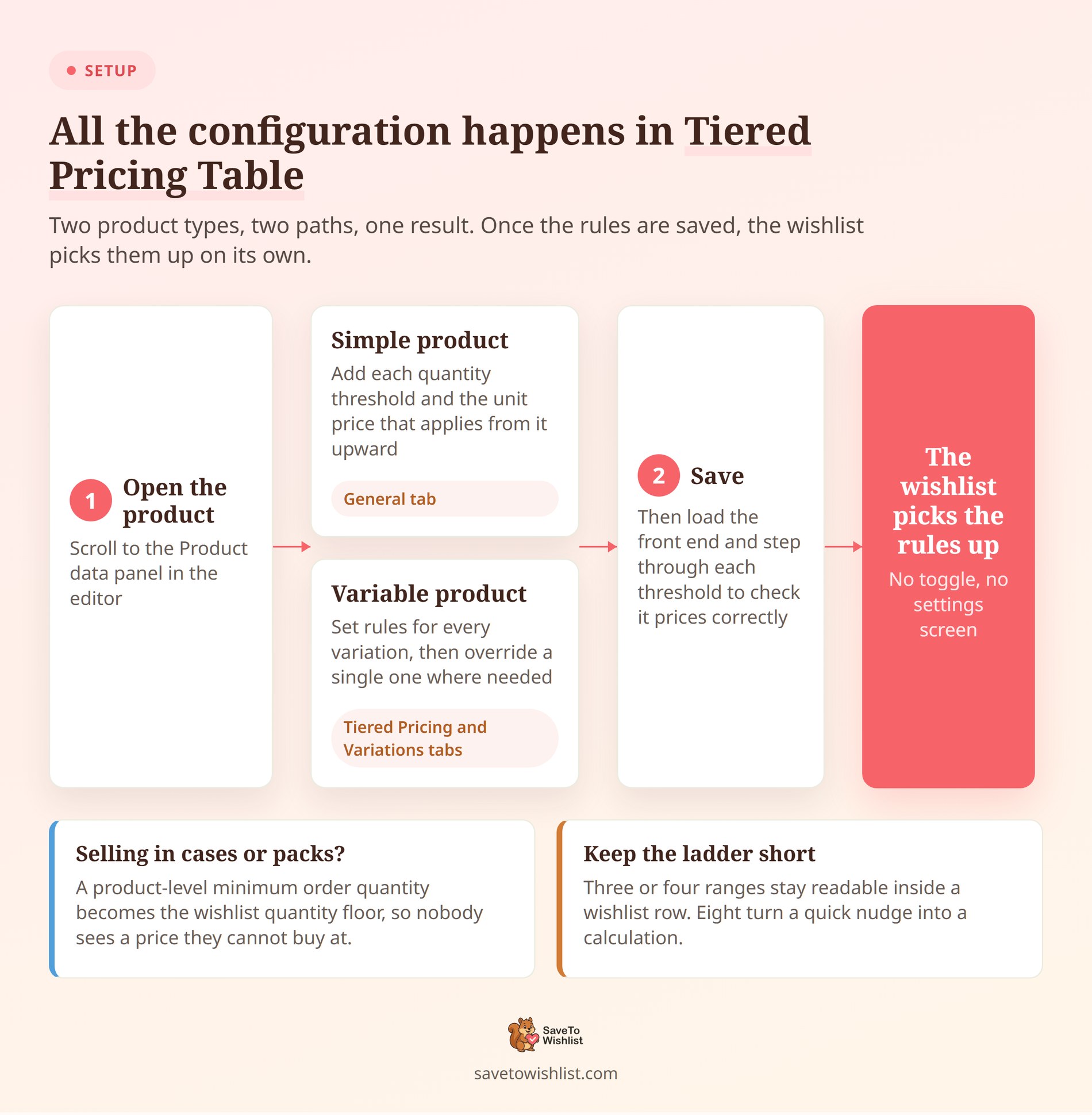
Toute la configuration se fait dans Tiered Pricing Table. Une fois qu'un produit a des règles enregistrées, la liste de souhaits les récupère d'elle-même.
Configuration d'un produit simple
- Ouvrez le produit dans l'éditeur WordPress et faites défiler jusqu'au panneau Données produit.
- Dans l'onglet Général, trouvez les champs de prix par paliers ajoutés par Tiered Pricing Table.
- Ajoutez chaque seuil de quantité et le prix unitaire qui s'applique à partir de cette quantité et au-delà.
- Un ensemble courant est 6 et 10, ou 10, 50 et 100 pour les produits commerciaux.
- Enregistrez le produit.
Gardez le nombre de paliers petit. Trois ou quatre plages restent lisibles dans une ligne de liste de souhaits. Huit plages transforment un simple coup d'œil en un calcul, ce qui va à l'encontre de l'objectif.
Configuration d'un produit variable
Les produits variables ont leur propre onglet, et vous pouvez définir les règles de deux manières.
- Ouvrez l'onglet Tarification échelonnée dans le panneau des données produit et ajoutez des règles pour chaque variation.
- Pour remplacer une variation, ouvrez l'onglet Variations et définissez ses règles directement.
- Les règles au niveau de la variation ont la priorité sur les règles générales.
- Enregistrez, puis chargez le produit et basculez entre les variations pour confirmer que chaque prix est correct.
Testez le changement de variation sur la liste de souhaits également, pas seulement sur la page produit. La liste de souhaits affiche le prix de la variation actuellement sélectionnée. Une variation sans règles propres revient à l'ensemble général.
Définition d'une quantité minimale de commande
Si vous vendez par boîtes ou par paquets, définissez la quantité minimale de commande au niveau du produit dans l'onglet Tarification échelonnée. SaveTo Wishlist lit ce minimum et l'utilise comme plancher de quantité pour la liste de souhaits. Ainsi, un client ne voit jamais un prix auquel il ne pourrait pas réellement acheter.
Lorsqu'aucun minimum utilisable n'est renvoyé, la liste de souhaits revient à un minimum d'un. Les quantités sont également normalisées en nombres entiers, et tout ce qui est inférieur au minimum est ramené à celui-ci.
Choisir comment les niveaux s'affichent sur votre boutique
Les options d'affichage de la table de tarification échelonnée se trouvent sous WooCommerce > Paramètres > Tarification échelonnée. Vous pouvez y choisir une mise en page de table, de blocs, d'options ou d'infobulle pour la page produit. Ces paramètres ne régissent que la page produit.
La table de la liste de souhaits est générée séparément par SaveTo Wishlist à partir des mêmes règles sous-jacentes. Les deux peuvent donc avoir un aspect légèrement différent en fonction de la mise en page que vous choisissez.
Ce que les clients voient sur la liste de souhaits
Voici le résultat sur une liste de souhaits active. L'article affiche son prix normal en haut. En dessous se trouve une table compacte Quantité et Prix, avec la plage correspondante mise en surbrillance en bleu.
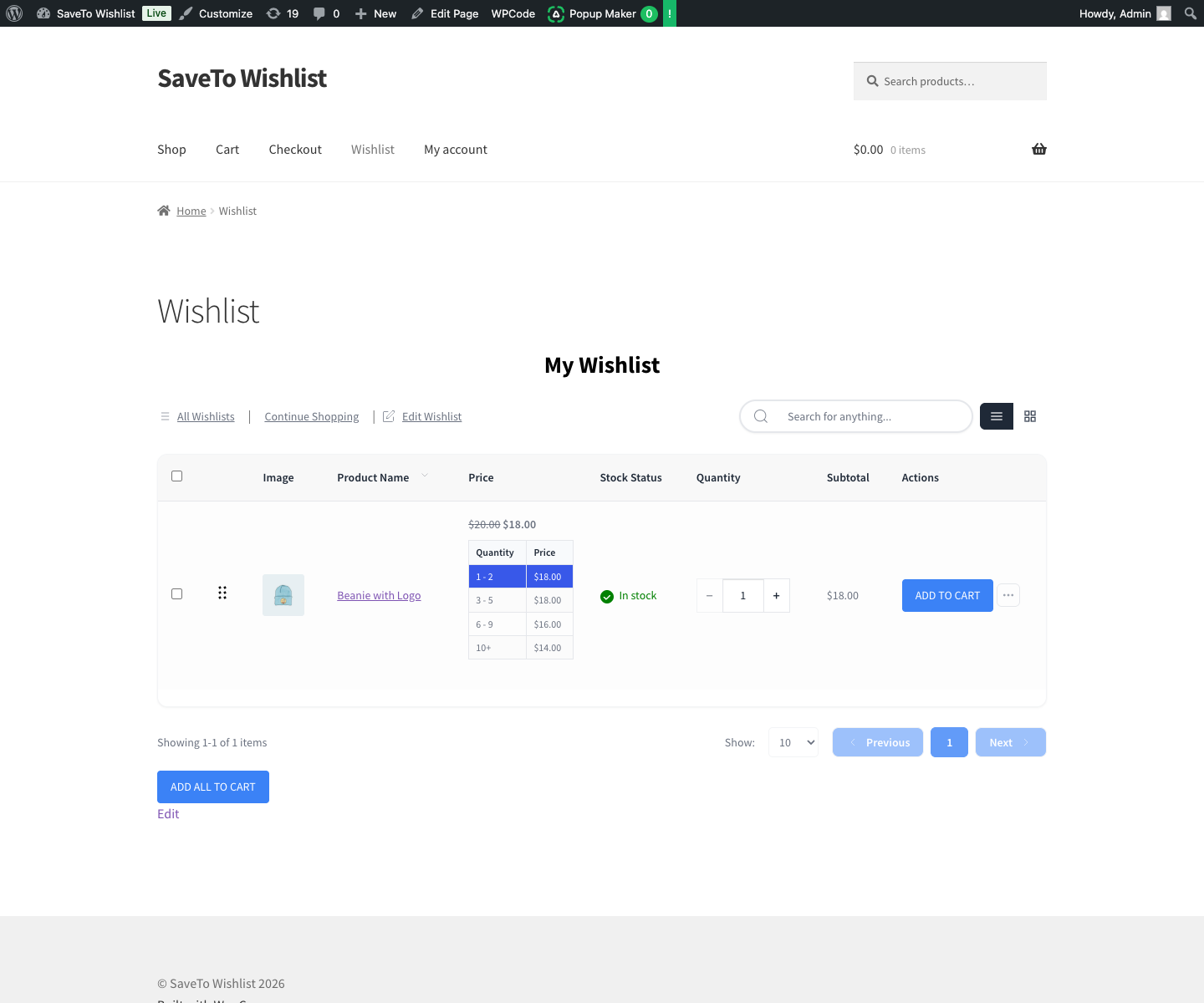
Dans cet exemple, l'achat de 6 à 9 unités fait baisser le prix unitaire à 16,00 $. À 10 unités ou plus, il baisse à 14,00 $. La colonne Sous-total suit le contrôle de quantité. Passer de 5 à 10 modifie à la fois la ligne mise en surbrillance et le total.
La mise en forme suit les paramètres de votre boutique WooCommerce. Cela couvre le symbole de la devise, le nombre de décimales, et les séparateurs décimaux et de milliers. La table s'affiche également dans la mise en page en grille, elle survit donc à un changement de vue de la liste de souhaits.
✨️ Voici un schéma intéressant à connaître : Si le minimum de votre produit est inférieur à votre premier échelon de remise, la liste de souhaits ajoute une plage de prix de base devant celui-ci. Les clients voient alors le prix plein à côté des prix remisés. Ce contraste est ce qui rend l'économie pertinente.
AdTribes propose un aperçu plus large des stratégies de prix de réduction si vous souhaitez tester d'autres offres.
Où l'intégration s'arrête
Quatre limites sont à connaître avant de diriger les clients vers ceci. Être clair sur les limites dès maintenant permet d'éviter un ticket de support plus tard.
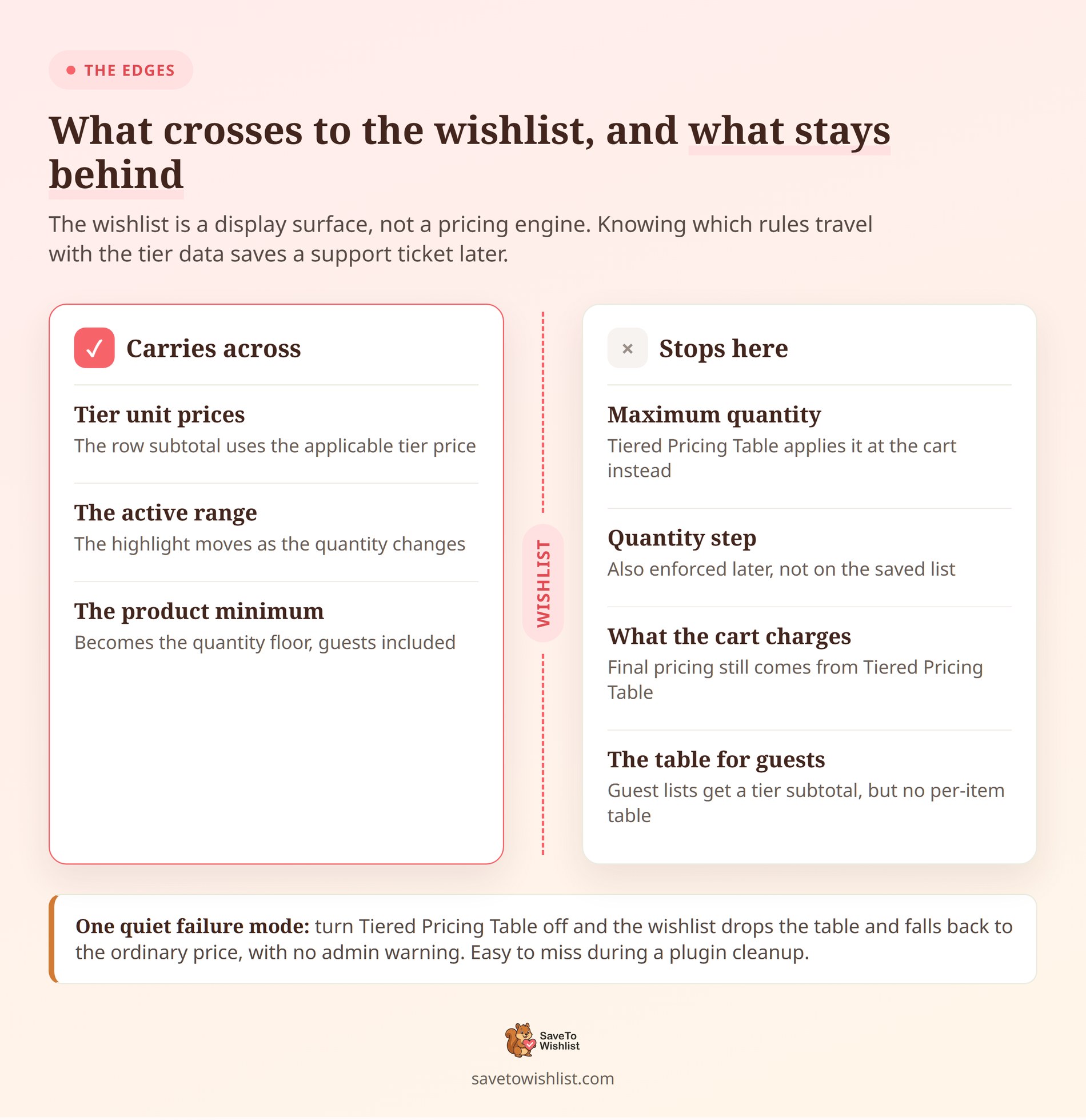
- Les listes de souhaits d'invités n'affichent pas la table des échelons : Une liste de souhaits d'invités utilise toujours les prix échelonnés pour le sous-total. Elle applique également le minimum produit. Elle affiche simplement le prix formaté ordinaire au lieu de la table par article.
- Ceci est un affichage, pas un moteur de tarification : la liste de souhaits montre aux clients quels sont les paliers. Le prix que WooCommerce facture dans le panier et lors du paiement provient toujours de la Table de tarification par paliers.
- Seul le minimum est reporté : la Table de tarification par paliers a ses propres contrôles de quantité maximale et de pas de quantité. L'intégration de la liste de souhaits ne lit que le minimum, donc ces autres règles s'appliquent au panier.
- La désactivation du plugin partenaire supprime la table silencieusement : désactivez la Table de tarification par paliers et la liste de souhaits supprime la table. Elle revient au prix normal du produit sans avertissement de l'administrateur, il est donc facile de passer à côté.
Avant d'annoncer les prix de volume à votre liste, effectuez une vérification. Mettez un produit à prix par paliers dans une liste de souhaits, puis comparez le sous-total de la liste de souhaits au montant facturé par le panier. Notez toute différence plutôt que de supposer qu'ils correspondent.
Quatre façons d'utiliser le prix par niveau de la liste de souhaits
La configuration prend quelques minutes, et le résultat dépend de qui économise quoi. Ces quatre scénarios sont les plus fréquents.
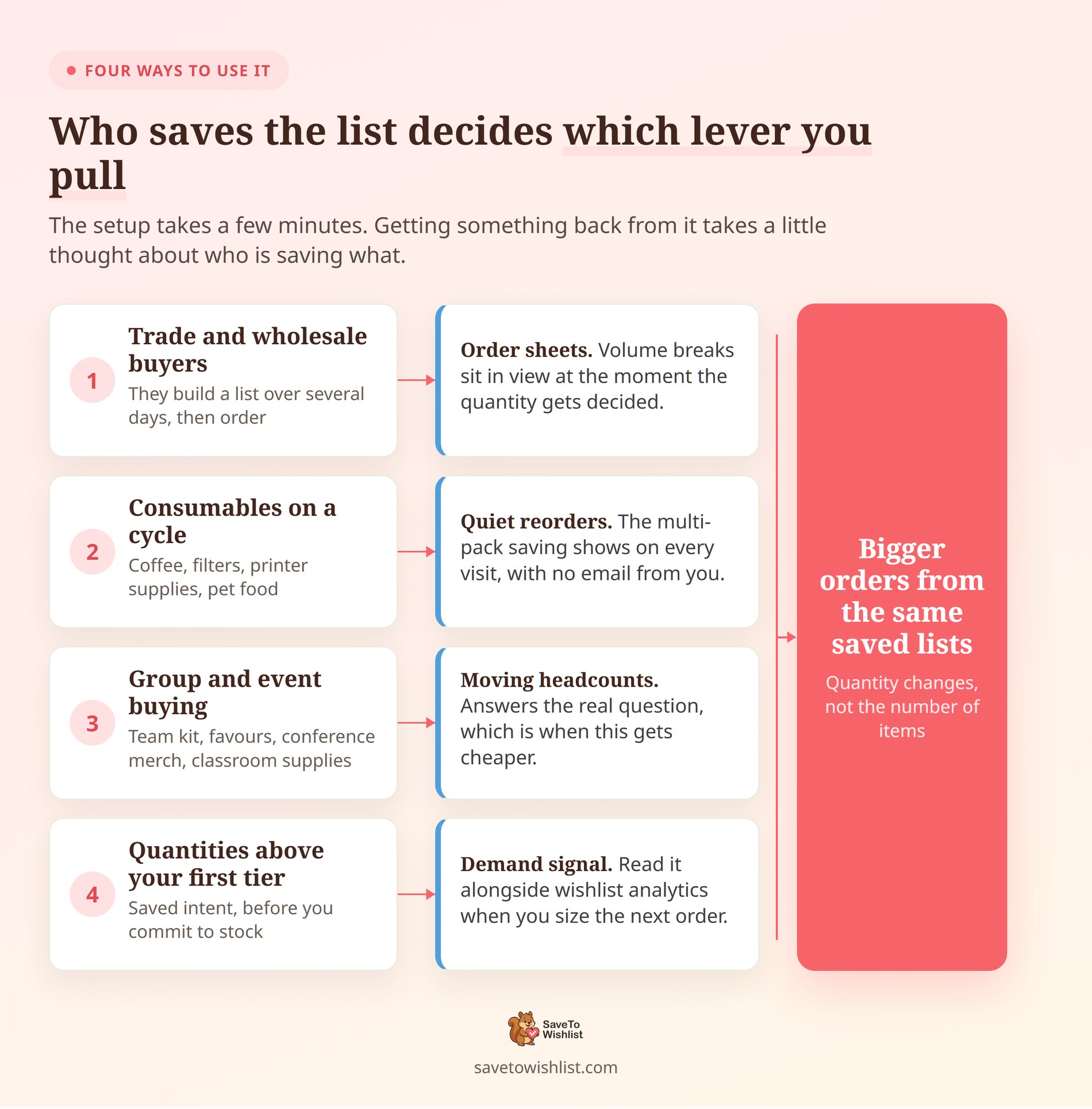
Transformer les listes enregistrées en feuilles de commande commerciales
Les acheteurs en gros et les professionnels commandent rarement en une seule fois. Ils créent une liste, la vérifient par rapport au stock ou à un budget, puis passent la commande. Avec les tables de paliers sur cette liste, les réductions de volume restent visibles tout le temps.
C'est exactement à ce moment-là qu'un acheteur décide d'arrondir 8 unités à 10. C'est un levier direct sur la valeur moyenne de la commande car cela modifie la quantité plutôt qu'en ajoutant des articles. Si vous concevez les paliers eux-mêmes, Wholesale Suite propose une ventilation utile de la stratégie de tarification par paliers.
Donner aux consommables un lieu de réapprovisionnement
Le café, les filtres, les fournitures d'imprimante et la nourriture pour animaux sont tous achetés cycliquement. Les clients qui conservent une liste de souhaits permanente pour les articles récurrents voient l'économie du multipack chaque fois qu'ils l'ouvrent. Pas besoin d'e-mail supplémentaire de votre part.
C'est une version plus discrète de la relance que vous feriez avec une vente incitative ou croisée. La différence est que le client l'a initiée.
Soutenir les achats de groupe et d'événements
Pensez aux kits d'équipe, aux cadeaux de mariage, aux articles promotionnels de conférence ou aux fournitures de classe. La personne qui achète est généralement encore en train de collecter un nombre de participants, donc le nombre évolue. Une table de paliers visible répond à la question qu'ils se posent réellement.
Cette question n'est pas « combien coûte ceci », mais « à quel moment ceci devient-il moins cher ».
Lire le signal de demande avant d'acheter des stocks
Les quantités enregistrées se projettent vers l'avenir d'une manière que les commandes passées ne font pas. Si des produits à prix par paliers s'accumulent sur les listes de souhaits au-dessus de votre premier seuil, c'est une intention sur laquelle vous pouvez agir.
Associez-le à des analyses de listes de souhaits pour voir quels produits et quelles quantités sont enregistrés. Utilisez ensuite cela comme une donnée lorsque vous prévoyez la demande pour le prochain bon de commande.
Choisissez le scénario qui correspond à votre catalogue et commencez par là. Les paliers que vous avez déjà feront le travail.
Questions fréquemment posées : Intégration de la liste de souhaits WooCommerce Tiered Pricing
Dois-je activer l'intégration dans SaveTo Wishlist ?
Non, il n’existe aucun paramètre, bascule ou écran de configuration pour cela. SaveTo Wishlist enregistre l’intégration au démarrage, puis vérifie à l’exécution si Tiered Pricing Table est disponible. Si les deux plugins sont actifs et que le produit a des règles de paliers, le tableau apparaît.
Fonctionne-t-il avec la version gratuite de SaveTo Wishlist ?
Oui. L’intégration est fournie dans SaveTo Wishlist Lite pour WooCommerce, qui est le plugin gratuit. Elle a été annoncée dans la v1.0.9. Les plans payants sont listés sur notre page de tarifs.
Que se passe-t-il si un client choisit une quantité entre deux niveaux ?
Ils obtiennent le prix du palier inférieur. La liste de souhaits applique le seuil le plus élevé qui ne dépasse pas la quantité choisie. Ainsi, avec des paliers à 5 et 10, une quantité de 7 est tarifée au palier de 5. Les quantités inférieures au premier seuil utilisent le prix ordinaire du produit.
Les produits variables affichent-ils des niveaux par variation ?
Oui. Les prix par niveau sont associés à chaque variation disponible, et la liste de souhaits tarifie celle actuellement sélectionnée. La modification de la variation sélectionnée reconstruit les plages affichées et recalcule le sous-total.
Le prix de la liste de souhaits correspondra-t-il à ce que le client paie à la caisse ?
La liste de souhaits lit ses prix unitaires à partir de Tiered Pricing Table, ils devraient donc correspondre. Cela dit, la liste de souhaits ne définit pas le prix du panier ou de la validation de commande elle-même. Testez un produit à chaque seuil et comparez le sous-total de la liste de souhaits au total du panier.
Pourquoi les invités ne peuvent-ils pas voir le tableau des paliers ?
Le modèle de liste de souhaits pour invités n’affiche pas le tableau par article. Les invités obtiennent toujours un sous-total tenant compte des paliers et la quantité minimale du produit. Ils voient simplement le prix formaté ordinaire au lieu de la ventilation complète de la gamme.
Pour conclure
La tarification dégressive fait son travail lorsque la personne qui choisit la quantité peut la voir. La plupart des boutiques le font correctement sur la page produit. Le reporter dans la liste de souhaits est un petit changement avec une raison claire derrière.
Voici ce qu'il faut faire ensuite :
- Confirmez que les deux plugins sont actifs, puis consultez les prérequis.
- Ajoutez trois ou quatre paliers de quantité à vos produits à plus fort volume en utilisant les étapes de configuration.
- Définissez un minimum de produit si vous vendez par caisses ou par lots.
- Enregistrez un produit dans une liste de souhaits et faites varier la quantité à travers chaque seuil.
- Comparez le sous-total de la liste de souhaits au panier avant de le montrer aux clients.
- Observez quelles quantités les clients enregistrent, puis adaptez vos paliers à cette intention réelle.
Si vous souhaitez que la tarification échelonnée de WooCommerce s’affiche là où les clients planifient leurs commandes, SaveTo Wishlist Lite s’en charge sans aucune configuration. La référence complète de configuration se trouve dans notre guide d’intégration Tiered Pricing Table. Les plans et ce qu’ils incluent sont sur la page tarifs.



