

 Revu par
 Un client se connecte, enregistre trois manteaux d'hiver dans une liste de souhaits, puis ferme l'onglet. Vos rapports de liste de souhaits montrent clairement cette intention. Mais si cet acheteur ne figure pas sur une liste de diffusion, vous ne pouvez pas agir en conséquence.
C'est le fossé que le pont SaveTo Wishlist vers les abonnés par e-mail comble. Email Subscribers & Newsletters s'exécute sous le menu Icegram Express dans votre administration. Il gère déjà vos listes et vos envois. SaveTo Wishlist Lite lui transmet les contacts.
J'ai vu des propriétaires de magasins collecter des données de liste de souhaits pendant des mois sans jamais envoyer d'e-mails aux personnes concernées. La partie plugin de la solution prend quelques minutes. La réflexion derrière cela mérite un peu plus de temps.
Ce guide détaille donc la configuration complète. Il couvre également ce que la plupart des tutoriels omettent. Cela signifie ce que l'intégration inclut, ce qu'elle ignore, et la question du consentement qu'il est bon de régler en premier.
Table des matières
- Pourquoi un enregistrement de liste de souhaits obtient une place sur votre liste
- Ce que fait l'intégration Email Subscribers
- Ce dont vous avez besoin avant de commencer
- Comment connecter Email Subscribers à votre liste de souhaits
- Le consentement reste votre travail, pas celui du plugin
- Votre liste est un enregistrement continu, pas un instantané en direct
- Pourquoi les acheteurs invités n'atteignent jamais votre liste
- Limites à connaître avant de mapper une liste
- Questions fréquemment posées : Intégration Email Subscribers WooCommerce Wishlist
- Transformez les produits enregistrés en une liste qui vous appartient
Pourquoi un enregistrement de liste de souhaits obtient une place sur votre liste
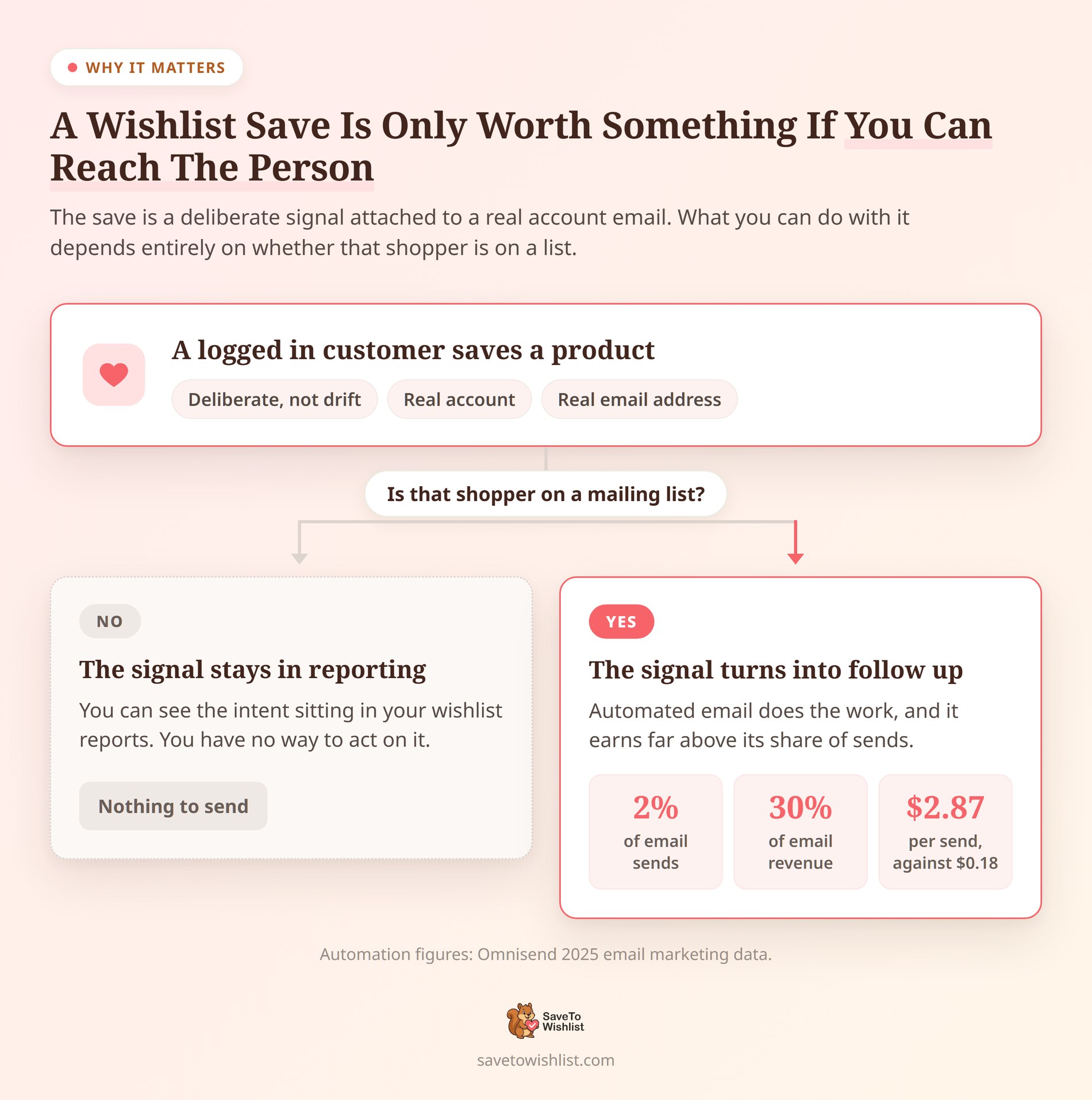
L'ajout d'un article à une liste de souhaits est l'un des signaux d'achat les plus clairs qu'un client fournit volontairement. Mieux encore, il est associé à un compte réel avec une adresse e-mail réelle. Cette combinaison est plus rare qu'il n'y paraît.
La plupart du trafic d'un magasin repart sans acheter. Baymard Institute estime le taux moyen documenté d' abandon de panier à 70,22 %, basé sur 50 études distinctes. Une bonne partie de ces personnes ont l'intention de revenir.
Cependant, l'ajout d'un article à une liste de souhaits n'est pas la même chose qu'un panier abandonné. Abandonner un panier est quelque chose qu'un client fait en s'éloignant. Sauvegarder un produit est un acte délibéré qui dit « plus tard, pas jamais ».
L'argument commercial pour intégrer ces personnes à une liste est solide. Selon les données de marketing par e-mail d'Omnisend de 2025, les messages automatisés ne représentaient que 2 % des envois d'e-mails. Pourtant, ils ont généré 30 % des revenus par e-mail, rapportant 2,87 $ par envoi contre 0,18 $ pour les campagnes. Omnisend a également constaté que les e-mails de panier abandonné, de bienvenue et d'abandon de navigation représentaient 87 % de toutes les commandes automatisées.
L'automatisation comme celle-ci ne fonctionne que si la personne est d'abord sur une liste. C'est pourquoi créer une liste d'e-mails pour votre boutique WooCommerce vaut la peine d'être intégré aux moments où les clients agissent déjà. Un formulaire d'inscription dans le pied de page que personne ne remarque ne suffira pas.
Ce que fait l'intégration Email Subscribers
Il abonne le contact des abonnés par e-mail d'un client connecté à une liste de votre choix, après l'un des deux événements de liste de souhaits. C'est tout le travail.
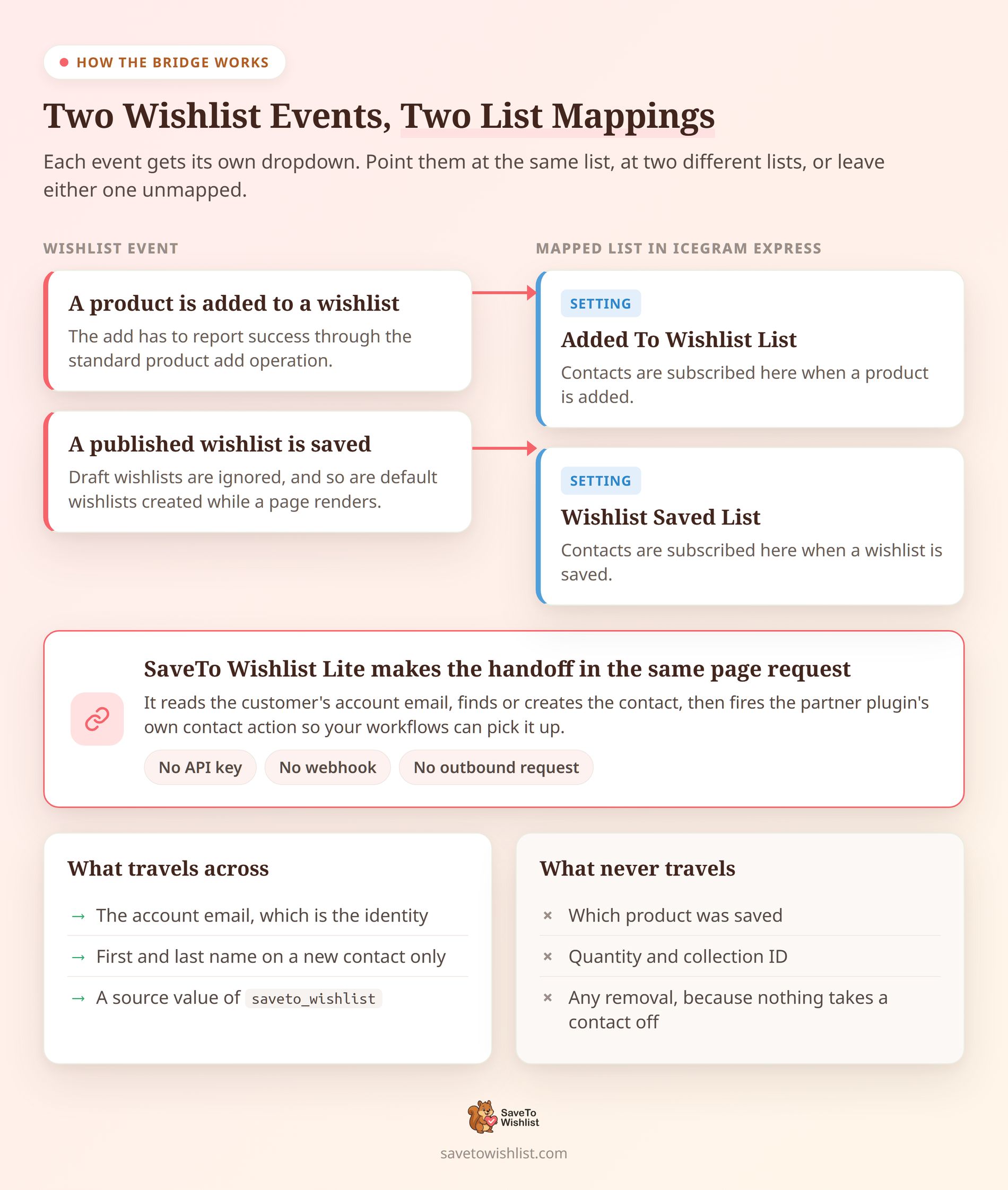
Les deux événements ont des mappages de liste distincts. Vous pouvez donc les pointer vers la même liste, vers deux listes différentes, ou en laisser une non mappée :
- Un produit est ajouté à une liste de souhaits : l'ajout doit signaler le succès via l'opération standard d'ajout de produit de SaveTo Wishlist.
- Une liste de souhaits publiée est enregistrée : les listes de souhaits brouillons sont ignorées, tout comme les listes de souhaits par défaut créées automatiquement lors du rendu d'une page.
Tout s'exécute via les objets PHP Email Subscribers sur la même installation WordPress. Il n'y a pas de clé API, pas de webhook, et aucune requête HTTP sortante de SaveTo Wishlist. En pratique, cela signifie qu'aucune panne de tiers ne se situe entre une sauvegarde et votre liste.
L'e-mail du compte du client est l'identité. SaveTo Wishlist recherche d'abord un contact correspondant, puis en crée un si aucun n'existe. Un nouveau contact reprend le prénom, le nom et l'e-mail du compte WordPress. Il reçoit également une valeur de source de saveto_wishlist.
Si le compte n'a pas de nom enregistré, le prénom est dérivé de l'adresse e-mail. Les contacts existants conservent leurs champs de profil tels quels, de sorte que les enregistrements que vous avez déjà nettoyés ne sont pas écrasés.
Une fois l'adhésion à la liste confirmée, l'intégration déclenche la propre action de contact du plugin partenaire. Cette action est ce que les workflows d'Icegram Express écoutent. Par conséquent, vos automatisations existantes peuvent capter l'activité de la liste de souhaits sans aucun effort supplémentaire.
Ce qu'il ne fait pas
Être clair sur les limites ici évite beaucoup de confusion plus tard :
- Il n'envoie aucun e-mail de sa propre initiative. SaveTo Wishlist déclenche l'action de contact, et la livraison dépend de votre configuration d'Email Subscribers.
- Il ne transmet aucun détail de produit. La liste vous indique que quelqu'un a enregistré quelque chose, mais pas ce qu'il a enregistré.
- Il ne supprime jamais personne. Aucun gestionnaire de suppression de produit n'est enregistré.
- Il ignore plusieurs voies d'enregistrement. Save Cart to Wishlist utilise des hooks de panier distincts, et les écritures directes d'articles via l'action REST du frontend ne sont pas prises en compte.
Ce troisième point est la principale différence avec l'intégration FluentCRM. FluentCRM récupère sa balise lorsque le produit est supprimé. Email Subscribers reçoit l'inscription à la liste à la place, et l'inscription est à sens unique. FluentCRM a été livré dans la version 1.0.9 des intégrations, tandis que ce pont est arrivé plus tard dans SaveTo Wishlist Lite 1.1.1.
Ce dont vous avez besoin avant de commencer
Cinq éléments doivent être en place avant que la section des paramètres n'apparaisse :
- SaveTo Wishlist Lite 1.1.1 ou ultérieur, qui est le plugin de liste de souhaits gratuit et ne nécessite aucune mise à niveau payante pour cela.
- WooCommerce actif, car SaveTo Wishlist Lite fonctionne comme une extension WooCommerce.
- Email Subscribers & Newsletters actif, exposant les objets que l'intégration vérifie au moment de l'exécution.
- Au moins une liste Email Subscribers, car il n'y a rien à quoi mapper un événement sinon.
- Clients avec des comptes, connectés et possédant une adresse e-mail dans l'enregistrement utilisateur WordPress.
Vous avez également besoin de la capacité WordPress manage_options pour accéder à la page des paramètres de SaveTo Wishlist. Un rôle de responsable de boutique ne suffira pas.
Un détail vaut la peine d'être connu d'emblée. SaveTo Wishlist ne vérifie pas le numéro de version du partenaire. Au lieu de cela, la disponibilité est décidée en testant des fonctions et des objets spécifiques d'Email Subscribers au moment de l'exécution.
Ces vérifications ne couvrent pas toutes les méthodes que l'intégration appelle plus tard. Cela signifie qu'une version partenaire conservant les objets mais modifiant les méthodes sous-jacentes n'est pas établie comme compatible.
Nouveau dans les listes de souhaits en général ? Le guide complet des listes de souhaits WooCommerce couvre les bases.
Comment connecter Email Subscribers à votre liste de souhaits
La configuration s'exécute à deux endroits, en commençant par le côté Email Subscribers. Il n'y a pas d'extraits de code et rien à coller nulle part. Notre tutoriel de la base de connaissances couvre le même sujet sous une forme plus courte si vous ne voulez que les clics.
Créez d'abord vos listes dans Icegram Express
Le menu d'administration du plugin est intitulé Icegram Express, pas Email Subscribers. Cela désoriente les gens lors d'une nouvelle installation. Ouvrez-le, allez dans Audience, puis Lists, et ajoutez les listes que vous souhaitez que l'activité de la liste de souhaits alimente.
Deux listes vous offrent la division la plus utile, et elles correspondent parfaitement aux deux événements. Essayez « Intérêt pour la liste de souhaits » pour les enregistrements de produits individuels, et « Liste de souhaits enregistrée » pour les clients qui ont enregistré une liste entière. Une seule liste fonctionne bien aussi si vous ne voulez qu'une seule audience.
🔍️ Une chose que nous constatons constamment : Quelqu'un crée la liste, passe aux paramètres de SaveTo Wishlist et trouve le menu déroulant vide. SaveTo Wishlist met en cache les listes Email Subscribers pendant cinq minutes. Une nouvelle liste peut prendre un moment pour apparaître. Créez d'abord les listes, puis allez les mapper.
Mappez les deux événements de liste de souhaits
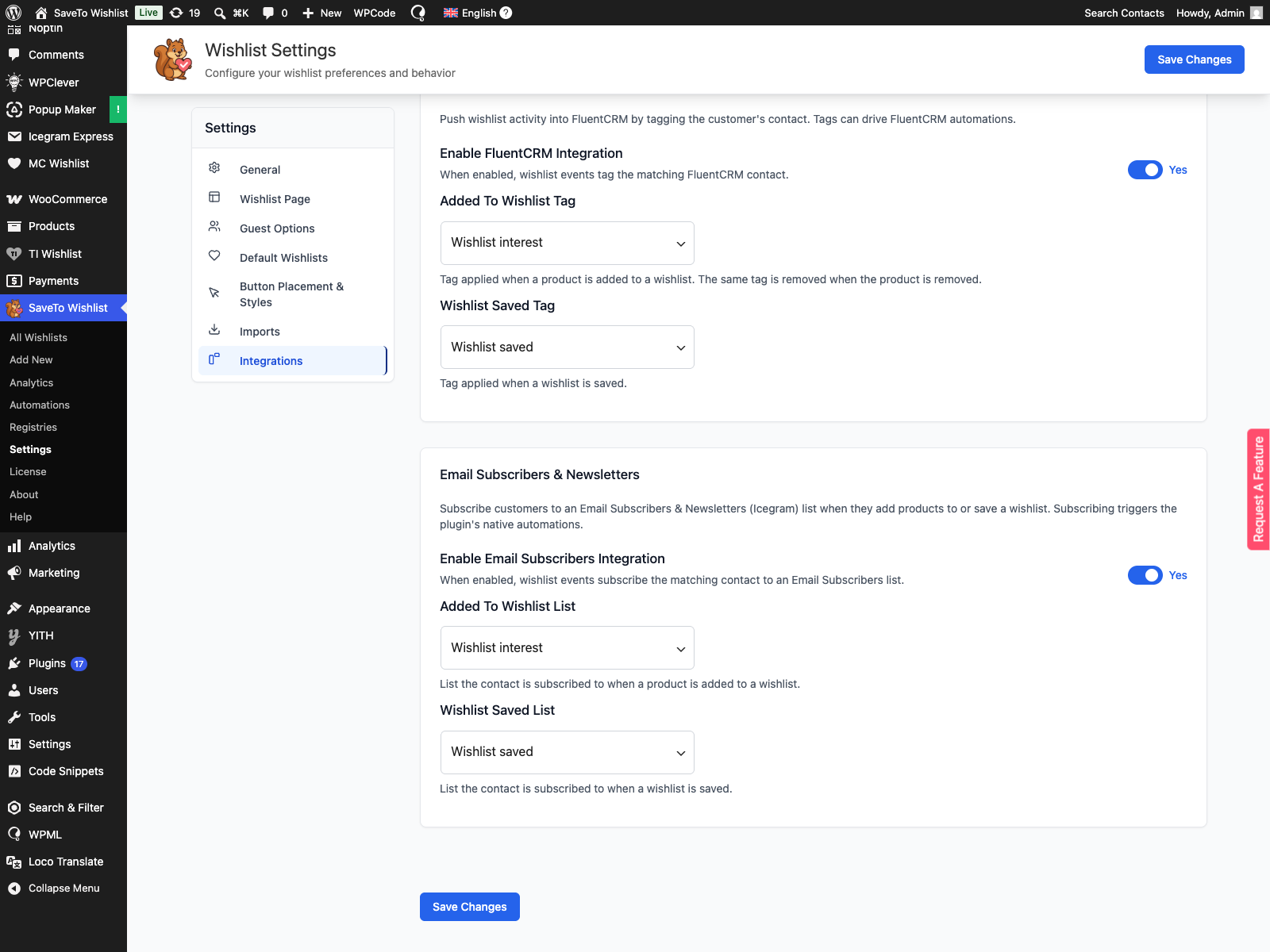
Rendez-vous maintenant dans SaveTo Wishlist, puis Settings, puis l'onglet Integrations. Trouvez le panneau Email Subscribers & Newsletters et réglez Enable Email Subscribers Integration sur Yes. Les deux menus déroulants de liste restent masqués jusqu'à ce que vous le fassiez, c'est donc le premier interrupteur à actionner.
- Choisissez une liste sous Added To Wishlist List. Les contacts sont abonnés à celle-ci lorsqu'un produit est ajouté à une liste de souhaits.
- Choisissez une liste sous Wishlist Saved List. Les contacts sont abonnés à celle-ci lorsqu'une liste de souhaits est enregistrée.
- Laissez l'un ou l'autre menu déroulant sur l'option vide Select a list si vous souhaitez que cet événement ne fasse rien.
- Cliquez sur Enregistrer les modifications.
Confirmez que la première inscription a abouti
Testez avec un compte client plutôt qu'avec votre connexion administrateur. L'intégration n'agit que lorsque le propriétaire de la liste de souhaits est la personne actuellement connectée.
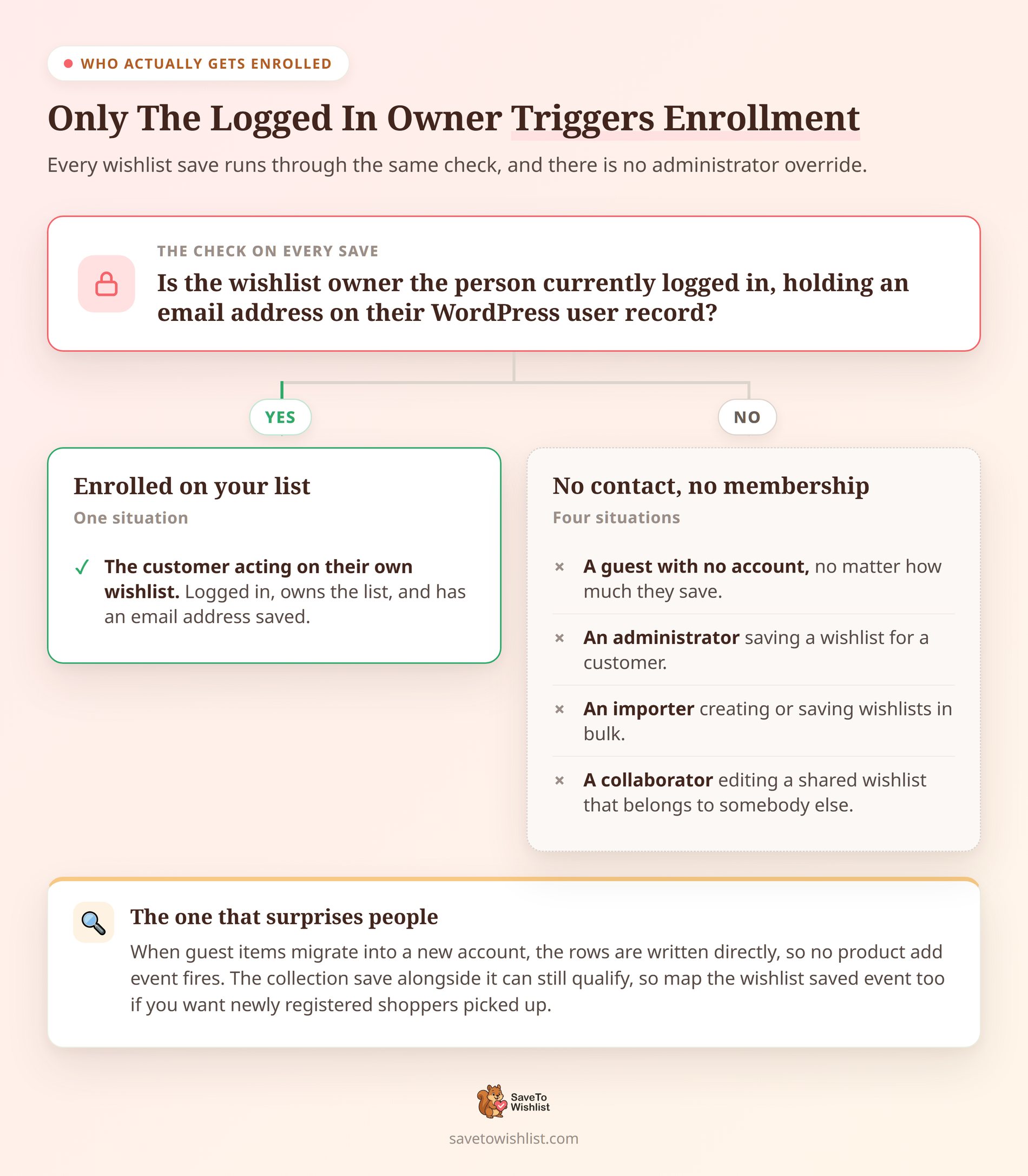
Ajoutez un produit à une liste de souhaits en tant que ce client, puis retournez dans Audience, puis Lists dans Icegram Express. En cas de simple opt-in, le nombre de Subscribed sur votre liste mappée devrait augmenter. En cas de double opt-in, regardez plutôt la colonne Unconfirmed, car personne n'est considéré comme abonné tant qu'il n'a pas confirmé.
Dans tous les cas, le travail s'effectue à la fin de la même requête de page plutôt que lors d'une tâche planifiée. Un simple rafraîchissement suffit donc.
Le consentement reste votre responsabilité, pas celle du plugin
L'intégration décide quand un contact est ajouté à une liste. Elle ne décide pas si vous êtes autorisé à faire du marketing auprès de cette personne. Notre propre documentation est délibérément claire à ce sujet.
Enregistrer un manteau pour plus tard est une action d'achat. Le traiter comme une demande d'e-mail marketing est un saut, et c'est à vous de le justifier. Le code établit les conditions techniques de déclenchement. Votre avis, votre base légale et votre formulation de consentement sont un travail distinct.
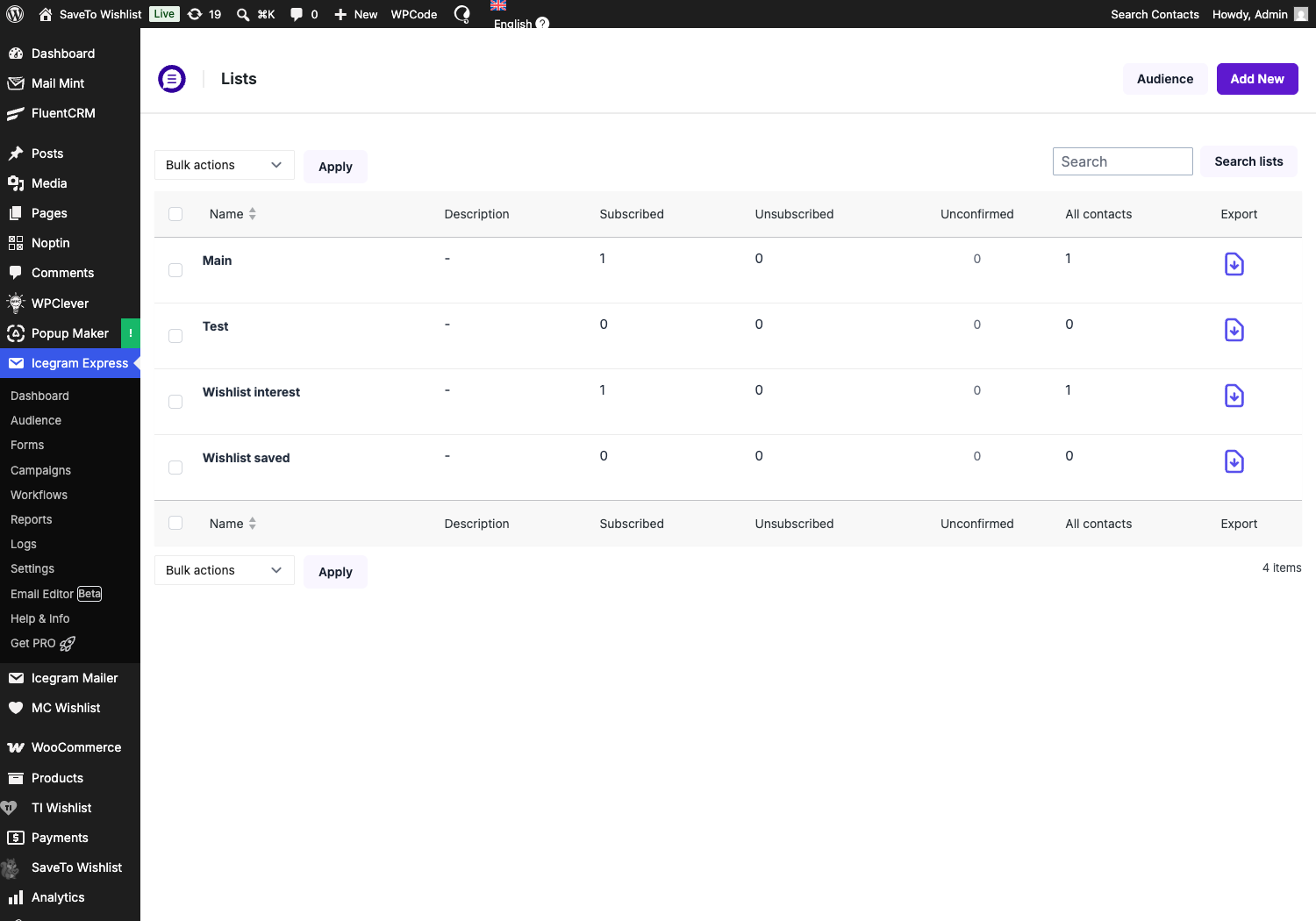
Deux mécanismes vous aident à rester du bon côté. Le premier est votre mode d'opt-in. Il se trouve dans Icegram Express sous Paramètres, dans l'onglet Paramètres généraux, sous le champ Type d'opt-in. SaveTo Wishlist le lit et le suit.
- Opt-in simple : l'adhésion est enregistrée comme abonnée, avec un horodatage d'abonnement, et l'action abonnée du plugin se déclenche.
- Double opt-in : l'adhésion est enregistrée comme non confirmée, l'horodatage est laissé vide et l'action non confirmée se déclenche à la place.
Si les enregistrements de liste de souhaits sont votre première voie de constitution de liste automatisée, le double opt-in est le point de départ le plus sûr. Vous perdez un peu de volume et gagnez des adresses qui sont réellement surveillées.
Le deuxième mécanisme est la piste d'audit. Chaque contact créé par l'intégration porte une source de saveto_wishlist. Des mois plus tard, vous pouvez toujours dire quels contacts sont arrivés par l'activité de la liste de souhaits plutôt que par un formulaire d'inscription.
Les désabonnements globaux sont également respectés, partout où Email Subscribers expose cet état à l'intégration. Un contact marqué comme désabonné n'est pas inscrit à une autre liste par l'activité de la liste de souhaits.
Concrètement, la solution est une phrase de texte. Indiquez près de votre liste de souhaits ou de votre espace client que l'enregistrement des produits peut ajouter l'acheteur aux mises à jour du magasin. Ensuite, donnez-leur la possibilité de se désabonner.
Le comportement de la liste de souhaits est une donnée de première partie, des informations que les clients fournissent sciemment. Elle conserve cette qualité uniquement tant que l'échange reste transparent.
Votre liste est un enregistrement continu, pas un instantané en direct
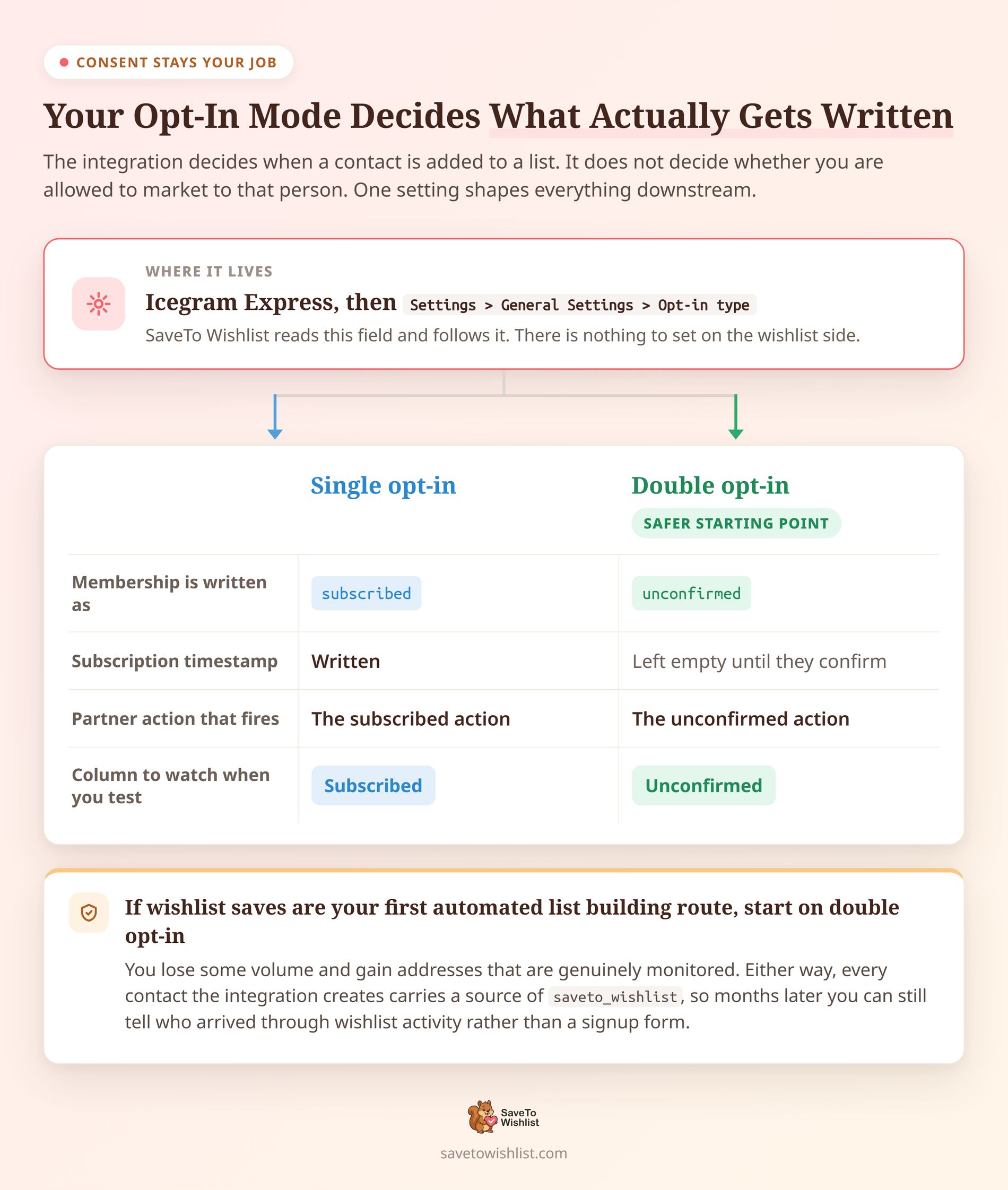
Une fois qu'un contact arrive sur la liste mappée, aucune activité de liste de souhaits ne le retire. Cela façonne ce que vous pouvez envoyer en toute sécurité. Il est donc utile de clarifier les choses avant d'écrire une campagne.
Deux comportements se combinent ici. Il n'existe aucun gestionnaire de suppression, donc la suppression d'une liste de souhaits ne change rien à la liste. Pendant ce temps, une adhésion existante arrête complètement le traitement. Cela est vrai que l'adhésion soit marquée comme abonnée, non confirmée ou désabonnée.
Ce que vous obtenez est une audience de tous ceux qui ont déjà manifesté une intention de liste de souhaits. Ce n'est pas tout le monde qui a actuellement quelque chose dans une liste de souhaits. Cela a deux conséquences pratiques :
- Gardez le texte de diffusion générique. Une ligne d'objet comme « votre article sauvegardé est de retour en stock » sera incorrecte pour une partie de la liste.
- Attendez-vous à une croissance à sens unique. Quelqu'un qui s'est désabonné ne sera pas silencieusement ré-ajouté en sauvegardant un autre produit, donc la liste vieillit plutôt que de se rafraîchir.
Utilisez la liste comme définition d'audience et laissez autre chose fournir les détails. L'associer à une segmentation client WooCommerce basée sur les données de liste de souhaits vous donne la spécificité que la liste ne peut pas porter. À partir de là, de nombreuses automatisations d'e-mails déclenchées par la liste de souhaits deviennent utiles à construire.
Pourquoi les acheteurs invités n'atteignent jamais votre liste
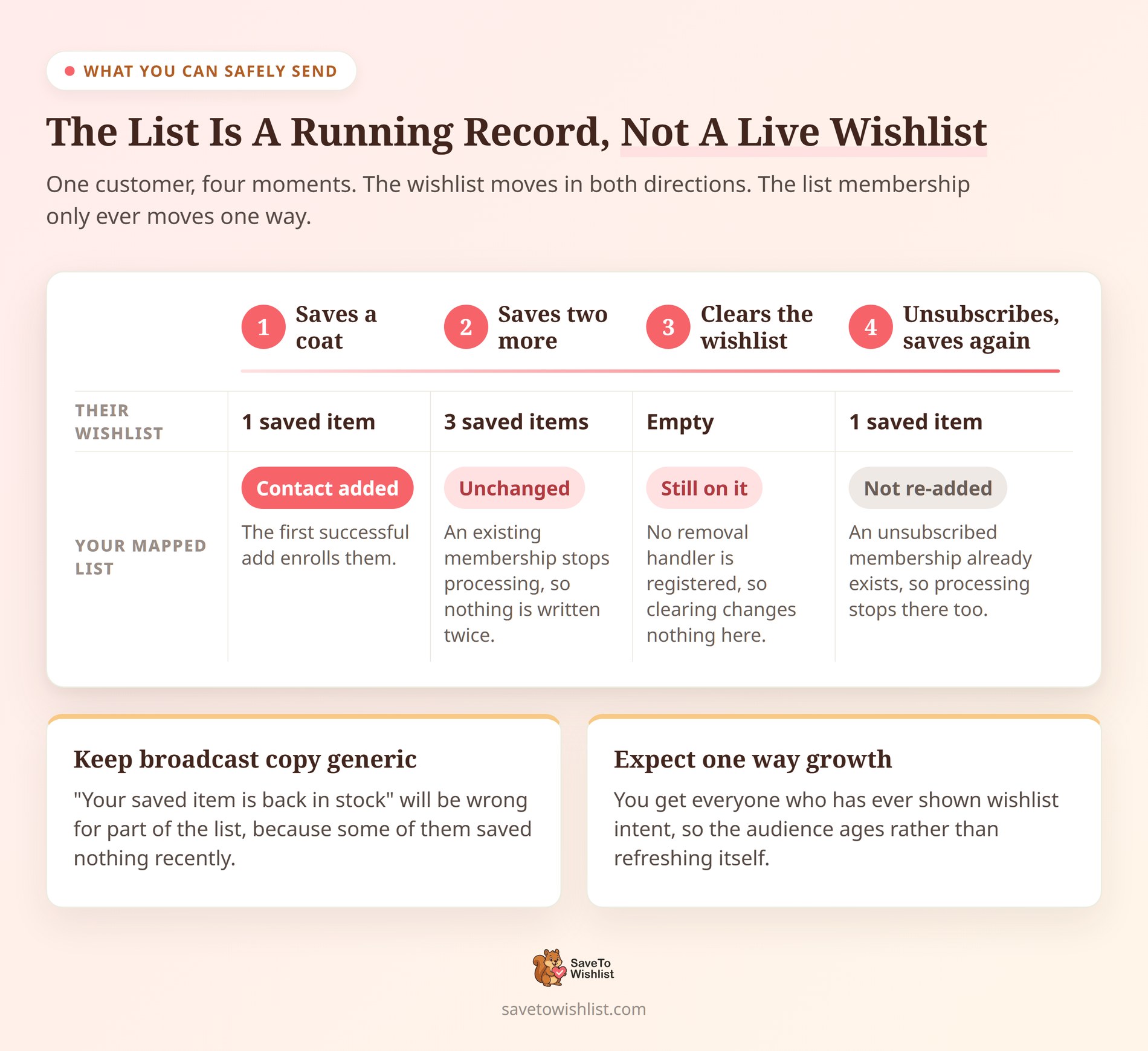
L'intégration fonctionne uniquement pour les utilisateurs connectés. Une liste de souhaits d'invité ne crée aucun contact ni aucune adhésion à une liste, peu importe ce qu'un invité enregistre.
L'inscription exige également que le propriétaire de la liste de souhaits soit la personne qui agit. Il n'y a pas de substitution d'administrateur, ce qui exclut quelques situations qui pourraient sembler fonctionner comme prévu :
- Un administrateur enregistrant la liste de souhaits d'un client en son nom.
- Un importateur créant ou enregistrant des listes de souhaits pour un lot de clients.
- Un collaborateur modifiant une liste de souhaits partagée qui appartient à quelqu'un d'autre.
La réponse tentante est de forcer la création de compte, de sorte que chaque enregistrement de liste de souhaits génère une adresse e-mail. L'enquête de Baymard sur les raisons d'abandon va à l'encontre de cette idée. Parmi les acheteurs qui ont abandonné leur panier pour une raison spécifique, 18% ont blâmé le fait d'être obligés de créer un compte. Conditionner les listes de souhaits à l'inscription fait perdre plus que ce que cela rapporte.
Laisser les invités enregistrer librement et les convertir plus tard fonctionne mieux. SaveTo Wishlist prend en charge les listes de souhaits d'invités et migre les articles enregistrés vers un compte une fois que l'acheteur s'inscrit.
🔍️ Un détail qui surprend : Lorsque les articles d'invités migrent vers un nouveau compte, les lignes d'articles sont écrites directement. Cela signifie que la migration ne déclenche pas d'événement d'ajout de produit. Elle peut toujours créer ou enregistrer une collection, ce qui peut être qualifié pour votre mappage de liste de souhaits enregistrée. Donc, si vous voulez que les nouveaux acheteurs inscrits soient pris en compte, mappez également l'événement d'article de liste de souhaits enregistré.
Limites à connaître avant de mapper une liste
Aucune de ces situations n'est un défaut, mais chacune vous confondra à un moment donné si vous ne l'avez pas rencontrée auparavant :
- Le menu de la liste est mis en cache pendant cinq minutes. Une liste que vous créez, renommez ou supprimez peut ne pas apparaître immédiatement dans le menu déroulant.
- Les mappages obsolètes sont ignorés silencieusement. Supprimez une liste mappée et le traitement s'arrête une fois le cache actualisé, sans erreur et sans inscription.
- SaveTo Wishlist n'écrit aucune ligne de journal pour ce pont. Si l'inscription ne se produit pas, aucune erreur ne vous parvient ni au client, et l'action de la liste de souhaits réussit quand même.
- Une première liste de souhaits peut déclencher les deux événements. La création de la première liste de souhaits publiée d'un client émet l'événement d'enregistrement, et l'ajout réussi émet l'événement d'ajout.
- Les mises à jour de quantité comptent comme des ajouts. Le fait de rajouter un produit déjà enregistré peut être qualifié lorsque l'opération met à jour sa quantité.
Concernant ce quatrième point, mapper les deux événements à la même liste est la configuration la plus propre pour la plupart des boutiques. La vérification d'adhésion arrête le deuxième rappel. L'événement partenaire n'est donc pas censé se déclencher deux fois pour le même contact et la même liste en une seule requête.
Comme rien n'est enregistré, considérez l'écran des listes comme votre outil de surveillance. Si le nombre d'abonnés cesse d'augmenter alors que les analyses des listes de souhaits montrent que les enregistrements continuent, le mappage est la première chose à vérifier.
Vous voulez une copie en dehors du plugin ? Visser Labs explique comment exporter vos e-mails clients pour le marketing par e-mail.
Questions fréquemment posées : Intégration Email Subscribers WooCommerce Wishlist
Cette intégration a-t-elle un coût ?
Non. Il est inclus dans le plugin gratuit SaveTo Wishlist Lite, et ne nécessite aucune licence, aucun module complémentaire ou clé API SaveTo Wishlist Pro. Les plans payants SaveTo Wishlist ajoutent des analyses et des automatisations de listes de souhaits. Le module complémentaire Gift Registry est inclus dans les niveaux Plus et Business.
Les abonnés par e-mail découvrent-ils quel produit a été enregistré ?
Non. L'intégration transmet le contact et la liste, rien de plus. Les identifiants de produits, les quantités et les identifiants de collections atteignent le hook de liste de souhaits sous-jacent, mais ce pont les ignore. Si vous avez besoin de détails au niveau du produit dans une campagne, sourcez-les à partir des rapports de liste de souhaits à la place.
Le contact est-il supprimé lorsqu'un client vide une liste de souhaits ?
Non. L'intégration n'enregistre aucun gestionnaire de suppression de produit, donc l'adhésion à la liste survit à une liste de souhaits vidée. La suppression des abonnés est un travail manuel dans Icegram Express, ou quelque chose que le client fait en se désabonnant.
Cela fonctionne-t-il pour les listes de souhaits d'invités ?
Non, l'inscription nécessite un utilisateur WordPress connecté avec une adresse e-mail. Le propriétaire de la liste de souhaits doit également être la personne qui agit, donc les enregistrements d'invités ne créent aucun contact. La migration d'éléments d'invités vers un nouveau compte ne compte pas non plus comme un événement d'ajout de produit. L'enregistrement de la collection qui l'accompagne peut toujours être qualifié.
SaveTo Wishlist envoie-t-il l'e-mail d'abonnement ?
Non. Il confirme l'appartenance à la liste, puis déclenche l'action de contact native du plugin partenaire. Ce qui se passe ensuite est géré par Email Subscribers et votre propre configuration de site. Cela inclut tout e-mail de confirmation ou flux de travail.
Pourquoi ma nouvelle liste est-elle manquante dans le menu déroulant ?
SaveTo Wishlist met en cache la carte des listes Email Subscribers pendant cinq minutes. Une liste créée il y a quelques instants peut ne pas encore apparaître. Attendez que le cache expire, puis rechargez la page des paramètres. Le même délai s'applique aux listes renommées et supprimées.
Transformez les produits enregistrés en une liste qui vous appartient
Les données de liste de souhaits sont généralement traitées comme des rapports, quelque chose que l'on consulte plutôt que sur lequel on agit. Cette intégration transforme une partie de ces données en un atout marketing. Mieux encore, elle le fait sans clé API, sans planification de synchronisation et sans service tiers intermédiaire.
Gardez la portée honnête et cela fonctionne bien. La liste vous indique qui est intéressé, et vos campagnes basées sur les listes de souhaits fournissent le reste.
Voici ce qu'il faut faire ensuite :
- Créez vos listes dans Icegram Express, puis mappez les deux événements de liste de souhaits et testez avec un compte client réel.
- Décidez de votre mode d'opt-in et du libellé du consentement avant d'activer l'intégration, pas après.
- Vérifiez ce qui arrive réellement dans la liste afin que personne ne rédige une campagne en attendant des noms de produits.
- Rédigez un contenu de diffusion qui convient à une audience cumulative plutôt qu'à une liste de souhaits en direct.
- Laissez les listes de souhaits ouvertes aux invités et convertissez-les en comptes plus tard.
Prêt à assembler le tout ? Installez le plugin gratuit SaveTo Wishlist et mappez vos deux listes Email Subscribers. Ensuite, laissez les produits enregistrés constituer l'audience que vous suivez.



