

 Revu par
 Un acheteur ouvre l'un de vos produits fabriqués sur commande, l'aime et l'enregistre pour plus tard. Il laisse les champs d'options vides car il n'est pas encore prêt à acheter.
Trois semaines plus tard, ils ouvrent leur liste de souhaits et appuient sur le bouton du panier. Sur une boutique non surveillée, cet article peut atteindre le panier avec des champs vides et sans les frais supplémentaires attachés. Cela peut facilement entraîner des problèmes de production et des coûts de refonte supplémentaires à long terme.
Si vous vendez des produits configurables, PPOM for WooCommerce est probablement le plugin qui alimente ces champs d'options personnalisés. SaveTo Wishlist Lite décide de ce que la liste de souhaits est autorisée à faire avec eux.
Voici ce que fait réellement l'intégration, comment la configurer et un détail de prix important à garder à l'esprit pour les propriétaires de boutiques.
Aller à :
- Pourquoi les produits configurables ont besoin de leur propre règle de liste de souhaits
- Ce que l'intégration PPOM WooCommerce Wishlist fait réellement
- Le prix de la liste de souhaits n'est pas le prix configuré
- Ce dont vous avez besoin avant de commencer
- Comment configurer l'intégration PPOM WooCommerce Wishlist
- Où cela est rentable dans un catalogue réel
- Limites à connaître avant de vous fier à l'intégration PPOM WooCommerce Wishlist
- Questions fréquemment posées : Intégration PPOM WooCommerce Wishlist
- Envoyer les commandes configurables par un seul chemin
Pourquoi les produits configurables ont besoin de leur propre règle de liste de souhaits
Une liste de souhaits enregistre un lien de base vers un produit. Les ajouts de produits transforment cet article en un produit personnalisé avec des détails uniques, mais le système n'enregistre que le lien du produit de base.
Pour un simple t-shirt, c'est tout ce dont vous avez besoin. Pour des articles personnalisés comme un cadeau gravé ou une enseigne de taille personnalisée, un lien de produit enregistré n'est que la moitié de la commande. L'autre moitié se trouve dans des champs que personne n'a encore remplis.
Enregistrer des articles pour plus tard est une habitude d'achat très courante. L'institut Baymard estime le taux moyen documenté d'abandon de panier à 70,22 %, calculé sur 50 études distinctes. La plupart de ces acheteurs partent avec l'intention de revenir plus tard.
La friction est souvent ce qui empêche les clients de revenir en douceur. Dans une enquête de Baymard auprès des acheteurs en ligne américains, 17 % ont abandonné une commande parce que le processus de paiement était trop long ou compliqué. Rencontrer un champ obligatoire qui n'était pas visible depuis le panier crée exactement ce type de friction.
Des commandes mal configurées peuvent également entraîner des coûts après-vente. Le National Retail Federation, en collaboration avec Happy Returns, estime que les acheteurs retourneront 19,3 % des ventes en ligne en 2025, contre 849,9 milliards de dollars de retours totaux du commerce de détail. Un article personnalisé mal configuré est pire qu'un retour normal, car le stock personnalisé retourne rarement sur l'étagère.
🔍️ Une chose que nous constatons constamment : Les boutiques testent souvent soigneusement les champs d'options sur leurs pages de produits, mais il est tout aussi important de tester l'expérience de la liste de souhaits. La page produit n'est qu'un chemin vers le panier. Chaque chemin doit respecter les mêmes champs obligatoires.
Ce que l'intégration PPOM WooCommerce Wishlist fait réellement
L'intégration guide les clients vers la bonne page et protège votre panier, mais elle ne stocke pas les entrées des champs personnalisés. SaveTo Wishlist pose une question à PPOM : ce produit a-t-il des champs d'ajout attachés ? Lorsque la réponse est oui, ce produit cesse de se comporter comme un achat en un clic dans la liste de souhaits.
Trois choses découlent de cette seule question. Ensemble, ces trois étapes couvrent toutes les façons dont un article passe d'une liste de souhaits au panier.
- L'action de la liste de souhaits change : le contrôle direct du panier devient un lien Sélectionner les options pointant vers la page produit, dans les vues tableau et grille.
- Le système bloque les raccourcis directs : SaveTo Wishlist applique la même vérification lors des actions d'ajout au panier, empêchant les liens directs de contourner les champs obligatoires.
- Les actions groupées ignorent l'article : Ajouter tout au panier et Ajouter la sélection au panier excluent les produits reconnus du lot.
Lorsque le système bloque une commande incomplète, il affiche un message d'erreur et fournit un lien direct vers la page du produit. La liste de souhaits vérifie que le lien du produit est valide et y redirige automatiquement l'acheteur connecté.
Si vous créez des modèles de site personnalisés, notez que les listes de souhaits des invités gèrent ce processus légèrement différemment. Les listes de souhaits des invités redirigent automatiquement les acheteurs vers la page du produit pour les articles nécessitant une personnalisation, garantissant une expérience transparente pour les utilisateurs non connectés.
Ce qu'il ne fait pas
C'est un point de confusion courant, alors clarifions son fonctionnement : l'intégration PPOM WooCommerce Wishlist ne transporte pas les valeurs PPOM avec l'article de la liste de souhaits.
- Le plugin ne stocke aucune valeur de champ PPOM pour un article de liste de souhaits.
- Le plugin ne rejoue rien de ce qu'un acheteur a saisi avant de sauvegarder.
- Le système n'envoie pas automatiquement de détails d'options personnalisées au panier WooCommerce pour le compte du client.
Ce que SaveTo Wishlist conserve, c'est le produit, la variation le cas échéant, et la quantité. Ainsi, l'acheteur configure le produit sur la page du produit à chaque fois. L'avantage est que les clients ne peuvent pas accidentellement sauter les étapes de personnalisation requises.
Comment fonctionne l'ajout en masse au panier
Les actions groupées laissent silencieusement de côté les articles configurables. Par exemple, si un acheteur a cinq articles sauvegardés et qu'un nécessite une gravure, l'ajout de tous les articles au panier enverra quatre articles, tandis que l'article gravé restera sur la liste de souhaits affichant « Sélectionner les options ».
Si chaque article du lot nécessite une configuration, le système n'envoie rien du tout et la liste de souhaits signale qu'il n'y a aucun article éligible à ajouter au panier. Cela maintient la précision des commandes, bien qu'il soit utile de mentionner ce comportement dans les guides de support client de votre magasin. Pour un acheteur qui se déplace rapidement, un article sauté pourrait simplement sembler manquant dans son panier.
Votre réglage « Après avoir tout ajouté au panier » détermine si les articles restent dans la liste de souhaits ou redirigent l'acheteur vers le panier ou la caisse. Cela n'a aucun effet sur les articles qui étaient éligibles en premier lieu.
Le prix de la liste de souhaits n'est pas le prix configuré
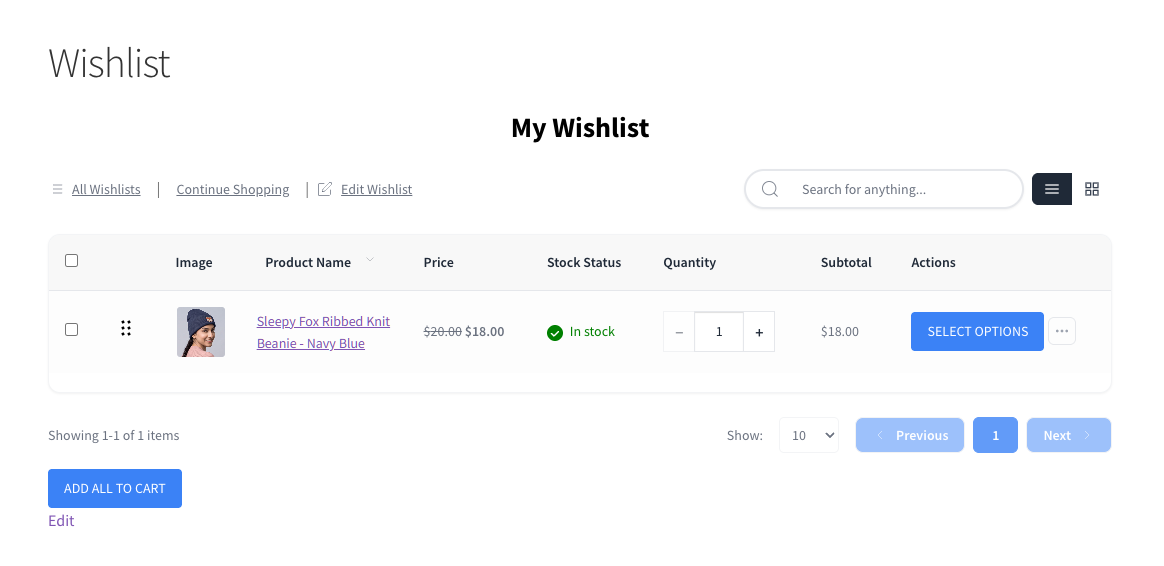
PPOM peut attacher un prix à une option, et c'est là que la structure de prix surprend les propriétaires de magasins. Parce que la liste de souhaits ne stocke que le produit et la quantité, ses colonnes Prix et Sous-total affichent le prix du produit WooCommerce, sans frais supplémentaires.
Voici le même produit vu deux fois. Sur la page du produit, un bonnet à 18,00 $ avec une option à 5,00 $ coûte 23,00 $, et PPOM détaille cela pour l'acheteur.
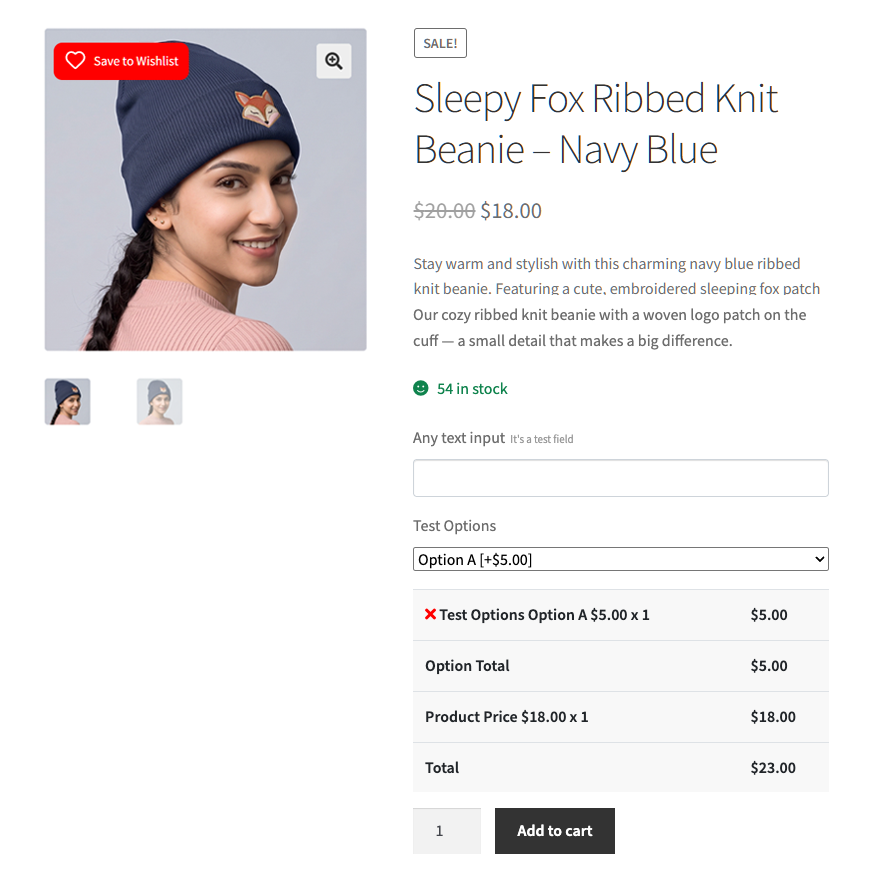
Dans la liste de souhaits, le même bonnet a un sous-total de 18,00 $. C'est le comportement attendu. La liste de souhaits signale le produit qu'elle a sauvegardé, et l'option à 5,00 $ n'existe pas encore car personne ne l'a choisie.
Voici trois détails pratiques à garder à l'esprit, qui sont tous simples à gérer une fois compris.
- Les acheteurs voient un prix plancher, pas un devis : Si les options personnalisées augmentent considérablement le prix, clarifiez cela dans la description du produit. Ne laissez pas la liste de souhaits définir l'attente pour vous.
- Les rapports de valeur de la liste de souhaits peuvent sembler inférieurs : Une liste de souhaits remplie de produits configurables a souvent plus de valeur que le sous-total de base ne l'indique.
- Les mouvements de prix suivent le produit : Si vous exécutez des alertes de baisse de prix de la liste de souhaits, elles suivent le prix du produit, de sorte que la réduction d'une option ne les déclenchera pas.
✨️ Si un article enregistré apparaît moins cher dans la liste de souhaits, c'est généralement parce que l'acheteur n'a pas encore sélectionné les frais supplémentaires optionnels. La solution se trouve sur la page du produit, pas dans la liste de souhaits.
Ce dont vous avez besoin avant de commencer
Vous aurez besoin de quatre composants, qui sont tous entièrement gratuits
- SaveTo Wishlist Lite : le plugin gratuit. L'intégration PPOM WooCommerce Wishlist a été livrée dans la version 1.0.9, utilisez donc cette version ou une plus récente.
- WooCommerce : SaveTo Wishlist ne démarre pas ses modules fonctionnels sans lui.
- PPOM : le plugin Product Addons & Custom Fields for WooCommerce de Themeisle, installé et actif sur le même site.
- Au moins un produit avec un groupe de champs PPOM : sans cela, il n'y a rien que l'intégration puisse reconnaître.
Vous n'avez pas besoin d'une licence SaveTo Wishlist Pro pour cela, et il n'y a pas de clé API ou de webhook impliqué. Les deux plugins communiquent entre eux sur votre propre serveur.
Lors de la vérification de la compatibilité des plugins, assurez-vous que votre site répond aux exigences système minimales plus élevées. Le package SaveTo Wishlist demande WordPress 5.8 ou plus récent, PHP 7.4 ou plus récent, et WooCommerce 4.0 ou plus récent. La fiche de PPOM demande actuellement WordPress 6.2 ou plus récent et PHP 7.2 ou plus récent.
PPOM ne nécessite pas de version minimale spécifique, car l'intégration détecte automatiquement le plugin. Il recherche une classe PPOM et appelle une seule méthode sur celle-ci. Rien ne regarde un numéro de version, une édition ou une licence, c'est pourquoi les versions gratuites et payantes de PPOM satisfont toutes deux à la vérification.
Comment configurer l'intégration PPOM WooCommerce Wishlist
Il n'y a pas d'écran de paramètres à trouver, car l'intégration n'a pas de paramètres. Tout le travail se fait du côté de PPOM, suivi d'une passe de vérification sur la liste de souhaits.
Installez les deux plugins sur le même site
Activez WooCommerce, SaveTo Wishlist Lite et PPOM. SaveTo Wishlist enregistre l'intégration lors de son chargement, puis vérifie PPOM chaque fois qu'un utilisateur demande des informations sur le produit.
L'ordre d'activation n'a pas d'importance, et il n'y a rien à activer par la suite.
Créez un groupe de champs PPOM et attachez-le à un produit
Créez vos champs dans PPOM en utilisant son propre constructeur, puis attachez le groupe à un produit publié. Un seul champ de texte suffit pour un premier test, et la version gratuite couvre les types texte, textarea, select, radio, checkbox, date, email et nombre.
Confirmez que les champs s'affichent pour un acheteur
Ouvrez la page du produit comme le ferait un client et vérifiez que les champs apparaissent au-dessus du bouton d'ajout au panier. Il est utile de vérifier cette étape d'abord, car confirmer la visibilité sur la page du produit garantit que le reste de la configuration fonctionne correctement. Si PPOM ne s'affiche pas sur la page du produit, SaveTo Wishlist n'a rien à détecter.
Vérifiez l'action de la liste de souhaits
Sauvegardez ce produit dans une liste de souhaits en tant que client connecté, puis ouvrez la liste de souhaits. La colonne Actions devrait proposer des options de sélection au lieu du contrôle habituel d'ajout au panier. Trois vérifications le confirment :
- Dans la source de la page, le contrôle est un lien plutôt qu'un bouton d'ajout au panier.
- Le lien renvoie l'acheteur vers la page principale du produit.
- Le suivre vous amène sur la page produit avec les champs PPOM prêts.
Répétez le test en mode grille. Les deux styles de mise en page doivent afficher le lien ; toute incohérence indique généralement un réglage du thème plutôt qu'un problème avec l'intégration.
Exécutez un test de comparaison, puis testez en tant qu'acheteur invité
Ajoutez un second produit sans champs PPOM et confirmez qu'il conserve le comportement normal du panier de liste de souhaits. Sans cette comparaison, vous ne pouvez pas distinguer une intégration fonctionnelle d'un bouton défectueux.
Ensuite, déconnectez-vous et recommencez. Les listes de souhaits d'invités réalisent le même objectif automatiquement en arrière-plan en vérifiant chaque article enregistré pour s'assurer qu'il nécessite une personnalisation. Si les listes de souhaits d'invités génèrent du trafic réel pour vous, c'est la version que la plupart des acheteurs rencontreront.
✨️ Conseil de meilleure pratique : N'oubliez pas de tester l'ensemble du processus en tant qu'utilisateur invité également, plutôt que uniquement depuis un compte administrateur. Les invités et les visiteurs de listes partagées parcourent différents modèles. Vérifiez l'un de chaque avant de lui faire confiance avec un produit fabriqué sur commande.
Où cela est rentable dans un catalogue réel
La valeur de cette fonctionnalité augmente en fonction du coût de résolution d'une commande incorrecte. Les options de produits personnalisés apparaissent dans toutes sortes de catalogues, mais quatre types tirent le meilleur parti de cette protection.
- Cadeaux personnalisés : Articles nécessitant des noms, dates ou messages personnalisés, où des saisies précises évitent des produits finis invendables.
- Marchandises sur mesure et coupées à la taille : Stores, plans de travail et cadres, où les chiffres de l'acheteur définissent à la fois le prix et la production.
- Services réservés et datés : Offres avec des dates programmées, où la confirmation du moment lors de l'achat assure une réservation sans problème.
- Catalogues professionnels et de réapprovisionnement : Acheteurs qui conservent une liste permanente et s'attendent à confirmer les spécifications à chaque commande.
Il existe un second cas facile à manquer, et c'est celui pour lequel il vaut la peine de concevoir. Sur une liste de souhaits partagée, la personne qui clique sur Sélectionner les options n'est souvent pas celle qui a enregistré l'article.
Pensez à une liste de cadeaux pour un mariage ou un anniversaire. Le destinataire ajoute un article gravé ; le donateur est celui qui doit taper la gravure. Les diriger vers la page produit est le seul résultat logique, car le système n'a jamais capturé les choix du destinataire et vous ne devriez pas les deviner.
Donc, si vous vendez des produits personnalisés via des listes de souhaits partagées ou privées, écrivez les étiquettes de vos champs pour un étranger. « Nom à graver » survit à ce transfert. « Votre nom » non.
Enfin, considérez le renvoi des acheteurs vers la page produit comme une excellente occasion de mettre en avant les caractéristiques du produit et les ventes incitatives. Un article sauvegardé est déjà un fort signal d'achat, c'est pourquoi le taux de conversion des listes de souhaits récompense les magasins qui interprètent leurs listes comme des données d'intention. Les acheteurs de retour atterrissent sur votre galerie, votre description et vos ventes incitatives avec une décision déjà à moitié prise.
Limites à connaître avant de vous fier à l'intégration PPOM WooCommerce Wishlist
L'intégration fait une seule chose et laisse tout le reste tranquille. Comprendre ces limitations permet de maintenir l'exactitude des informations de votre service client.
- Le système ne stocke aucune valeur : Il ne conserve rien de ce qu'un acheteur saisit avec l'article de la liste de souhaits et ne rejoue rien plus tard.
- La détection fonctionne pour le produit principal : Le système vérifie l'ID du produit global plutôt que les variations spécifiques (comme la taille ou la couleur).
- Pas de commutateur propre : Il n'y a pas de paramètre pour désactiver uniquement cette intégration. La désactivation de PPOM est ce qui l'arrête.
- Cette protection est spécifique à SaveTo Wishlist : Elle sécurise son propre processus d'ajout au panier, mais ne gère pas les actions des plugins tiers non liés.
- La compatibilité dépend des fonctions de code sous-jacentes spécifiques plutôt que des numéros de version : Si la structure du code principal de PPOM change, la détection s'arrête.
Ce dernier point mérite une phrase de plus. Si PPOM est absent, SaveTo Wishlist se rabat proprement et laisse la liste de souhaits tranquille. Ce repli ne couvre pas une version PPOM présente mais répondant différemment de ce qui est attendu, alors retester après les mises à jour majeures de PPOM.
Deux configurations se situent également en dehors des scénarios testés. L'une concerne les groupes de champs attribués à toute une catégorie de produits ; l'autre concerne les produits variables où une variation a déjà été choisie. Nous nous attendons à ce que les deux soient traitées de la même manière, et les tests automatisés PPOM ne couvrent aucune des deux, alors donnez à chacune un passage manuel sur votre propre boutique.
Concernant les performances, le système stocke les détails du produit temporairement par vue de page sans sauvegarder les données de manière permanente en arrière-plan. Ainsi, un groupe de champs que vous attachez dans PPOM s'affiche dans la liste de souhaits lors du prochain chargement de page. La même règle sous-jacente régit les autres intégrations de plugins d'options de SaveTo Wishlist, listées dans notre résumé des versions d'intégrations. L'exécution de plusieurs plugins d'options ne les oppose pas les uns aux autres.
Questions fréquemment posées : Intégration PPOM WooCommerce Wishlist
Ai-je besoin de PPOM Pro ou de SaveTo Wishlist Pro pour cela ?
Non. L'intégration est fournie dans le plugin gratuit SaveTo Wishlist Lite, et elle ne vérifie pas quelle édition ou licence PPOM vous détenez. Les plans SaveTo Wishlist payants ajoutent des analyses, des automatisations et des registres de cadeaux, mais vous n'avez besoin d'aucun de ces éléments ici. La version payante de PPOM ajoute des types de champs supplémentaires, ce qui est une décision distincte.
La liste de souhaits se souvient-elle de ce que mon client a tapé ?
Non, et c'est le malentendu le plus courant. Le système ne stocke pas les valeurs PPOM associées à un article de liste de souhaits et ne les restaure pas lorsque l'acheteur revient. Même un client qui a rempli les champs avant de sauvegarder doit les remplir à nouveau. C'est précisément pourquoi la liste de souhaits les envoie à la page produit plutôt qu'au panier.
Que se passe-t-il lorsqu'un acheteur utilise Ajouter tout au panier ?
Le système laisse les articles qui nécessitent une configuration en dehors du lot et traite le reste normalement. Le produit ignoré reste dans la liste de souhaits, offrant toujours les options Sélectionner. Si rien dans le lot n'est éligible, la liste de souhaits indique qu'il n'y a pas d'articles éligibles à ajouter au panier. Ajouter les articles sélectionnés au panier se comporte de la même manière.
Cela fonctionnera-t-il avec des groupes de champs attribués par catégorie ?
SaveTo Wishlist interroge PPOM sur un produit plutôt que sur la manière dont les champs ont été attribués, donc un groupe à l'échelle de la catégorie est censé se comporter comme un groupe directement attaché. Il se situe cependant en dehors de la couverture des tests automatisés. Attribuez un groupe à une catégorie, puis vérifiez un produit de cette catégorie dans la liste de souhaits avant de vous y fier.
Envoyer les commandes configurables par un seul chemin
Les produits configurables valent la peine d'être vendus car ils sont difficiles à copier et dégagent une meilleure marge. La clé est de s'assurer que chaque chemin vers le panier inclut les champs de personnalisation requis, faisant de la liste de souhaits une partie intégrante du processus d'achat.
Cette intégration ferme cette voie sans vous demander de configurer quoi que ce soit. Voici comment la mettre au travail :
- Confirmez votre pile, car rien ici ne nécessite de licence payante d'aucun côté.
- Apprenez ce que le garde couvre avant d'écrire des réponses de support, car il achemine et protège plutôt qu'il ne se souvient.
- Expliquez l'écart entre le prix enregistré et le prix configuré dans la copie de votre produit.
- Exécutez les vérifications de configuration sur un produit réel, y compris un sans champs comme contrôle.
- Notez les limites afin que personne dans votre équipe ne promette de valeurs d’options enregistrées.
- Étiquetez vos champs pour quiconque finit par les remplir, ce qui, sur une liste partagée, n'est pas la personne qui a enregistré l'article.
Si votre catalogue fonctionne sur PPOM pour WooCommerce, obtenez SaveTo Wishlist Lite pour protéger ces produits sur chaque chemin vers la caisse, dès la sortie de la boîte. Notre guide de configuration de la base de connaissances contient la version courte si vous préférez le mettre en service dès aujourd'hui.



