

 Recensito da
 Un salvataggio nella wishlist è il segnale di acquisto più chiaro che un acquirente ti fornisce gratuitamente. Ha scelto il prodotto, ha scelto la variante e ha detto che lo vuole più tardi. Sulla maggior parte dei negozi, quel segnale poi non va da nessuna parte. Rimane in una tabella del database mentre il CRM invia a tutti la stessa newsletter.
Il costo dell'ignorarlo è facile da vedere. Baymard Institute pone il tasso medio documentato di abbandono del carrello al 70,22%, mediato su 50 studi. Un salvataggio nella wishlist avviene un passo prima. Nel frattempo, i benchmark 2026 di Klaviyo attribuiscono ai flussi automatizzati il 41% di tutte le entrate via email dal 5,3% degli invii.
L'email attivata dal comportamento è dove risiede il ritorno, e il comportamento della wishlist viene inutilizzato. Per un negozio Groundhogg WooCommerce, quel divario si chiude con due tag e nessun codice. Questa guida copre l'impostazione, il tuo primo flusso e il comportamento che coglie le persone di sorpresa. Copre anche cinque flussi che vale la pena costruire una volta che il tagging funziona.
Salta a:
- Cosa Fa L'integrazione SaveTo Wishlist E Groundhogg?
- Cosa ti serve prima di iniziare
- Come Impostare L'integrazione Groundhogg
- Come Avviare i Flussi della Wishlist di Groundhogg WooCommerce dall'Attività della Wishlist
- Perché il tuo flusso si attiva solo una volta
- Cinque Flussi della Wishlist di Groundhogg WooCommerce da Costruire
- Chi Viene Tagato e Chi No
- Come Inviare i Dettagli del Prodotto a Groundhogg con un Webhook
- Cosa non fa l'integrazione Groundhogg WooCommerce Wishlist
- FAQ: Flussi della Wishlist di Groundhogg WooCommerce
- Trasformare Prodotti Salvati in Email Inviate
Cosa Fa L'integrazione SaveTo Wishlist E Groundhogg?

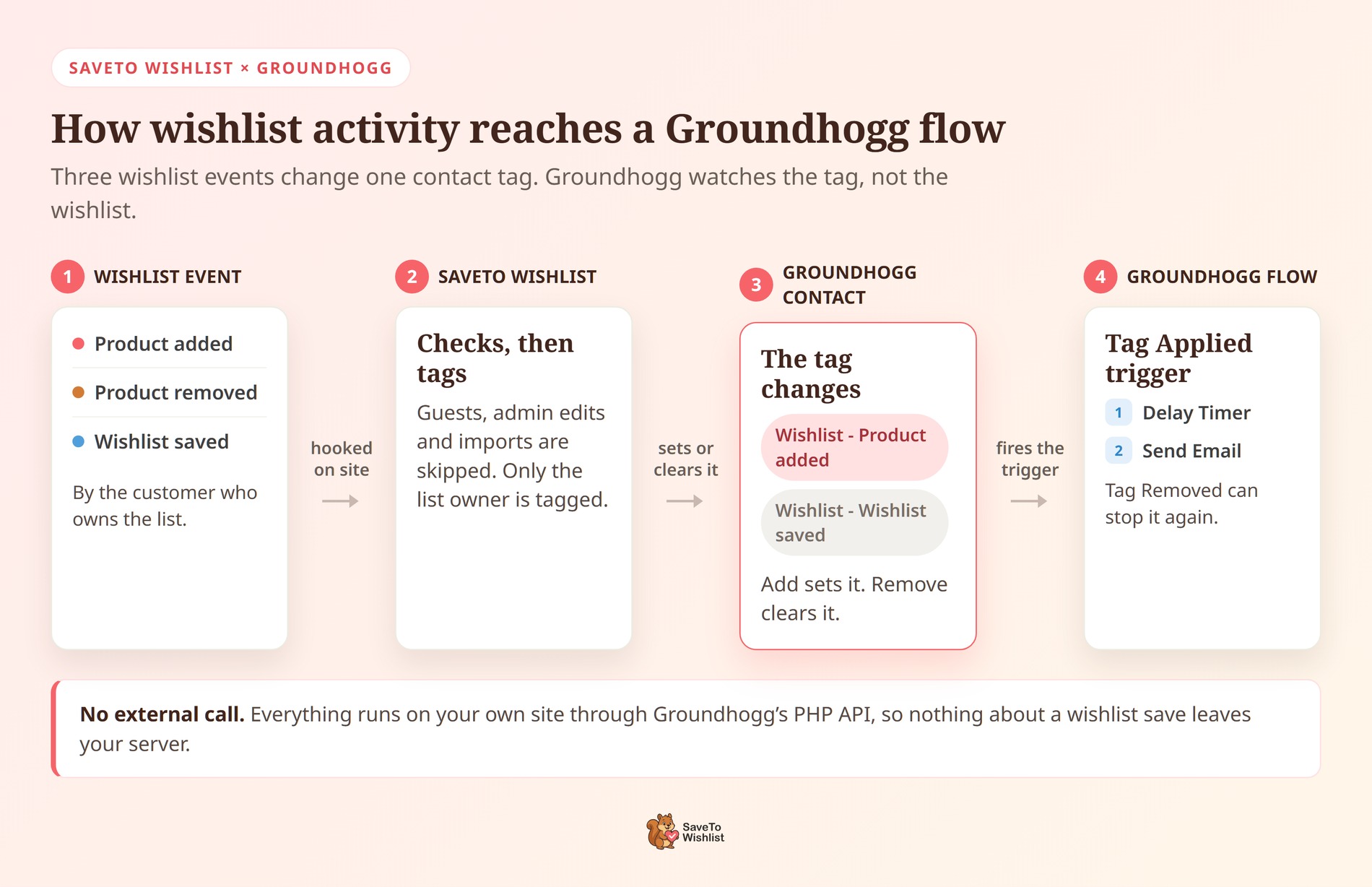
L'integrazione monitora tre eventi della wishlist e aggiorna un tag sul record del contatto di Groundhogg del cliente. Questo è l'intero meccanismo. Groundhogg gestisce il resto, perché fornisce un trigger che avvia un flusso quando un tag cambia.
Ecco cosa succede quando un cliente registrato agisce su una wishlist:
| Evento wishlist | Effetto sul contatto Groundhogg |
|---|---|
| Aggiunge un prodotto a una wishlist | Il tuo tag "aggiunto alla wishlist" viene applicato. |
| Rimuove un prodotto da una wishlist | Quel tag viene rimosso di nuovo. |
| Salva una wishlist | Il tuo tag "wishlist salvata" viene applicato. |
Nota che gli eventi di aggiunta e rimozione condividono un tag. L'aggiunta lo imposta e la rimozione lo cancella. Quindi il tag funge da flag in tempo reale, non da cronologia in crescita. Questo modella il comportamento dei tuoi flussi, cosa che la sezione seguente spiega.
Due dettagli sono utili da sapere in anticipo. La sincronizzazione dei tag viene eseguita interamente sul tuo sito tramite l'API PHP di Groundhogg. Non c'è alcuna chiamata HTTP esterna, quindi nulla relativo al salvataggio della wishlist lascia il tuo server. E quando Groundhogg non è attivo, l'integrazione non registra nulla.
L'integrazione è stata rilasciata con SaveTo Wishlist Lite 1.1.2. Funziona con la versione gratuita di Groundhogg, quindi non hai bisogno di un piano a pagamento da nessuna delle due parti.
Cosa ti serve prima di iniziare
Quattro cose devono essere vere prima di configurare la tua integrazione della wishlist di Groundhogg WooCommerce:
- Groundhogg è installato e attivo. La versione gratuita è sufficiente. Tag, flussi e trigger dei tag sono tutti inclusi nel plugin gratuito.
- SaveTo Wishlist è attivo, versione 1.1.2 o successiva. Le versioni precedenti non hanno la sezione delle impostazioni di Groundhogg.
- Esiste almeno un tag Groundhogg. La schermata delle impostazioni ti fornisce un menu a discesa dei tag esistenti anziché un campo di testo.
- I tuoi clienti hanno già contatti Groundhogg. L'integrazione aggiorna solo i contatti che Groundhogg già possiede. Non ne crea mai uno.
Quest'ultimo punto è una decisione di progettazione piuttosto che una lacuna. Creare un record di marketing per qualcuno che ha fatto clic su un'icona a forma di cuore significa archiviare dati personali. Non ti è mai stata data l'autorizzazione a conservarli. Quindi un cliente che non è ancora in Groundhogg viene invece ignorato silenziosamente.
I contatti arrivano normalmente tramite il checkout o la registrazione dell'account cliente.
Una nota sulla denominazione di Groundhogg
Groundhogg 4.0 ha rinominato due cose che incontrerai costantemente in questa guida. I Funnel sono diventati Flow, e i Benchmark sono diventati Trigger. Le note di rilascio 4.0 di Groundhogg affermano che la rinomina avvicina la terminologia alle norme del settore.
Molti tutorial più vecchi e documentazione legacy sul web usano ancora "funnel" e "benchmark". Si riferiscono alle stesse schermate. Questa guida utilizza i nomi attuali, che sono quelli che vedrai nel tuo menu di amministrazione oggi.
Come Impostare L'integrazione Groundhogg
L'impostazione avviene in due posti. Prima crei i tag in Groundhogg, poi li mappi in SaveTo Wishlist.
Passaggio 1: Crea i tuoi tag in Groundhogg
Apri Groundhogg quindi Tags nel tuo admin di WordPress e crea due tag. Dagli un nome in base all'evento piuttosto che alla campagna, perché li riutilizzerai in diversi flussi. Qualcosa come Wishlist - Prodotto aggiunto e Wishlist - Wishlist salvata funziona bene.
È allettante nominare un tag in base alla promozione che lo ha generato. Tuttavia, quel nome invecchia rapidamente e sei mesi dopo l'elenco dei tag diventa difficile da leggere. I nomi degli eventi rimangono accurati. Inoltre, fungono da segmenti di clienti in seguito.
Passaggio 2: Mappa i tag in SaveTo Wishlist
Vai su SaveTo Wishlist quindi Settings e apri la scheda Integrations. Lì troverai una sezione Groundhogg. Imposta Enable Groundhogg Integration su Yes e appariranno i due menu a discesa per i tag.
Tag Aggiunto Alla Wishlist: applicato quando un cliente aggiunge un prodotto e rimosso quando lo rimuove.Tag Wishlist Salvata: applicato quando un cliente salva una wishlist.
Premi Save Changes e sei connesso.
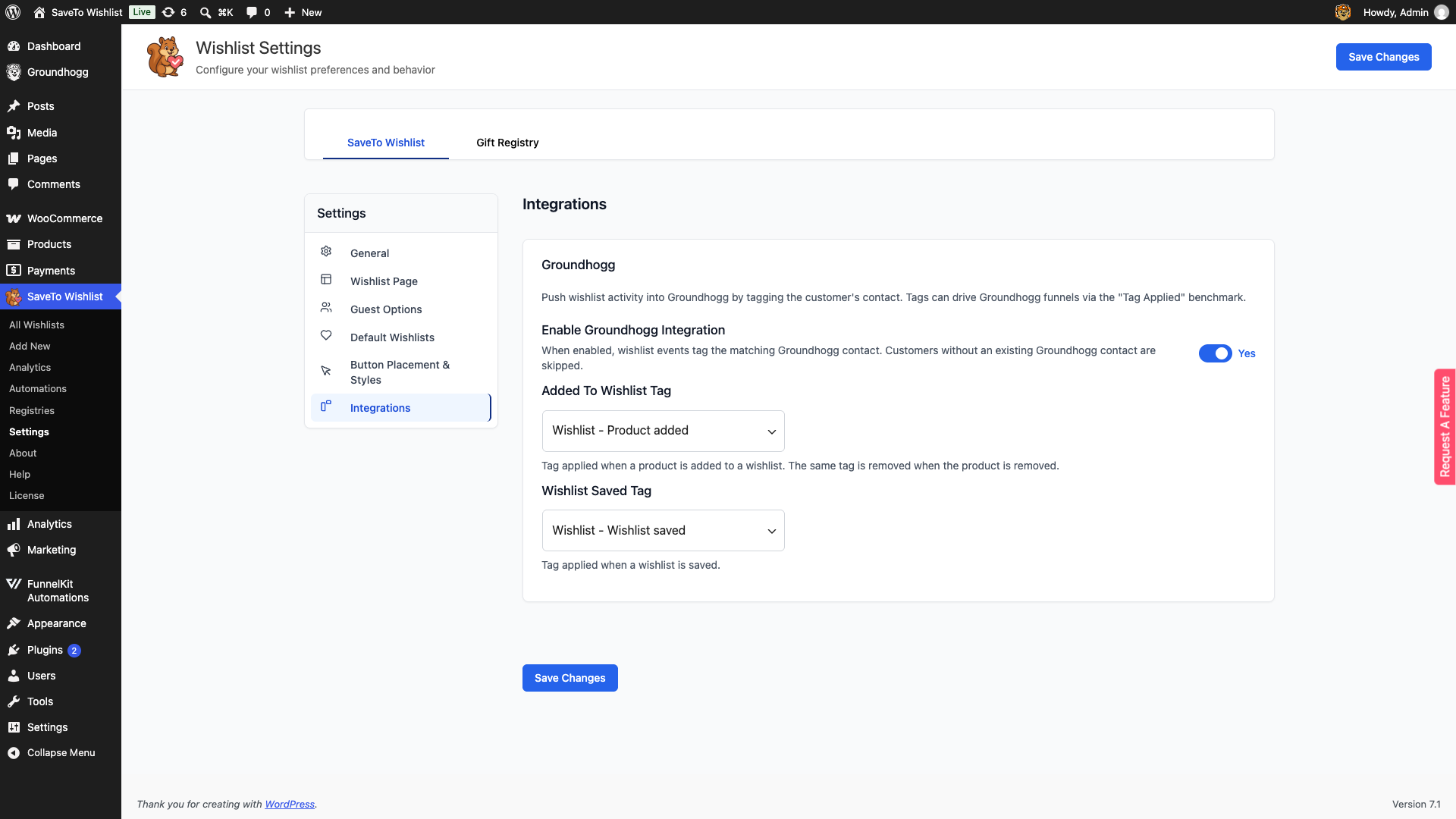
Puoi mappare un tag, entrambi o lasciare uno vuoto. Una mappatura vuota significa che quell'evento non tagga nessuno. Questa è una scelta ragionevole se ti interessano solo i salvataggi.
🔍️ Cosa abbiamo visto: i proprietari dei negozi ci dicono spesso che il loro nuovissimo tag Groundhogg non è nel menu a discesa. Nulla è rotto. SaveTo Wishlist memorizza nella cache l'elenco dei tag di Groundhogg per cinque minuti, in modo che la pagina delle impostazioni rimanga veloce. Aspetta qualche minuto, ricarica la pagina delle impostazioni e il tag apparirà.
Come Avviare i Flussi della Wishlist di Groundhogg WooCommerce dall'Attività della Wishlist
Il tagging da solo non invia nulla. Il tag è il segnale e un flusso di Groundhogg è ciò che agisce su di esso. La creazione del primo richiede circa lo stesso tempo della configurazione. Advanced Coupons ha una guida per la pianificazione di una sequenza di email se desideri un modello.
- Vai su
GroundhoggquindiFlows, scegliAdd Newe selezionaStart From Scratch. - Trascina il trigger
Tag Appliedcome primo passaggio. - Seleziona il tag che hai mappato a
Added To Wishlist Tag. Lascia l'impostazione di corrispondenza suAny of...quando stai monitorando un singolo tag. - Aggiungi le tue azioni di seguito. Un
Delay Timerseguito da unSend Emailè sufficiente per iniziare. - Fai clic su
Activate. Le modifiche successive rimangono in bozza finché non fai clic suPublish Changes.
Esiste un trigger corrispondente Tag Removed, che si abbina perfettamente all'evento di rimozione. La rimozione di un prodotto cancella lo stesso tag. Quindi un flusso basato su Tag Removed si attiva quando un cliente cambia idea. Ciò ti offre un modo pulito per interrompere una sequenza di promemoria nel momento in cui un articolo viene rimosso dall'elenco.
Testalo prima di fare affidamento su di esso. Accedi come account cliente che ha già un contatto Groundhogg, quindi aggiungi un prodotto. Apri quel contatto in Groundhogg e verifica che il tag sia apparso. Se testi mentre sei disconnesso, non succederà nulla, perché l'attività degli ospiti viene saltata per progettazione.
Perché il tuo flusso si attiva solo una volta
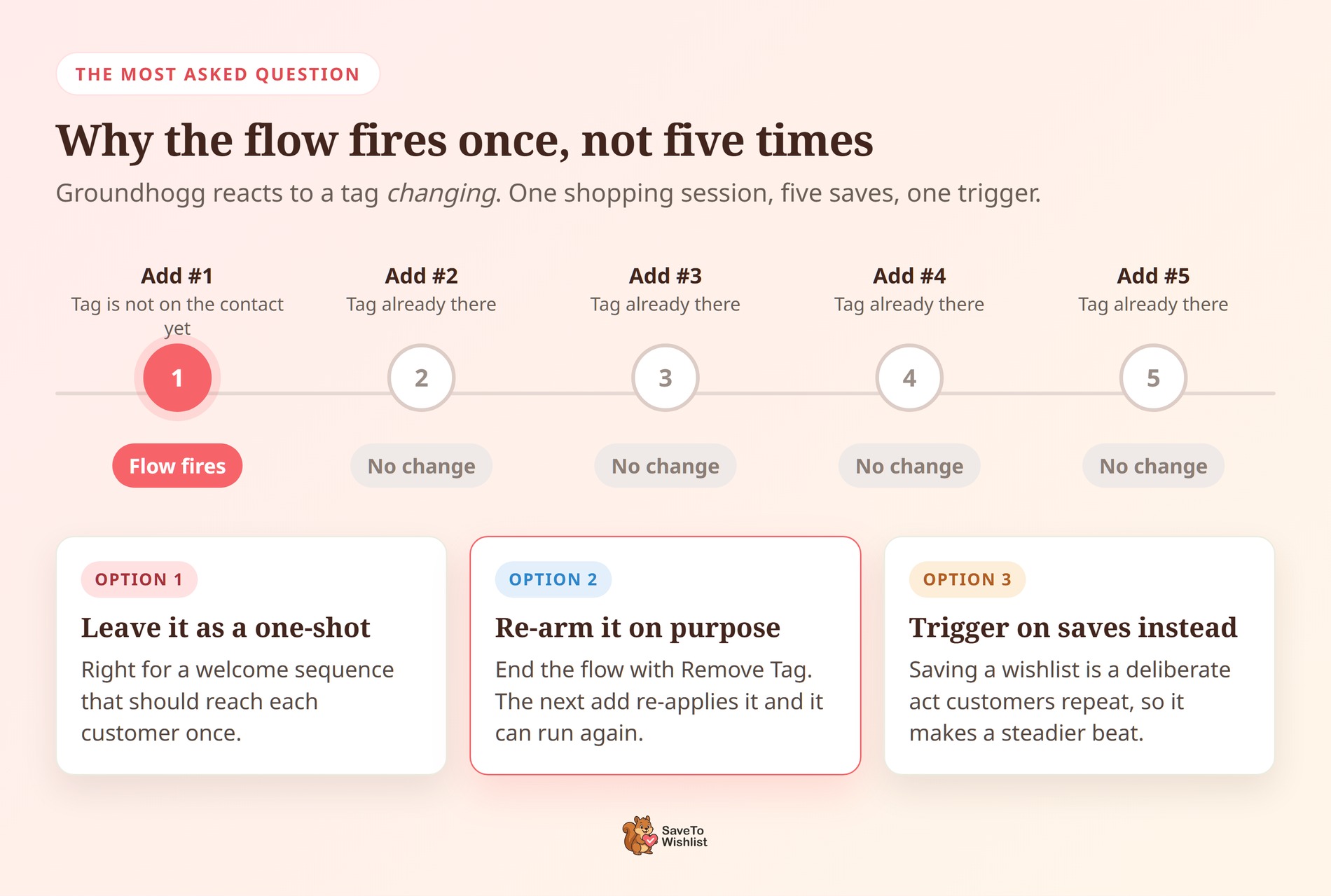
Groundhogg attiva il trigger Tag Applied quando il tag cambia effettivamente, non ogni volta che qualcosa tenta di applicarlo. Il suo codice verifica quali tag il contatto non ha già, quindi si ferma se non ce ne sono. Quindi un cliente che aggiunge cinque prodotti riceve il tag solo al primo aggiunta.
Alle aggiunte dalla seconda alla quinta, il tag è già presente sul contatto. Non cambia nulla, quindi non si attiva nulla. Questa è una domanda comune da parte dei proprietari di negozi, ma è una caratteristica logica deliberata da tenere a mente mentre pianifichi la tua automazione.
Considera il tag di aggiunta come un segnale "questo cliente ha iniziato a salvare cose", non come un contatore per prodotto. Inquadrato in questo modo è una utile misura di sicurezza: un cliente non può attivare cinque email di promemoria in dieci minuti. La nostra guida a cinque flussi di lavoro email per la wishlist si basa sulla stessa idea. Hai tre modi per lavorarci.
- Lascialo rimanere un'azione singola. Per una sequenza di benvenuto alla wishlist, l'attivazione una volta per cliente è esattamente corretta.
- Riattivalo deliberatamente. Termina il flusso con l'azione
Remove Tagdi Groundhogg sullo stesso tag. La successiva aggiunta lo riapplica, quindi il flusso può essere eseguito di nuovo. - Usa il tag di salvataggio come tuo punto di riferimento ricorrente. Salvare una wishlist è un atto deliberato che i clienti ripetono, il che lo rende un trigger più stabile rispetto alle aggiunte.
Scegline uno di proposito prima di scrivere l'email. L'opzione di riattivazione è la più vicina a una classica campagna di riattivazione. Scegliere il modello in anticipo è ciò che fa sì che il flusso faccia ciò che ti aspettavi.
Cinque Flussi della Wishlist di Groundhogg WooCommerce da Costruire
Una volta che il tag viene applicato, la configurazione di flussi automatizzati per la wishlist di WooCommerce con Groundhogg è dove il lavoro ripaga. Questi cinque coprono la maggior parte di ciò di cui un negozio ha bisogno, e nessuno di essi richiede un livello a pagamento di Groundhogg.
Il promemoria di tre giorni
Attiva su Tag Applied per aggiungere il tag, attendi tre giorni con un Delay Timer, quindi invia una breve email. Indirizzala nuovamente alla wishlist piuttosto che a uno sconto. L'email arriva mentre il prodotto è ancora una considerazione attiva. Questa è la stessa logica dietro il recupero dell'abbandono del carrello, un passo prima.
Il benvenuto nella wishlist
Invia questo una volta, al primo salvataggio di un cliente. Usalo per spiegare cosa fanno le wishlist sul tuo negozio. Le liste persistono su più dispositivi, segnalerai le modifiche e le liste possono essere condivise. Un cliente che sa che la lista è ancora lì alla prossima visita ha un motivo per tornarci.
Il segmento del risparmiatore
Questo non invia nulla. Attiva su Tag Applied, quindi usa un'azione Apply Tag. Applica un secondo tag permanente come Segment - Wishlist user.
Il tag originale può quindi andare e venire liberamente. Si finisce con un segmento duraturo di browser ad alta intenzione. Quel segmento è il fondamento del marketing via email basato sulla wishlist.
La regola di soppressione
Costruisci un flusso su Tag Removed che interrompe la sequenza di sollecito. Un cliente che elimina il prodotto ha già risposto alla tua domanda. Inviare loro un'email su un articolo che hanno deliberatamente eliminato è il tipo di messaggio che porta a una disiscrizione. La soppressione è il flusso meno affascinante qui e spesso il più prezioso.
Il trigger del giorno dei saldi
Prima di una vendita, invia prima al tuo segmento di salvataggio con un giorno di anticipo. Queste persone ti hanno già detto cosa vogliono, quindi l'email è pertinente prima ancora di scrivere una parola. Questa è la personalizzazione dell'ecommerce che utilizza i dati che hai già raccolto, e funziona senza dover tagliare ulteriormente il prezzo. Ti dà anche una lettura più chiara del tuo tasso di conversione della wishlist.
Inizia con un flusso. Fai in modo che invii, osservalo per due settimane, quindi aggiungi il successivo. Cinque flussi semicosruiti ti daranno meno risultati di uno che funziona. L'automazione della wishlist si accumula solo quando ogni pezzo è attivo.
Chi Riceve il Tag e Chi No
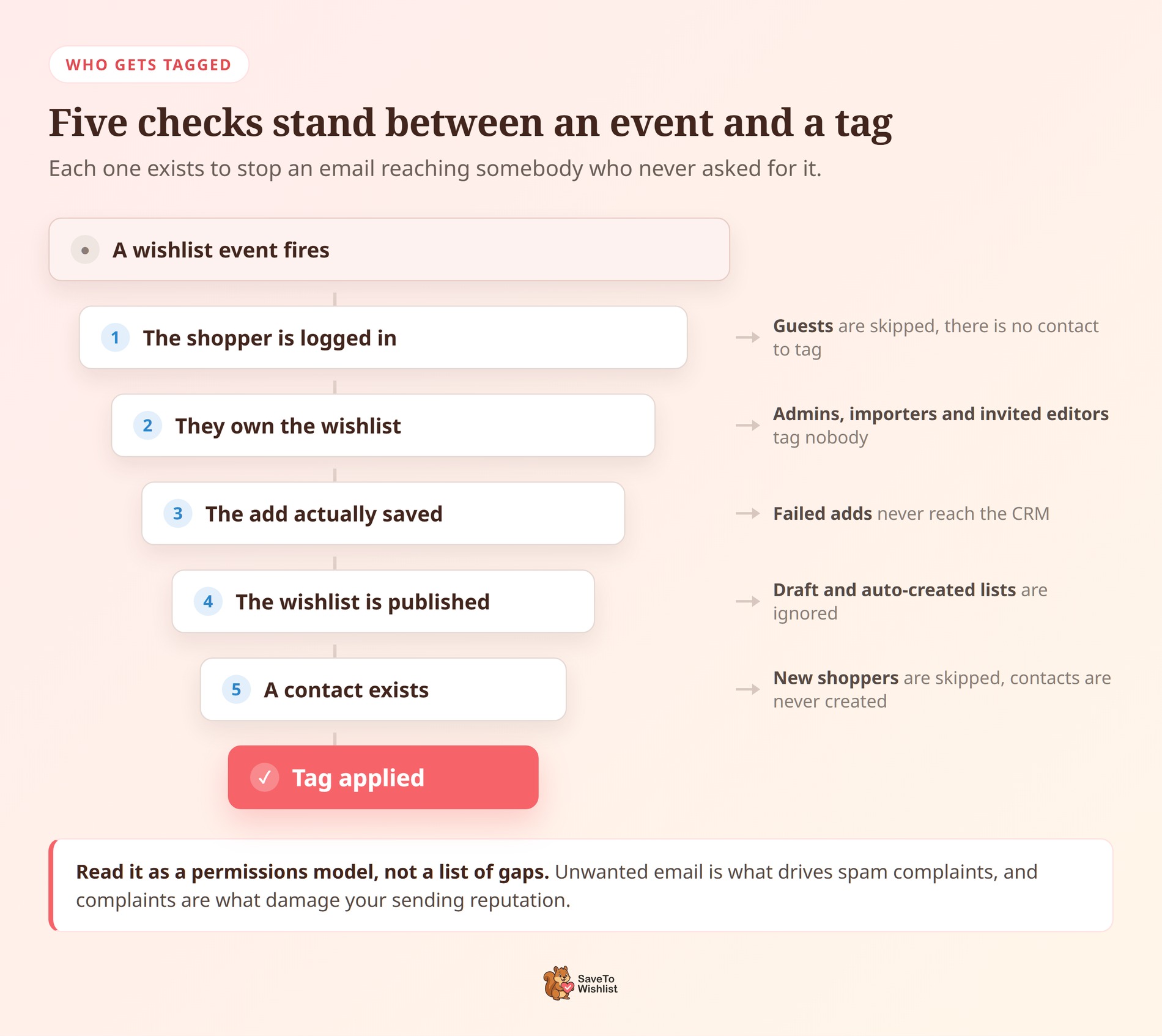
Un tag viene applicato solo quando la persona che agisce è il proprietario della wishlist. L'integrazione è deliberatamente limitata riguardo a chi contatterà. Conoscere le regole fa risparmiare molti test confusi.
- Gli ospiti vengono saltati. Non c'è un contatto da taggare e l'integrazione non ne creerà uno. Le wishlist degli ospiti funzionano ancora normalmente, semplicemente non raggiungono Groundhogg.
- Le azioni dell'amministratore e dell'importatore vengono saltate. L'importazione di wishlist, le modifiche nella schermata di amministrazione e un editor invitato che salva la lista di qualcun altro saltano il proprietario. Altrimenti, una singola migrazione potrebbe inserire ogni cliente importato in un flusso attivo.
- Le aggiunte fallite vengono saltate. Se l'aggiunta non è stata salvata, nessun tag viene applicato. Il tag può avviare un'email, quindi non dovrebbe reagire a qualcosa che non è mai successo.
- Le wishlist in bozza vengono saltate. Solo una wishlist pubblicata attiva il tag di salvataggio.
- Le wishlist create automaticamente vengono saltate. SaveTo Wishlist crea una lista predefinita durante il caricamento della pagina in alcune configurazioni, e questo non è il cliente che salva nulla.
Leggilo come un modello di autorizzazione piuttosto che un elenco di eccezioni. Ogni regola impedisce a un'email di raggiungere qualcuno che non ne ha mai chiesta una. Le email indesiderate sono ciò che genera i reclami per spam, e i reclami sono ciò che danneggia la tua reputazione di invio. Visser Labs copre la stessa trappola del consenso quando si importano i clienti in un negozio.
Un altro dettaglio vale la pena saperlo. Disattivare l'integrazione interrompe tutte le operazioni di tagging ma mantiene salvate le tue mappature dei tag. Quindi puoi disattivarla durante una migrazione e riattivarla senza rifare la configurazione.
Come Inviare i Dettagli del Prodotto a Groundhogg con un Webhook
Tutto quanto sopra si basa sui tag, e un tag è un segnale semplice. Dice a Groundhogg che un cliente ha salvato qualcosa. Non dice mai cosa.
Se hai SaveTo Wishlist Pro, c'è un secondo percorso che trasporta il prodotto stesso. Non richiede ancora codice.
Pro può inviare un evento wishlist direttamente a un webhook in entrata di Groundhogg. Dalla versione Pro 1.0.3, una rapida configurazione integrata di Groundhogg compila per te il metodo, gli header e il payload. Inoltre, questo viene eseguito separatamente dalla sincronizzazione dei tag anziché sostituirla. Puoi lasciare entrambi attivi.
Imposta l'automazione webhook
Inizia dal lato Groundhogg, perché hai bisogno di quell'URL prima che la rapida configurazione sia utile.
- In Groundhogg, crea un webhook in entrata e copia il suo URL.
- In WordPress, vai su SaveTo Wishlist poi Automations e fai clic su
Add New. - Sotto
When this happens (Trigger), scegli l'evento wishlist che vuoi inviare. - Imposta
Do this (Action)suCall a webhook. - Imposta
Quick start (optional)suGroundhogg. - Incolla il tuo URL webhook in
Webhook URL. - Salva l'automazione.
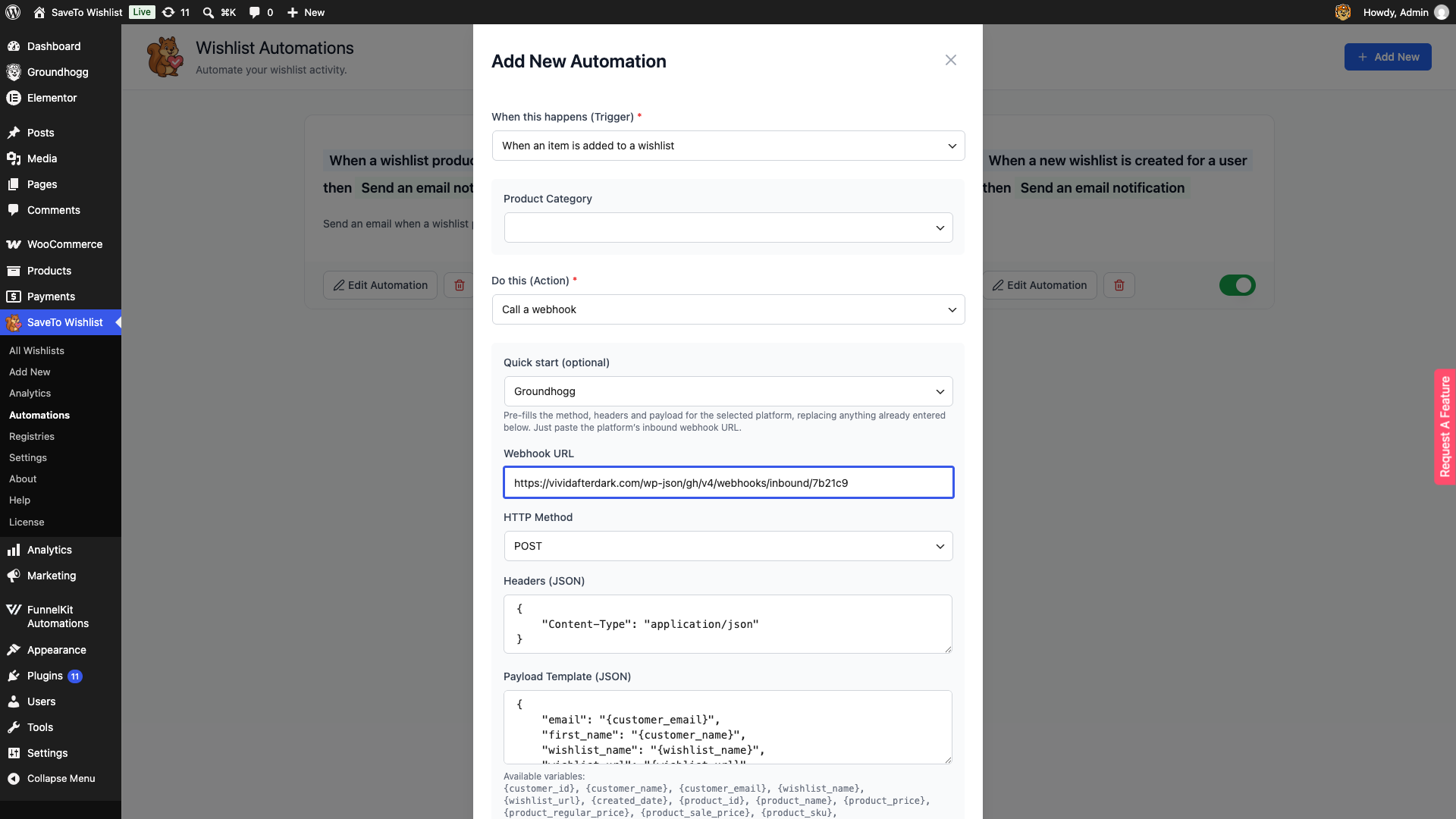
🔍️ Cosa abbiamo notato: l'opzione Groundhogg manca dal menu a discesa Quick start (optional). Questo è l'ordine dei passaggi, non un bug. Pro offre una rapida configurazione solo se il trigger scelto la supporta, quindi scegli prima il tuo trigger. L'opzione Groundhogg apparirà quindi.
La scelta di Groundhogg imposta HTTP Method su POST e aggiunge un header Content-Type: application/json. Scrive anche un payload contenente l'email e il nome del cliente, il nome della wishlist e il suo link. Nota che sovrascrive qualunque cosa contenessero già quei tre campi. Quindi scegli prima la rapida configurazione, poi personalizza.
Aggiungi i dettagli del prodotto al payload
Quel payload rimane modificabile, ed è qui che entrano in gioco i dettagli del prodotto. Sul trigger When an item is added to a wishlist, apri Payload Template (JSON). Quindi aggiungi le variabili del prodotto che desideri: {product_name}, {product_id}, {product_sku} o {product_price}.
La tua email di Groundhogg potrà quindi nominare l'articolo salvato invece di rimandare alla wishlist. Una nota sul prezzo. {product_price} arriva come numero grezzo, senza il simbolo della valuta del tuo negozio.
Due aspetti da conoscere
L'avvio rapido è offerto solo su tre trigger: wishlist creata, articolo aggiunto e articolo rimosso. I trigger di vendita e di ritorno in stock non lo ottengono, perché sono focalizzati sul prodotto piuttosto che sul cliente. Usa invece l'azione email per quelli.
L'altro bordo dovrebbe sembrarti familiare dalla sezione di tagging sopra. L'email del cliente viene risolta dall'account del proprietario della wishlist. Una wishlist ospite non ha un account dietro, quindi quel campo arriva vuoto. Entrambi i percorsi si fermano nello stesso punto, per lo stesso motivo.
Cosa non fa l'integrazione Groundhogg WooCommerce Wishlist
Conoscere i limiti in anticipo ti evita di costruire un flusso che non può funzionare.
- Il tag non ti dice quale prodotto. Scopri che un cliente ha salvato qualcosa, non cosa ha salvato. La tua email deve rimandarlo alla sua wishlist piuttosto che nominare l'articolo. Usa il percorso webhook sopra se hai bisogno del prodotto stesso nel payload.
- C'è un tag per evento, non uno per categoria. Non puoi mappare tag diversi a tipi di prodotto diversi da questa schermata.
- Non costruisce la tua lista. I contatti devono ancora arrivare attraverso i tuoi normali percorsi di iscrizione, checkout o opt-in.
- Non fa rapporto su se stesso. Groundhogg fa rapporto sul flusso. Per il lato wishlist, le statistiche di SaveTo Wishlist Pro mostrano quali articoli hanno il maggior numero di salvataggi totali.
Nessuna di queste è una ragione per saltare l'integrazione. Un segnale piatto "questo cliente sta salvando cose" raggiunge comunque lo strumento che invia già la tua email. Questo è meglio di un segnale ricco che non lascia mai il database. La nostra knowledge base ha il riferimento completo per la configurazione di Groundhogg, e puoi vedere cos'altro si collega nella pagina delle integrazioni.
FAQ: Flussi della Wishlist di Groundhogg WooCommerce
Funziona con la versione gratuita di Groundhogg?
Sì. I tag, i flussi e il trigger Tag Applied vengono tutti forniti nel plugin gratuito di Groundhogg. Anche il lato SaveTo Wishlist è nel nostro plugin gratuito. Quindi puoi costruire ogni flusso in questa guida senza pagare per nessuno dei due prodotti.
Il mio flusso è stato eseguito solo una volta anche se il cliente ha aggiunto diversi prodotti. Perché?
È previsto. Groundhogg avvia un flusso Tag Applied solo quando il tag cambia effettivamente. Nelle aggiunte successive il tag è già sul contatto, quindi non si attiva nulla. Aggiungi un'azione Remove Tag alla fine del tuo flusso se vuoi che si riattivi.
Non viene taggato nulla. Cosa dovrei controllare?
Controlla tre cose in ordine. Conferma che Enable Groundhogg Integration sia impostato su Yes. Conferma di aver scelto un tag per l'evento che stai testando. Quindi conferma che stai testando come cliente loggato che ha già un contatto Groundhogg.
Questo creerà contatti per le persone che navigano nel mio negozio?
No. L'integrazione aggiorna solo un contatto che Groundhogg già possiede. Non crea mai un record e non ne sovrascrive mai uno. Quindi l'attività della wishlist non può far crescere silenziosamente il tuo CRM con persone che non hanno mai dato il consenso.
Rallenta il mio negozio?
Non dovrebbe. Tutto viene eseguito localmente tramite la propria API PHP di Groundhogg sullo stesso sito. Non ci sono richieste HTTP esterne da attendere. La schermata delle impostazioni memorizza anche nella cache la tua lista di tag di Groundhogg per cinque minuti invece di interrogarla nuovamente ad ogni rendering.
Abbiamo eseguito un test di velocità del plugin per la wishlist se desideri i numeri del tempo di caricamento.
Perdo le mie scelte di tag se disattivo l'integrazione?
No. Impostarlo su No interrompe immediatamente tutta l'etichettatura, ma le tue due mappature di tag rimangono salvate. Riattivandolo, la configurazione sarà esattamente come l'hai lasciata.

Trasformare Prodotti Salvati in Email Inviate
La maggior parte dei negozi non ha un problema di email. Hanno un problema di segnale.
Il CRM è installato e i modelli esistono. Il pezzo mancante è un modo per esso di sentire che un cliente ha nominato ciò che desidera. Due tag chiudono questo.
Ecco cosa fare dopo:
- Controlla i quattro prerequisiti, incluso SaveTo Wishlist 1.1.2 o versioni successive.
- Mappa due tag con nome evento nella scheda Integrazioni, quindi attiva l'integrazione.
- Crea un flusso sul trigger
Tag Applicatoe attivalo. - Decidi se quel flusso è un "one-shot" o si riarma prima di scrivere l'email.
- Aggiungi prima il flusso di soppressione, poi il resto, uno alla volta.
- Controlla chi viene effettivamente taggato prima di giudicare i risultati.
- Invia il prodotto stesso con un webhook quando un tag non è abbastanza specifico. Quello richiede Pro.
Se non stai ancora utilizzando una configurazione di wishlist Groundhogg WooCommerce, questo è il pezzo con cui iniziare. Prendi SaveTo Wishlist Lite, collegalo a Groundhogg e lascia che i prodotti salvati decidano cosa inviare dopo!



