

 Recensito da
 Un acquirente salva un prodotto in una wishlist. Desidera quell'articolo, solo che non oggi. La maggior parte dei negozi WooCommerce registra quel segnale e poi lo lascia lì.
Il tuo strumento di posta elettronica di solito non può vedere nulla di tutto ciò. Sa chi ha acquistato e chi ha aperto. Non ha idea di chi stia girando intorno a un prodotto, aspettando un motivo per impegnarsi.
L'integrazione FluentCRM in SaveTo Wishlist Lite colma questa lacuna. FluentCRM è un plugin di marketing automation per WordPress, quindi tutto viene eseguito all'interno dello stesso sito del tuo negozio. L'integrazione trasforma l'attività della wishlist in tag di contatto. Questi tag possono quindi avviare un'automazione della wishlist di FluentCRM.
Abbiamo visto proprietari di negozi presumere che un link come questo richieda uno sviluppatore. Non è così. Di seguito, tratterò cosa traccia, come impostarlo e quali sono i suoi limiti.
Salta a:
- Perché l'attività della wishlist appartiene al tuo strumento email
- Cosa fa l'integrazione FluentCRM
- Cosa ti serve prima di iniziare
- Come configurare l'integrazione FluentCRM
- Come Attivare un'Automazione della Wishlist di FluentCRM con i Tag
- Segmenti della wishlist da costruire prima
- Limiti da conoscere prima di fare affidamento sui tag della wishlist
- Domande Frequenti: Automazione della Wishlist di FluentCRM
- Ho bisogno di SaveTo Wishlist Pro per l'integrazione FluentCRM?
- L'integrazione comunica a FluentCRM quale prodotto è stato salvato?
- Gli acquirenti ospiti possono essere taggati?
- Perché la rimozione di un prodotto ha rimosso il tag?
- Cosa succede se la sezione FluentCRM non appare mai nelle mie impostazioni?
- Metti al lavoro i dati della tua Wishlist
Perché l'attività della wishlist appartiene al tuo strumento email
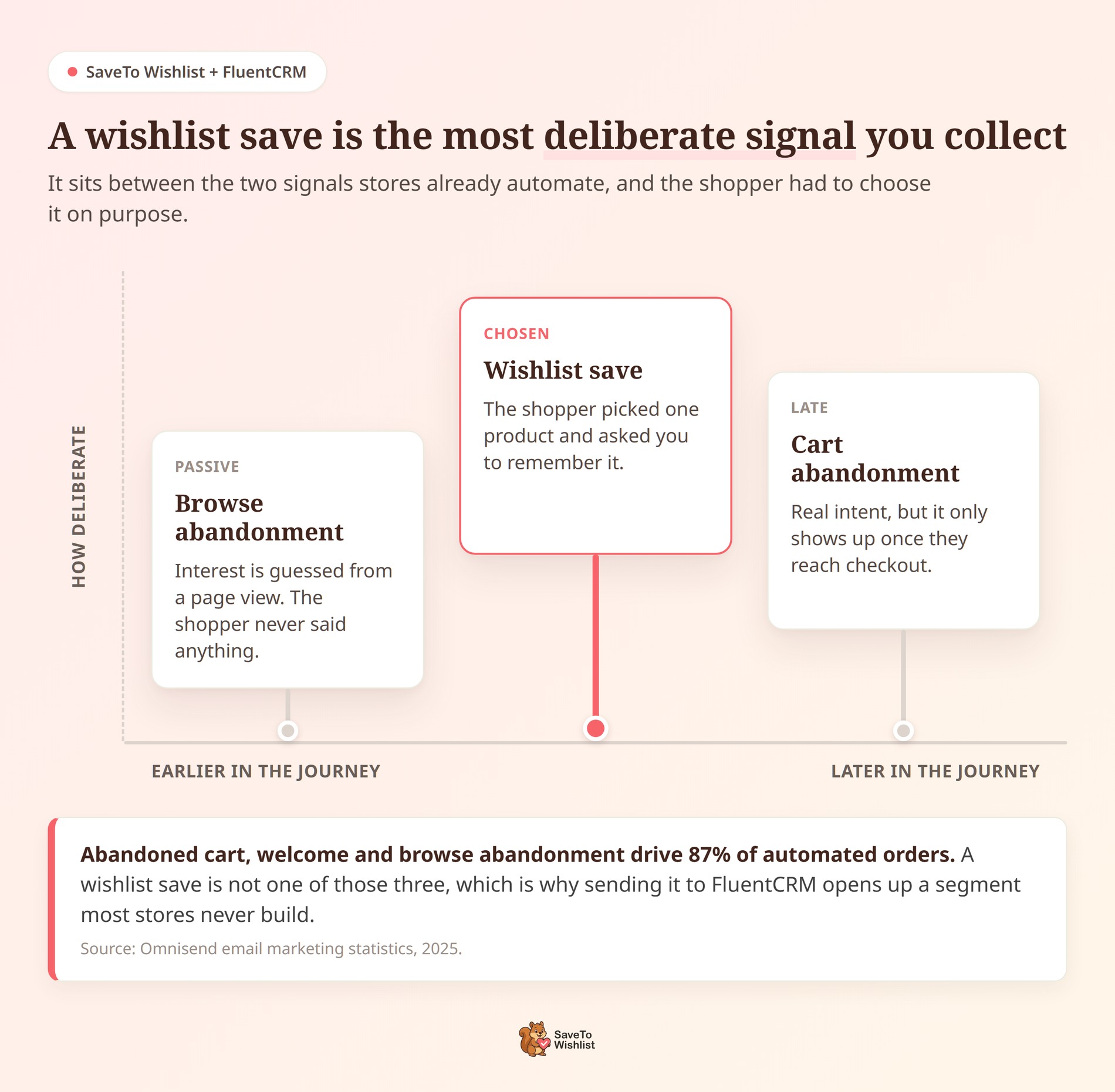
Un salvataggio nella wishlist è uno dei segnali di acquisto più chiari che un negozio raccoglie, eppure la maggior parte dei negozi non agisce mai su di esso.
Pensa a quanti acquirenti si perdono prima del checkout. Baymard Institute indica un tasso medio documentato di abbandono del carrello del 70,22%. Questa media si basa su 50 studi separati, aggiornati a settembre 2025.
L'automazione di email marketing è il modo in cui i negozi recuperano parte di questo. Nei dati di Omnisend del 2025, le email automatizzate rappresentavano solo il 2% degli invii. Tuttavia, hanno generato il 30% di tutte le entrate via email. Per invio, si tratta di $2,87 contro $0,18 per le campagne programmate.
Tuttavia, guarda quali automazioni svolgono questo lavoro. Le email di abbandono del carrello, di benvenuto e di abbandono della navigazione costituivano l'87% degli ordini automatizzati. L'abbandono della navigazione ipotizza l'interesse da una visualizzazione della pagina. L'abbandono del carrello aspetta finché qualcuno non si è già impegnato.
Un salvataggio nella wishlist si colloca tra questi due, e richiede più riflessione di entrambi. L'acquirente ha scelto un prodotto specifico. Poi ti ha chiesto di ricordarglielo.
In altre parole, sono dati zero-party: informazioni che il cliente ha fornito di proposito. Di conseguenza, appartengono allo stesso sistema che decide chi riceve quale email.
Cosa fa l'integrazione FluentCRM
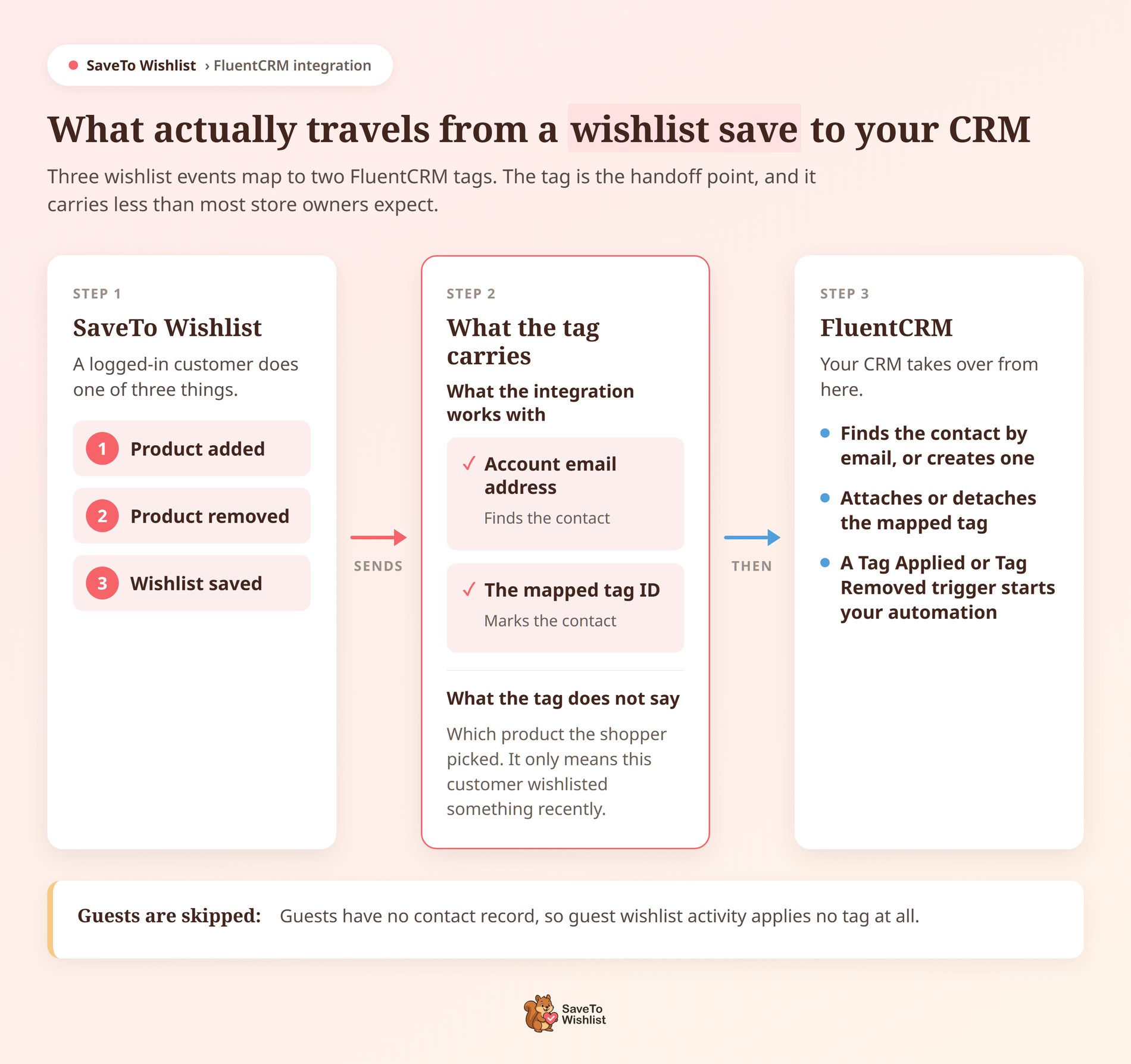
Trasforma gli eventi della wishlist in tag di contatti FluentCRM. Scegli tu i tag. SaveTo Wishlist li allega e li scollega. Da lì, un'automazione FluentCRM decide cosa succede dopo.
Ci sono due mappature di tag, che coprono tre eventi della wishlist:
- Tag "Aggiunto alla wishlist": assegnato quando un cliente aggiunge un prodotto, quindi rimosso quando ne rimuove uno. Entrambi gli eventi condividono questa singola mappatura, quindi un tag svolge un doppio ruolo.
- Tag salvataggio wishlist: allegato quando un cliente salva una wishlist.
La configurazione della tua automazione della wishlist di FluentCRM rimane breve perché tutto viene gestito tramite l'API on-site di FluentCRM. Non c'è nessuna chiave API da incollare, nessun webhook da configurare e nessun servizio esterno di mezzo. Entrambi i plugin devono semplicemente essere attivi sullo stesso sito WordPress.
Inoltre, non costa nulla in più. L'integrazione è arrivata in SaveTo Wishlist Lite nella versione 1.0.9, che la rende parte del plugin gratuito, quindi SaveTo Wishlist Pro non è richiesto. Dal lato FluentCRM, l'integrazione funziona sia con la versione gratuita che con quella Pro.
Cosa non invia l'integrazione
L'integrazione funziona con due valori: l'indirizzo email dell'account del proprietario della wishlist, che trova il contatto giusto, e l'ID del tag che hai mappato, che lo contrassegna.
Poiché questa specifica integrazione basata su tag è progettata per essere leggera, i dati del prodotto stesso non vengono trasferiti. Mentre FluentCRM ha capacità WooCommerce profonde e dinamiche per altri trigger e-commerce, un'automazione della wishlist di FluentCRM costruita strettamente su questi tag non specificherà l'articolo esatto.
Anche l'attività degli ospiti viene saltata. Un tag deve essere assegnato a un record di contatto e un record di contatto necessita di un indirizzo email, quindi l'acquirente deve essere loggato. In pratica, ciò mantiene la tua lista di contatti composta da acquirenti identificabili anziché da record anonimi.
Cosa ti serve prima di iniziare
Tre cose, e questa è l'intera lista.
- FluentCRM installato e attivo sul tuo sito WordPress. Questa integrazione è pienamente compatibile sia con la versione gratuita che con quella Pro di FluentCRM.
- Almeno un tag FluentCRM, creato prima di iniziare, poiché SaveTo Wishlist elenca i tuoi tag ma non li crea mai
- Clienti che hanno effettuato l'accesso, con un indirizzo email sull'account. Quell'email è il modo in cui il tag trova il contatto giusto.
Dal lato SaveTo Wishlist, è necessaria la versione Lite 1.0.9 o successiva, la release che ha introdotto il supporto per FluentCRM. Solo FluentCRM stesso è necessario dall'altro lato della connessione.
Come configurare l'integrazione FluentCRM
La configurazione si svolge in due parti. Colleghi FluentCRM creando prima i tag lì, quindi mappandoli in SaveTo Wishlist. Fallo in quest'ordine, perché i menu a discesa di mappatura elencano solo i tag che esistono già.
Crea prima i tuoi tag in FluentCRM
Nell'amministrazione di WordPress, vai su FluentCRM → Contatti → Tag. Due tag sono sufficienti per iniziare. Nominarli in base al comportamento mantiene le cose leggibili in seguito.
- Interesse Wishlist per l'evento prodotto aggiunto
- Wishlist Salvata per l'evento di salvataggio della wishlist
Mappa i tag in SaveTo Wishlist
Ora collega quei tag agli eventi della wishlist.
- Vai su SaveTo Wishlist → Impostazioni.
- Apri la scheda Integrazioni.
- Trova la sezione FluentCRM.
- Imposta Abilita integrazione FluentCRM su Sì. I due campi tag rimangono nascosti finché non lo fai.
- Scegli il tuo tag sotto Tag aggiunto alla wishlist.
- Scegli il tuo tag sotto Tag wishlist salvata.
- Salva le impostazioni.
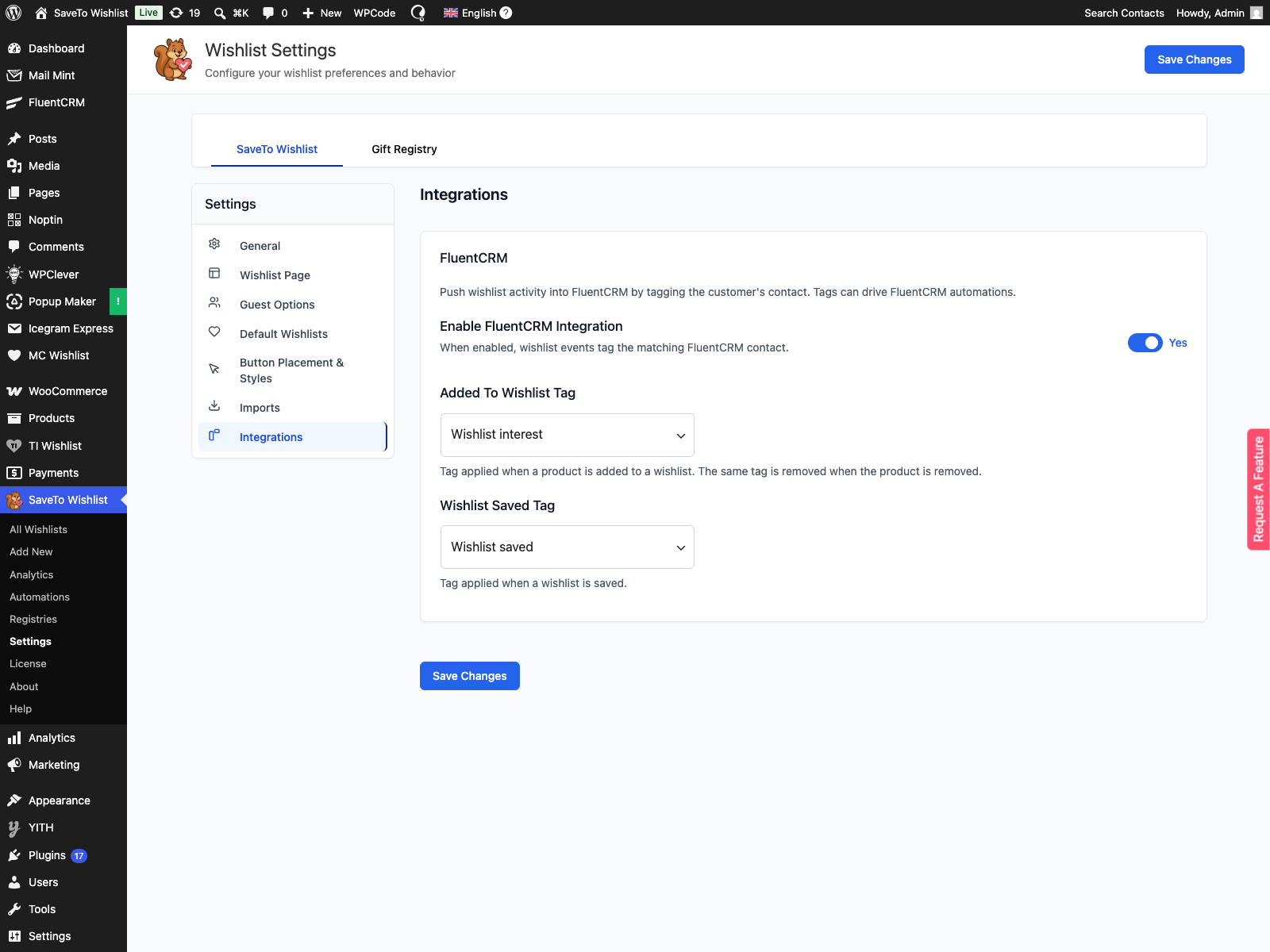
Ogni campo accetta un tag e ogni menu a discesa elenca solo i tag che esistono già in FluentCRM.
🔍️ Cosa abbiamo notato: Se un menu a discesa dei tag sembra vuoto subito dopo aver creato un tag, l'integrazione probabilmente non è rotta. SaveTo Wishlist memorizza nella cache l'elenco dei tag di FluentCRM per cinque minuti. Aspetta e ricarica, piuttosto che creare il tag una seconda volta.
Per confermare che funziona, accedi come cliente di prova e salva un prodotto. Quindi apri quel contatto in FluentCRM e controlla che il tag sia stato applicato. Se non esisteva alcun contatto per quell'email, l'integrazione ne crea uno.
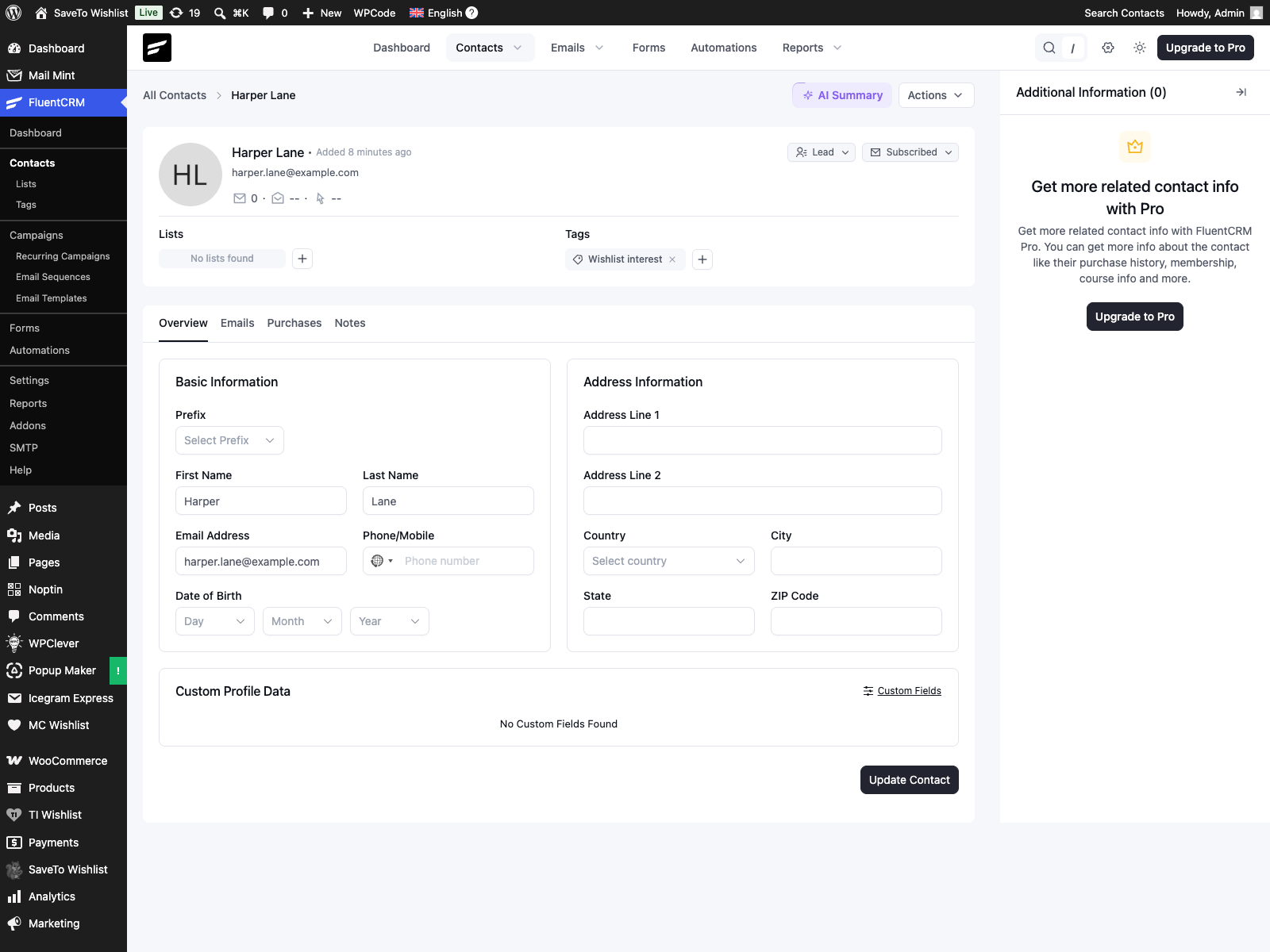
Questa è l'intera configurazione dal lato di SaveTo Wishlist. Da qui, il lavoro si sposta in FluentCRM.
Come Attivare un'Automazione della Wishlist di FluentCRM con i Tag
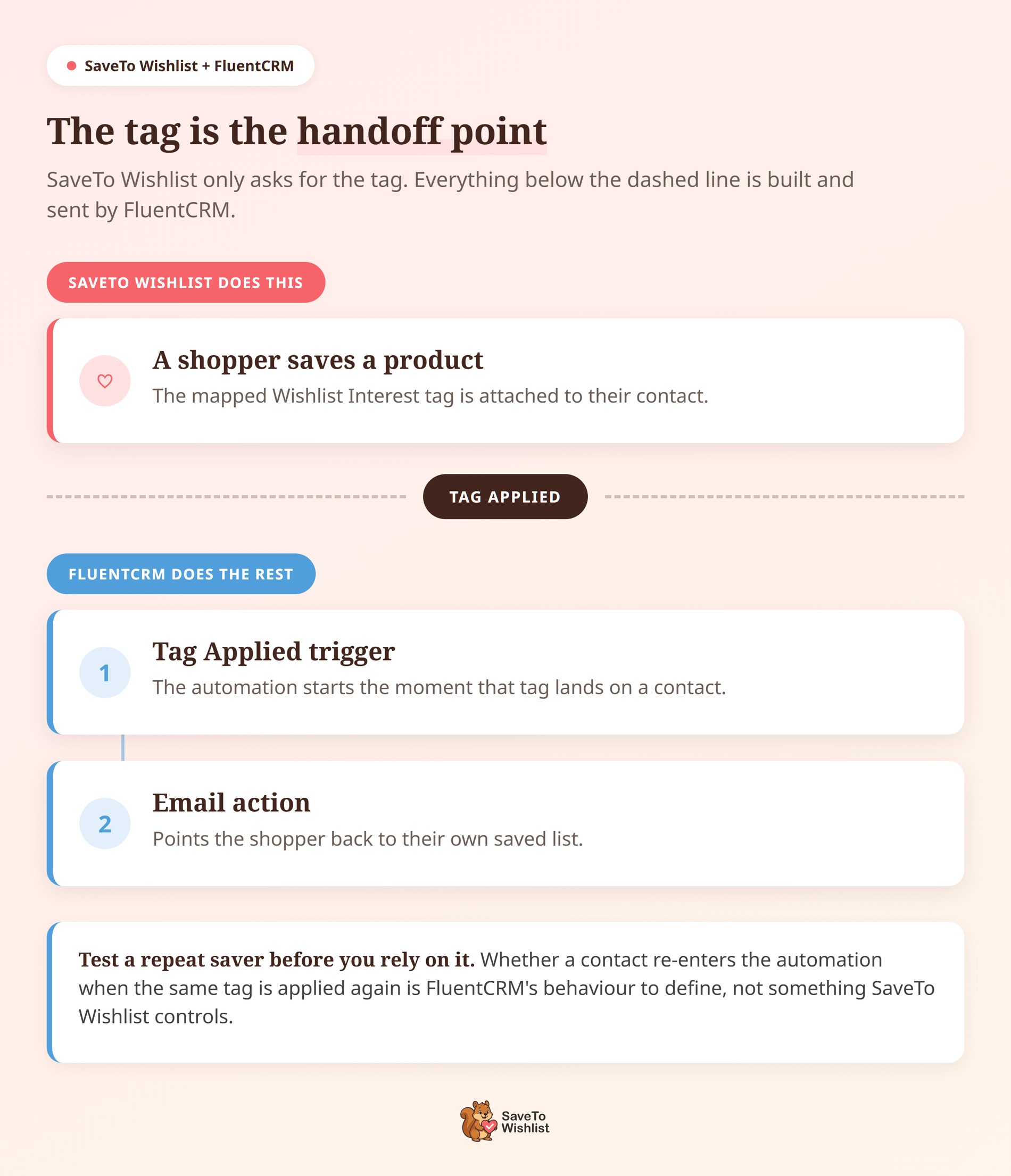
Il tag è il punto di passaggio. Una volta che FluentCRM lo detiene, crei il follow-up con gli strumenti di FluentCRM. FluentCRM viene fornito con un trigger Tag Applicato e un trigger Tag Rimosso, quindi un tag che viene aggiunto e un tag che viene rimosso possono entrambi avviare un'automazione.
Una prima automazione di FluentCRM potrebbe apparire così:
- Crea un nuovo funnel di automazione in FluentCRM.
- Scegli il trigger Tag Applicato.
- Seleziona il tuo tag Wishlist Interest.
- Aggiungi un'azione email che rimandi gli acquirenti alla loro lista salvata.
Da lì, il resto dipende da te. La documentazione osserva che una modifica del tag può avviare qualsiasi automazione della wishlist di FluentCRM, che si tratti di una singola email, di una sequenza più lunga o di un webhook.
Advanced Coupons ha una guida per l'utilizzo di coupon nelle email di follow-up, se desideri aggiungere un incentivo.
Mantieni chiaro chi fa cosa. SaveTo Wishlist richiede la modifica del tag. FluentCRM gestisce l'invio, le sequenze e le campagne email costruite su di esse.
Una cosa vale la pena testare piuttosto che presumere. Quando un acquirente salva un secondo prodotto, viene applicato di nuovo lo stesso tag. FluentCRM ti dà il controllo completo su come si comportano le automazioni. Poiché le impostazioni del tuo CRM definiscono se un contatto può rientrare in una sequenza quando salva un secondo articolo, ti consigliamo di far passare un contatto di test due volte per assicurarti che il flusso di lavoro corrisponda ai tuoi obiettivi.
Segmenti della wishlist da costruire prima
Poiché i tag descrivono ciò che un acquirente ha fatto piuttosto che quale prodotto ha scelto, funzionano meglio per raggruppare le persone. Ecco quattro gruppi che si adattano a ciò che l'integrazione effettivamente fornisce, ognuno pronto a stare dietro alla propria automazione della wishlist di FluentCRM.
Costruisci una lista calda per lanci e saldi
Tutti coloro che portano il tag della wishlist hanno dimostrato di volere qualcosa dal tuo catalogo. Questo è un pubblico più mirato per un annuncio di lancio rispetto alla tua lista completa. Ancora meglio, non necessita di dati di prodotto per funzionare, il che si adatta perfettamente a questa integrazione.
Invia una notifica per wishlist abbandonata
Questa è la sequenza per cui l'integrazione è stata creata: l'aggiunta a una wishlist si trasforma in un follow-up per wishlist abbandonata. Un breve messaggio che indirizza gli acquirenti alla loro lista salvata fa il lavoro qui, perché la lista fornisce i dettagli del prodotto che la tua email non può. È il remarketing della wishlist nella sua forma più semplice.
Contatta quando l'interesse si raffredda
Quando un acquirente rimuove un prodotto, il tag Aggiunto alla wishlist viene rimosso dal suo contatto. Il trigger Tag Rimosso di FluentCRM può agire su questo, quindi un ripensamento diventa qualcosa a cui puoi rispondere invece di qualcosa che non vedi mai. Una semplice email "hai trovato quello che cercavi?" si adatta bene qui.
Accogli i nuovi titolari di account
Il primo salvataggio nella wishlist è un buon momento per spiegare come funzionano le liste salvate nel tuo negozio. Menziona la condivisione di una lista con la famiglia prima di un'occasione regalo. Piccole spiegazioni come questa possono prevenire le domande di supporto che seguono.
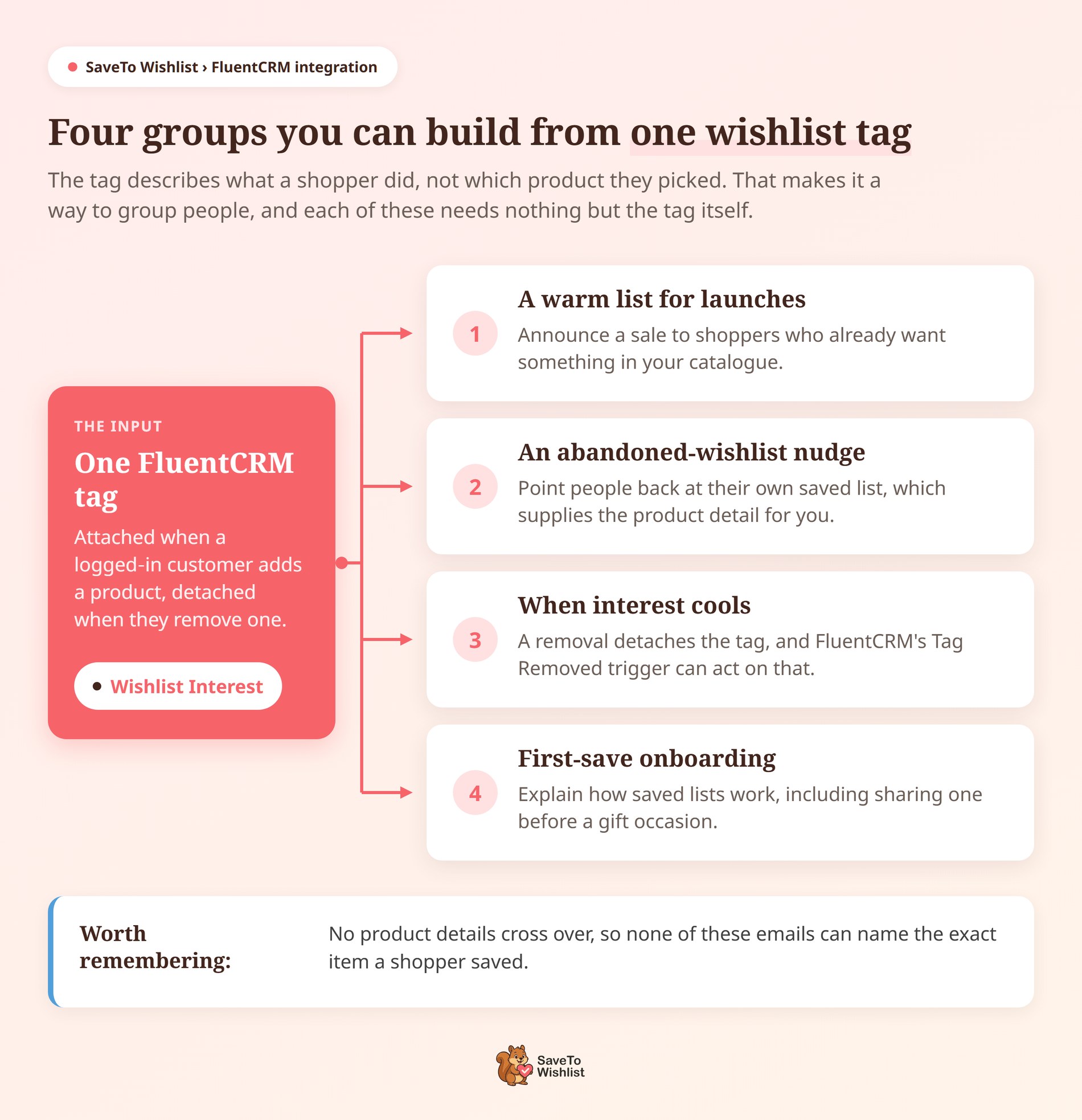
Tutti e quattro si basano sulla segmentazione delle email piuttosto che sui trigger a livello di prodotto. Per la strategia più ampia, le nostre guide all'automazione della wishlist e all'email marketing della wishlist approfondiscono.
Limiti da conoscere prima di fare affidamento sui tag della wishlist
Questi tag sono un modo per raggruppare le persone, non un registro di ciò che hanno salvato. Conoscere i limiti ti evita di costruire un'automazione FluentCRM basata su un'ipotesi che non regge.
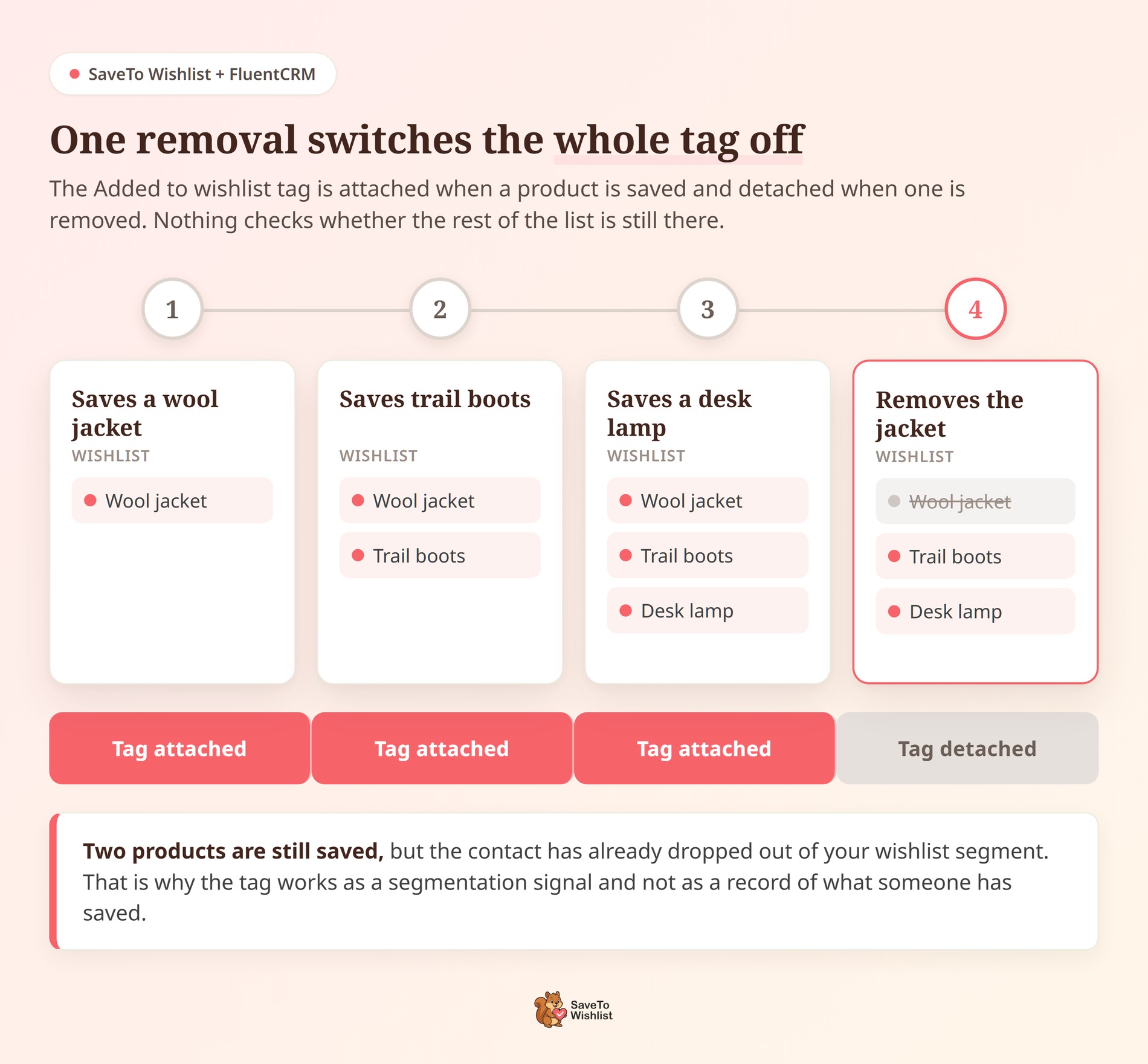
- Il tag di aggiunta non è un elenco live degli articoli salvati. La rimozione di un prodotto stacca il tag. Nulla verifica se rimangono altri prodotti, quindi il tag può essere rimosso mentre un acquirente ha ancora molti articoli salvati.
- Non esiste un tag di rimozione separato. La rimozione di un prodotto stacca lo stesso tag che l'aggiunta di uno attacca.
- L'attività degli ospiti non applica alcun tag. Gli ospiti non hanno un record di contatto a cui un tag possa essere assegnato, quindi nulla raggiunge FluentCRM finché un acquirente non ha un account.
- Funziona sull'attività nel momento in cui accade. L'integrazione risponde a un prodotto aggiunto, a un prodotto rimosso o a una wishlist salvata, nel momento in cui accade.
- Il tag segue il proprietario della wishlist. L'integrazione agisce solo sul proprietario della wishlist, quindi è il record di contatto di quella persona che viene taggato.
Se hai bisogno di un registro reale di chi ha salvato cosa, Visser Labs copre l'esportazione dei dati dei tuoi clienti.
Domande Frequenti: Automazione della Wishlist di FluentCRM
Ho bisogno di SaveTo Wishlist Pro per l'integrazione FluentCRM?
No. L'integrazione è inclusa nel plugin gratuito SaveTo Wishlist Lite, dalla versione 1.0.9 in poi. Non hai bisogno di un add-on separato, di una chiave API o di un webhook. I due plugin comunicano tramite l'API on-site di FluentCRM. L'integrazione è pienamente compatibile sia con la versione gratuita che con quella Pro di FluentCRM.
L'integrazione comunica a FluentCRM quale prodotto è stato salvato?
No, ed è questa l'aspettativa che vale la pena resettare prima. L'integrazione funziona con l'email dell'account del proprietario della wishlist, che trova il contatto, e l'ID del tag mappato, che lo contrassegna. Il tag indica che questo cliente ha aggiunto qualcosa alla wishlist di recente, non quale prodotto ha scelto. Quindi un'automazione non può fare riferimento all'articolo specifico che qualcuno ha salvato.
Gli acquirenti ospiti possono essere taggati?
Non tramite questa integrazione. Un tag deve essere applicato a un record di contatto, e questo richiede un indirizzo email, quindi l'acquirente deve essere loggato. Gli ospiti non hanno un record di contatto, quindi l'attività della wishlist degli ospiti non applica alcun tag. Il vantaggio è che la tua lista di contatti rimane composta da acquirenti che puoi identificare.
Perché la rimozione di un prodotto ha rimosso il tag?
Questo è il mapping che funziona come previsto. L'aggiunta e la rimozione di un prodotto condividono il campo Tag Aggiunto alla wishlist, quindi una rimozione scollega lo stesso tag che un'aggiunta ha collegato. Nulla controlla se altri prodotti sono ancora salvati, motivo per cui il tag è più adatto a raggruppare le persone piuttosto che a segnalarle.
Cosa succede se la sezione FluentCRM non appare mai nelle mie impostazioni?
FluentCRM deve essere attivo affinché l'integrazione funzioni, e l'intera operazione avviene tramite l'API on-site di FluentCRM. Verifica che FluentCRM sia installato e attivato sullo stesso sito, quindi ricarica la pagina delle impostazioni.
Metti al lavoro i dati della tua Wishlist
Un salvataggio nella wishlist è uno dei segnali più chiari di ciò che un acquirente desidera successivamente. Inviare quel segnale a FluentCRM è ciò che lo rende utilizzabile. Due mappature di tag lo fanno, e non avrai bisogno di uno sviluppatore.
Ecco come iniziare:
- Controlla i requisiti, incluso un tag FluentCRM esistente
- Crea due tag in FluentCRM, quindi mappali in SaveTo Wishlist
- Scopri cosa raggiunge effettivamente FluentCRM prima di scrivere l'email, poiché il prodotto stesso non lo fa mai
- Crea un'automazione FluentCRM su un trigger Tag Applicato, quindi testala con un cliente di prova
- Leggi i limiti in modo che la tua campagna non presupponga dati che i tag non trasportano
- Scegli un singolo segmento di wishlist su cui agire prima di aggiungerne altri
Pronto a trasformare i prodotti salvati in segmenti su cui puoi fare marketing? Installa SaveTo Wishlist Lite, quindi segui la guida di configurazione di FluentCRM nella nostra knowledge base per la versione passo-passo.



