
Elencate i vostri prodotti in una tabella con la WooCommerce Product Table di Barn2? SaveTo Wishlist aggiunge il pulsante della wishlist direttamente in ogni riga, in modo che i clienti possano salvare i prodotti senza lasciare la tabella. Questa guida mostra come funziona e come impostare la posizione del pulsante.
Prima di iniziare
- Barn2 WooCommerce Product Table installata e attiva, con una tabella prodotti in una delle tue pagine.
- SaveTo Wishlist attivo. L'integrazione funziona automaticamente, non sono necessarie impostazioni aggiuntive.
- Il pulsante della wishlist attivato per le tue pagine shop e archivio. Se il Posizionamento del pulsante è impostato su "Non mostrare", il pulsante non apparirà nemmeno nella tabella.
Come funziona
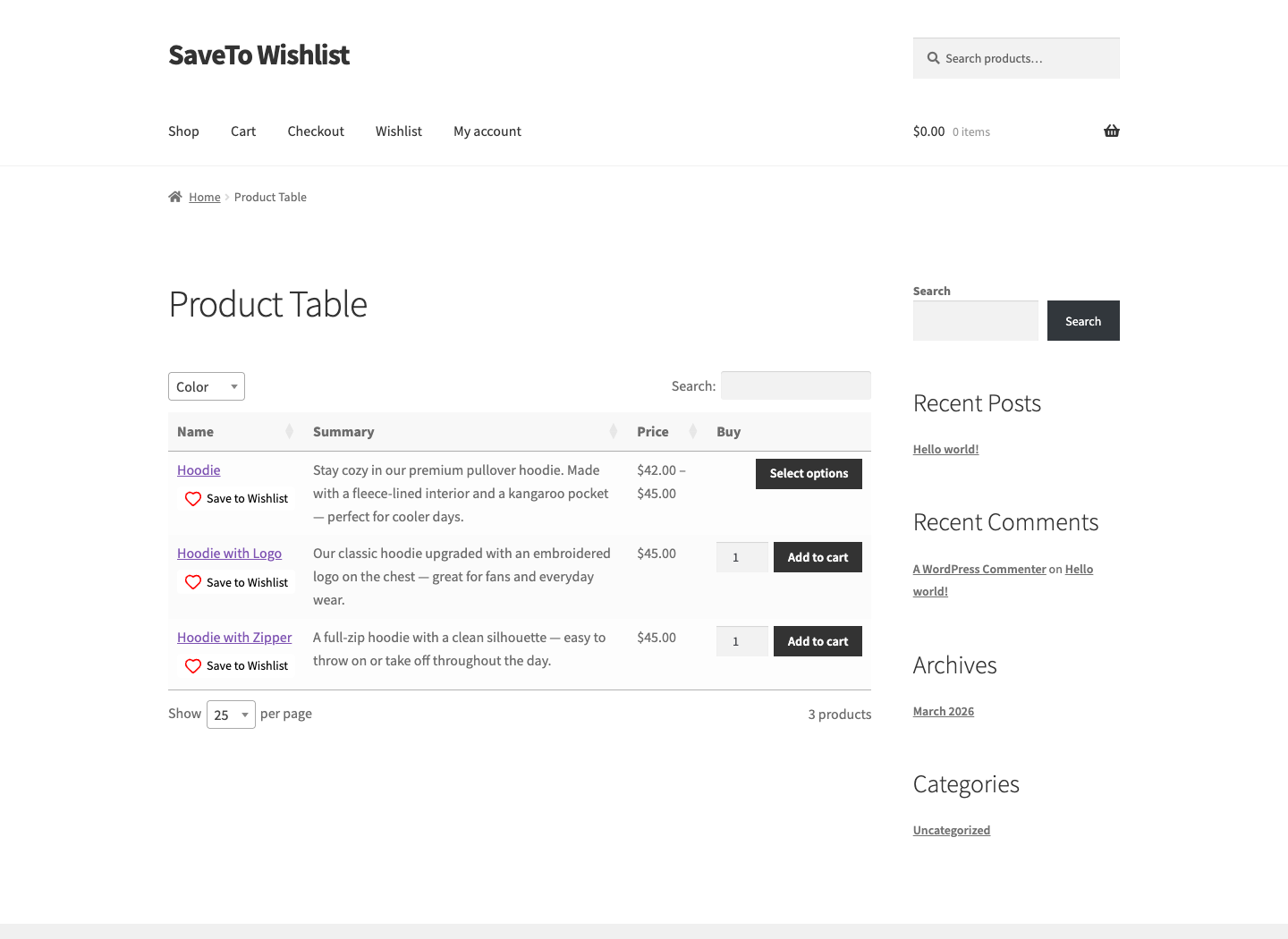
Quando entrambi i plugin sono attivi, SaveTo aggiunge il pulsante della wishlist alla colonna del nome del prodotto di ogni riga nella tua tabella prodotti Barn2. Il pulsante utilizza lo stesso stile che hai impostato per la tua pagina shop, in modo che corrisponda al resto del tuo negozio. I clienti possono salvare qualsiasi prodotto direttamente dalla tabella.
Scegli dove appare il pulsante
Puoi posizionare il pulsante sopra o sotto il nome del prodotto in ogni riga.
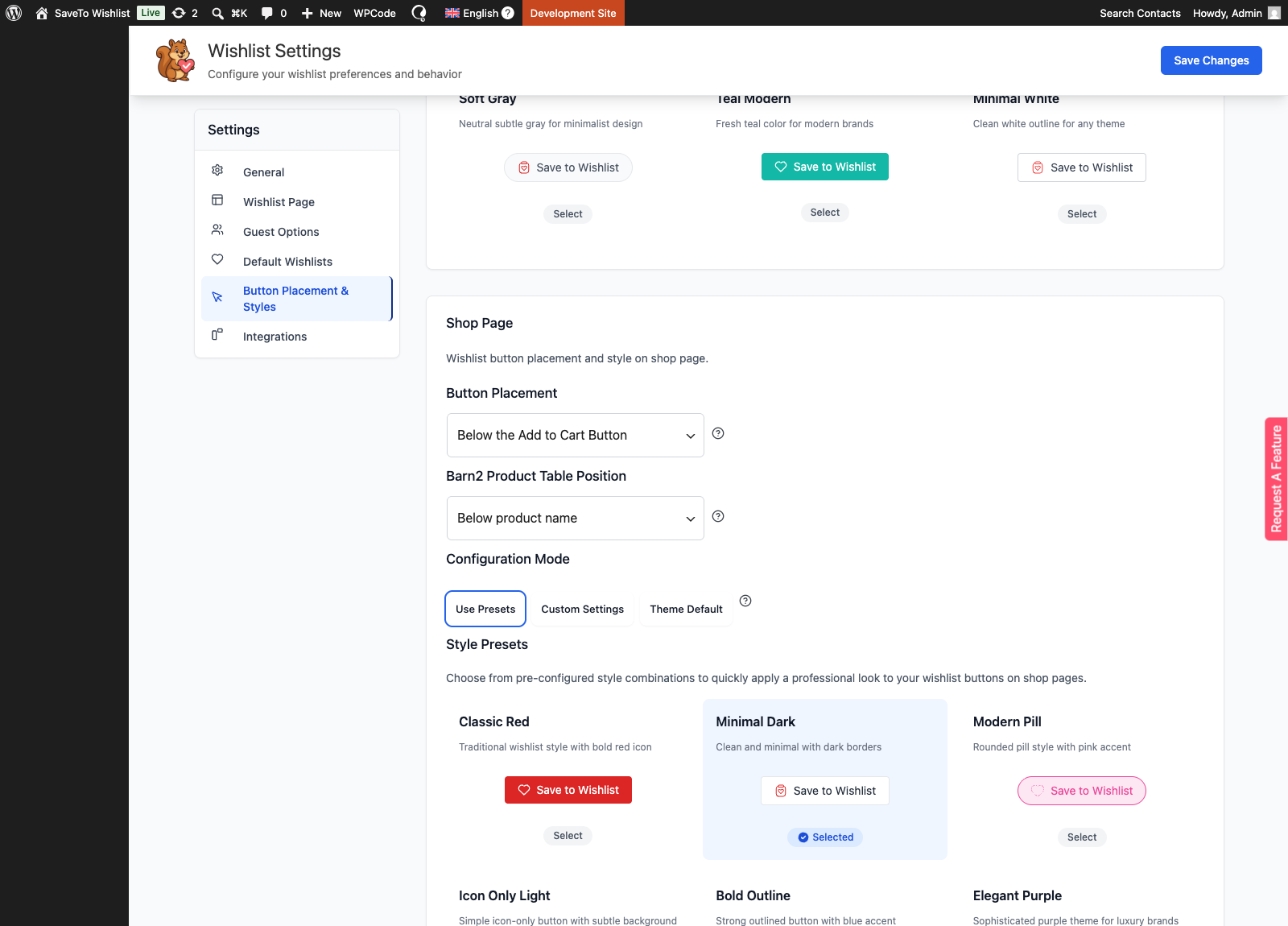
- Vai su SaveTo Wishlist, poi su Impostazioni e apri la scheda Posizionamento e Stili del Pulsante.
- Apri la sezione Pagina Negozio.
- Imposta Posizione Barn2 Product Table su Sopra il nome del prodotto o Sotto il nome del prodotto.
- Salva le tue impostazioni.
Domande frequenti
Il pulsante della wishlist non viene visualizzato nella mia tabella prodotti
Verifica che il Posizionamento del pulsante per la pagina shop non sia impostato su "Non mostrare". La tabella utilizza la stessa impostazione del pulsante shop, quindi nasconderlo lì lo nasconde anche nella tabella.
Devo configurare la tabella in SaveTo?
No. L'unica opzione specifica per la tabella è dove si trova il pulsante nella riga. Tutto il resto segue le tue normali impostazioni del pulsante shop.
Il pulsante corrisponde allo stile del mio shop?
Sì. Il pulsante nella tabella utilizza lo stesso stile e colori che hai impostato per la pagina shop, quindi appare coerente in tutto il tuo negozio.
Serve aiuto?
Se hai una domanda o riscontri problemi, siamo qui per aiutarti.
- Utenti Premium: Apri un ticket di supporto
- Utenti Gratuiti: Visita il nostro forum della community

