
Vuoi un popup che reagisca nel momento in cui un cliente salva un prodotto, o che si rivolga agli acquirenti che hanno già qualcosa nella loro wishlist? Dalla versione 1.1.5, SaveTo Wishlist Lite aggiunge un'integrazione nativa con Popup Maker, così puoi creare popup basati sulla wishlist senza scrivere codice. Questa guida copre il trigger, la condizione, lo shortcode e la call to action integrati, oltre a un'opzione avanzata per chi desidera un maggiore controllo.
Prima di iniziare
- Popup Maker installato e attivo.
- SaveTo Wishlist Lite versione 1.1.5 o successiva è installato e attivo. Le versioni precedenti emettono solo il segnale grezzo trattato in Avanzate: crea il tuo comportamento dal segnale, non dal trigger, dalla condizione, dallo shortcode e dalla call to action nativi di seguito.
Cosa aggiunge SaveTo a Popup Maker
Con Popup Maker attivo, SaveTo Wishlist Lite aggiunge quattro elementi alle schermate di Popup Maker: un trigger che apre un popup nel momento in cui un prodotto viene aggiunto alla wishlist, una condizione che si rivolge agli acquirenti che hanno già salvato qualcosa, lo shortcode della wishlist nel selettore di shortcode di Popup Maker e una call to action che invia gli acquirenti alla loro pagina della wishlist. Le sezioni seguenti coprono ciascuno di essi.
Mostra un popup nel momento in cui un prodotto viene aggiunto alla wishlist
Questo utilizza il trigger Prodotto Aggiunto alla Wishlist (SaveTo Wishlist). Funziona sia per gli ospiti che per i clienti registrati.
- In Popup Maker, crea o modifica il popup che desideri aprire.
- Sotto le condizioni del popup, scegli dove dovrebbe caricarsi, ad esempio Qualsiasi Pagina WooCommerce, in modo che sia disponibile nelle tue pagine del negozio e dei prodotti.
- Sotto trigger, aggiungi Prodotto Aggiunto alla Wishlist (SaveTo Wishlist).
- Imposta opzionalmente un Ritardo, in millisecondi, se non desideri che il popup si apra istantaneamente.
- Pubblica il popup.
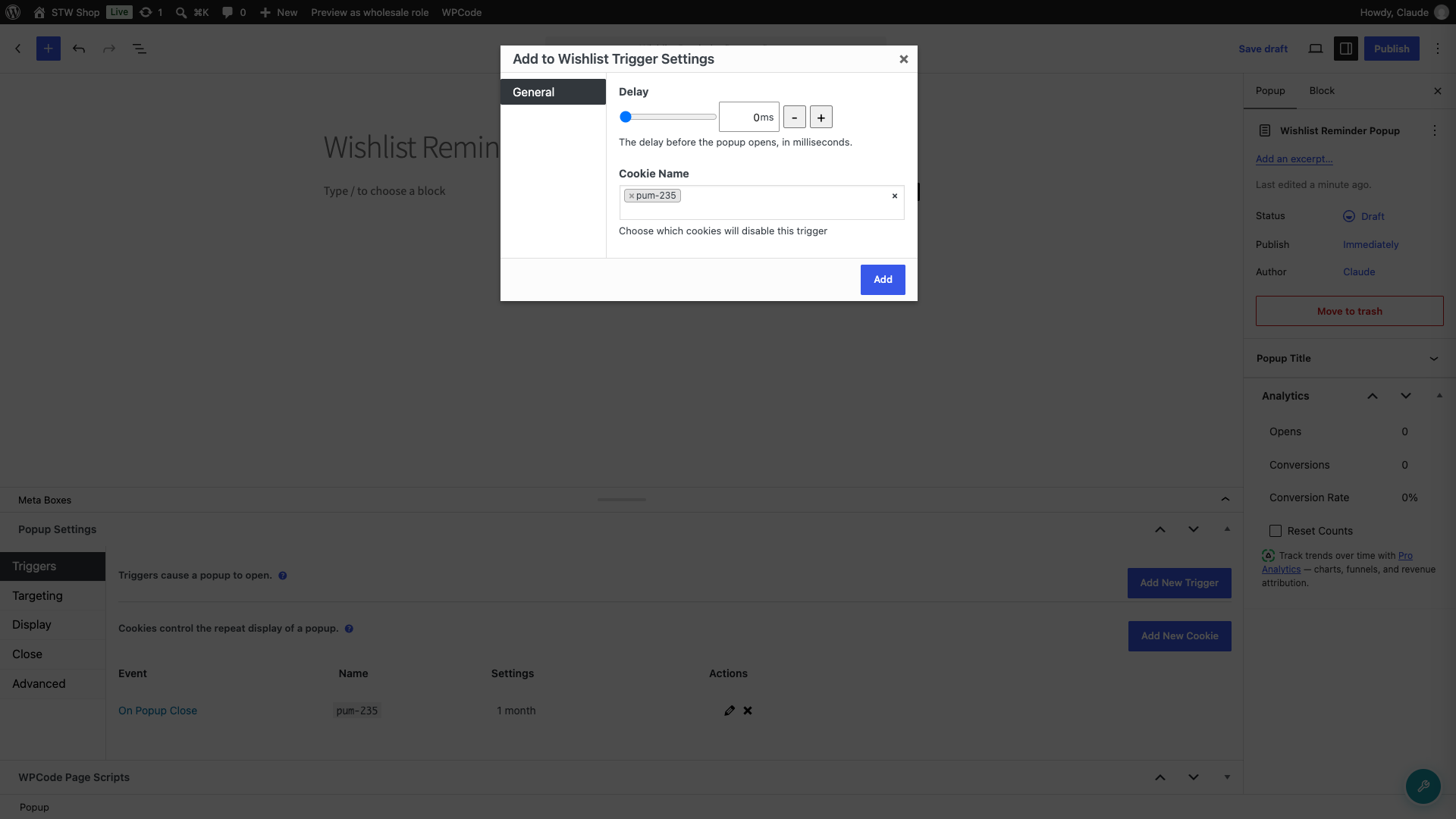
Ora il popup si apre ogni volta che un cliente aggiunge un prodotto alla propria wishlist, senza bisogno di codice.
Mostra un popup solo agli acquirenti che hanno aggiunto qualcosa alla wishlist
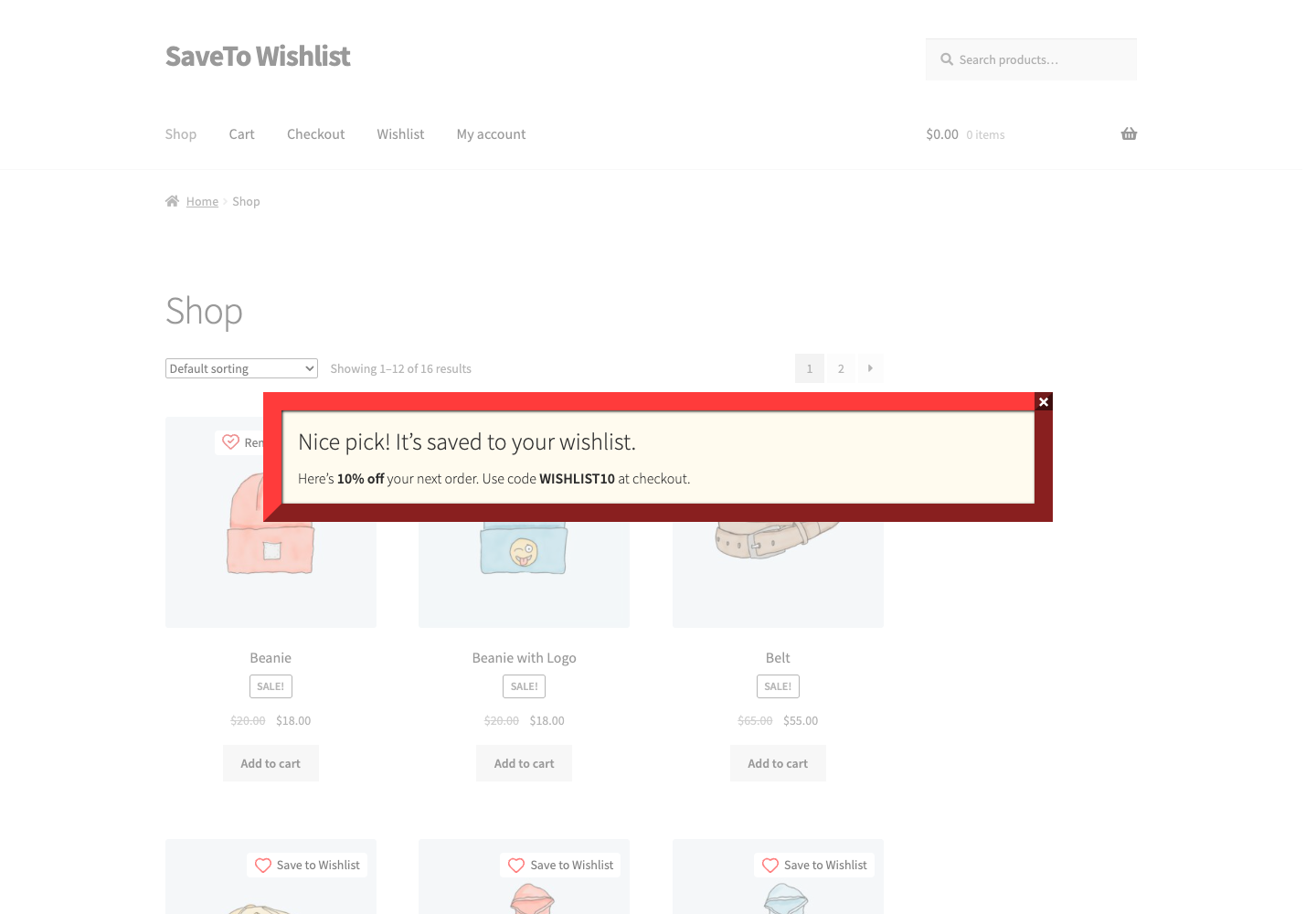
Usa la condizione Il Cliente Ha Prodotti nella Wishlist, elencata sotto il gruppo SaveTo Wishlist nelle condizioni del popup. È adatta per promemoria di uscita o offerte di ritorno per gli acquirenti che hanno già salvato qualcosa.
- Modifica il popup a cui desideri rivolgerti.
- Sotto condizioni, aggiungi Il Cliente Ha Prodotti nella Wishlist dal gruppo SaveTo Wishlist.
- Aggiungi qualsiasi trigger desideri, ad esempio un ritardo temporale o l'intento di uscita.
- Pubblica il popup.
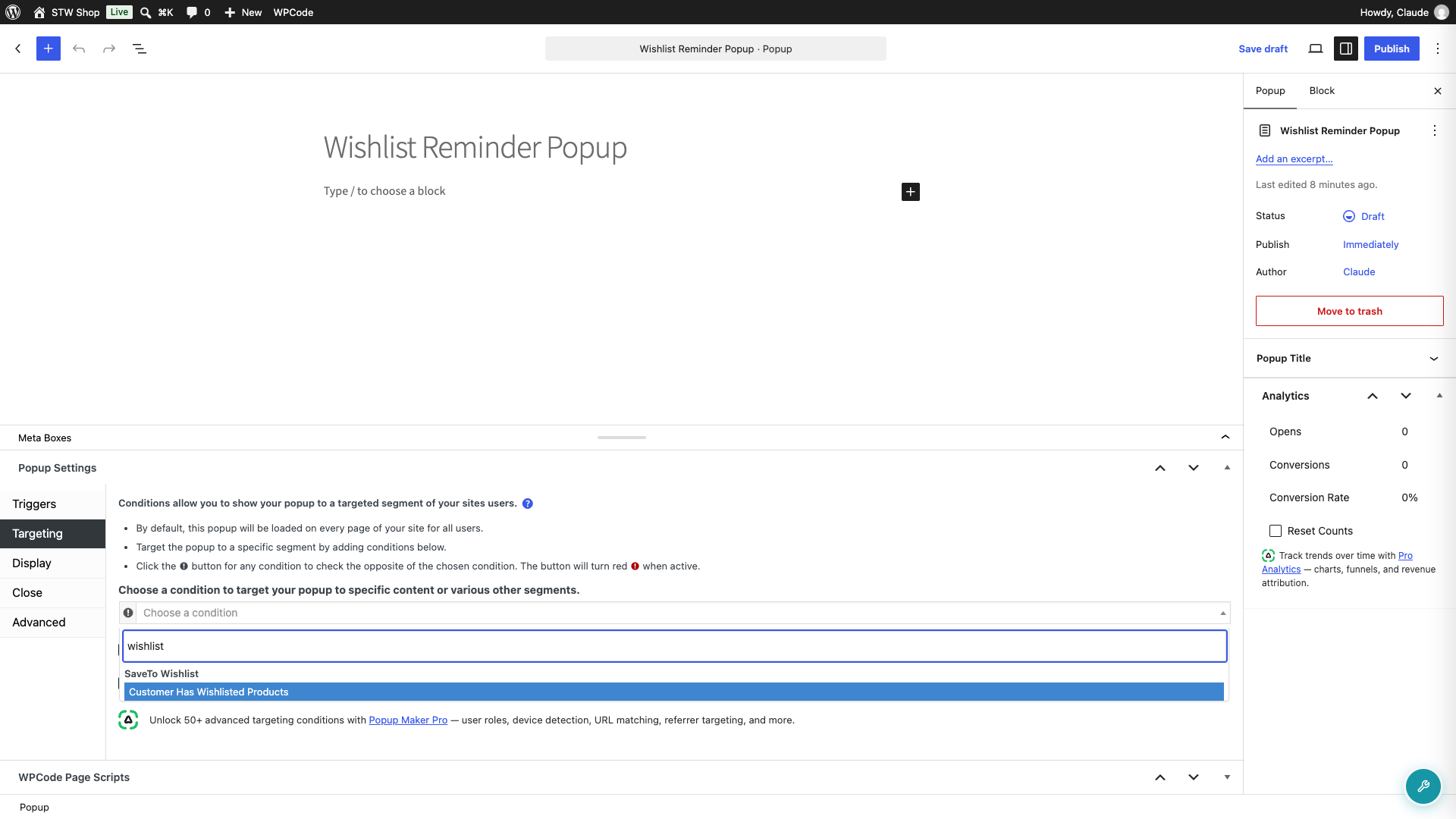
Un cliente registrato viene abbinato dalle proprie wishlist salvate (le wishlist ancora salvate come bozza non contano). Un ospite viene abbinato dal cookie del segnale stwlite_wishlist_added, quindi la condizione funziona anche prima che crei un account.
Mostra la wishlist all'interno del popup
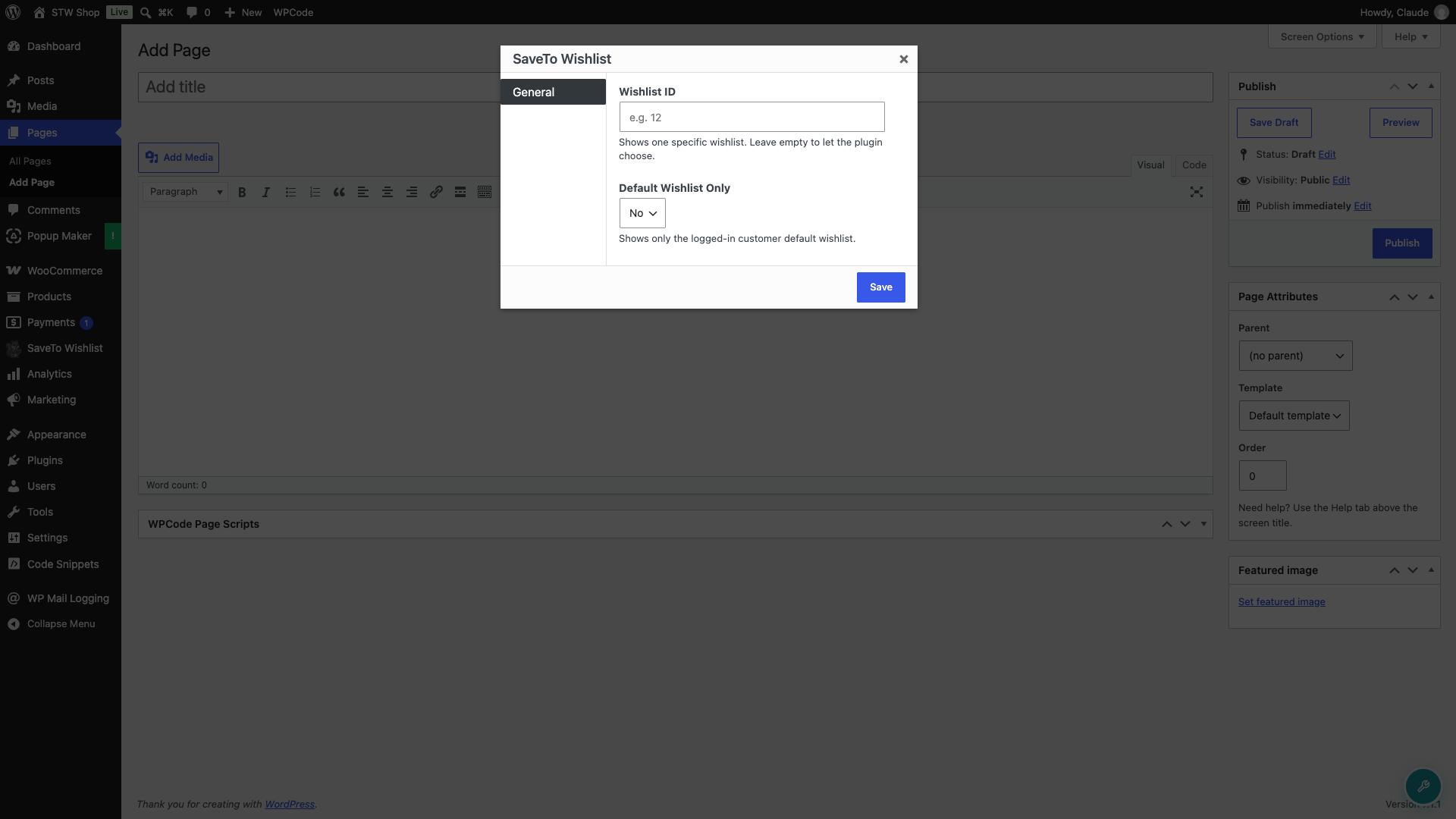
SaveTo Wishlist Lite aggiunge il suo shortcode SaveTo Wishlist al selettore di shortcode di Popup Maker, così puoi inserire la wishlist di un cliente nel contenuto di un popup.
- Modifica il contenuto del popup.
- Apri il selettore di shortcode di Popup Maker e seleziona SaveTo Wishlist.
- Imposta opzionalmente un ID Wishlist per mostrare una wishlist specifica, o lascialo vuoto per far scegliere al plugin.
- Imposta facoltativamente Solo wishlist predefinita su Sì per mostrare solo la wishlist predefinita del cliente connesso.
- Pubblica il popup.
Invia gli acquirenti alla loro wishlist
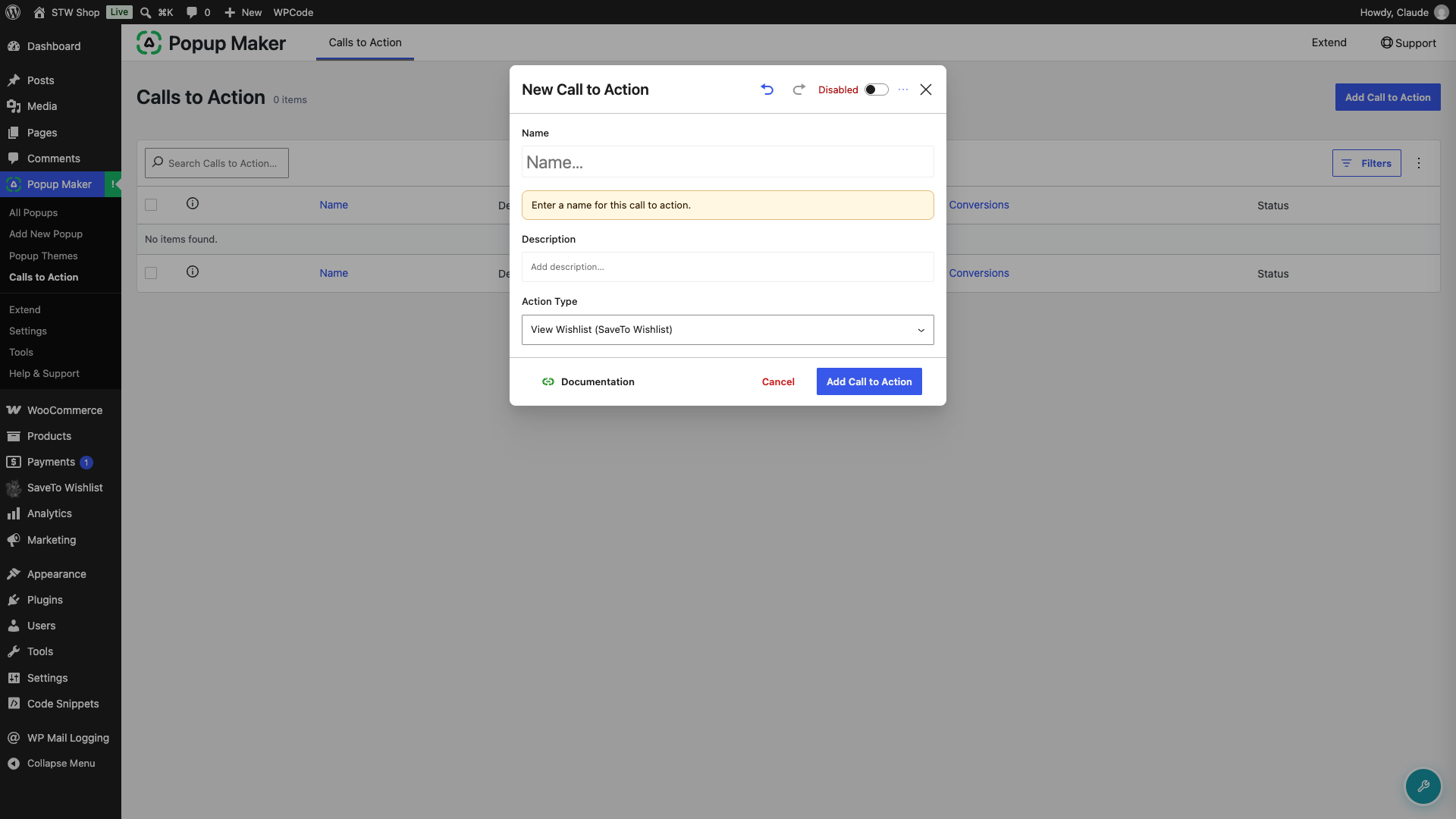
Aggiungi la call to action Visualizza Wishlist (SaveTo Wishlist) a un pulsante all'interno del tuo popup. Cliccandoci sopra, l'acquirente viene inviato alla tua pagina wishlist e il clic viene registrato come conversione di Popup Maker, in modo da poter vedere quanti acquirenti hanno agito.
- Nell'editor del popup, aggiungi un blocco Pulsante Call to Action.
- Nelle impostazioni del blocco, apri Impostazioni CTA e seleziona + Crea nuova CTA.
- Nella modale Nuova Call to Action, imposta Tipo di Azione su Visualizza Wishlist (SaveTo Wishlist).
- Dai un nome alla call to action, quindi salvala.
- Pubblica il popup.
Avanzate: costruisci il tuo comportamento dal segnale
Il trigger, la condizione, lo shortcode e la call to action sopra coprono la maggior parte dei casi senza codice. Se desideri un maggiore controllo, SaveTo Wishlist Lite emette due segnali grezzi ad ogni aggiunta confermata, indipendentemente dal fatto che Popup Maker sia installato o meno:
- Emette un evento del browser chiamato
stwlite_added_to_wishlist. Usalo per aprire un popup istantaneamente. - Imposta un cookie chiamato
stwlite_wishlist_added. Usalo per indirizzare una visita successiva, come un popup di exit-intent.
Entrambi vengono attivati solo dopo che il prodotto è stato effettivamente salvato, e entrambi funzionano per i clienti connessi e gli ospiti. Per aprire un popup dall'evento da solo, senza il trigger integrato, aggiungi questo codice con un plugin di snippet di codice o il tuo tema, e sostituisci 123 con l'ID del tuo popup:
document.addEventListener('stwlite_added_to_wishlist', function () {
  if (window.PUM) { PUM.open( 123 ); }
});
Riferimento segnale
- Evento:
stwlite_added_to_wishlist, attivato sudocument. Il suo dettaglio contieneproductIdecollectionId. Per gli ospiti,collectionIdè 0. - Cookie:
stwlite_wishlist_added. Il suo valore è l'ID del prodotto, o 0 quando sono stati salvati più prodotti contemporaneamente. Dura 30 giorni. Si cancella quando il cliente rimuove il suo ultimo articolo con il pulsante wishlist. La rimozione di articoli dalla pagina wishlist non lo cancella.
Risoluzione dei problemi
Il trigger, la condizione o la call to action non sono nell'elenco di Popup Maker
Questi sono disponibili solo nella versione Lite di SaveTo Wishlist 1.1.5 o successiva. Aggiorna il plugin, quindi controlla di nuovo l'editor del popup. La call to action necessita anche di una versione di Popup Maker che supporti i tipi di call to action; su una build più vecchia di Popup Maker, verranno visualizzati solo il trigger, la condizione e lo shortcode.
La condizione mostra il popup ai visitatori sbagliati
Se i tuoi popup vengono eseguiti dietro una cache a pagina intera (WP Rocket, LiteSpeed Cache e simili), escludi il cookie stwlite_wishlist_added nel tuo plugin di caching. Altrimenti, una pagina memorizzata nella cache può servire il risultato della condizione di un visitatore a un altro.
Il popup si apre ma la wishlist al suo interno è vuota
Conferma che il contenuto del popup contenga effettivamente lo shortcode SaveTo Wishlist dal selettore, non solo testo digitato. Se il popup è stato duplicato da uno che non ha mai avuto lo shortcode, aggiungilo di nuovo dal selettore invece di incollare il tag a mano.
La call to action Visualizza Wishlist invia gli acquirenti alla home page
Ciò accade quando non è impostata alcuna pagina wishlist. Vai su SaveTo Wishlist → Impostazioni → Generali → Azione Wishlist e scegli la tua pagina wishlist in Pagina di reindirizzamento. La call to action invia quindi gli acquirenti lì.
Domande frequenti
Ho bisogno di conoscere il codice?
No. Il trigger, la condizione, lo shortcode e la call to action sono tutti integrati nelle schermate di Popup Maker. Il codice è necessario solo se si desidera l'opzione avanzata di controllo personalizzato.
Perché il mio popup non si apre?
Verifica che le condizioni del popup includano le pagine in cui i clienti utilizzano il pulsante della wishlist e che abbia il trigger Prodotto aggiunto alla Wishlist (SaveTo Wishlist). Popup Maker carica un popup solo dove le sue condizioni corrispondono.
Posso mostrare il popup in una visita successiva?
Sì. Usa la condizione Il cliente ha prodotti nella Wishlist per indirizzare una visita di ritorno, ad esempio con un popup exit-intent.
Funziona per gli ospiti?
Sì. Sia il trigger che la condizione funzionano sia per gli ospiti che per i clienti registrati.
Serve aiuto?
- Utenti Premium: Apri un ticket di supporto
- Utenti Gratuiti: Visita il nostro forum della community

