
Se usi Search & Filter per consentire agli acquirenti di restringere i tuoi prodotti, vuoi che anche il pulsante della wishlist sia presente in quei risultati filtrati. SaveTo Wishlist lo aggiunge automaticamente. Questa guida ti mostra come configurarlo e come consentire agli acquirenti di filtrare per le proprie wishlist.
Search & Filter è disponibile in due versioni e SaveTo Wishlist le supporta entrambe. La versione 1.x è quella su WordPress.org. Il pulsante della wishlist funziona con essa, senza bisogno di configurazione.
La versione 3.x è una riscrittura completa di Code Amp, e la sua edizione gratuita è un download separato dal sito web di Search & Filter. Il pulsante della wishlist funziona anche sui risultati 3.x. Con 3.x e SaveTo Wishlist Lite 1.1.5 o versioni successive, ottieni anche un campo di filtro per wishlist e un'opzione di ordinamento per popolarità della wishlist, trattati più avanti.
Utilizzi la ricerca avanzata prodotti di ThemeHunk per suggerimenti di ricerca live? Vedi Come integrare SaveTo Wishlist con la ricerca avanzata prodotti (ThemeHunk).
Cosa ti servirà
- SaveTo Wishlist versione 1.1.0 o più recente, installato e attivo. Il plugin gratuito include il supporto per Search & Filter, quindi non hai bisogno di Premium.
- Il plugin gratuito Search & Filter, installato e attivo. La versione 1.x è su WordPress.org. L'edizione gratuita 3.x è un download separato dal sito web di Search & Filter.
- Il pulsante della wishlist attivato per le tue pagine del negozio e delle categorie. È attivo per impostazione predefinita.
- Per aggiungere un campo di filtro per wishlist o l'opzione di ordinamento Wishlist Count, hai anche bisogno di SaveTo Wishlist Lite versione 1.1.5 o più recente e Search & Filter 3.x. Queste opzioni non sono disponibili su Search & Filter 1.x.
Come funziona
Una volta che entrambi i plugin sono attivi, non c'è nulla da configurare. Quando un cliente utilizza il tuo modulo o i tuoi campi Search & Filter e i risultati sono prodotti WooCommerce, SaveTo Wishlist aggiunge il pulsante della wishlist a ciascun prodotto nella griglia, nello stesso modo in cui lo fa sulla tua normale pagina negozio. Questo vale sia per Search & Filter 1.x che per 3.x.
Questo funziona con il plugin gratuito Search & Filter. Su 1.x, Search & Filter Pro è un plugin diverso e funziona a modo suo. Su 3.x, Search & Filter Pro è un add-on che funziona sopra il plugin gratuito.
Configuralo
Installa il plugin gratuito Search & Filter
- Vai su Plugin, quindi Aggiungi Plugin.
- Cerca Search & Filter.
- Installa e attiva il plugin.
Questo installa Search & Filter 1.x. Per usare invece la versione 3.x, scarica l'edizione gratuita dal sito web di Search & Filter, quindi vai su Plugin, Aggiungi Plugin, Carica Plugin e carica il file zip.
Crea un modulo di ricerca che restituisca prodotti (1.x)
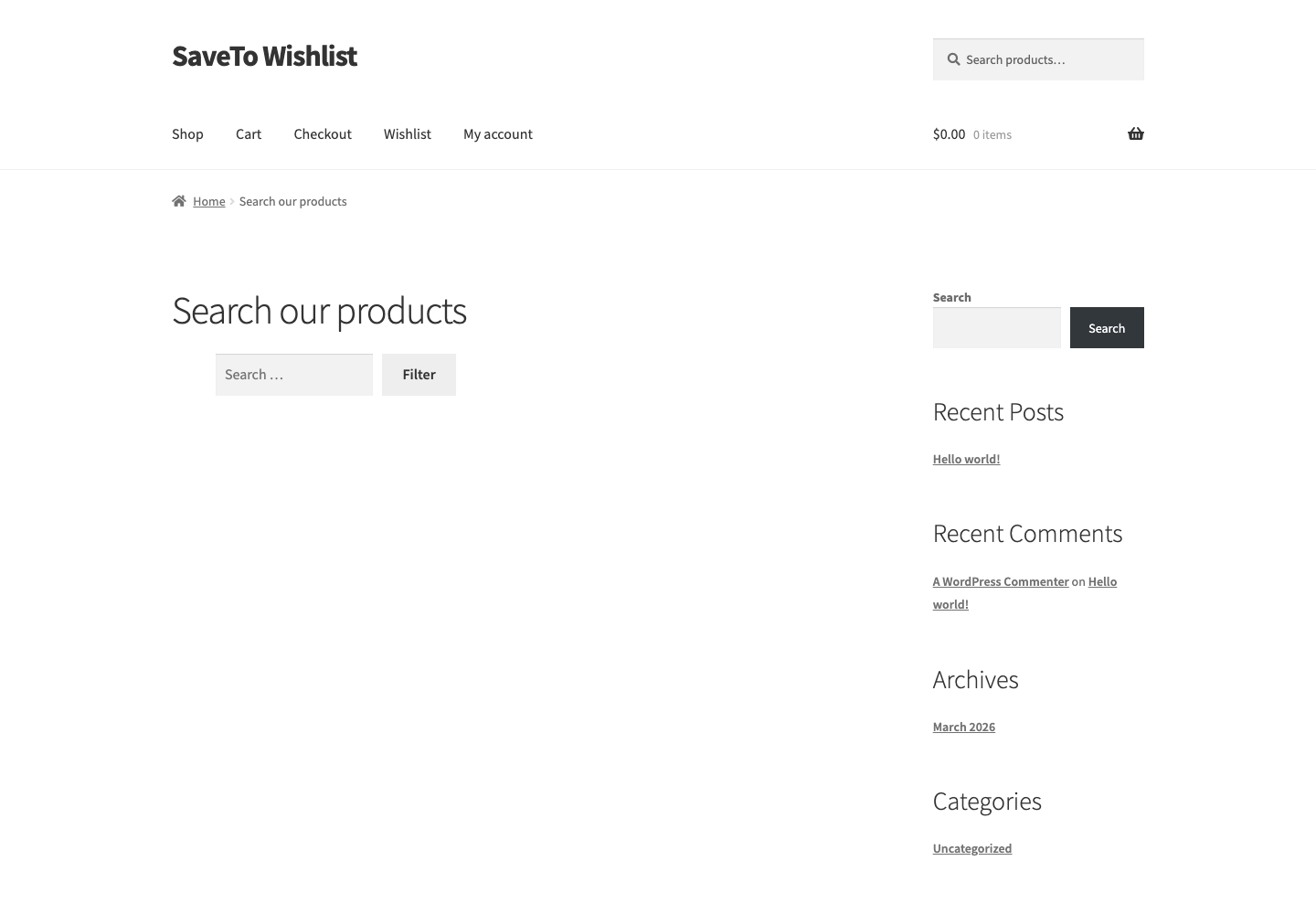
In Search & Filter, crea un modulo di ricerca e impostalo per filtrare i tuoi prodotti WooCommerce. Il modo più veloce è aggiungere questo shortcode a qualsiasi pagina:
[searchandfilter fields="search" post_types="product"]La parte post_types="product" è quella che conta. Dice a Search & Filter di cercare solo i tuoi prodotti. Se il tuo modulo restituisce anche altri contenuti come articoli del blog, il pulsante della wishlist non apparirà sui risultati.
Crea una query (3.x)
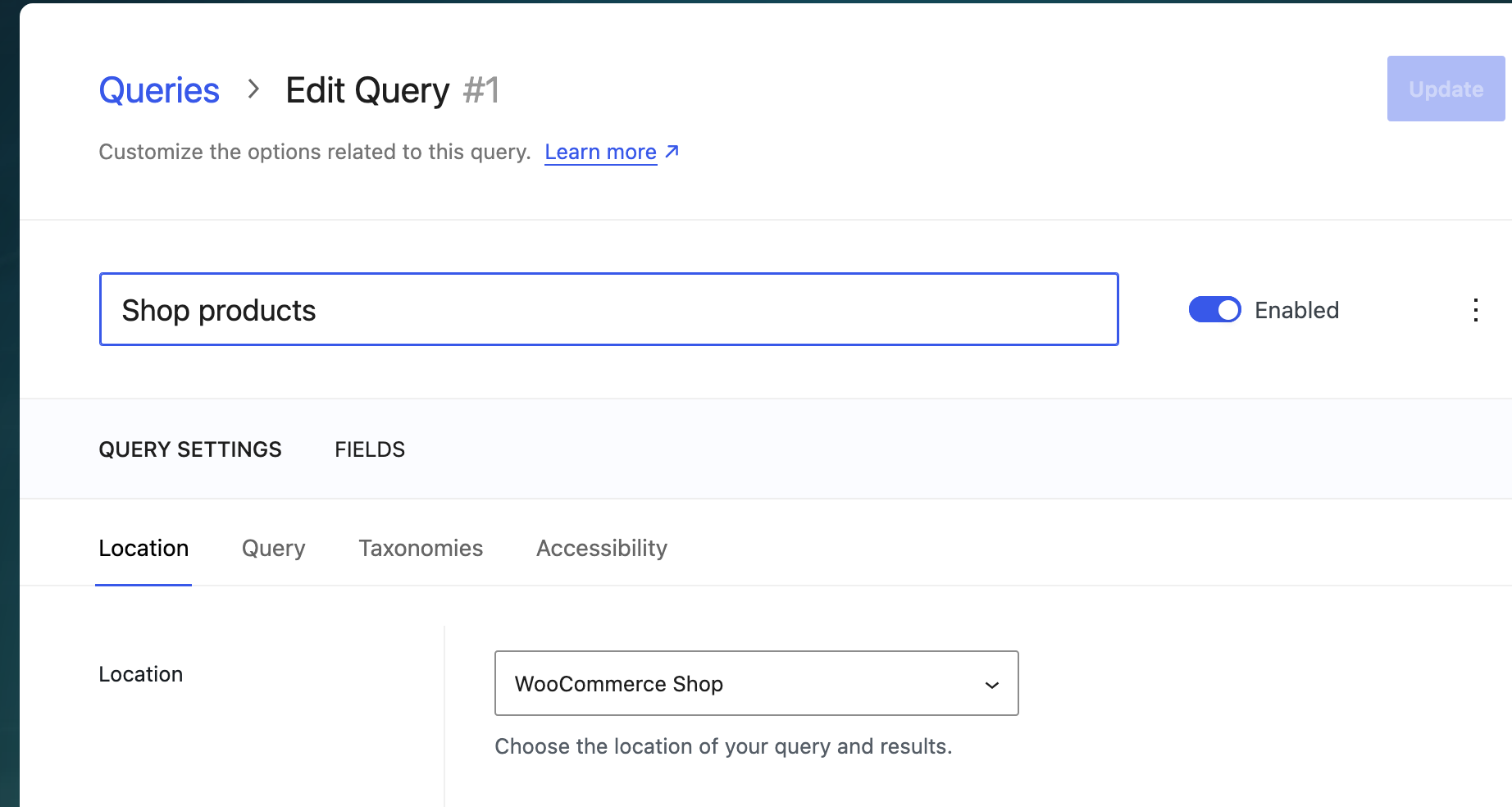
Search & Filter 3.x non ha moduli. Crei una query per i tuoi prodotti, quindi crei i campi e li colleghi a quella query.
- Vai su Search & Filter, quindi Queries.
- Fai clic su Add New.
- Inserisci un nome per la query.
- Imposta Location su WooCommerce Shop.
- Fai clic su Save.
Crea i campi (3.x)
- Vai su Search & Filter, poi su Fields e fai clic su Add New.
- Scegli la tua nuova query nelle impostazioni Query.
- Imposta il campo, quindi fai clic su Save. Ripeti i passaggi da 1 a 3 per ogni campo che desideri.
- Ripeti i passaggi da 1 a 3 per aggiungere un campo Control > Submit. L'edizione gratuita non applica i filtri da sola, quindi gli acquirenti fanno clic su questo pulsante per applicare le loro scelte.
- Fai clic su Copy shortcode su ciascun campo.
- Aggiungi gli shortcode dove appaiono i tuoi prodotti, ad esempio nel tuo modello di negozio sopra i prodotti.
Verifica che il pulsante della wishlist sia attivo
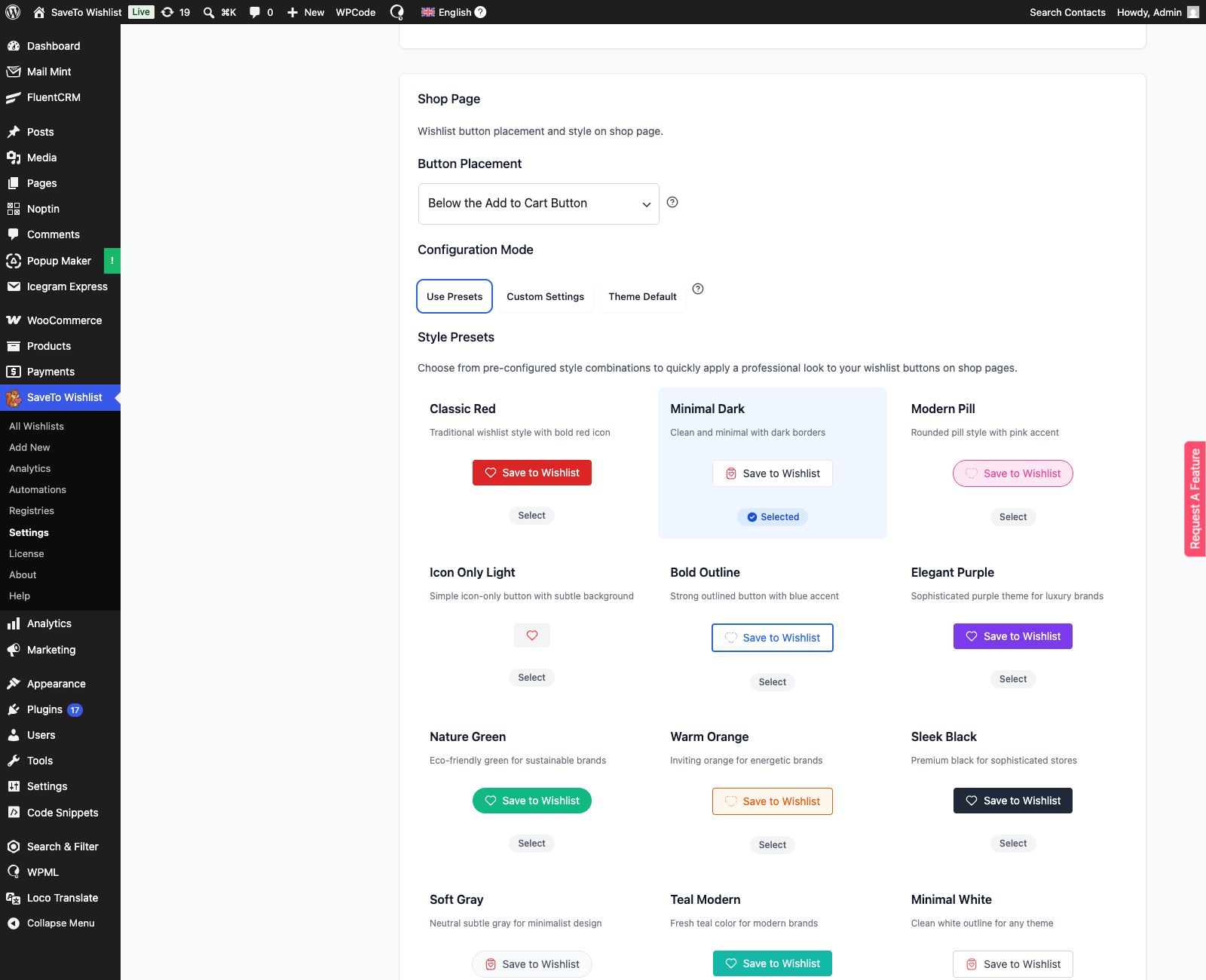
- Vai su SaveTo Wishlist, poi su Impostazioni.
- Apri la scheda Posizionamento e Stili del Pulsante.
- Apri la sezione Pagina Negozio.
- Assicurati che Posizionamento Pulsante sia impostato su un'opzione visibile, non su Non mostrare. Qualsiasi opzione di posizionamento funziona. Questo esempio utilizza Sotto il Pulsante Aggiungi al Carrello.
Visualizza i tuoi risultati filtrati
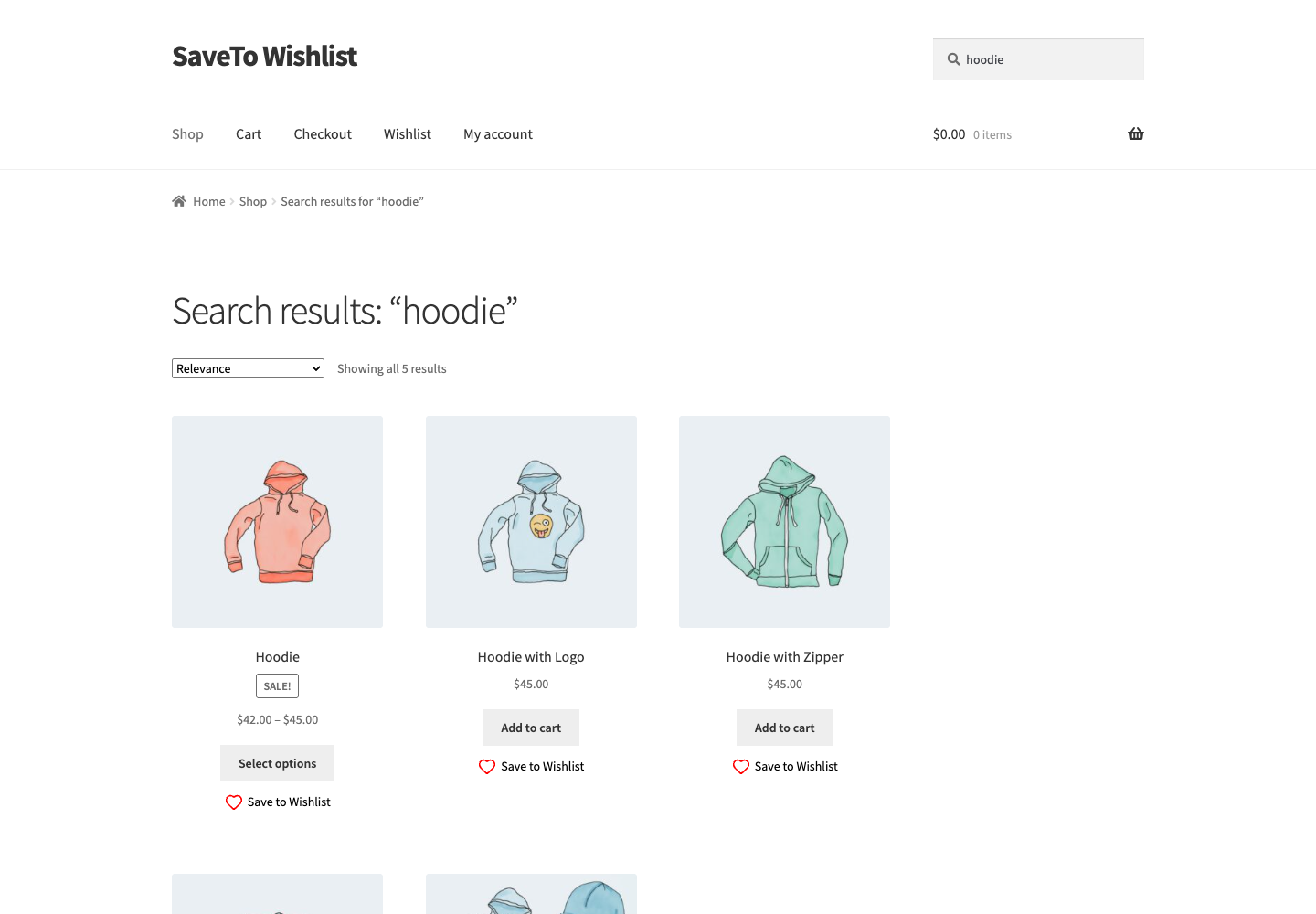
Apri la pagina in cui appaiono i tuoi campi e risultati di Search & Filter, quindi filtra i risultati. Su 3.x, fai clic sul pulsante Submit per applicare i filtri. Il pulsante della wishlist appare su ogni prodotto, in modo che gli acquirenti possano salvare gli articoli direttamente dalla griglia filtrata.
Filtra e ordina per wishlist (solo Search & Filter 3.x)
Se stai usando Search & Filter 3.x e SaveTo Wishlist Lite 1.1.5 o versioni successive, puoi anche consentire agli acquirenti di filtrare i risultati per i prodotti nella loro wishlist e ordinare i risultati del tuo negozio in base a quante wishlist ogni prodotto appare.
Aggiungi un campo filtro wishlist
- Vai su Search & Filter, poi su Fields, e aggiungi o modifica un campo collegato alla tua query del negozio.
- Imposta il tipo di campo su un tipo Choice: Select, Radio, Checkbox o Button.
- Imposta Data Type su Wishlist.
- Scegli una Data Source. Any of my wishlists mostra una singola opzione, “On my wishlist”, che confronta un prodotto con qualsiasi wishlist posseduta dall'acquirente. One option per wishlist elenca ciascuna delle wishlist dell'acquirente come una scelta separata.
- Fai clic su Save, o su Update se hai modificato un campo esistente.
- Assicurati che la pagina abbia anche un campo Submit, in modo che gli acquirenti possano applicare il filtro.
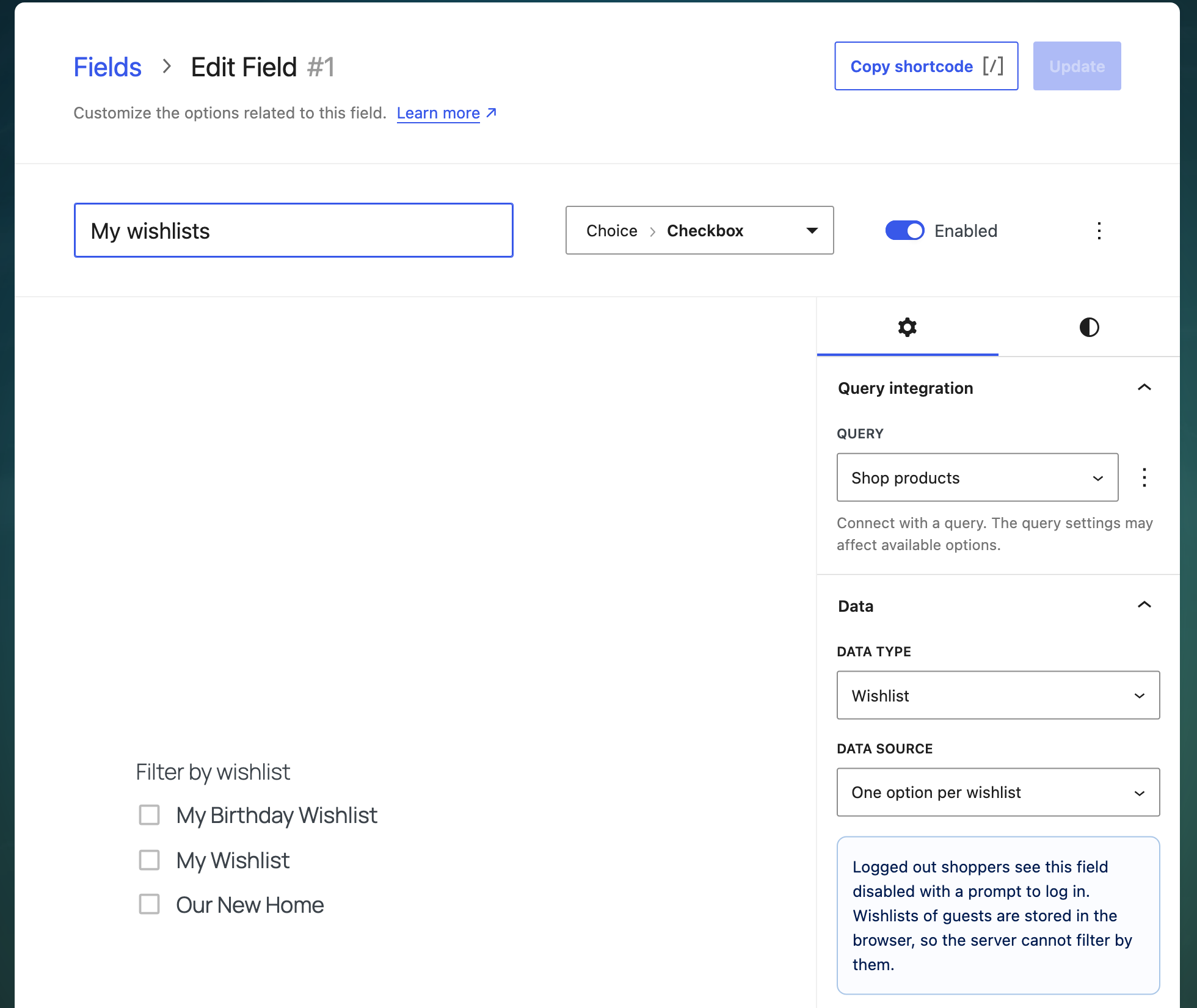
Gli acquirenti connessi vedono questo campo funzionare come qualsiasi altro campo di scelta di Search & Filter. Gli acquirenti non connessi vedono un prompt “Log in to filter by your wishlist.” e un link Log in al posto delle opzioni. Il link li riporta alla stessa pagina dopo che si sono connessi. La wishlist di un ospite vive solo nel suo browser, quindi il server non ha nulla da filtrare finché non si connette.
Ordina i risultati per popolarità della wishlist
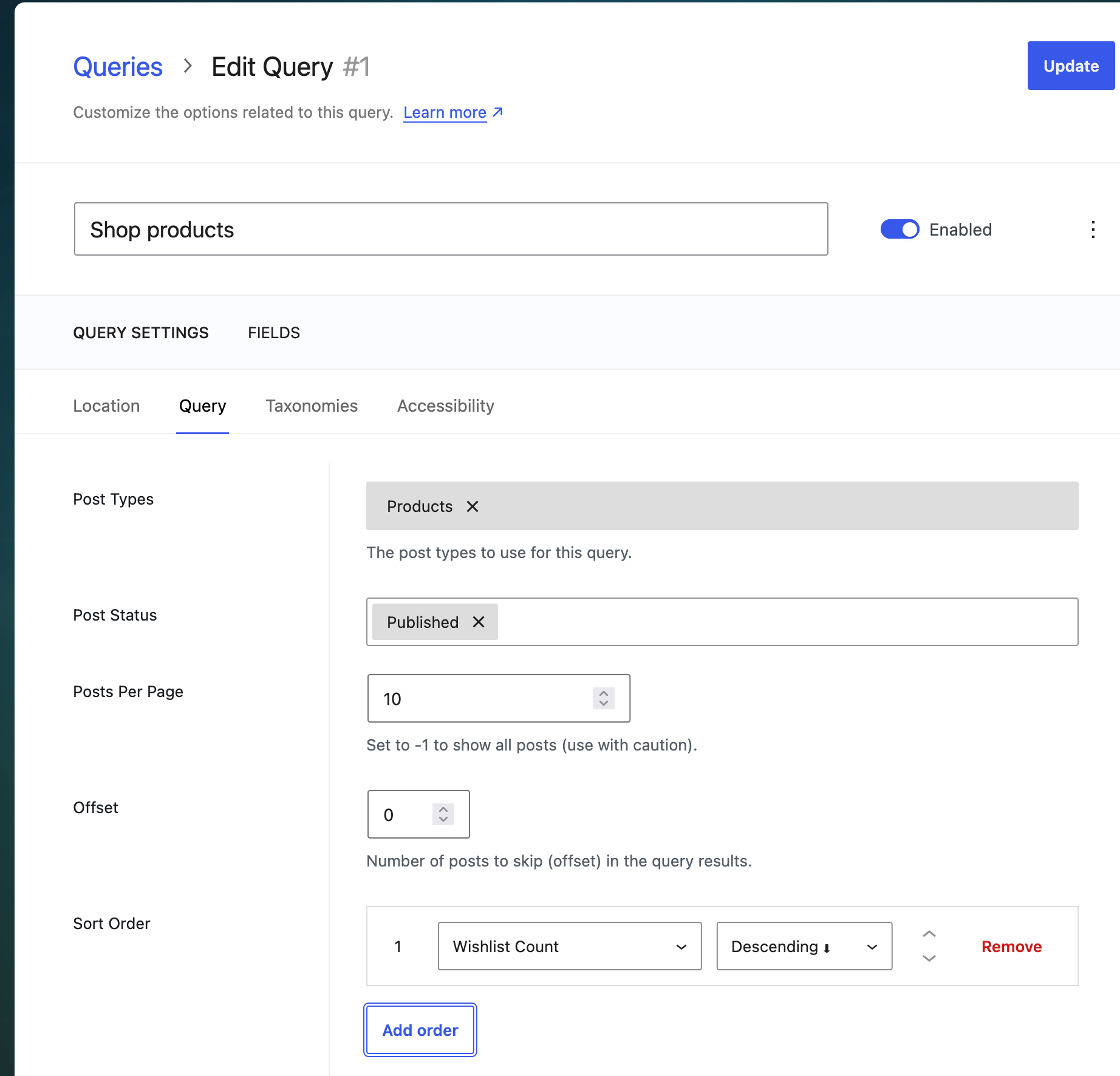
- Vai su Search & Filter, poi su Queries, e modifica la tua query del negozio.
- Apri la scheda Query.
- Sotto Sort Order, fai clic su Add order e scegli Wishlist Count.
- Imposta la direzione su Descending per mostrare prima i prodotti più aggiunti alle wishlist.
- Fai clic su Aggiorna.
I risultati sono ordinati in base a quante wishlist salvate ogni prodotto appare. Anche le wishlist private contano, purché non siano lasciate in bozza. Gli acquirenti non possono scegliere questo ordinamento da soli, perché il campo Sort di Search & Filter non lo elenca.
Risoluzione dei problemi
Il pulsante della wishlist non viene visualizzato sui miei risultati filtrati
Su Search & Filter 1.x, imposta il tuo modulo di ricerca per restituire solo prodotti. SaveTo Wishlist aggiunge il pulsante solo quando i risultati sono tutti prodotti WooCommerce. Se il modulo restituisce un mix di prodotti e altri contenuti come post del blog, il pulsante non apparirà.
Il pulsante non viene visualizzato su nessuna pagina del negozio o categoria
Vai su SaveTo Wishlist, poi su Impostazioni, poi sulla scheda Posizionamento pulsante e stili, poi sulla sezione Pagina negozio e controlla il Posizionamento pulsante. Se è impostato su Non mostrare, scegli invece una delle opzioni di posizionamento.
Il campo filtro della wishlist mostra un prompt di accesso
Questo è previsto per gli acquirenti non registrati su Search & Filter 3.x. La wishlist di un ospite risiede nel loro browser, non sul tuo server, quindi non c'è nulla da filtrare per il campo finché non accedono. Il campo mostra un prompt di accesso e un link Accedi invece delle opzioni della wishlist.
Selezionare un'opzione della wishlist non cambia i risultati
Aggiungi un campo Invia alla pagina. L'edizione gratuita di Search & Filter 3.x applica i filtri solo quando l'acquirente fa clic sul pulsante Invia. Per aggiungerne uno, vai su Search & Filter, quindi Campi, fai clic su Aggiungi nuovo e scegli Controllo > Invia. Quindi aggiungi il suo shortcode alla stessa pagina degli altri tuoi campi.
Sto usando Search & Filter Pro
Questa compatibilità integrata è per il plugin gratuito Search & Filter. Su 1.x, Search & Filter Pro è un plugin separato che funziona in modo diverso. Su 3.x, Pro è un add-on che funziona sopra il plugin gratuito. Se il pulsante non viene visualizzato con Pro, contatta il nostro team di supporto.
Domande frequenti
Ho bisogno della versione a pagamento di Search & Filter?
No. Questo funziona con il plugin gratuito Search & Filter. Non hai bisogno di Search & Filter Pro. La versione 1.x è su WordPress.org e l'edizione gratuita 3.x è un download dal sito web di Search & Filter.
Ho bisogno di SaveTo Wishlist Premium?
No. Il supporto di Search & Filter, incluso il campo filtro della wishlist e l'opzione di ordinamento, fa parte del plugin gratuito SaveTo Wishlist Lite.
Il pulsante della wishlist funziona quando i clienti filtrano i risultati?
Sì, su entrambe le versioni di Search & Filter. Su 1.x e sull'edizione gratuita 3.x, il filtraggio ricarica la pagina e il pulsante viene disegnato su ogni prodotto nella nuova griglia. Se Search & Filter aggiorna i risultati senza ricaricare la pagina, SaveTo Wishlist riapplica lo stato del pulsante subito dopo l'aggiornamento. In entrambi i casi, gli articoli salvati vengono ricordati sia per i clienti registrati che per gli ospiti.
Posso filtrare o ordinare i prodotti per wishlist?
Solo su Search & Filter 3.x. Aggiungi un campo scelta con il tipo di dati Wishlist per consentire agli acquirenti di filtrare i propri prodotti preferiti. Per ordinare i risultati in base a quante wishlist contiene ciascun prodotto, imposta il conteggio Wishlist sull'ordinamento della tua query. Gli acquirenti non possono scegliere questo ordinamento da soli. Entrambi fanno parte del plugin gratuito SaveTo Wishlist Lite, versione 1.1.5 e successive.
Serve aiuto?
- Utenti Premium: Apri un ticket di supporto
- Utenti Gratuiti: Visita il nostro forum della community

