
Con SaveTo Wishlist Pro, puoi inviare notifiche email automatiche in base a ciò che i clienti fanno con le loro wishlist. Le automazioni funzionano in due direzioni. Avvisano l'amministratore del sito quando un cliente mostra intenzione di acquisto, come aggiungere un articolo a una wishlist o crearne una nuova. Invia anche email direttamente ai clienti nel momento in cui qualcosa che hanno salvato va in saldo o torna disponibile. Questa guida ti mostra come impostare entrambe.
Prerequisiti
- SaveTo Wishlist Pro installato e attivo sul tuo negozio WooCommerce.
- Consegna email di WooCommerce configurata (lo stesso canale utilizzato per le ricevute degli ordini).
Modalità Destinatario: Amministratore vs. Per Cliente
Ogni automazione email ha un campo Indirizzo email che controlla chi riceve la notifica. Ci sono due modi per usarlo:
- Modalità amministratore: Inserisci un indirizzo statico (es. la tua email del negozio) o lascialo vuoto per utilizzare l'email dell'amministratore del sito come predefinita. L'automazione invia un'email per ogni evento di attivazione, indipendentemente da quanti clienti hanno aggiunto il prodotto alla loro wishlist.
- Modalità per cliente: Inserisci
{customer_email}come destinatario. Solo per i trigger Prodotto in saldo e Tornato disponibile, questo invia un'email per ogni cliente che ha quel prodotto nella sua wishlist. Altri trigger inviano sempre una singola email, quindi la modalità per cliente si applica solo a questi due trigger.
La prima volta che SaveTo Wishlist Pro viene attivato, crea un'automazione predefinita "Prodotto in saldo" per te sotto SaveTo Wishlist → Automazioni, già compilata con un corpo email "amichevole" per il cliente ("Buone notizie! Un prodotto nella tua wishlist è ora in saldo"). Viene fornita disattivata, quindi non invierà nulla finché non la attiverai. Per attivare il flusso per cliente, aprila, imposta Indirizzo email su {customer_email}, imposta lo stato su Attivo e fai clic su Aggiorna automazione per salvare.
Comprendere i Trigger di Automazione
I trigger definiscono quando un'automazione viene eseguita, l'evento specifico della wishlist che attiva l'azione. Trigger disponibili:
- Quando viene creata una nuova wishlist per un utente
Puoi anche abilitare "Attiva anche per le wishlist create dall'amministratore" se desideri che le automazioni vengano eseguite quando le wishlist vengono create manualmente nell'area di amministrazione. - Quando un articolo viene aggiunto a una wishlist
Puoi attivare questa opzione per i prodotti di tutte le categorie o limitarla a una categoria specifica. - Quando un articolo viene rimosso da una wishlist
Puoi anche limitare questa opzione a tutte le categorie o a una categoria specifica. - Quando un prodotto in wishlist va in saldo: supporta email per singolo cliente
Si attiva quando un prodotto con clienti in lista dei desideri ha il suo prezzo scontato. Imposta Indirizzo email su{customer_email}per notificare ogni cliente individualmente, o usa un indirizzo statico per avvisare solo l'amministratore. - Quando un prodotto in wishlist esaurito torna disponibile: supporta email per singolo cliente
Si attiva quando un prodotto precedentemente esaurito viene rifornito. Imposta Indirizzo email su{customer_email}per notificare ogni cliente individualmente.
Crea un'Automazione Email
Notifica amministratore
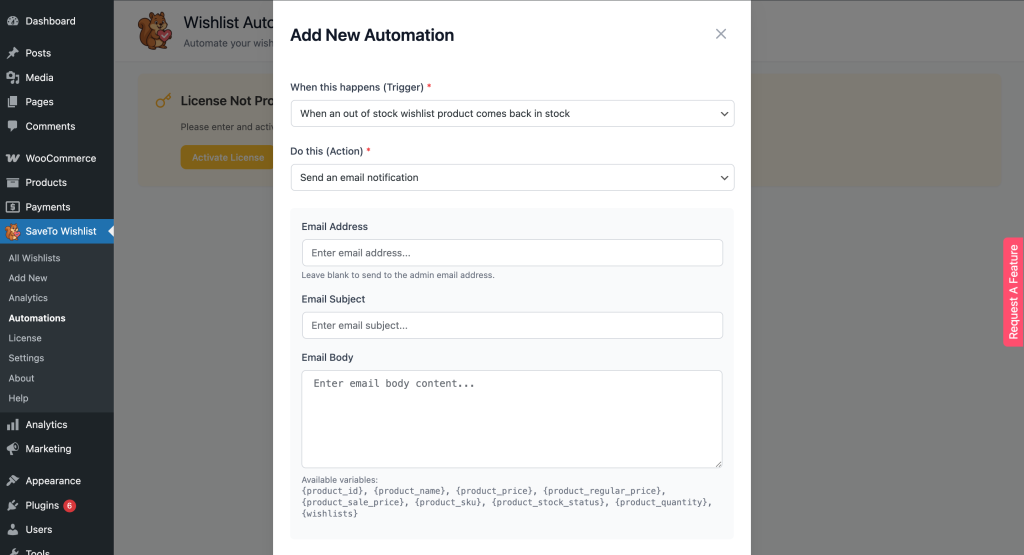
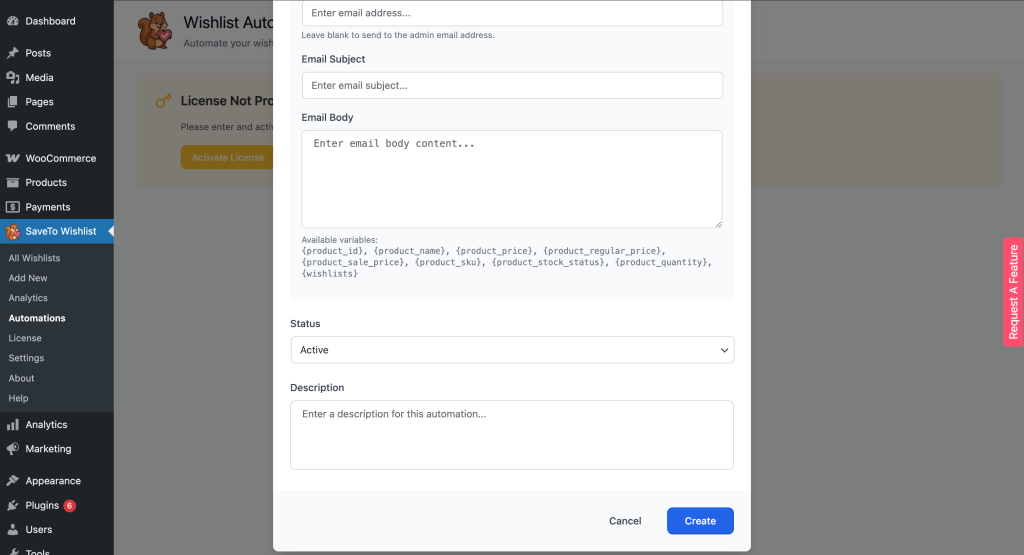
- Naviga su Automazioni: Vai su SaveTo Wishlist → Automazioni nella tua bacheca di WordPress.
- Apri l'editor di automazione: Fai clic su Aggiungi nuova per aprire l'editor di automazione.
- Seleziona un trigger: Scegli dal menu a discesa: ad esempio, Quando un articolo viene aggiunto a una wishlist.
- Scegli il tipo di azione: Imposta l'azione su Invia una notifica email.
- Configura l'email:
- Indirizzo email: Inserisci l'indirizzo email dell'amministratore, o lascia vuoto per usare l'email dell'amministratore del sito.
- Oggetto email: Scrivi una riga oggetto come “Avviso amministratore: Nuova attività nella wishlist”.
- Corpo email: Usa variabili disponibili come
{product_name},{customer_name}e{wishlist_name}per includere dettagli pertinenti.
- Imposta lo stato su Attivo in modo che l'automazione venga eseguita immediatamente.
- Salva: Fai clic su Crea automazione per salvare la tua nuova automazione (o Aggiorna automazione se stai modificando).
Notifica per Cliente (Prodotto in Saldo o Tornato Disponibile)
Usa questo approccio per inviare un'email direttamente a ciascun cliente quando un prodotto nella sua wishlist va in saldo o torna disponibile.
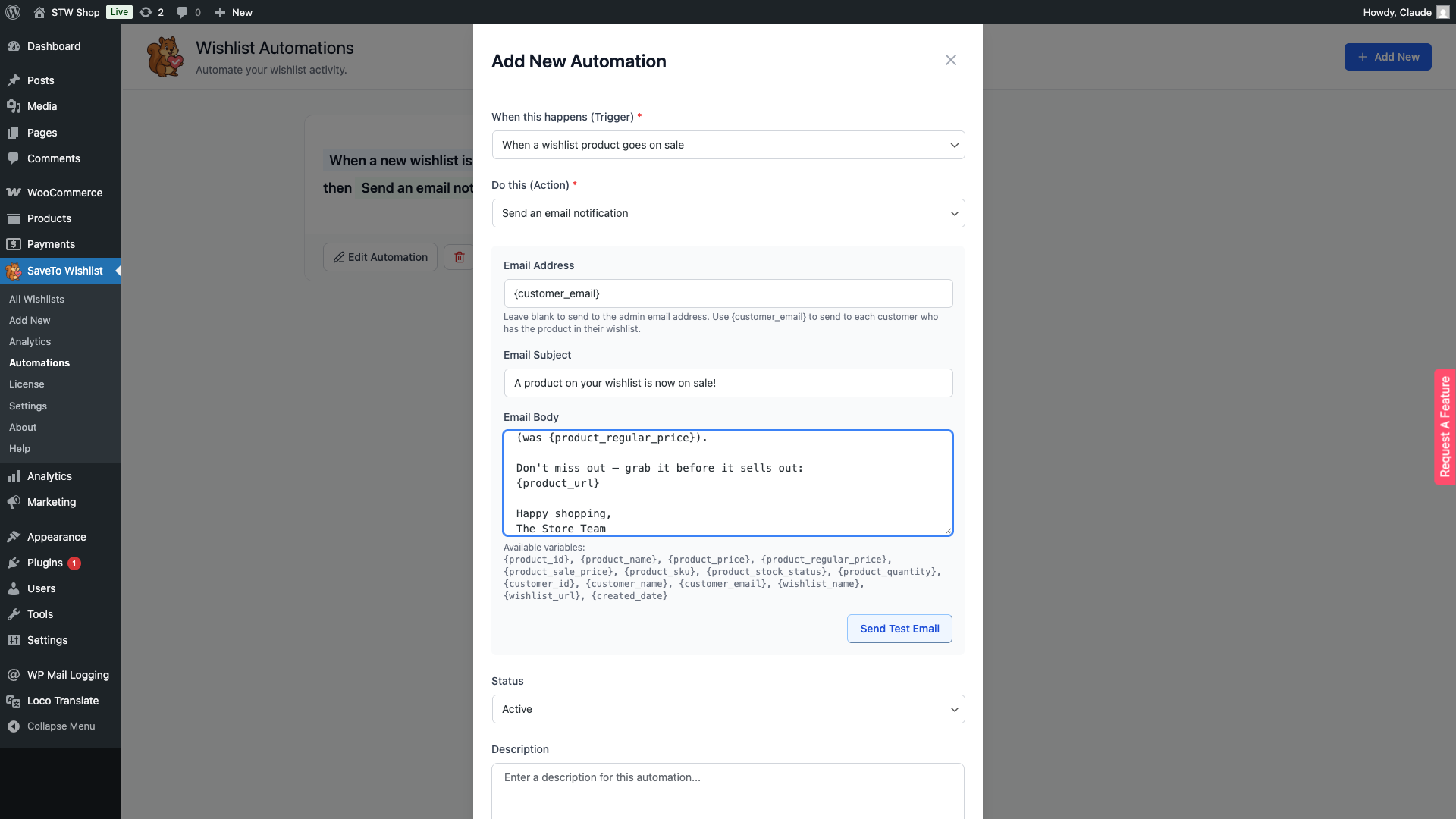
- Vai su SaveTo Wishlist → Automazioni e fai clic su Aggiungi nuova.
- Seleziona il trigger: Scegli Quando un prodotto in wishlist va in saldo o Quando un prodotto in wishlist esaurito torna disponibile.
- Scegli il tipo di azione: Imposta l'azione su Invia una notifica email.
- Configura l'email:
- Indirizzo email: Inserisci
{customer_email}. Questo indica all'automazione di inviare un'email a ogni cliente che ha il prodotto nella propria wishlist. - Oggetto email: Usa qualcosa di amichevole per il cliente come “Un prodotto nella tua wishlist è ora in saldo!”
- Corpo email: Usa
{product_name},{product_sale_price}e{product_regular_price}per mostrare al cliente esattamente cosa è cambiato.
- Indirizzo email: Inserisci
- Imposta lo stato su Attivo e fai clic su Crea automazione (o Aggiorna automazione se stai modificando).
Suggerimento: usa l'automazione predefinita
SaveTo Wishlist Pro include un'automazione "Prodotto in offerta" che ha già un oggetto e un corpo impostati in modo user-friendly. Aprila, imposta Indirizzo email su {customer_email}, imposta lo stato su Attivo, quindi fai clic su Aggiorna automazione per salvare. È pronta per l'uso.
Prova la Tua Prima Automazione
Attiva l'evento manualmente per verificare che la tua configurazione funzioni. Aggiungi un prodotto a una wishlist (o contrassegna un prodotto in offerta), quindi controlla che l'email arrivi.
Per ulteriore assistenza sulla consegna delle email di WooCommerce, consulta la documentazione ufficiale delle email di WooCommerce.
Domande frequenti
Cosa succede se lascio vuoto l'indirizzo email?
L'automazione tornerà all'indirizzo email dell'amministratore del tuo sito (quello impostato in Impostazioni → Generali → Indirizzo email di amministrazione in WordPress).
Posso usare i segnaposto nella riga dell'oggetto, o solo nel corpo?
Entrambi. I segnaposto funzionano allo stesso modo in Oggetto email e Corpo email. Puoi anche usare {customer_email} nel campo Indirizzo email per inviare a ciascun cliente individuale (solo per i trigger "in offerta" e "disponibile presto").
Perché la mia email per cliente non arriva?
La modalità per cliente (inserendo {customer_email} nel campo Indirizzo email) funziona solo per i trigger prodotto in offerta e disponibile presto. Se imposti {customer_email} per qualsiasi altro trigger, l'automazione non verrà inviata. Conferma il trigger che hai scelto, quindi verifica che il prodotto abbia effettivamente dei desideranti (puoi verificarlo in SaveTo Wishlist → Analisi).
Segnaposto Disponibili
Inserisci uno qualsiasi di questi segnaposto nell'Oggetto email o nel Corpo email (o nel campo Indirizzo email per la modalità per cliente), e SaveTo Wishlist Pro li sostituirà al momento dell'invio. Il set disponibile per te dipende dal trigger che hai scelto.
| Segnaposto | Risolve in | Disponibile per |
|---|---|---|
{customer_id} | L'ID utente del cliente | Tutti i trigger |
{customer_name} | Il nome visualizzato del cliente | Tutti i trigger |
{customer_email} | L'indirizzo email del cliente (anche il valore da inserire in Indirizzo email per la modalità per cliente) | Tutti i trigger |
{wishlist_name} | Il nome della wishlist | Tutti i trigger |
{wishlist_url} | L'URL pubblico della wishlist | Tutti i trigger |
{created_date} | La data di creazione della wishlist | Tutti i trigger |
{product_id} | L'ID del prodotto | Articolo aggiunto, articolo rimosso, prodotto in saldo, prodotto di nuovo disponibile |
{product_name} | Il nome del prodotto | Articolo aggiunto, articolo rimosso, prodotto in saldo, prodotto di nuovo disponibile |
{product_price} | Il prezzo attuale del prodotto | Articolo aggiunto, articolo rimosso, prodotto in saldo, prodotto di nuovo disponibile |
{product_regular_price} | Il prezzo normale (non in saldo) del prodotto | Articolo aggiunto, articolo rimosso, prodotto in saldo, prodotto di nuovo disponibile |
{product_sale_price} | Il prezzo in saldo del prodotto | Articolo aggiunto, articolo rimosso, prodotto in saldo, prodotto di nuovo disponibile |
{product_sku} | SKU del prodotto | Articolo aggiunto, articolo rimosso, prodotto in saldo, prodotto di nuovo disponibile |
{product_stock_status} | Stato di magazzino del prodotto (instock, outofstock, onbackorder) | Articolo aggiunto, articolo rimosso, prodotto in saldo, prodotto di nuovo disponibile |
{product_image} | L'URL dell'immagine in miniatura del prodotto (utilizza l'immagine segnaposto di WooCommerce se non ne è impostata nessuna). Questo è un URL semplice, non un'immagine. Inseriscilo in un tag <img src="{product_image}"> per visualizzarlo. | Articolo aggiunto, articolo rimosso, prodotto in saldo, prodotto di nuovo disponibile |
{product_quantity} | Quantità del prodotto aggiunta | Articolo aggiunto solo alla wishlist |
I segnaposto funzionano sia nell'Oggetto dell'email che nel Corpo dell'email.
Aiuto e Supporto
Abbiamo un team di supporto dedicato per SaveTo Wishlist Pro per WooCommerce che conosce molto bene i nostri prodotti, WooCommerce e il settore. Sei il benvenuto a sfruttare la loro esperienza in qualsiasi momento, in tutto il mondo.
- Utenti Premium: Apri un ticket di supporto
- Utenti Gratuiti: Visita il nostro forum della community
Serve Aiuto?
Se hai una domanda o riscontri problemi, siamo qui per aiutarti.
- Utenti Premium: Apri un ticket di supporto
- Utenti Gratuiti: Visita il nostro forum della community

