
Utilizzi il carrello a scomparsa Advance Side Cart di ThemeHunk sul tuo negozio? SaveTo Wishlist aggiunge due pulsanti a ogni articolo nel cassetto del carrello laterale, in modo che i clienti possano salvare un prodotto per dopo o spostarlo dal carrello alla loro wishlist senza lasciare la pagina. Questa guida mostra come funziona e come attivarlo o disattivarlo.
Prima di iniziare
- SaveTo Wishlist versione Lite 1.1.7 o superiore.
- Plugin Advance Side Cart di ThemeHunk installato e attivo. Su WordPress.org è elencato come Advance Side Cart, Ajax Cart & Floating Cart for WooCommerce. Nella tua lista Plugin appare come All In One Advance Cart.
Non c'è nulla da configurare. I pulsanti appaiono automaticamente nel cassetto del carrello laterale. Sono attivi per impostazione predefinita.
Come funziona
Quando entrambi i plugin sono attivi, SaveTo Wishlist aggiunge due pulsanti a ogni riga di articolo nel cassetto di Advance Side Cart:
Salva nella Wishlist (o l'etichetta del tuo pulsante personalizzata) aggiunge il prodotto alla wishlist e lo lascia nel carrello. Utilizza la tua Etichetta del pulsante Wishlist e gli stili che hai impostato per il pulsante della pagina prodotto.
Sposta nella wishlist aggiunge il prodotto alla wishlist, quindi rimuove quella riga dal carrello. Il cassetto, il conteggio degli articoli e i totali si aggiornano immediatamente. L'articolo viene rimosso dal carrello solo dopo essere stato salvato con successo nella wishlist. Se il salvataggio fallisce, l'articolo rimane nel carrello.
Il pulsante Sposta nella wishlist non utilizza gli stili del tuo pulsante SaveTo Wishlist. Appare come un semplice pulsante nello stile predefinito del tuo tema.
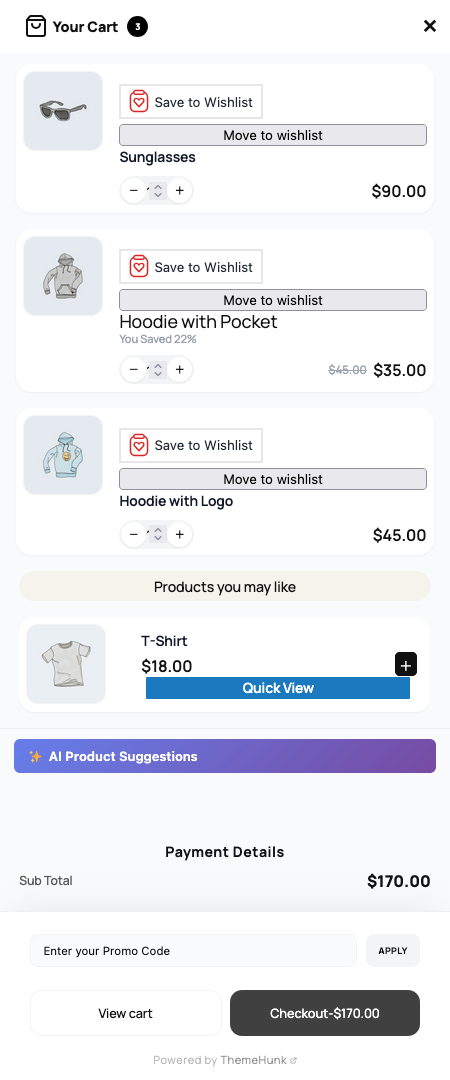
Se un articolo del carrello è una variante, come una T-shirt rossa taglia M, la variante esatta viene salvata nella wishlist.
I pulsanti appaiono solo nel cassetto di Advance Side Cart. Non appaiono nel widget mini-carrello standard di WooCommerce o nel mini-carrello del tuo tema.
Clienti registrati e ospiti
Per i clienti registrati, Sposta nella wishlist aggiunge il prodotto alla loro wishlist predefinita. Se il prodotto è già presente in quella wishlist, non viene aggiunto una seconda volta e l'articolo viene comunque rimosso dal carrello.
Anche gli ospiti possono utilizzare entrambi i pulsanti, purché le wishlist per gli ospiti siano attivate. I loro articoli salvati vengono conservati nel loro browser, come quando utilizzano il pulsante wishlist in qualsiasi altra parte del tuo negozio.
Se hai impostato Disabilita Wishlist Ospiti su Sì in SaveTo Wishlist > Impostazioni > Opzioni Ospiti, gli ospiti non vedranno i pulsanti nel cassetto. I clienti registrati li vedranno ancora. Per saperne di più, consulta Come configurare le opzioni della wishlist per ospiti in SaveTo Wishlist.
Attiva o disattiva i pulsanti
I pulsanti vengono mostrati nel cassetto del carrello laterale per impostazione predefinita. Per cambiare questo:
- Vai su SaveTo Wishlist > Impostazioni e apri la scheda Posizionamento pulsanti e stili.
- Nella sezione Impostazioni pulsante, trova Mostra nel carrello laterale avanzato di ThemeHunk. È l'ultima impostazione in quella sezione.
- Attiva l'interruttore (Sì) per mostrare i pulsanti, o disattivalo (No) per nasconderli.
- Fai clic su Salva Modifiche.
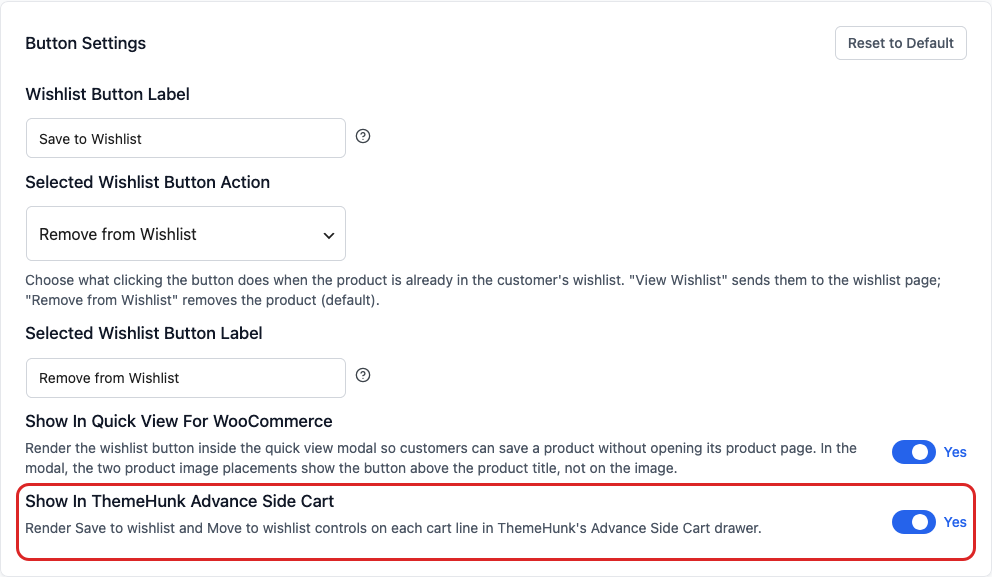
Questa singola impostazione controlla entrambi i pulsanti. La vedrai solo mentre il plugin Advance Side Cart è attivo.
Risoluzione dei problemi
L'impostazione Mostra nel carrello laterale avanzato di ThemeHunk è mancante
Attiva il plugin Advance Side Cart, quindi ricarica la scheda Posizionamento e stili pulsante. Verifica anche che SaveTo Wishlist Lite sia alla versione 1.1.7 o superiore. L'impostazione appare solo in Impostazioni pulsante mentre il plugin ThemeHunk è attivo.
I pulsanti non vengono visualizzati nel cassetto del carrello laterale
- Verifica che Mostra nel carrello laterale avanzato di ThemeHunk sia impostato su Sì e che tu abbia fatto clic su Salva modifiche dopo averla cambiata.
- Se solo gli ospiti non possono vedere i pulsanti, controlla Disabilita carrello ospiti sotto SaveTo Wishlist > Impostazioni > Opzioni ospiti. Quando è impostato su Sì, i pulsanti sono nascosti per gli ospiti.
- Apri il carrello dal cassetto del carrello laterale avanzato. I pulsanti non vengono visualizzati nel widget del mini-carrello standard di WooCommerce o nel mini-carrello del tuo tema.
Sposta nella wishlist lascia l'articolo nel carrello
Fai di nuovo clic su Sposta nella wishlist. L'articolo lascia il carrello solo dopo essere stato salvato nella wishlist, quindi se il salvataggio non va a buon fine, l'articolo rimane nel carrello di proposito. Per gli ospiti, verifica che le wishlist per ospiti siano attive e che il browser consenta ai siti di memorizzare dati.
Domande frequenti
Qual è la differenza tra Salva nella wishlist e Sposta nella wishlist?
Salva mantiene l'articolo nel carrello. Sposta lo salva e lo rimuove dal carrello, il che è utile quando un cliente vuole acquistare qualcosa più tardi ma non subito.
Posso cambiare l'etichetta Sposta nella wishlist?
Non dalle impostazioni. Il pulsante Salva utilizza la tua Etichetta pulsante wishlist, ma l'etichetta Sposta nella wishlist è fissa.
I clienti possono salvare singoli articoli anche dalla pagina del carrello normale?
Sì, per i clienti registrati. Attiva Selezione articoli carrello sotto SaveTo Wishlist > Impostazioni > Generale. Anche Aggiungi prodotti carrello alla wishlist deve essere impostato su Sì. Per saperne di più, vedi Come salvare singoli articoli del carrello in una wishlist.
Serve aiuto?
Se hai una domanda o riscontri problemi, siamo qui per aiutarti.
- Utenti Premium: Apri un ticket di supporto
- Utenti Gratuiti: Visita il nostro forum della community

