
Se gestisci un negozio all'ingrosso, i tuoi clienti all'ingrosso si aspettano di vedere i loro prezzi scontati ovunque, inclusa la pagina della wishlist.
SaveTo Wishlist Pro funziona con WooCommerce Wholesale Prices per mostrare il corretto prezzo all'ingrosso di ciascun cliente nella tabella della wishlist. Non ci sono impostazioni da modificare in SaveTo Wishlist. Funziona finché entrambi i plugin sono attivi e imposti i prezzi all'ingrosso in WooCommerce.
Requisiti
- SaveTo Wishlist Pro installato e attivo, con una licenza attiva per il prezzo esatto della variazione selezionata
- SaveTo Wishlist Lite 1.1.6 o versioni successive: necessario per il prezzo esatto della variazione selezionata sui prodotti variabili. Le versioni precedenti mostrano invece un intervallo di prezzi all'ingrosso.
- WooCommerce Wholesale Prices (gratuito)
Cosa ti serve per configurare
L'integrazione è automatica. Non c'è un interruttore da attivare nelle impostazioni di SaveTo Wishlist. Segui questi passaggi per assicurarti che tutto sia a posto.
Installa i plugin
- Installa e attiva SaveTo Wishlist Pro sul tuo sito.
- Installa e attiva WooCommerce Wholesale Prices.
Imposta i prezzi all'ingrosso sui prodotti semplici
- Apri un prodotto semplice.
- Vai alla scheda Generale.
- Inserisci il tuo prezzo all'ingrosso nel campo Prezzo all'ingrosso sotto il prezzo di vendita.
- Fai clic su Aggiorna.
Per screenshot di questi campi, consulta come configurare il tuo prezzo all'ingrosso sui prodotti nella knowledge base di Wholesale Suite.
Imposta i prezzi all'ingrosso sui prodotti variabili
- Apri un prodotto variabile.
- Vai alla scheda Variazioni.
- Espandi una variazione.
- Inserisci il tuo prezzo all'ingrosso nel campo Prezzo all'ingrosso per quella variazione.
- Ripeti i passaggi 3 e 4 per ogni variazione.
- Fai clic su Salva modifiche.
Assegna ai clienti il ruolo di Cliente all'ingrosso
WooCommerce Wholesale Prices crea un ruolo predefinito di Cliente all'ingrosso quando lo attivi. Per aggiungere altri ruoli, avrai bisogno di WooCommerce Wholesale Prices Premium.
- Nella tua bacheca WordPress, vai su Utenti → Tutti gli utenti.
- Seleziona la casella accanto al cliente che desideri rendere un cliente all'ingrosso.
- Sotto Cambia ruolo in, seleziona Cliente all'ingrosso.
- Fai clic su Cambia.
Una volta che questi sono impostati, la tabella della wishlist mostra a ciascun cliente all'ingrosso il suo prezzo corretto ad ogni caricamento della pagina.
I prezzi all'ingrosso appaiono solo quando un cliente con un ruolo all'ingrosso è connesso. Ospiti e clienti senza un ruolo all'ingrosso vedono i prezzi al dettaglio standard.
Cosa vedono i clienti
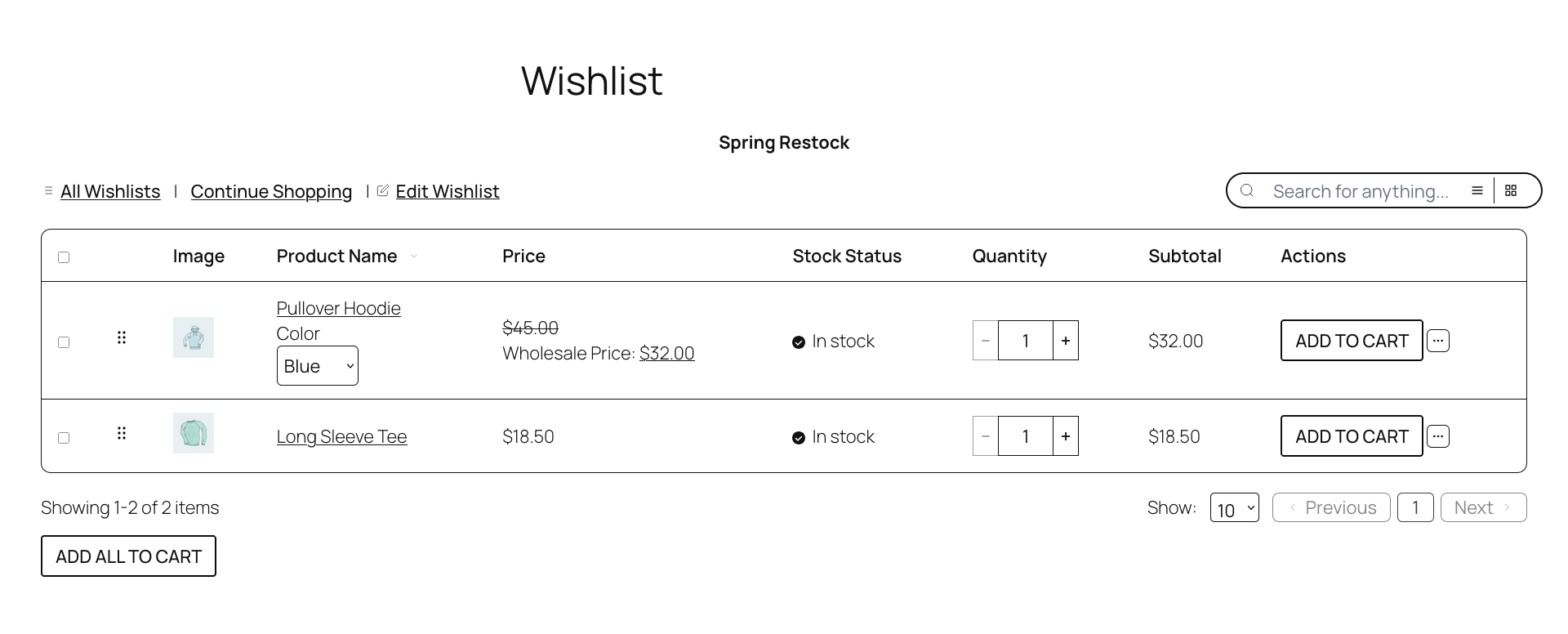
Quando un cliente all'ingrosso visualizza la propria wishlist, la colonna Prezzo mostra il suo prezzo all'ingrosso invece del normale prezzo al dettaglio.
Per i prodotti semplici, la colonna mostra direttamente il prezzo all'ingrosso del prodotto.
Per i prodotti variabili, la riga della wishlist mostra la variazione che il cliente ha selezionato nella pagina del prodotto. La colonna del prezzo mostra l'esatto prezzo all'ingrosso di quella variazione invece di un intervallo tra tutte le variazioni. WooCommerce Wholesale Prices lo formatta nello stesso modo in cui lo fa ovunque altro nel tuo negozio: il prezzo normale barrato, con un'etichetta "Prezzo all'ingrosso:" accanto al prezzo scontato (ad esempio, $12.00 Prezzo all'ingrosso: $8.00 per una V-Neck Larga, Rossa). Questo richiede SaveTo Wishlist Lite 1.1.6 o versioni successive e una licenza attiva di SaveTo Wishlist Pro. Se uno dei due manca, la colonna del prezzo mostra invece un intervallo di prezzi all'ingrosso.
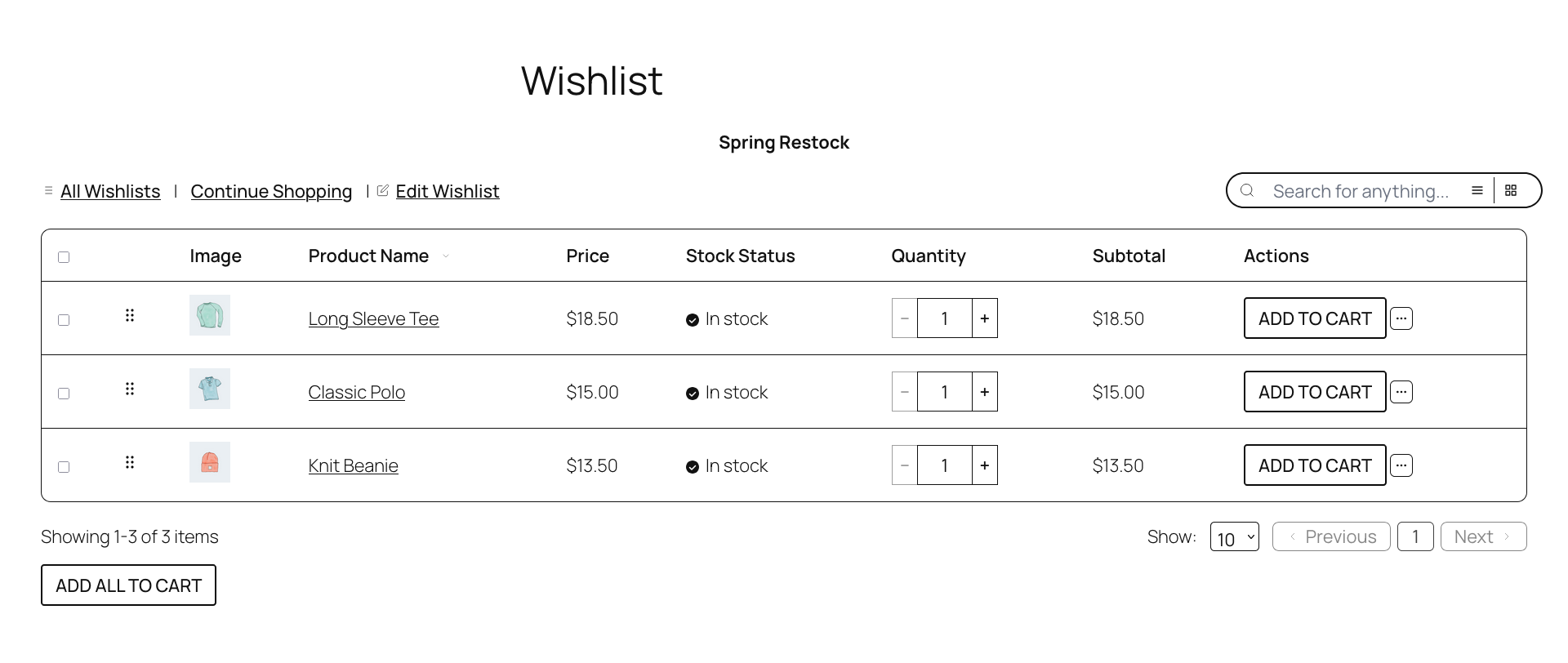
I clienti non all'ingrosso e gli ospiti vedono sempre il normale prezzo al dettaglio come al solito.
Risoluzione dei problemi
Un cliente all'ingrosso vede il prezzo al dettaglio normale per un articolo, ma i prezzi all'ingrosso vengono visualizzati correttamente ovunque altro.
Non hai impostato un prezzo all'ingrosso per quel prodotto specifico (o, per i prodotti variabili, per quella specifica variazione) nel ruolo all'ingrosso del cliente. Apri il prodotto, vai alla scheda Generale per i prodotti semplici o alla scheda Variazioni per i prodotti variabili, e imposta un prezzo all'ingrosso per quel ruolo.
Nessun prezzo all'ingrosso viene visualizzato ovunque, anche per i prodotti con un prezzo all'ingrosso impostato.
Ciò di solito significa che WooCommerce Wholesale Prices non è attivo, o non hai assegnato un ruolo all'ingrosso all'account del cliente. Conferma che il plugin sia attivo nella schermata Plugin e controlla il ruolo del cliente in Utenti → Tutti gli utenti.
Un prodotto variabile mostra un intervallo di prezzi all'ingrosso invece del prezzo della variazione selezionata.
Aggiorna SaveTo Wishlist Lite alla versione 1.1.6 o successiva nella schermata Plugin. Se è già aggiornato, verifica che la tua licenza SaveTo Wishlist Pro sia attiva. Il prezzo esatto della variazione viene visualizzato solo quando entrambi sono presenti.
Domande frequenti
Funziona con la versione gratuita di SaveTo Wishlist?
Con WooCommerce Wholesale Prices attivo, il plugin gratuito mostra i prezzi all'ingrosso nella colonna Prezzo, utilizzando lo stesso formato delle tue pagine prodotto. SaveTo Wishlist Pro aggiunge due cose: la colonna Subtotale utilizza i prezzi all'ingrosso e i prodotti variabili mostrano il prezzo esatto della variazione selezionata invece di un intervallo di prezzi.
Cosa succede se un prodotto non ha un prezzo all'ingrosso impostato per il ruolo di quel cliente?
Se non hai impostato un prezzo all'ingrosso per un prodotto, la wishlist mostra invece il prezzo al dettaglio normale per quell'articolo. Per risolvere, apri il prodotto in WooCommerce → Prodotti, vai alla scheda Generale e aggiungi un prezzo all'ingrosso nel campo Prezzo all'ingrosso.
Cosa succede se disattivo WooCommerce Wholesale Prices?
Non si rompe nulla. L'integrazione verifica se WooCommerce Wholesale Prices è attivo prima di fare qualsiasi cosa. Se il plugin non è attivo, la wishlist mostra i normali prezzi al dettaglio e tutto il resto funziona normalmente.
Serve aiuto?
Se hai una domanda o riscontri problemi, siamo qui per aiutarti.
- Utenti Premium: Apri un ticket di supporto
- Utenti Gratuiti: Visita il nostro forum della community

