
Utilizzi Advance Product Search di ThemeHunk per fornire agli acquirenti risultati di ricerca istantanei mentre digitano? Allora probabilmente vorrai che salvino i prodotti nella loro wishlist direttamente da quei suggerimenti, senza aprire prima ogni prodotto. SaveTo Wishlist fa questo per te in modo nativo. Questa guida ti mostra come funziona e quali impostazioni lo controllano.
Cosa ti servirà
- SaveTo Wishlist versione 1.1.7 o più recente, installato e attivo. Il supporto per Advance Product Search è integrato nel plugin gratuito, quindi non hai bisogno di Premium.
- Il plugin Advance Product Search di ThemeHunk, installato e attivo. Su WordPress.org è elencato come “Advance Product Search- Voice & Ajax Search for WooCommerce”.
- Una casella di ricerca Advance Product Search nel tuo negozio che mostra suggerimenti di prodotti mentre digiti.
- Il pulsante della wishlist attivato per le pagine del tuo negozio. È attivo per impostazione predefinita.
Come funziona
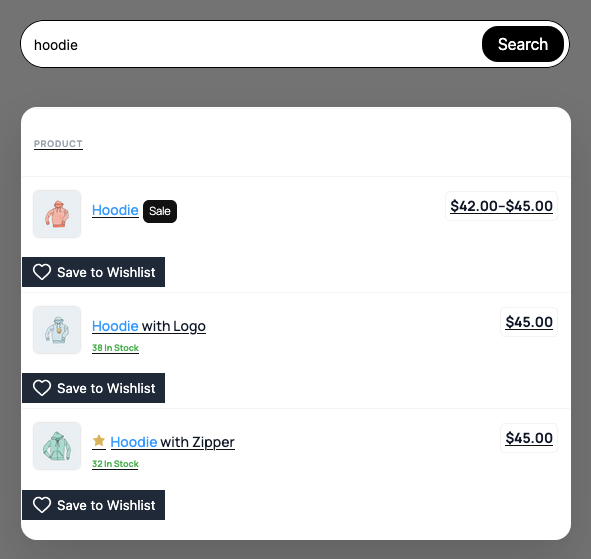
Una volta che entrambi i plugin sono attivi, non c'è nulla da attivare. Quando un cliente digita nella casella di ricerca Advance Product Search, SaveTo Wishlist aggiunge un pulsante della wishlist sotto ogni prodotto nei suggerimenti di ricerca live. Gli acquirenti possono salvare un prodotto direttamente dal menu a discesa, senza aprire prima la pagina del prodotto.
Il pulsante viene visualizzato solo nei suggerimenti dei prodotti. Altri tipi di suggerimenti nel menu a discesa, come le categorie, non ottengono un pulsante. I suggerimenti di categoria vengono visualizzati solo se attivi Mostra Categoria in Advance Product Search. È disattivato per impostazione predefinita.
Cosa succede dopo il clic dipende dalla tua impostazione Pulsante Aggiungi alla wishlist. Le FAQ qui sotto spiegano ogni opzione.
Il pulsante nei suggerimenti segue le impostazioni del pulsante della tua Pagina Negozio. Utilizza lo stesso stile e gli stessi colori del pulsante della wishlist nelle tue pagine negozio e categoria, in modo che corrisponda al resto del tuo negozio.
Configuralo
Installa il plugin Advance Product Search
- Vai su Plugin, poi su Aggiungi nuovo plugin.
- Cerca Advance Product Search.
- Installa e attiva il plugin di ThemeHunk.
- Aggiungi la casella di ricerca al tuo negozio, seguendo la guida di configurazione di ThemeHunk per Advance Product Search.
Verifica che il pulsante della wishlist sia attivo
- Vai su SaveTo Wishlist, poi su Impostazioni.
- Apri la scheda Posizionamento e Stili del Pulsante.
- Apri la sezione Pagina Negozio.
- Assicurati che Posizionamento pulsante sia impostato su un'opzione visibile, non su Non mostrare.
- Fai clic su Salva Modifiche.
Qualsiasi opzione di posizionamento funziona. Nei suggerimenti di ricerca, il pulsante viene sempre visualizzato sotto il prodotto, indipendentemente dal posizionamento scelto. Il posizionamento scelto sposta solo il pulsante nelle tue pagine negozio e categoria.
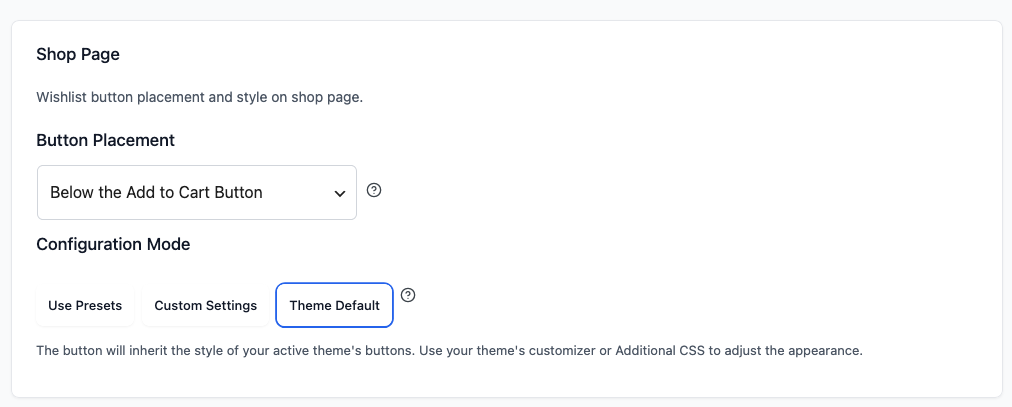
Per modificare l'aspetto del pulsante nei suggerimenti, scegli una Modalità di configurazione nella stessa sezione Pagina Negozio. Usa preset mostra i Preset di stile tra cui scegliere, Impostazioni personalizzate ti consente di impostare il tuo stile, e Predefinito tema utilizza lo stile del pulsante del tuo tema. Fai clic su Salva modifiche quando hai finito. Le tue modifiche si applicano insieme alle pagine del negozio e ai suggerimenti di ricerca.
Decidi se gli ospiti possono salvare dalla ricerca
I visitatori disconnessi vedono il pulsante della wishlist nei suggerimenti per impostazione predefinita. Se desideri che solo i clienti connessi utilizzino le wishlist:
- Vai su SaveTo Wishlist, poi su Impostazioni.
- Apri la scheda Opzioni Ospite.
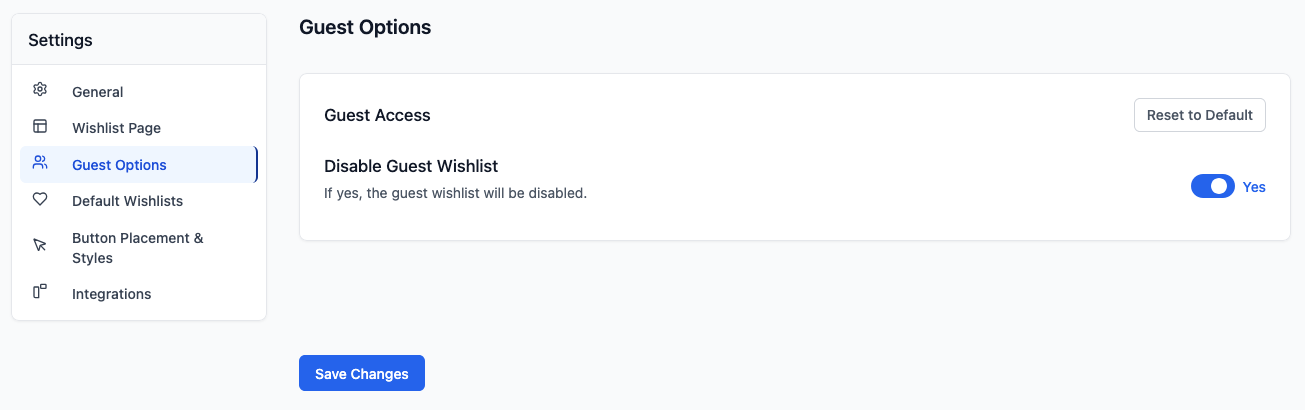
- Nella sezione Accesso Ospite, attiva Disabilita Wishlist Ospite. L'interruttore mostra Sì quando è attivo.
- Fai clic su Salva Modifiche.
I visitatori disconnessi quindi non vedono il pulsante della wishlist nei suggerimenti di ricerca. I clienti connessi continuano a vederlo.
Provalo sul tuo negozio
Apri il tuo negozio, fai clic nella casella di Ricerca Avanzata Prodotti e digita il nome di un prodotto. Il pulsante della wishlist viene visualizzato sotto ogni prodotto nei suggerimenti. Fai clic su di esso per salvare il prodotto.
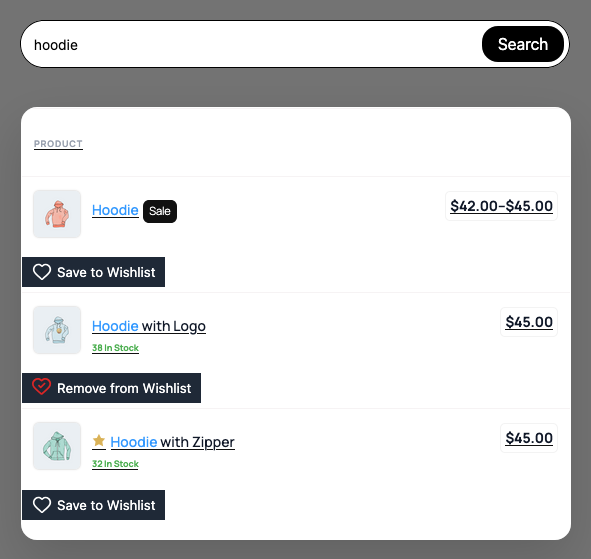
Con Pulsante Aggiungi alla wishlist impostato su Dissolvenza, il menu a discesa rimane aperto, un breve messaggio Aggiunto a [nome wishlist] viene visualizzato accanto al pulsante e il pulsante cambia in Rimuovi dalla Wishlist. Con le altre opzioni, l'acquirente vede una conferma o viene indirizzato alla pagina della wishlist. La prossima volta che effettua una ricerca, i prodotti che ha salvato mostrano Rimuovi dalla Wishlist.
Rimuovi dalla Wishlist è il testo predefinito dell'impostazione Etichetta Pulsante Selezionato Wishlist. Per modificarlo, vai su SaveTo Wishlist > Impostazioni > Posizionamento e Stili Pulsante > Impostazioni Pulsante, inserisci il tuo testo e fai clic su Salva Modifiche.
Risoluzione dei problemi
Il pulsante della wishlist non viene visualizzato nei suggerimenti di ricerca
Vai su SaveTo Wishlist > Impostazioni > Posizionamento e Stili Pulsante > Pagina Negozio e controlla Posizionamento Pulsante. Se è impostato su Non mostrare, scegli una delle opzioni di posizionamento e fai clic su Salva Modifiche. I suggerimenti di ricerca seguono questa impostazione, quindi Non mostrare nasconde il pulsante anche lì.
I clienti connessi vedono il pulsante, ma gli ospiti no
Vai su SaveTo Wishlist > Impostazioni > Opzioni Ospite e controlla Disabilita Wishlist Ospite. Quando è impostato su Sì, solo i clienti connessi vedono il pulsante. Per mostrarlo anche agli ospiti, disattivalo e fai clic su Salva Modifiche.
Alcuni prodotti in un lungo elenco di suggerimenti non hanno un pulsante
SaveTo Wishlist aggiunge il pulsante ai primi 20 prodotti in ogni elenco di suggerimenti. Advance Product Search mostra 5 suggerimenti per impostazione predefinita, quindi questo accade solo se hai aumentato il suo limite oltre 20. Per abbassarlo:
- Vai su ThemeHunk > Advance Search.
- Apri la scheda Impostazioni Avanzate.
- In Impostazioni Autocompletamento Ricerca, imposta Limite a 20 o meno.
- Fai clic su Salva Tutte le Modifiche.
Se Mostra Categoria è attivo, il Limite si applica separatamente ai suggerimenti di categoria e ai suggerimenti di prodotto. I suggerimenti di categoria non riducono il numero di suggerimenti di prodotto.
Alcuni suggerimenti non hanno alcun pulsante
Ci si aspetta che ciò accada per qualsiasi cosa che non sia un prodotto. I suggerimenti di categorie e altri suggerimenti non di prodotto non hanno un pulsante della wishlist. I suggerimenti di categorie provengono dall'impostazione Mostra categoria in ThemeHunk > Ricerca avanzata > Impostazioni avanzate > Categoria di ricerca.
Domande frequenti
Ho bisogno di SaveTo Wishlist Premium?
No. Il supporto per la Ricerca avanzata prodotti fa parte del plugin gratuito SaveTo Wishlist, versione 1.1.7 e successive.
Devo attivare qualcosa?
No. SaveTo Wishlist rileva automaticamente la Ricerca avanzata prodotti. Finché il pulsante della wishlist è attivato per le pagine del tuo negozio, viene visualizzato nei suggerimenti di ricerca.
Fare clic sul pulsante della wishlist apre la pagina del prodotto?
No. Il pulsante viene visualizzato sotto la riga del prodotto, al di fuori del link del prodotto, quindi fare clic su di esso salva il prodotto invece di aprire la pagina del prodotto.
Cosa succede dopo che un acquirente fa clic sul pulsante?
Dipende da Aggiungi al pulsante della wishlist, in SaveTo Wishlist > Impostazioni > Generale > Azione Wishlist:
- Reindirizza (l'impostazione predefinita): i clienti registrati vengono indirizzati alla loro pagina della wishlist. Gli ospiti vedono la conferma Prodotto aggiunto alla Wishlist con un pulsante Visualizza Wishlist.
- Popup: tutti vedono la conferma Prodotto aggiunto alla Wishlist.
- Dissolvenza: non si apre alcuna finestra di conferma. Un breve messaggio Aggiunto a [nome wishlist] viene visualizzato accanto al pulsante e l'acquirente rimane nei suggerimenti di ricerca.
Quando si apre la conferma, SaveTo Wishlist chiude i suggerimenti di ricerca in modo che la conferma non venga nascosta dietro il menu a discesa.
Il pulsante mostra lo stato corretto dopo che un cliente ha salvato un prodotto?
Sì. Dopo che un cliente aggiunge o rimuove un prodotto, la ricerca successiva carica nuovi suggerimenti. I prodotti che hanno già salvato mostrano Rimuovi dalla Wishlist.
Serve aiuto?
Se hai una domanda o riscontri problemi, siamo qui per aiutarti.
- Utenti Premium: Apri un ticket di supporto
- Utenti Gratuiti: Visita il nostro forum della community

