
Utilizzi un tema a blocchi, o il nuovo Carrello basato su blocchi in WooCommerce? SaveTo Wishlist mostra comunque il pulsante della wishlist nel posto giusto. Questo articolo spiega come funziona il pulsante all'interno dei blocchi WooCommerce e come controlli dove appare.
Perché questo è importante
Su un tema classico, WooCommerce costruisce il tuo negozio e il carrello con i ganci dei template, e SaveTo inserisce il suo pulsante in quei ganci. I temi a blocchi e il Carrello basato su blocchi non usano questi ganci, usano invece i blocchi. Senza questa integrazione, il pulsante non avrebbe dove andare su un negozio basato su blocchi.
SaveTo gestisce questo per te. Si aggancia ai blocchi WooCommerce supportati e inserisce il pulsante della wishlist, in modo che il tuo negozio appaia uguale sia che sia costruito con template classici o blocchi.
Cosa ti serve
- WooCommerce, utilizzando un tema a blocchi o il Carrello basato su blocchi.
- SaveTo Wishlist attivo. Non c'è un'impostazione separata da attivare, funziona automaticamente.
Il pulsante segue le tue normali impostazioni
Non c'è nulla di specifico per i blocchi da configurare. Il pulsante utilizza le stesse impostazioni di posizionamento e stile che hai già impostato per il tuo negozio e carrello. Se vuoi spostarlo o cambiare il suo aspetto, lo fai in SaveTo Wishlist, poi Impostazioni, poi Posizionamento e Stili del Pulsante, come per qualsiasi tema. Vedi Come personalizzare il posizionamento e gli stili del pulsante della wishlist in WooCommerce per le opzioni complete.
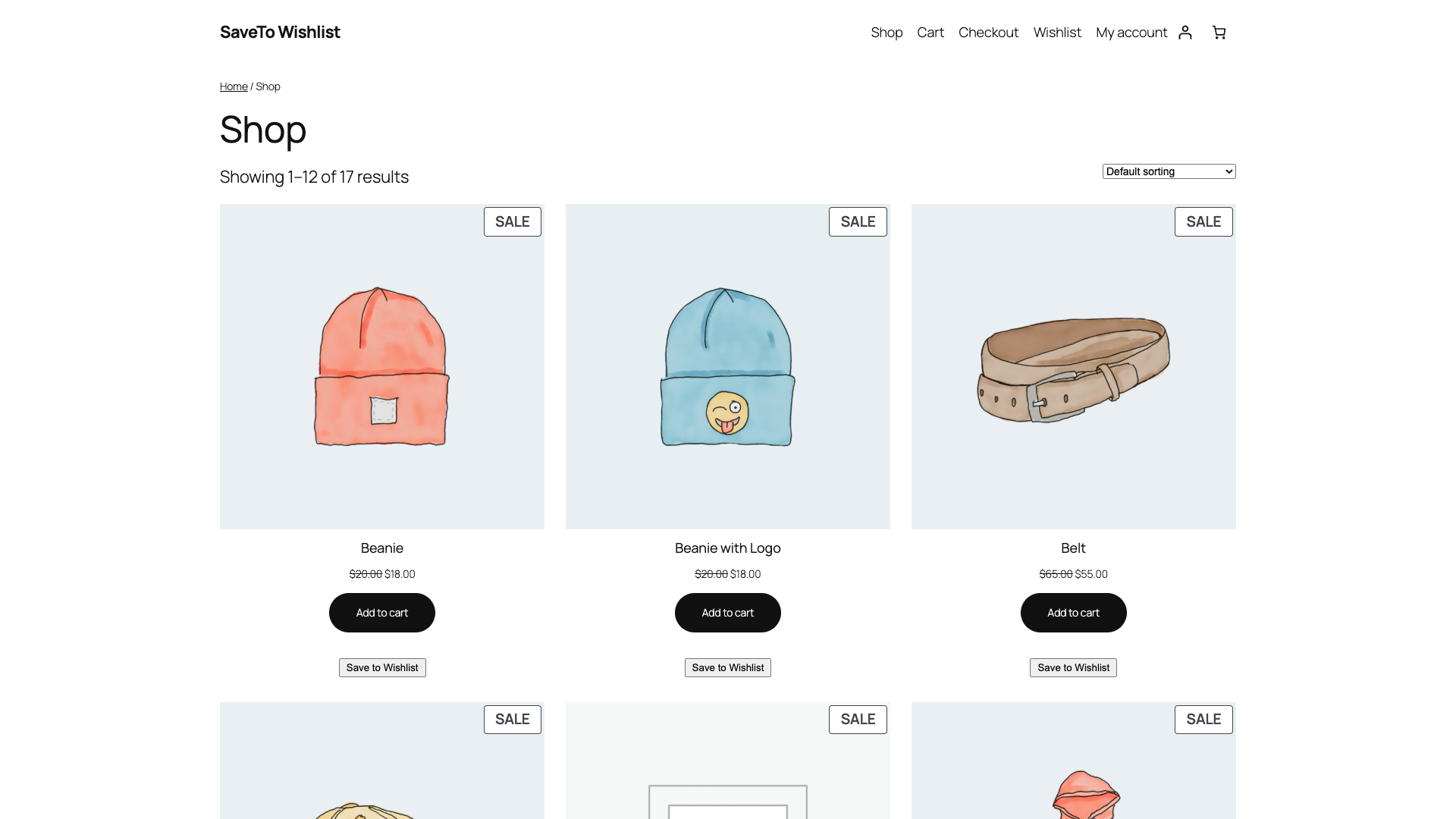
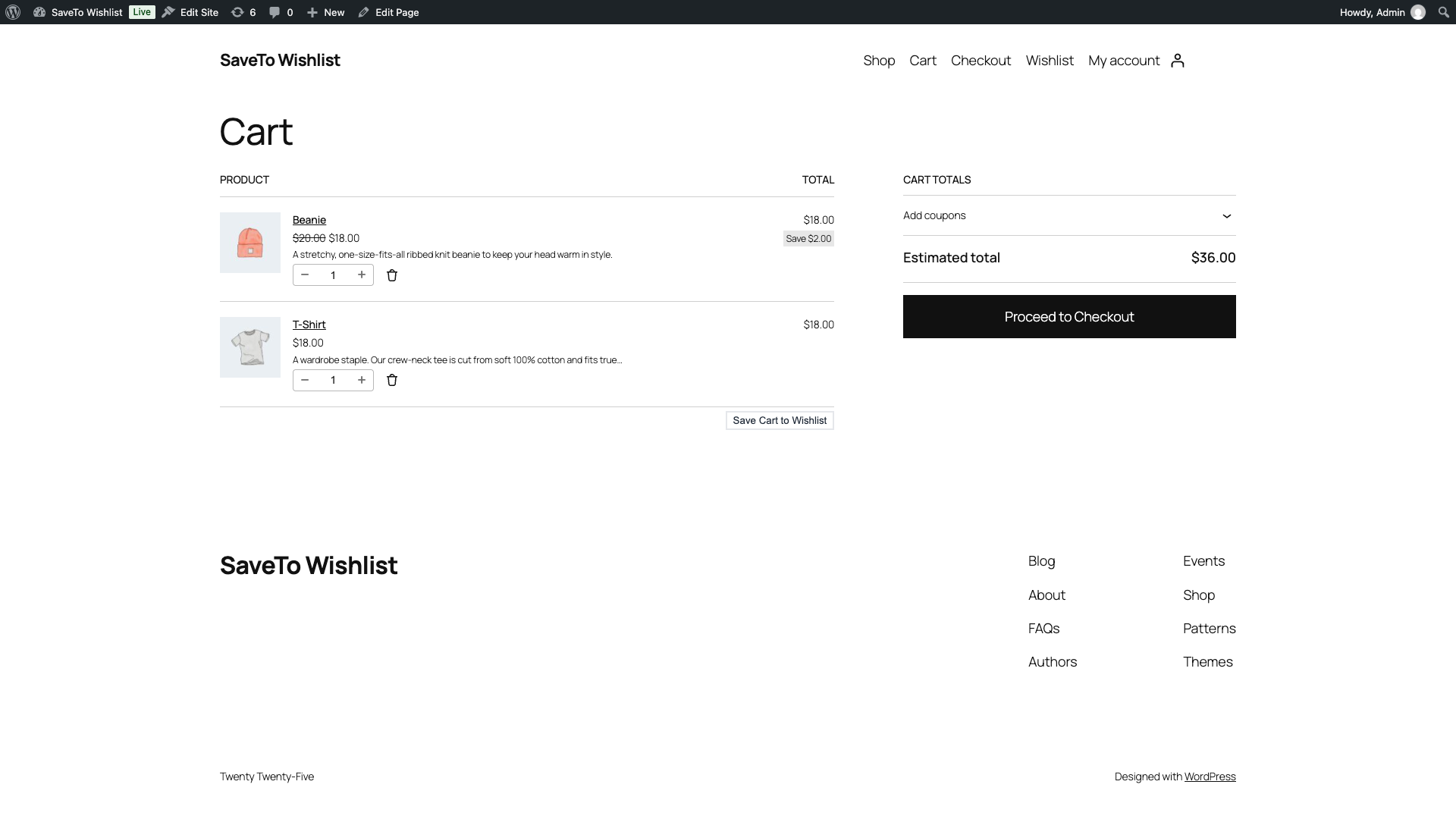
Da ciò derivano due cose. Nelle griglie di prodotti, il pulsante appare nel punto indicato dal posizionamento della tua pagina negozio, quindi se imposti "Non mostrare", non apparirà nemmeno nei blocchi prodotto. Nel Carrello a blocchi, il pulsante viene visualizzato per i clienti con accesso effettuato, corrispondendo a come funziona il pulsante del carrello su un tema classico.
Blocchi supportati
SaveTo supporta il pulsante della wishlist in questi blocchi WooCommerce.
| Area | Blocchi |
|---|---|
| Carrello | Carrello, Carrello Pieno, Elementi Carrello, Elementi Riga Carrello, Prodotti Correlati, Prodotti Correlati, Riepilogo Ordine, Titolo Riepilogo Ordine e Procedi al Checkout. |
| Griglie di prodotti | Immagine Prodotto, Prezzo Prodotto e Pulsante Prodotto (Aggiungi al Carrello). |
Domande frequenti
Devo configurare qualcosa?
No. Finché SaveTo Wishlist è attivo, il pulsante appare nei blocchi supportati da solo. Visiti le impostazioni solo se vuoi cambiare dove si trova il pulsante o come appare.
Il pulsante non viene visualizzato nella mia griglia di prodotti. Cosa dovrei controllare?
Verifica che il posizionamento del pulsante della tua pagina negozio non sia impostato su "Non mostrare". I blocchi prodotto utilizzano la stessa impostazione del negozio, quindi nasconderlo lì lo nasconde anche nei blocchi.
Perché gli ospiti non vedono il pulsante nel Carrello?
Salvare gli articoli del carrello in una wishlist è per i clienti con accesso effettuato, sia nel Carrello a blocchi che su un tema classico. Gli ospiti possono comunque utilizzare il pulsante della wishlist nelle pagine del tuo negozio e dei prodotti.
Serve aiuto?
Se hai una domanda o riscontri problemi, siamo qui per aiutarti.
- Utenti Premium: Apri un ticket di supporto
- Utenti Gratuiti: Visita il nostro forum della community

