
Stai installando l'add-on del registro regali o lo stai spostando su un nuovo sito? La tua chiave di licenza sblocca nuovi registri e aggiornamenti del plugin. Questa guida ti mostra come attivare la licenza del tuo Registro SaveTo Wishlist, cosa significa ogni stato della licenza e come spostarla su un altro sito.
Prerequisiti
- SaveTo Wishlist Lite e SaveTo Wishlist Registry installati e attivi. Nella schermata Plugin, il Registro è elencato come SaveTo Wishlist Gift Registry Addon.
- La chiave di licenza del tuo Registro SaveTo Wishlist e l'indirizzo email del tuo account SaveTo Wishlist. Puoi trovare entrambi nella dashboard del tuo account.
Attiva la licenza del tuo Registro
- Vai su SaveTo Wishlist > Licenza.
- Se la pagina mostra delle schede, fai clic sulla scheda Registro Regali.
- Inserisci il tuo indirizzo email nel campo Email Account.
- Inserisci la tua chiave nel campo Chiave di Licenza.
- Fai clic su Salva licenza.
Quando la chiave è valida, lo stato in cima alla scheda cambia in La tua licenza è attiva.
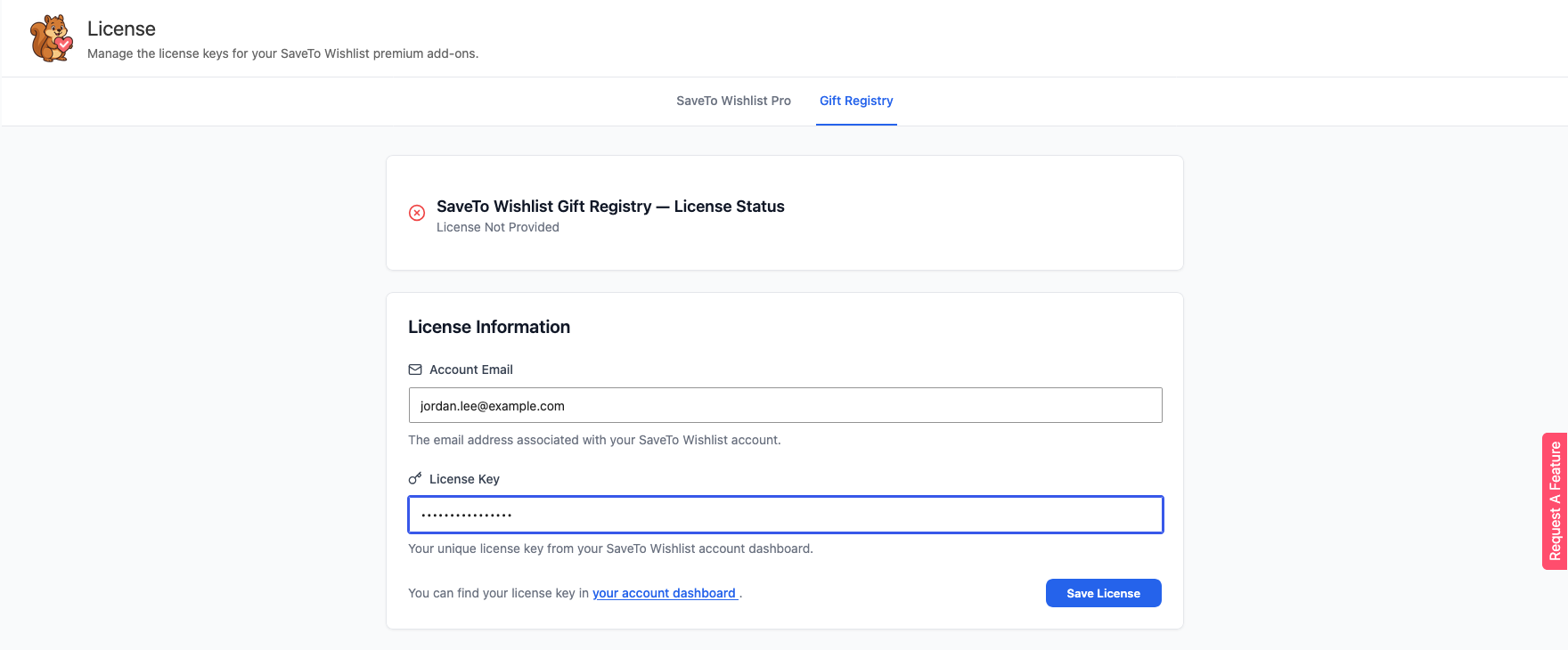 Le schede vengono visualizzate solo quando hai più di un add-on premium. Se il Registro è l'unico che possiedi, la pagina mostra direttamente il suo modulo. Se utilizzi anche SaveTo Wishlist Pro, la sua chiave va nella scheda SaveTo Wishlist Pro. Ogni plugin conserva la propria chiave.
Cosa significa ogni stato della licenza
| Stato | Cosa significa |
|---|---|
| La tua licenza è attiva | La tua chiave è valida. Puoi creare registri e ricevere aggiornamenti del plugin. |
| Licenza non fornita | Nessuna chiave è ancora salvata su questo sito. Inserisci la tua email e la tua chiave, quindi fai clic su Salva Licenza. |
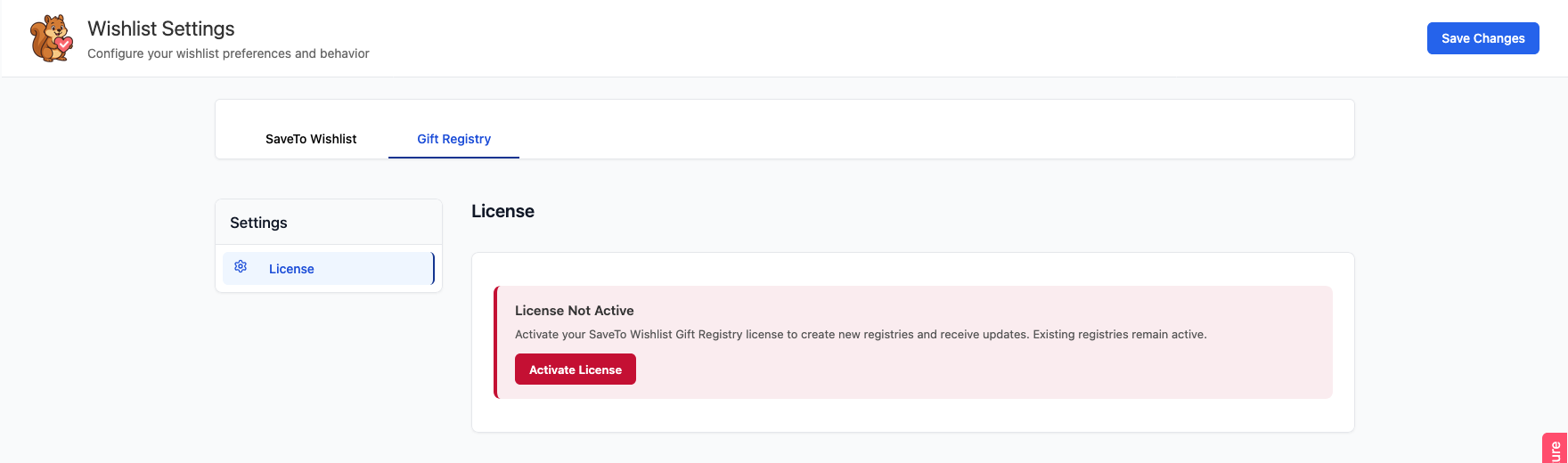
| Licenza non attiva | Il server delle licenze ha disattivato la tua chiave. Controlla la tua licenza nella dashboard del tuo account, quindi inserisci nuovamente la chiave e fai clic su Salva Licenza. |
| Licenza scaduta | Il periodo della tua licenza è terminato. Rinnovala per creare registri e ricevere nuovamente aggiornamenti. |
Cosa succede quando la tua licenza non è attiva
I tuoi registri esistenti continuano a funzionare. Gli ospiti possono ancora aprirli e acquistare regali, e tu puoi ancora gestire gli articoli al loro interno. Queste funzionalità si interrompono finché non attivi o rinnovi la tua licenza:
- Creazione di un nuovo registro, inclusa la conversione di una wishlist in un registro.
- Le impostazioni nella scheda Registro Regali sotto SaveTo Wishlist > Impostazioni. La scheda mostra solo un avviso di licenza.
- Aggiornamenti del plugin per SaveTo Wishlist Registry.
La schermata Registri e la scheda delle impostazioni mostrano un avviso con un pulsante Attiva Licenza, o un pulsante Rinnova Licenza quando la licenza è scaduta. Entrambi i pulsanti aprono la pagina della licenza.
 Ricevi aggiornamenti del plugin
Quando la tua licenza è attiva, le nuove versioni di SaveTo Wishlist Registry vengono visualizzate nella schermata Plugin di WordPress, come qualsiasi altro aggiornamento di plugin. Il plugin controlla anche la tua licenza una volta al giorno in background, quindi un rinnovo viene visualizzato da solo. Il controllo viene eseguito su WP-Cron, quindi viene eseguito quando il tuo sito riceve visite.
Sposta la tua licenza su un altro sito
- Sul vecchio sito, vai su SaveTo Wishlist > Licenza. Se la pagina mostra delle schede, fai clic su Gift Registry.
- Fai clic su Rimuovi licenza.
- Libera l'attivazione nella dashboard del tuo account. Vedi Come rimuovere un sito attivato dalla tua licenza.
- Sul nuovo sito, attiva la licenza seguendo i passaggi precedenti.
Rimuovi licenza cancella solo la chiave da questo sito. Non libera l'attivazione sul tuo account, quindi esegui anche il passaggio 3.
Risoluzione dei problemi
Vedo “Impossibile connettersi al server licenze.”
Verifica che il tuo sito possa raggiungere Internet, quindi fai di nuovo clic su Salva licenza. Un firewall o un plugin di sicurezza possono bloccare la connessione.
Vedo “È richiesta l'e-mail dell'account.” o “È richiesta la chiave di licenza.”
Compila entrambi i campi, quindi fai clic su Salva licenza.
Salva licenza mostra un errore
Verifica che la chiave e l'e-mail corrispondano a quelle nella dashboard del tuo account. Se la chiave è già attiva sul numero di siti consentiti dal tuo piano, rimuovi prima un vecchio sito.
Ho rinnovato la mia licenza, ma il sito mostra ancora Licenza Scaduta
Inserisci nuovamente la tua chiave di licenza nella scheda Gift Registry e fai clic su Salva licenza. La tua e-mail è già compilata. Il controllo giornaliero della licenza aggiorna anche lo stato entro un giorno.
Domande frequenti
I miei registri esistenti smetteranno di funzionare quando la mia licenza scadrà?
No. I registri esistenti rimangono attivi. Non puoi creare nuovi registri o ricevere aggiornamenti finché non rinnovi.
Posso usare la mia chiave SaveTo Wishlist Pro per il Registry?
No. Il Registry ha la sua chiave. Puoi trovarla nella dashboard del tuo account. Inseriscila nella scheda Gift Registry e la chiave Pro nella scheda SaveTo Wishlist Pro.
Cosa fare dopo
- Iniziare con SaveTo Wishlist Registry
- Come gestire la licenza di SaveTo Wishlist Pro
- Come rimuovere un sito attivato dalla tua licenza
Serve aiuto?
Se hai una domanda o riscontri problemi, siamo qui per aiutarti.
- Utenti Premium: Apri un ticket di supporto
- Utenti Gratuiti: Visita il nostro forum della community

