
Le funzionalità premium di SaveTo Wishlist Pro si attivano solo quando la tua licenza è attiva. Questa guida ti mostra come attivare la tua licenza, leggere lo stato di ogni licenza, rinnovare una licenza scaduta, ottenere aggiornamenti del plugin e spostare la tua licenza su un nuovo sito.
Prerequisiti
- SaveTo Wishlist Lite e Pro installati e attivati.
- WooCommerce installato e configurato.
Attiva la tua licenza
Dopo aver acquistato SaveTo Wishlist Pro, attiva la tua licenza sul tuo sito:
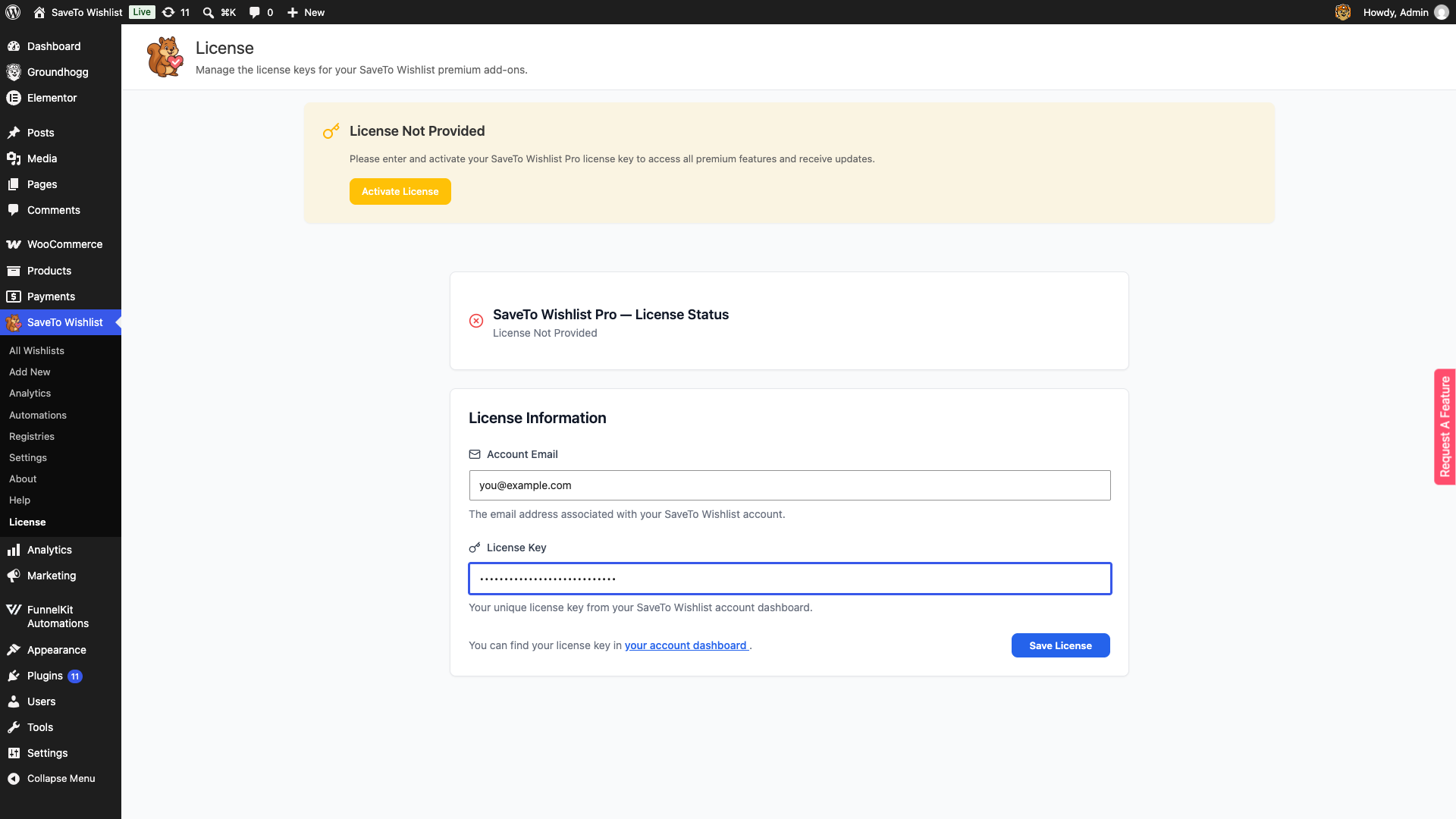
- Vai su SaveTo Wishlist → Licenza. Se hai più di un add-on premium di SaveTo Wishlist concesso in licenza, apparirà una barra di schede, quindi seleziona la scheda SaveTo Wishlist Pro. Con Pro da solo non ci sono schede e il suo pannello si apre direttamente.
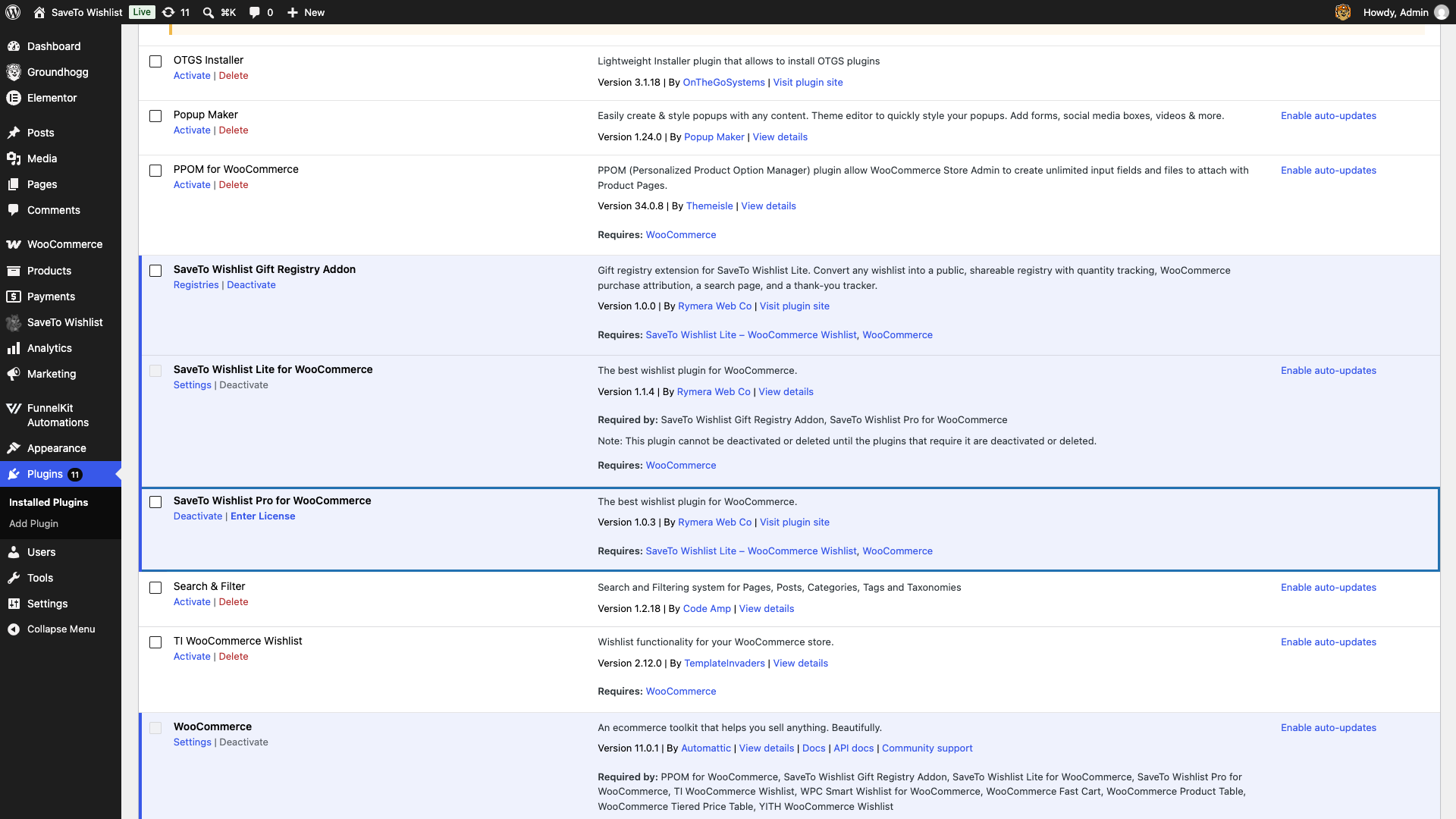
- Se la tua licenza non è ancora attiva, puoi accedere direttamente a questa pagina facendo clic su Inserisci licenza accanto a Disattiva nella pagina Plugin. Quel link scompare una volta che la tua licenza è attiva.
- Nella pagina Licenza, appare un avviso Licenza non fornita con un pulsante Attiva licenza che ti porta al modulo sottostante.
- Inserisci la tua Email Account.
- Incolla la tua chiave di licenza nel campo Chiave di licenza.
- Fai clic su Salva licenza.
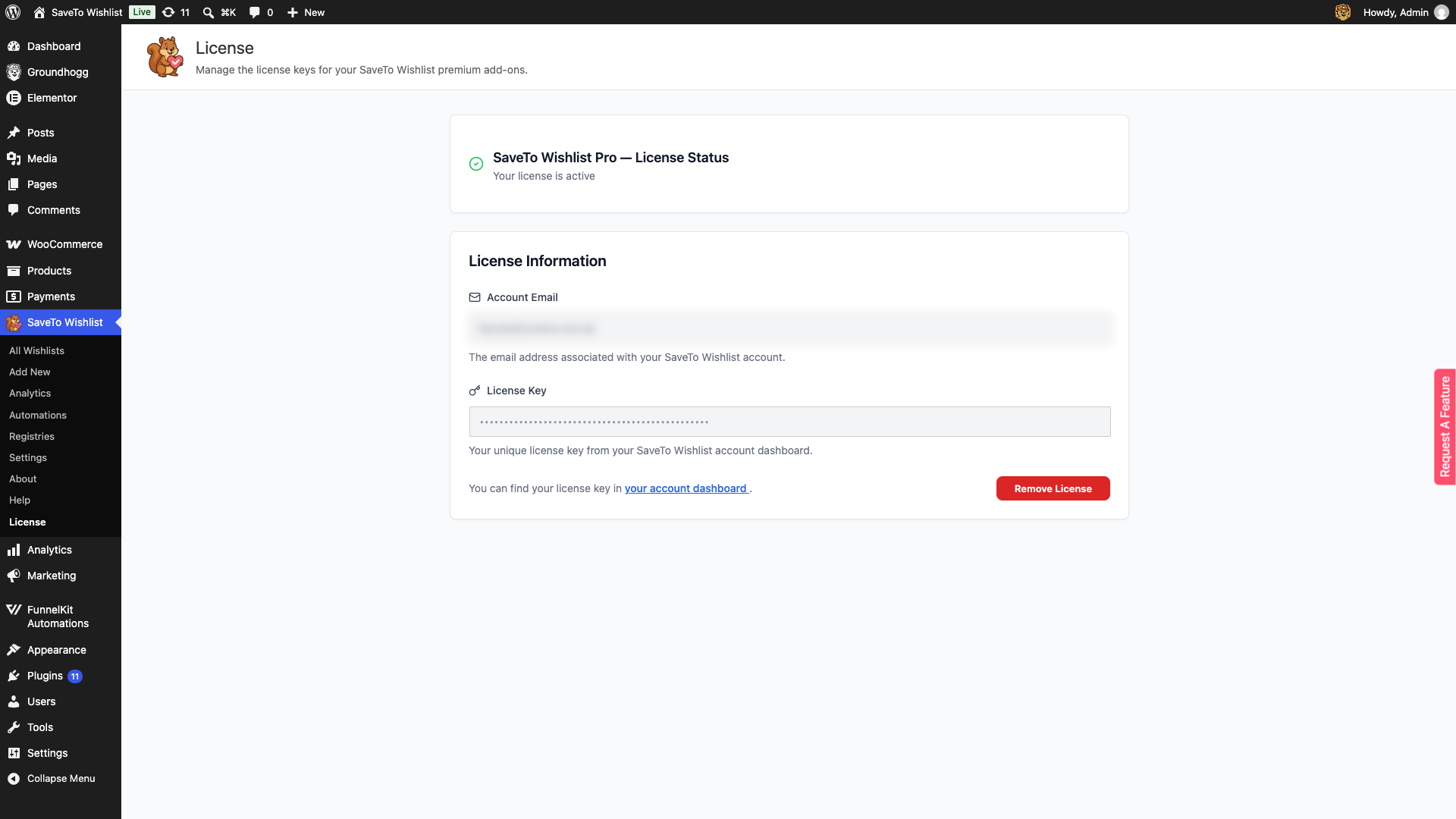
- Cerca il segno di spunta verde e il messaggio La tua licenza è attiva. Questo conferma che il tuo sito è connesso al server di aggiornamento.
Il Registro che viene fornito con i piani Plus e Business ha la sua chiave di licenza. Per i relativi passaggi, consulta Come gestire la licenza del tuo Registro SaveTo Wishlist.
Cosa significa ogni stato della licenza
La scheda di stato in cima alla scheda SaveTo Wishlist Pro nella pagina Licenza mostra uno dei quattro stati.
| Stato | Cosa significa | Cosa fare |
|---|---|---|
| La tua licenza è attiva | La tua chiave è valida. Le funzionalità Pro funzionano e ricevi aggiornamenti del plugin. | Niente. Mantieni attiva la licenza. |
| Licenza non fornita | Nessuna chiave è ancora salvata su questo sito. | Inserisci il tuo Email Account e la Chiave di Licenza, quindi fai clic su Salva Licenza. |
| Licenza non attiva | Il server di licenza ha disattivato la tua chiave. | Controlla la tua licenza nel tuo pannello di controllo account, quindi inserisci nuovamente la chiave e fai clic su Salva Licenza. |
| Licenza scaduta | Il periodo della tua licenza è terminato. Perdi aggiornamenti e supporto fino al rinnovo. | Rinnova la tua licenza, quindi segui i passaggi in Rinnova una licenza scaduta. |
Per i primi 2 giorni dopo la scadenza o la disattivazione della licenza, la scheda di stato nella pagina Licenza mostra ancora La tua licenza è attiva e le funzionalità Pro continuano a funzionare. Il banner in cima alle schermate di SaveTo Wishlist mostra già lo stato reale. Licenza Scaduta o Licenza Non Attiva appare sulla scheda di stato dopo questi 2 giorni.
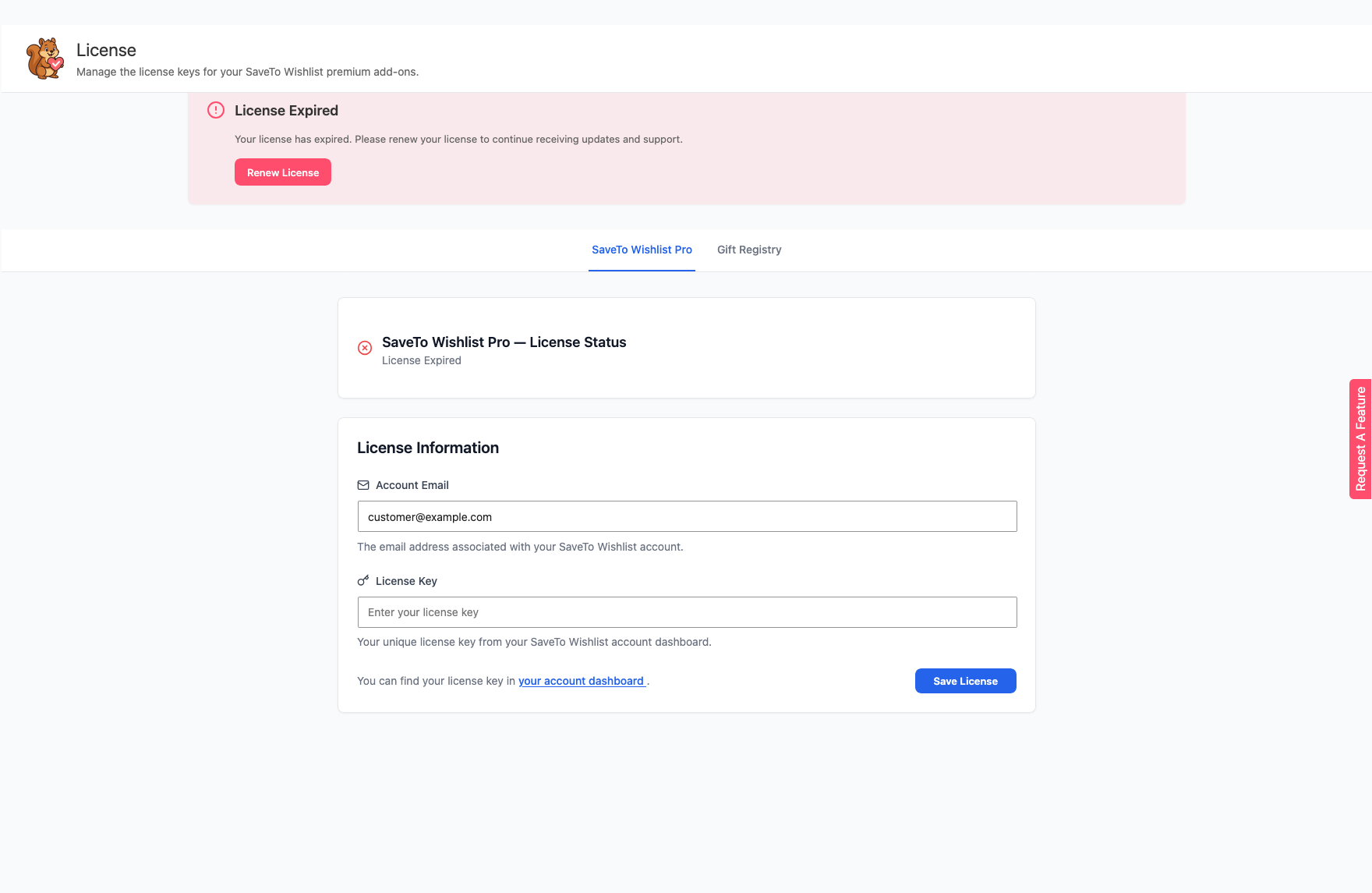
Banner di stato della licenza
Quando la tua licenza non è attiva, un banner viene visualizzato nella parte superiore delle schermate di amministrazione di SaveTo Wishlist, inclusi Analisi, Automazioni e la scheda Liste dei desideri predefinite sotto SaveTo Wishlist → Impostazioni. Il banner corrisponde allo stato della tua licenza.
| Titolo del banner | Quando viene visualizzato | Pulsante |
|---|---|---|
| Licenza non fornita | Nessuna chiave è salvata su questo sito. | Attiva Licenza |
| Licenza non attiva | Il server di licenza ha disattivato la tua chiave. | Attiva Licenza |
| Licenza scaduta | Il periodo della tua licenza è terminato. | Rinnova Licenza |
Entrambi i pulsanti aprono la pagina Licenza sul tuo sito. Rinnova Licenza non rinnova la tua licenza per te. Rinnovala prima, quindi inserisci nuovamente la tua chiave nella pagina Licenza.

Cosa succede quando la tua licenza non è attiva
SaveTo Wishlist Lite continua a funzionare. Queste funzionalità Pro si interrompono finché la tua licenza non è nuovamente attiva:
- Le schermate Analisi, Automazioni e Liste dei desideri predefinite, che mostrano solo il banner della licenza
- Trigger di automazione, quindi le tue automazioni smettono di funzionare
- Opzioni della lista dei desideri Pro sul tuo storefront, come la colonna SKU nella tabella della lista dei desideri
- Nuove versioni del plugin nella schermata Plugin
Le funzionalità Pro continuano a funzionare per circa 2 giorni dopo la scadenza della licenza o quando il server delle licenze la disattiva. Il banner viene visualizzato dal primo giorno. Dopo il rinnovo, le funzionalità Pro si riattivano quando salvi la chiave, o al successivo controllo giornaliero della licenza.
Rinnova una licenza scaduta
- Rinnova la tua licenza nella dashboard del tuo account.
- Vai su SaveTo Wishlist → Licenza. Se la pagina mostra delle schede, fai clic sulla scheda SaveTo Wishlist Pro.
- Se i campi sono bloccati e il pulsante dice Rimuovi licenza, fai clic su Rimuovi licenza. Questo accade nei primi 2 giorni dopo la scadenza, mentre la scheda di stato dice ancora La tua licenza è attiva.
- Inserisci l'Email dell'account e la tua chiave nel campo Chiave di licenza.
- Fai clic su Salva licenza.
Quando la chiave è valida, lo stato cambia in La tua licenza è attiva. Il plugin controlla anche la tua licenza una volta al giorno in background, quindi un rinnovo viene visualizzato entro un giorno.
Ricevi aggiornamenti del plugin
Quando la tua licenza è attiva, le nuove versioni di SaveTo Wishlist Pro per WooCommerce vengono visualizzate nella schermata Plugin di WordPress. L'avviso di aggiornamento appare sotto il plugin, con un link aggiorna ora. Lo aggiorni come qualsiasi altro plugin, come descritto nella documentazione di WordPress.

Mentre la tua licenza non è attiva, il plugin non mostra avvisi di aggiornamento.
Sposta la tua licenza su un altro sito
Se stai passando da un sito di staging a un sito di produzione live:
- Sul vecchio sito, vai su SaveTo Wishlist → Licenza. Se la pagina mostra delle schede, fai clic sulla scheda SaveTo Wishlist Pro.
- Fai clic su Rimuovi licenza.
- Libera l'attivazione nella dashboard del tuo account. Vedi Come rimuovere un sito attivato dalla tua licenza.
- Sul nuovo sito, attiva la tua licenza seguendo i passaggi in Attiva la tua licenza.
Rimuovi licenza cancella solo la chiave da questo sito. Non libera l'attivazione sul tuo account, quindi esegui anche il passaggio 3.
Risoluzione problemi e FAQ
➤ Come risolvere l'errore “Licenza non valida”?
Assicurati che non ci siano spazi aggiuntivi prima o dopo la chiave quando la incolli.
➤ Dov'è la mia chiave di licenza SaveTo Wishlist Pro?
Puoi trovare la tua chiave di licenza nell'email di conferma dell'acquisto o accedendo al tuo account sul nostro sito web.
➤ Dove inserisco la mia chiave di licenza SaveTo Wishlist Registry?
Il Registry è incluso nei piani Plus e Business e ha la sua chiave di licenza. Vai su SaveTo Wishlist > Licenza e fai clic sulla scheda Gift Registry. Per i passaggi completi, vedi Come gestire la tua licenza SaveTo Wishlist Registry.
➤ Ho rinnovato la mia licenza, ma il sito mostra ancora Licenza Scaduta
Inserisci nuovamente la tua chiave nella scheda SaveTo Wishlist Pro e fai clic su Salva Licenza. Se i campi sono bloccati, fai prima clic su Rimuovi Licenza, quindi inserisci il tuo Email Account e la Chiave di Licenza. Il controllo giornaliero della licenza aggiorna anche lo stato entro un giorno.
➤ La schermata Analytics mostra solo un avviso di licenza
La tua licenza non è attiva. Fai clic su Attiva Licenza o Rinnova Licenza nel banner, quindi segui i passaggi in Attiva la tua licenza o Rinnova una licenza scaduta.
➤ Vedo “Impossibile connettersi al server di licenza.”
Verifica che il tuo sito possa raggiungere Internet, quindi fai di nuovo clic su Salva Licenza. Un firewall o un plugin di sicurezza possono bloccare la connessione.
Sei pronto per SaveTo Wishlist Pro
Con la licenza attiva, hai pieno accesso alle funzionalità Pro, agli aggiornamenti e al supporto. Vai su SaveTo Wishlist → Automazioni per impostare la tua prima notifica email automatizzata, o sfoglia la Guida introduttiva di SaveTo Wishlist Pro per vedere tutto ciò che ora è sbloccato.
Aiuto e Supporto
Abbiamo un team di supporto dedicato per SaveTo Wishlist Pro per WooCommerce che conosce molto bene i nostri prodotti, WooCommerce e il settore. Sei il benvenuto a sfruttare la loro esperienza in qualsiasi momento, in tutto il mondo.
- Utenti Premium: Apri un ticket di supporto
- Utenti Gratuiti: Visita il nostro forum della community
Serve una versione precedente?
L'area Download del tuo account ti fornisce sempre l'ultima release. Se hai bisogno di una versione precedente specifica di SaveTo Wishlist Pro, contatta il nostro team di supporto e comunicaci il numero esatto della versione di cui hai bisogno, e ti invieremo quella versione.
Utilizzi il plugin gratuito SaveTo Wishlist Lite? Puoi scaricare tu stesso una release precedente da WordPress.org. Apri la pagina del plugin SaveTo Wishlist Lite, fai clic su Visualizzazione avanzata in basso e scegli la versione che desideri sotto Versioni precedenti. Anche il plugin gratuito WP Rollback può eseguire il rollback dalla schermata Plugin.
Una volta ottenuto il file, esegui un backup del tuo sito, quindi installalo da Plugin → Aggiungi nuovo → Carica plugin. Carica il file ZIP e scegli Sostituisci versione attuale con quella caricata. Per impedire al plugin di aggiornarsi all'ultima release, fai clic su Disabilita aggiornamenti automatici accanto ad esso nella schermata Plugin.

