
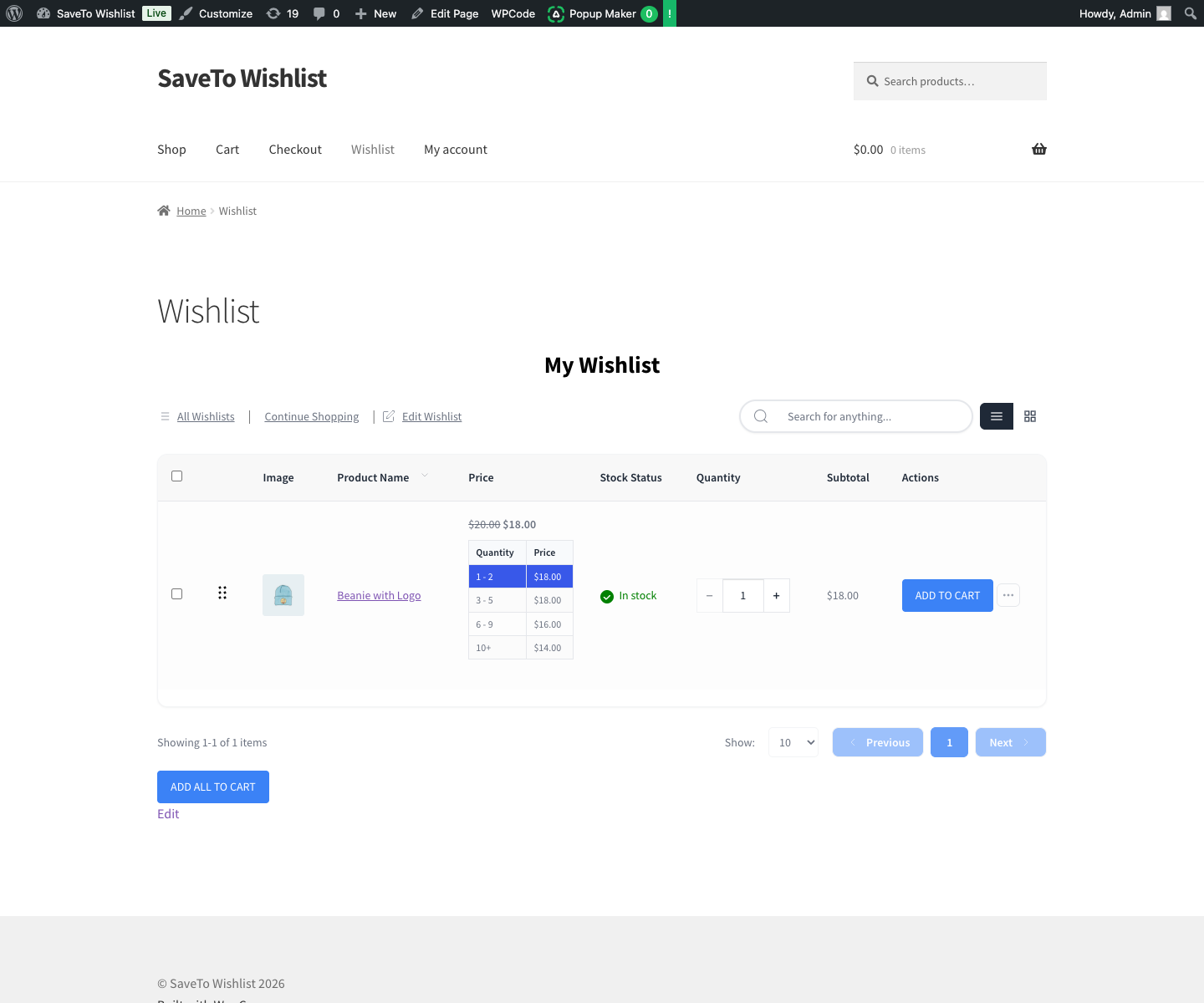
Offri sconti per quantità o all'ingrosso con Tiered Pricing Table? SaveTo Wishlist mostra gli stessi prezzi a scaglioni nella wishlist, così i clienti vedono i loro sconti per quantità mentre pianificano un acquisto. Questo articolo spiega cosa appare e cosa configurare.
Prima di iniziare
- Tiered Pricing Table per WooCommerce installato e attivo.
- Regole di prezzo a scaglioni impostate sui prodotti per i quali si desidera mostrare gli sconti.
- SaveTo Wishlist attivo. L'integrazione funziona automaticamente, non ci sono impostazioni da configurare.
Cosa appare nella wishlist
Per qualsiasi prodotto che abbia prezzi a scaglioni, la wishlist mostra i prezzi a scaglioni del prodotto e rispetta la sua quantità minima per scaglione. Man mano che la quantità cambia, la wishlist prezza l'articolo allo scaglione che si applica, corrispondendo a ciò che il cliente vedrebbe nello shop.
I prodotti variabili sono gestiti per variazione. Ogni variazione ha i propri prezzi a scaglioni, quindi la wishlist prezza la variazione selezionata in base allo scaglione che si adatta alla quantità scelta.
Come configurarla
- Nell'editor del prodotto, apri le opzioni Tiered Pricing e aggiungi i tuoi scaglioni di quantità e prezzi.
- Imposta una quantità minima se ne usi una.
- Salva il prodotto. Gli scaglioni ora appaiono automaticamente nella wishlist per quel prodotto.
Domande frequenti
Devo abilitare qualcosa in SaveTo?
No. Finché Tiered Pricing Table è attivo e il prodotto ha degli scaglioni, questi vengono visualizzati nella wishlist.
Funziona con i prodotti variabili?
Sì. Ogni variazione mostra i propri prezzi a scaglioni e lo scaglione applicabile viene scelto in base alla quantità.
Viene rispettata la quantità minima per scaglione?
Sì. Se un prodotto ha una quantità minima per scaglione superiore a uno, la wishlist la rispetta.
Serve aiuto?
Se hai una domanda o riscontri problemi, siamo qui per aiutarti.
- Utenti Premium: Apri un ticket di supporto
- Utenti Gratuiti: Visita il nostro forum della community

