
Groeit uw winkel voorbij de basis? Als u een andere verlanglijst-plugin hebt gebruikt, zoals YITH WooCommerce Wishlist, TI WooCommerce Wishlist, MoreConvert of WPC Smart Wishlist, en wilt profiteren van de hoogwaardige functies en moderne UI van SaveTo Wishlist, hebben we geweldig nieuws. U hoeft de favoriete items van uw klanten niet achter te laten.
De Wishlist Importer is een ingebouwde tool, ontworpen voor winkeleigenaren die een naadloze overgang wensen. Met slechts een paar klikken kunt u alle bestaande klantenverlanglijsten rechtstreeks migreren naar SaveTo Wishlist, zodat uw klanten hun opgeslagen items precies vinden waar ze ze hebben achtergelaten.
Aan het einde van deze handleiding weet u hoe u uw oude verlanglijstgegevens kunt detecteren, uw migratie-instellingen kunt configureren en een volledige import kunt voltooien zonder een enkel product te verliezen.
Vereisten
- SaveTo Wishlist Lite geïnstalleerd en geactiveerd.
- Houd uw bronplugin geactiveerd tijdens het importproces, zodat SaveTo Wishlist de gegevens kan "zien".
- We raden ook aan om een websiteback-up te maken voordat u gegevensmigratie uitvoert.
De importeur ondersteunt gegevens van YITH WooCommerce Wishlist, TI WooCommerce Wishlist, MoreConvert Wishlist for WooCommerce en WPC Smart Wishlist for WooCommerce.
Waarom uw verlanglijsten migreren?
Verhuizen naar een nieuwe plugin voelt meestal als een klus, maar de Wishlist Importer neemt het handmatige werk weg. Of u nu op zoek bent naar betere laadsnelheden, een intuïvere mobiele ervaring of de geavanceerde analyses die SaveTo Wishlist biedt, uw klantgegevens zijn uw meest waardevolle bezit.
Deze tool zorgt ervoor dat het "social proof" en "intent to buy" gegevens die in die verlanglijsten zijn opgeslagen actief blijven op uw site, wat u helpt de verkoop te stimuleren en klanten tevreden te houden.
Stap-voor-stap: uw gegevens verplaatsen naar SaveTo Wishlist
Toegang krijgen tot de importtool
De importeur bevindt zich direct in uw plugininstellingen.
- Navigeer naar SaveTo Wishlist → Instellingen in uw WordPress-zijbalk.
- Klik op het tabblad Imports. Het verschijnt alleen terwijl een ondersteunde verlanglijst-plugin actief is.
De importeur openen vanuit de admin-melding
U kunt de importeur ook bereiken via een melding. Wanneer SaveTo Wishlist een actieve ondersteunde verlanglijst-plugin detecteert, verschijnt er een blauwe melding bovenaan de SaveTo Wishlist admin-schermen. Er staat We hebben een bestaande verlanglijst-plugin gedetecteerd waarvan u kunt importeren, gevolgd door de naam van de plugin. Als er meer dan één wordt gevonden, staat er We hebben bestaande verlanglijst-plugins gedetecteerd waarvan u kunt importeren en worden ze allemaal vermeld.
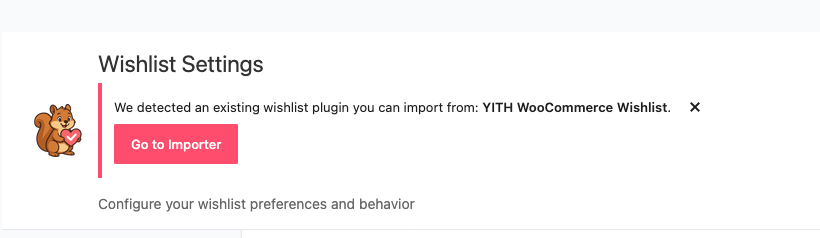
- Klik op Naar Importeur gaan in de melding. SaveTo Wishlist opent Instellingen op het tabblad Imports.
De melding wordt alleen aan beheerders getoond. Deze wordt niet op het tabblad Imports zelf getoond, omdat u daar al bent. Om deze te verbergen, klikt u op de sluitknop (X) op de melding. Dat verbergt deze alleen voor uw gebruiker, en andere beheerders zien deze nog steeds. Het tabblad Imports blijft beschikbaar nadat u de melding hebt gesloten.
Uw vorige plugin detecteren
SaveTo Wishlist detecteert elke ondersteunde verlanglijstplugin die op uw site is geïnstalleerd en actief is.
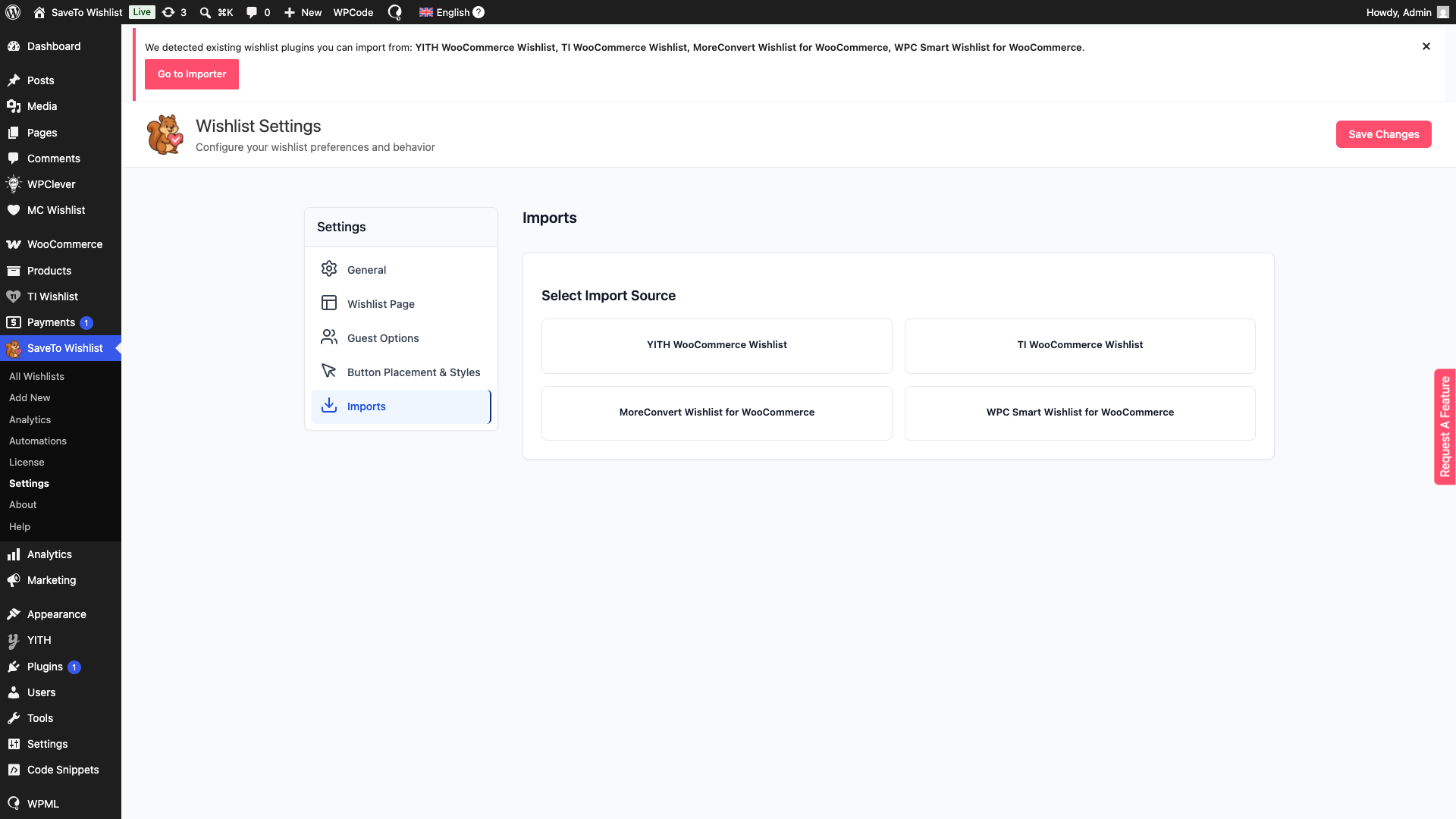
- Onder Selecteer Importbron ziet u een kaart voor elke actieve bron-plugin die op uw site is gedetecteerd. De ondersteunde plugins zijn YITH WooCommerce Wishlist, TI WooCommerce Wishlist, MoreConvert Wishlist for WooCommerce en WPC Smart Wishlist for WooCommerce.
- Klik op de kaart van de plugin waaruit u wilt importeren.
Uw migratie voor bekijken
Voordat u zich vastlegt, kunt u precies zien wat er wordt verplaatst.
Zodra u de bron selecteert, verwerkt de tool de gegevens en toont een overzicht met het totale aantal verlanglijsten, individuele items en gebruikers die klaar zijn om te importeren. Dit is een geweldige manier om te verifiëren dat uw gegevens correct zijn.
Uw importopties configureren
Elke winkel is anders, dus u kunt precies kiezen hoe de gegevens zich moeten gedragen zodra ze aankomen.
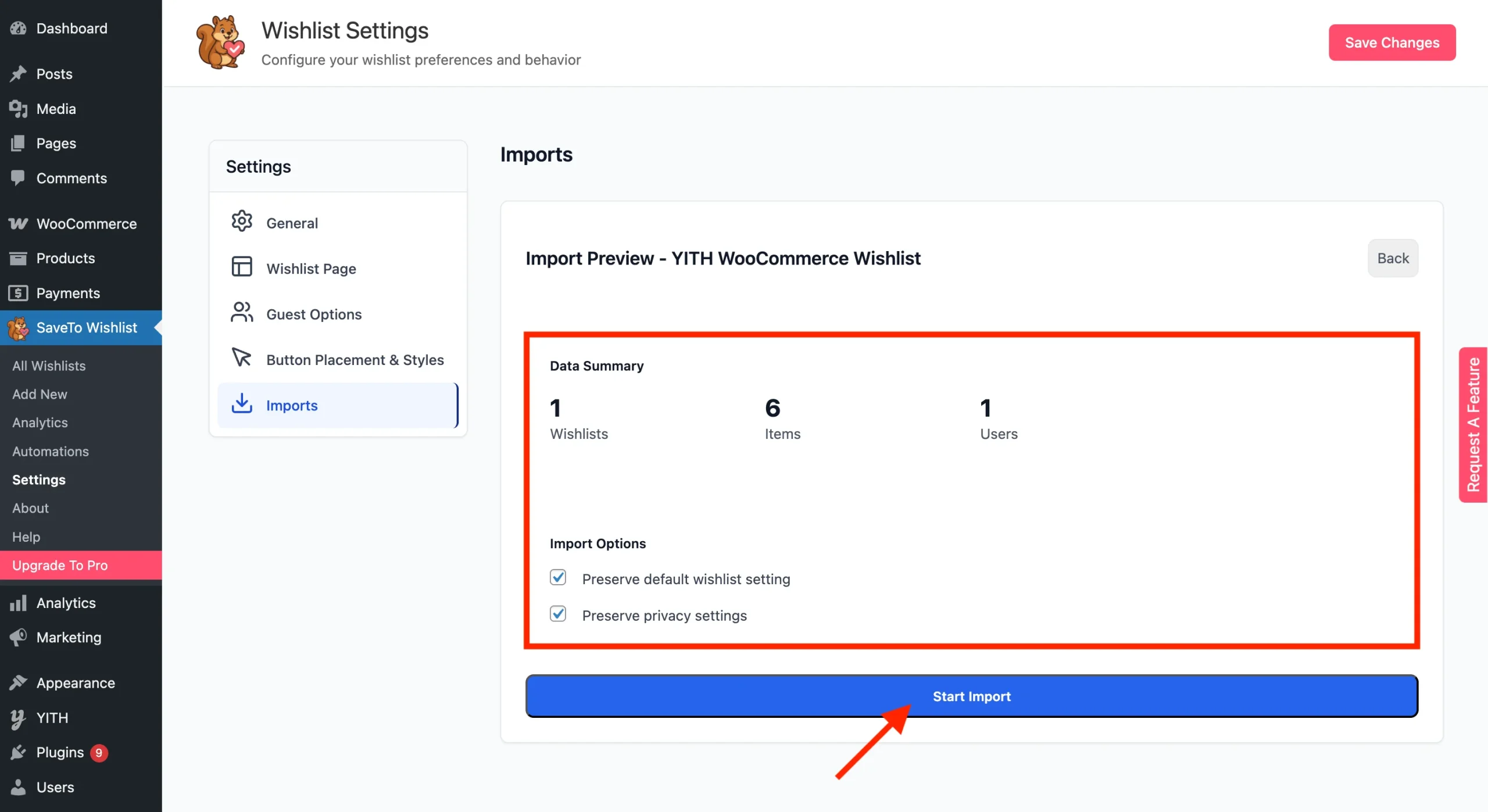
- Schakel Standaard verlanglijstinstelling behouden in om de primaire verlanglijst van elke klant na de verhuizing hun primaire lijst te laten blijven.
- Schakel Privacyinstellingen behouden in om 'Openbare' lijsten openbaar en 'Privé' lijsten privé te houden.
De migratie starten
Als u klaar bent, klikt u op Import starten. U ziet een live voortgangsindicator die het percentage aangeeft.
💡 Tip:
Sluit uw browsertabblad niet totdat het proces 100% voltooid is om ervoor te zorgen dat alle database-invoer definitief is.
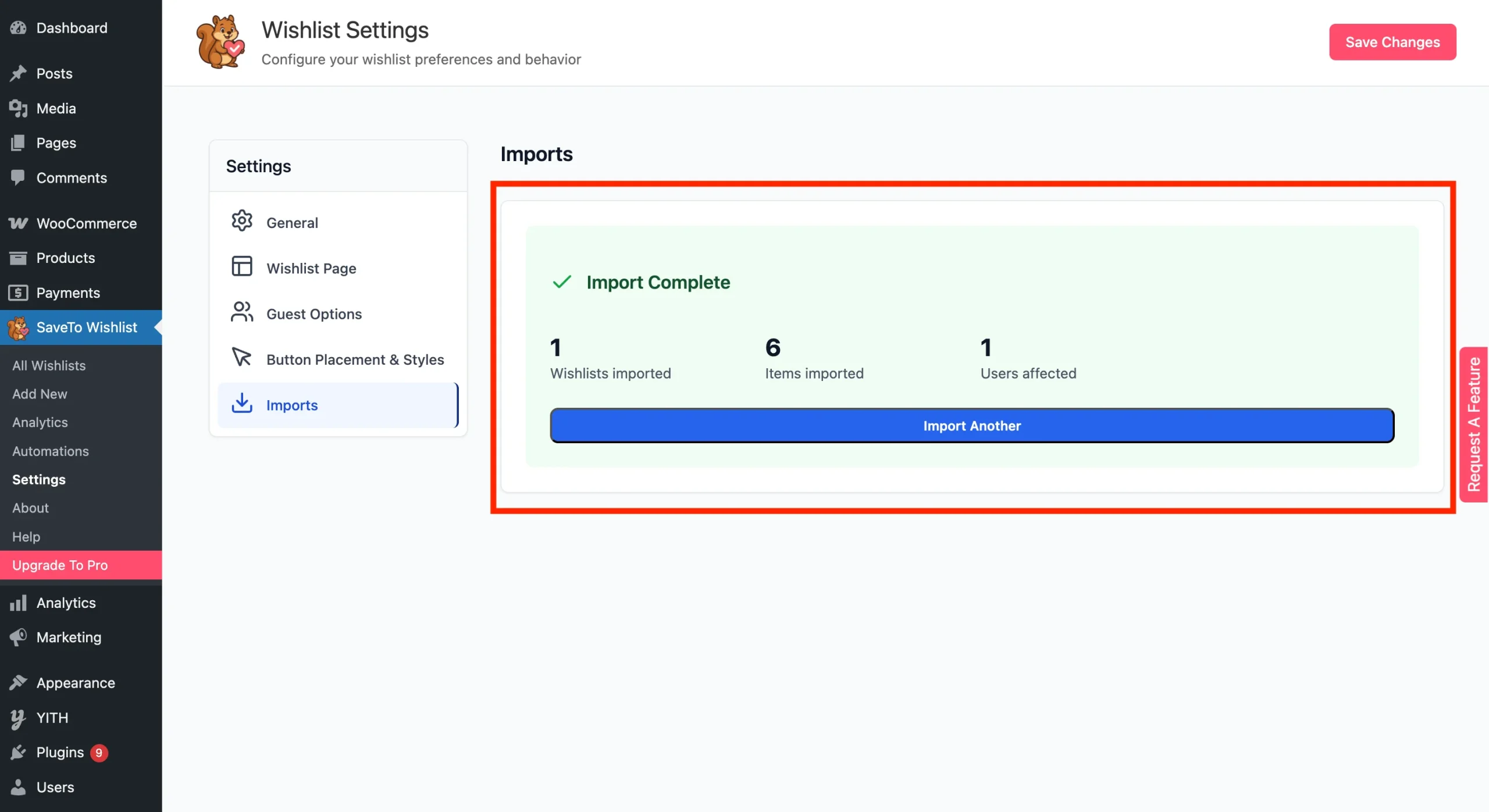
Zodra de balk 100% bereikt, logt u in op uw site als testklant en opent u uw verlanglijst om te bevestigen dat alles correct is geïmporteerd.
Uw ervaring na de migratie optimaliseren
Zodra de import is voltooid, hebben uw klanten onmiddellijk toegang tot hun items.
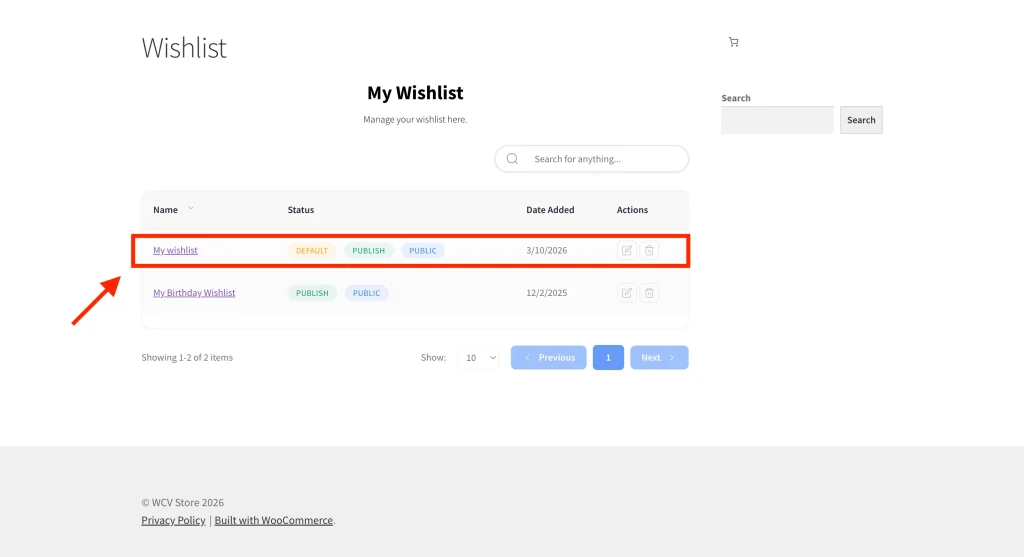
Om de overgang voor hen nog soepeler te laten verlopen, raden we aan deze gebieden te controleren:
- Style uw knoppen: Gebruik onze vooraf ingestelde sjablonen om ervoor te zorgen dat uw nieuwe knoppen perfect bij uw merk passen.
- Werk uw menu bij: Zorg ervoor dat de link "Wishlist" in uw navigatiemenu verwijst naar de SaveTo Wishlist-pagina. Zie de WordPress Menu Setup-gids voor hulp bij kernmenu's.
Veelvoorkomende problemen oplossen
⚠︎ De importeur heeft mijn oude plugin niet gedetecteerd.
Zorg ervoor dat de bronplugin zowel is geïnstalleerd als actief. Als je deze hebt gedeactiveerd of verwijderd, activeer (of installeer) deze dan opnieuw voordat je de import uitvoert. SaveTo Wishlist detecteert alleen actieve plugins. Het tabblad Imports blijft verborgen totdat er een wordt gevonden.
⚠︎ De importeurmelding is verdwenen, of ik heb deze gesloten.
Ga naar SaveTo Wishlist → Instellingen → Imports om de importeur direct te openen. Het sluiten van de melding verbergt de melding alleen voor jouw gebruiker. Het verwijdert het tabblad Imports niet.
⚠︎ De import blijft steken op X%.
Dit komt meestal door een 'Server Timeout' bij zeer grote databases. Probeer de time-outlimiet van je server te verhogen, vernieuw vervolgens de pagina en voer de importeur opnieuw uit.
⚠︎ Sommige afbeeldingen ontbreken in de verlanglijst.
SaveTo Wishlist importeert de Product-ID's. Als een product vóór de migratie uit je winkel is verwijderd, kan het niet worden weergegeven in de nieuwe verlanglijst.
Veelgestelde vragen
➤ Zal dit gegevens uit mijn oude plugin verwijderen?
Nee. De importeur kopieert de gegevens. Je oorspronkelijke verlanglijstgegevens blijven onaangetast in je database.
➤ Van welke verlanglijstplugins kan ik importeren?
SaveTo Wishlist ondersteunt imports van YITH WooCommerce Wishlist, TI WooCommerce Wishlist, MoreConvert Wishlist for WooCommerce en WPC Smart Wishlist for WooCommerce.
➤ Kan ik importeren van een verlanglijstplugin die niet op de lijst staat?
Nog niet. We willen graag weten welke. Premium gebruikers: dien een verzoek in via ons ondersteuningsformulier. Gratis gebruikers: plaats een verzoek op het communityforum. We geven prioriteit aan nieuwe importeurs op basis van de daadwerkelijke vraag van klanten.
Hulp nodig?
Als u een vraag heeft of tegen problemen aanloopt, staan we klaar om u te helpen.
- Premium gebruikers: Open een supportticket
- Gratis gebruikers: Bezoek ons communityforum

