
Winkelaars die een product openen in een snelle weergave-popup hoeven deze niet te verlaten om het product op te slaan. SaveTo Wishlist voegt zijn knop Opslaan naar verlanglijst toe binnen de popup van Quick View voor WooCommerce van ShapedPlugin, zodat winkelaars een product kunnen opslaan zonder de productpagina te openen. Deze handleiding laat zien wat winkelaars zien, welke instellingen van toepassing zijn en hoe de knop in de popup uit te schakelen.
Voordat u begint
- SaveTo Wishlist Lite 1.1.7 of hoger.
- Quick View voor WooCommerce actief in uw winkel. Het admin-menu leest Reno QuickView.
- Niets anders in te stellen. De knop wordt standaard weergegeven in de popup.
Wat winkelaars zien
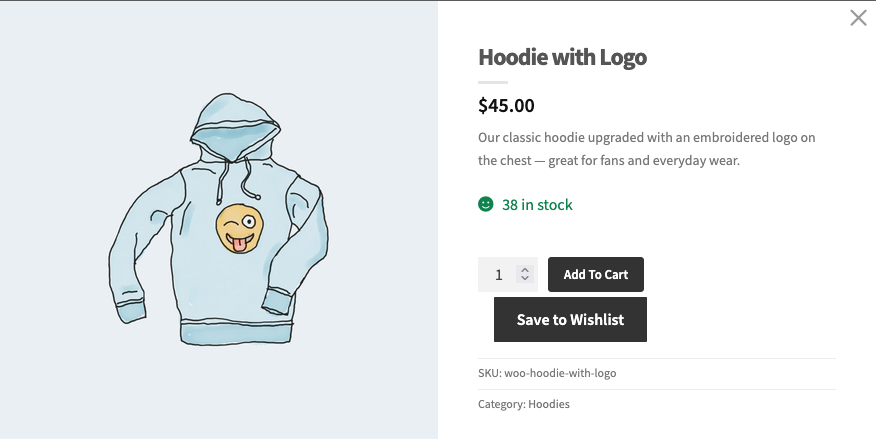
Een winkelner klikt op Snelle weergave op een product in uw winkel, en de popup opent met de knop Opslaan naar verlanglijst erin. De popup gebruikt uw plaatsing en stijl van de knop Productpagina, zodat deze overeenkomt met uw productpagina's. Het klikken op de knop slaat het product op, net als de knop op elke productpagina.
Hoe uw plaatsing van toepassing is
Als uw plaatsing op de Productpagina Rechtsboven op de productafbeelding of Linksboven op de productafbeelding is, toont de popup de knop boven de producttitel, niet op de afbeelding. Als de plaatsing Niet weergeven is, toont de popup de knop ook niet. Uw plaatsing op de Winkelpagina is apart en verandert niet. Zie voor meer informatie Hoe de plaatsing en stijlen van de verlanglijstknop in WooCommerce aan te passen.
Schakel de knop uit in de popup
U kunt de knop op uw productpagina's laten staan en deze alleen in de popup verbergen.
- Ga naar SaveTo Wishlist → Instellingen → Knop Plaatsing & Stijlen.
- Schakel in de sectie Knopinstellingen Weergeven in Quick View voor WooCommerce uit.
- Klik op Wijzigingen opslaan.
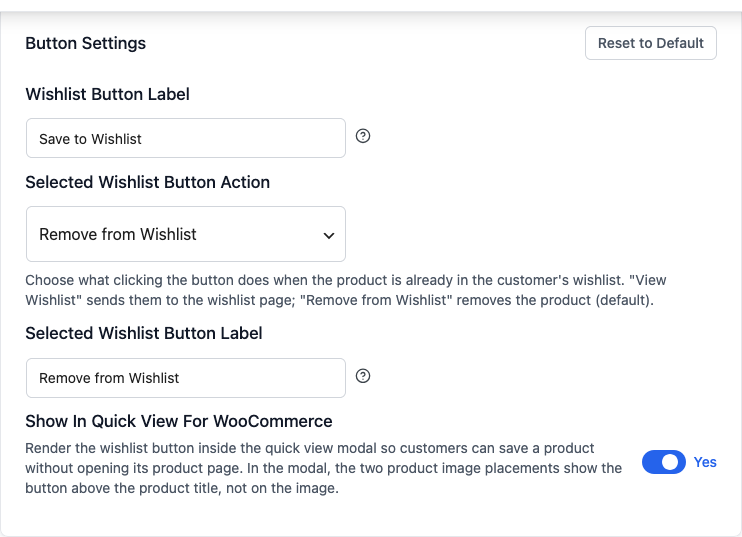
De schakelaar staat standaard aan. Deze verschijnt alleen terwijl Quick View voor WooCommerce actief is.
Probleemoplossing
De knop Opslaan naar verlanglijst ontbreekt in de popup.
Ga naar SaveTo Wishlist → Instellingen → Knop Plaatsing & Stijlen en controleer of Weergeven in Quick View voor WooCommerce is ingeschakeld. Controleer vervolgens of de plaatsing op de Productpagina niet Niet weergeven is. Als alleen niet-ingelogde kopers deze niet kunnen zien, controleer dan Gastverlanglijst uitschakelen onder Gastenopties.
De schakelaar staat niet op het instellingenscherm.
Deze wordt alleen weergegeven terwijl Quick View voor WooCommerce actief is. Activeer de plugin en laad vervolgens het instellingenscherm opnieuw.
Veelgestelde vragen
Moet ik de integratie inschakelen?
Nee. Deze is standaard ingeschakeld zodra Quick View voor WooCommerce actief is.
Voegt dit een knop toe aan de productkaarten in mijn winkel?
Nee. De kaarten gebruiken uw plaatsing op de winkelpagina, die een eigen instelling heeft.
Hulp nodig?
Als u een vraag heeft of tegen problemen aanloopt, staan we klaar om u te helpen.
- Premium gebruikers: Open een supportticket
- Gratis gebruikers: Bezoek ons communityforum

