
Wilt u uw verlanglijst toevoegen aan een pagina zonder een shortcode aan te raken? SaveTo Wishlist bevat een Wishlist block voor de WordPress-editor. Dit artikel laat u zien hoe u het toevoegt en wanneer u de ene instelling ervan gebruikt.
Het Wishlist block is de block-equivalent van de [saveto_wishlist] shortcode. Zie Hoe de Wishlist Shortcode te gebruiken voor de shortcode-versie. Het toont dezelfde verlanglijst en volgt hetzelfde gedrag voor gasten, ingelogde gebruikers en gedeelde verlanglijsten, dus u kunt gebruiken wat u verkiest.
Hoe het Wishlist block toe te voegen
- Bewerk de pagina waar de verlanglijst moet verschijnen.
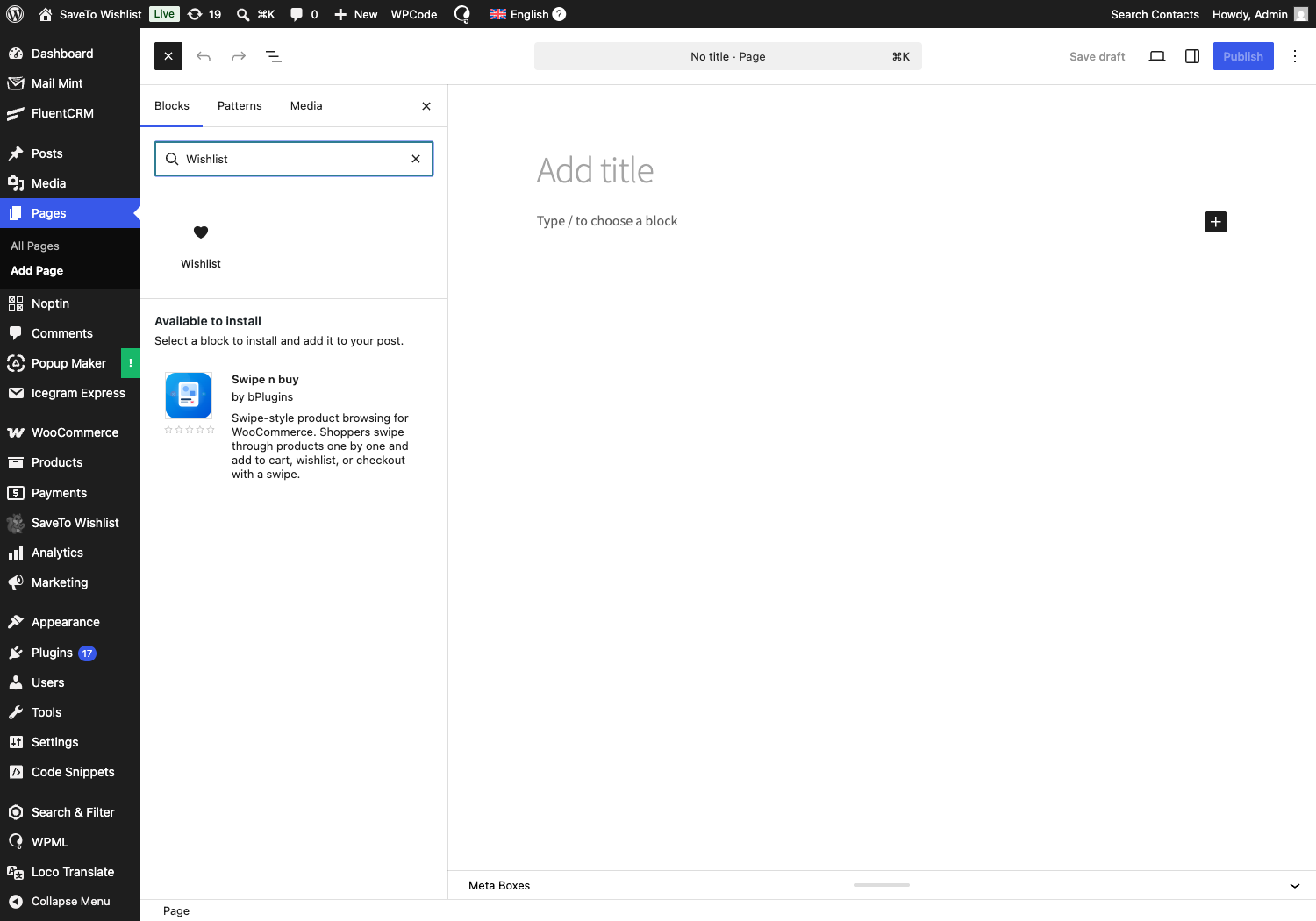
- Klik op de + block-invoeger en zoek naar Wishlist. Het verschijnt onder de categorie SaveTo Wishlist met een harticoon.
- Selecteer het Wishlist block om het aan de pagina toe te voegen.
- Publiceer of update de pagina.
Een specifieke verlanglijst tonen
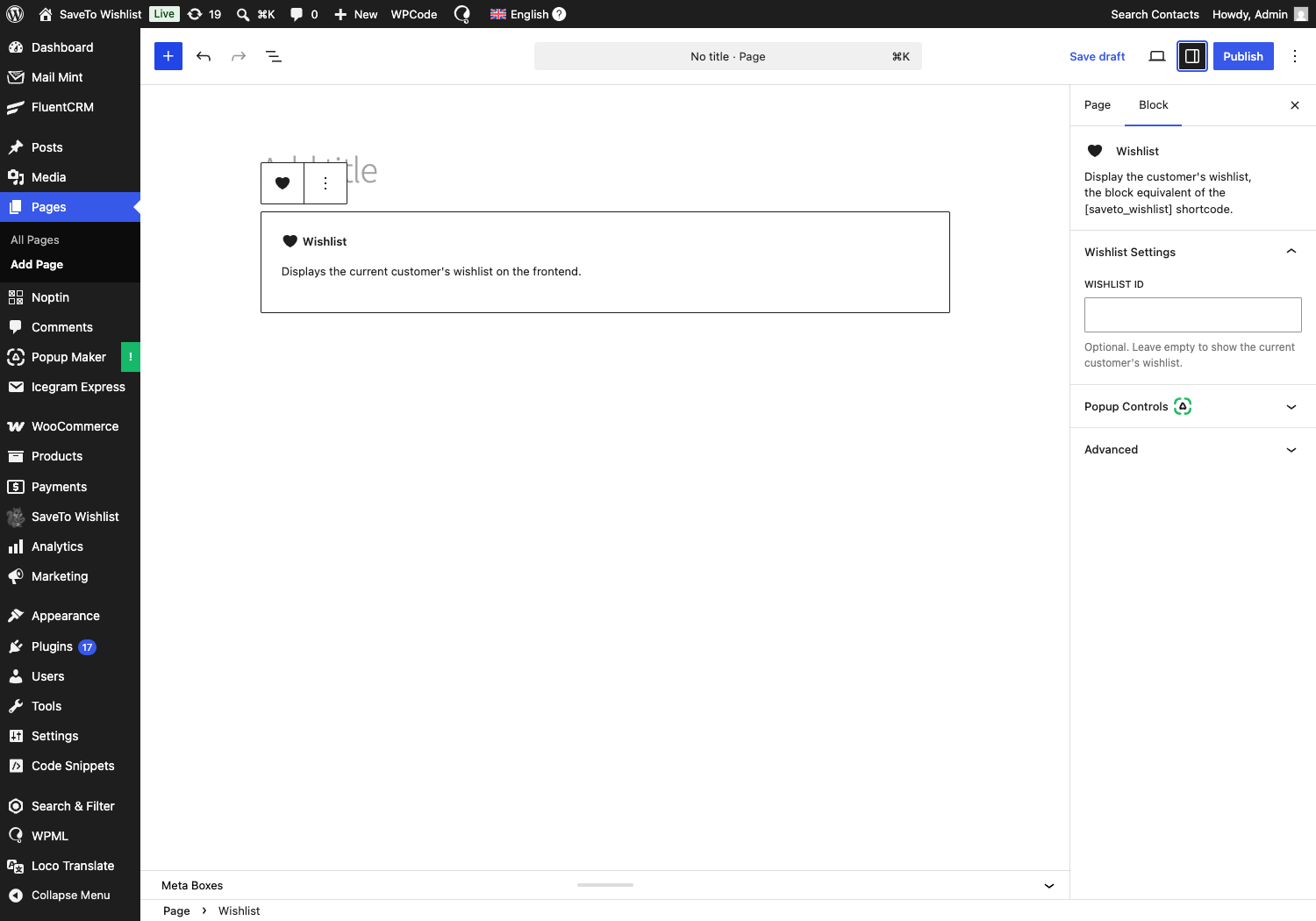
Standaard toont het block de verlanglijst van de huidige klant. Om in plaats daarvan een specifieke verlanglijst te tonen, selecteert u het block en opent u het paneel Wishlist Settings aan de rechterkant, voer vervolgens een waarde in het veld Wishlist ID in. Laat het leeg om het standaardgedrag te behouden.
Veelgestelde vragen
Is het block anders dan de shortcode?
Nee. Het rendert dezelfde verlanglijst. Gebruik het block als u de editor verkiest, of de shortcode als u in een tekst- of sjablooncontext werkt.
Wat zien gasten?
Hetzelfde als met de shortcode. Gast- en inloggedrag volgt uw SaveTo Wishlist-instellingen.
Hulp nodig?
Als u een vraag heeft of tegen problemen aanloopt, staan we klaar om u te helpen.
- Premium gebruikers: Open een supportticket
- Gratis gebruikers: Bezoek ons communityforum

