
Wanneer een klant een specifiek aantal van een artikel wil voordat hij naar de kassa gaat, kan hij dit direct in de wishlist-tabel aanpassen. Elk wishlist-artikel heeft een hoeveelheidsveld met +/− regelaars, dus het is niet nodig om naar de productpagina te navigeren. Dit artikel legt uit hoe de hoeveelheidsregelaars werken, hoe de hoeveelheid wordt meegenomen naar de winkelwagen, en wat te doen als de regelaars niet reageren.
Voordat je begint
- SaveTo Wishlist Lite moet op je winkel zijn geïnstalleerd en actief.
- De klant moet zich op de wishlist-pagina bevinden waar zijn wishlist wordt weergegeven.
- Alleen de eigenaar van de wishlist, sitebeheerders en — met SaveTo Wishlist Pro — gebruikers aan wie bewerkingsrechten zijn verleend, kunnen hoeveelheden aanpassen. Bezoekers die andermans wishlist bekijken, kunnen geen hoeveelheden wijzigen.
Hoe artikelhoeveelheden aan te passen
- Open de wishlist-pagina.
- Zoek het artikel in de wishlist-tabel en kijk naar de kolom Hoeveelheid in die rij.
- Klik op + om de hoeveelheid te verhogen of op − om deze te verlagen. Je kunt ook in het veld klikken en direct een getal typen.
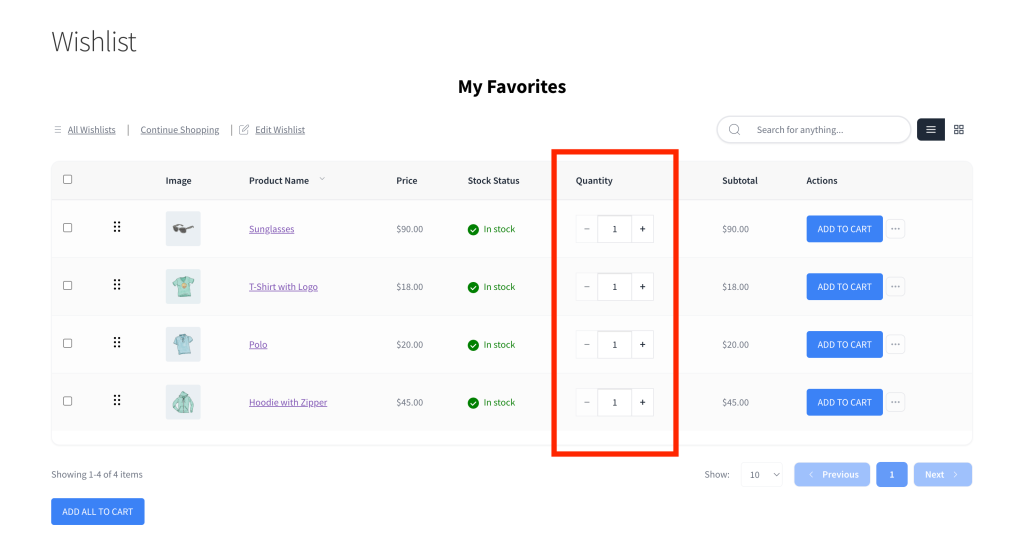
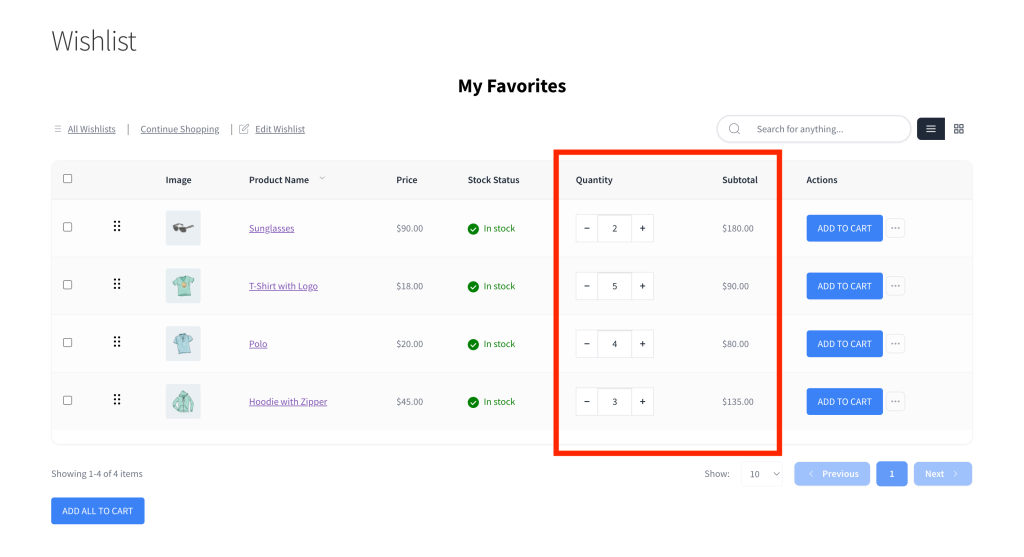
De hoeveelheid wordt automatisch opgeslagen wanneer je de waarde wijzigt — er is geen aparte opslagknop. De kolom Subtotaal wordt direct bijgewerkt om de nieuwe artikelprijs (hoeveelheid × prijs) weer te geven.
Hoe hoeveelheden worden meegenomen naar de winkelwagen
Wanneer een klant op Toevoegen aan winkelwagen klikt op een wishlist-artikel, gebruikt de plugin de hoeveelheid die in de kolom Hoeveelheid wordt weergegeven. Het instellen van een hoeveelheid van 3 en vervolgens op Toevoegen aan winkelwagen klikken, voegt precies 3 eenheden in één stap toe aan de winkelwagen.
Het wijzigen van de hoeveelheid in de wishlist verplaatst niets naar de winkelwagen — het registreert alleen het beoogde bedrag totdat de klant klaar is om te kopen.
Probleemoplossing
Het hoeveelheidsveld slaat mijn wijzigingen niet op
Het hoeveelheidsveld wordt alleen bijgewerkt voor de eigenaar van de wishlist, sitebeheerders en (met SaveTo Wishlist Pro) gebruikers aan wie bewerkingsrechten zijn verleend. Als je de eigenaar bent en het veld nog steeds niet reageert, controleer dan of de wishlist is gepubliceerd in plaats van een concept, vernieuw vervolgens de pagina en probeer het opnieuw.
Ik heb 0 ingetypt en het veld is gereset naar 1
De minimaal toegestane hoeveelheid is 1. Als je 0 invoert of het veld volledig leegmaakt, reset de plugin het automatisch naar 1.
Mijn hoeveelheidswijziging verdween na het vernieuwen
Dit betekent meestal dat de wijziging niet is opgeslagen. Het kan gebeuren als de hoeveelheid is gewijzigd zonder de benodigde toestemming — bijvoorbeeld, terwijl je niet was ingelogd. Log in als de eigenaar van de wishlist en probeer het opnieuw.
Veelgestelde vragen
Kan ik een hoeveelheid op 0 instellen om een artikel uit de wishlist te verbergen?
Nee — het minimum is 1. Om een artikel volledig uit de wishlist te verwijderen, klik je op de knop ⋯ (Meer acties) in de rij van dat artikel en selecteer je Verwijderen.
Voegt het wijzigen van de hoeveelheid dit automatisch toe aan mijn winkelwagen?
Nee. Het wijzigen van de hoeveelheid in de verlanglijst werkt alleen de opgeslagen hoeveelheid bij. U moet nog steeds op Toevoegen aan winkelwagen klikken om het artikel met de bijgewerkte hoeveelheid aan uw winkelwagen toe te voegen.
Hulp nodig?
- Premium gebruikers: Open een supportticket
- Gratis gebruikers: Bezoek ons communityforum

