
Wilt u uw verlanglijstpagina visueler maken voor klanten? SaveTo Wishlist laat u een kolom met productafbeeldingen weergeven in de tabel met verlanglijstitems met een enkele schakelaar. Schakel deze in en elke rij van de verlanglijst krijgt een uitgelichte afbeelding aan de linkerkant, zodat de pagina minder op een spreadsheet en meer op een winkel lijkt.
Vereisten
- SaveTo Wishlist Lite geïnstalleerd en actief
- Producten met een uitgelichte afbeelding ingesteld in WooCommerce
Hoe de kolom Productafbeelding in te schakelen
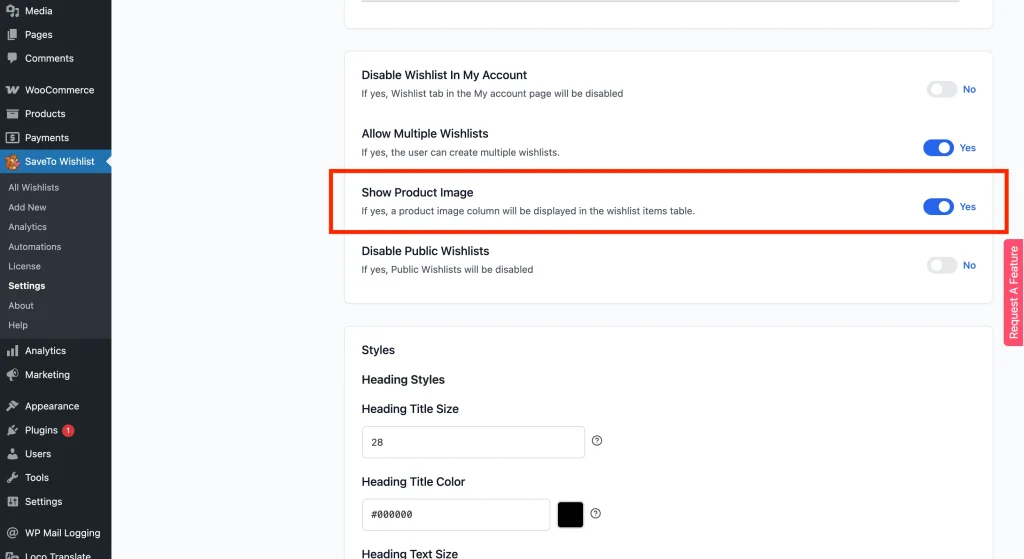
De productafbeeldingkolom is standaard ingeschakeld. Als deze is uitgeschakeld, kun je deze hier weer inschakelen, of uitschakelen als je de voorkeur geeft aan een puur tekstuele tabel.
- Ga in uw WordPress-beheer naar SaveTo Wishlist → Instellingen.
- Klik op het tabblad Verlanglijstpagina.
- Scroll naar de sectie Algemene Opties. De schakelaar staat daar, onder de tekstvelden van de verlanglijstpagina.
- Zoek de Toon Productafbeelding schakelaar.
- Stel deze in op Ja om de afbeeldingskolom weer te geven, of op Nee om deze te verbergen.
- Klik op Wijzigingen opslaan.
Wat klanten zien
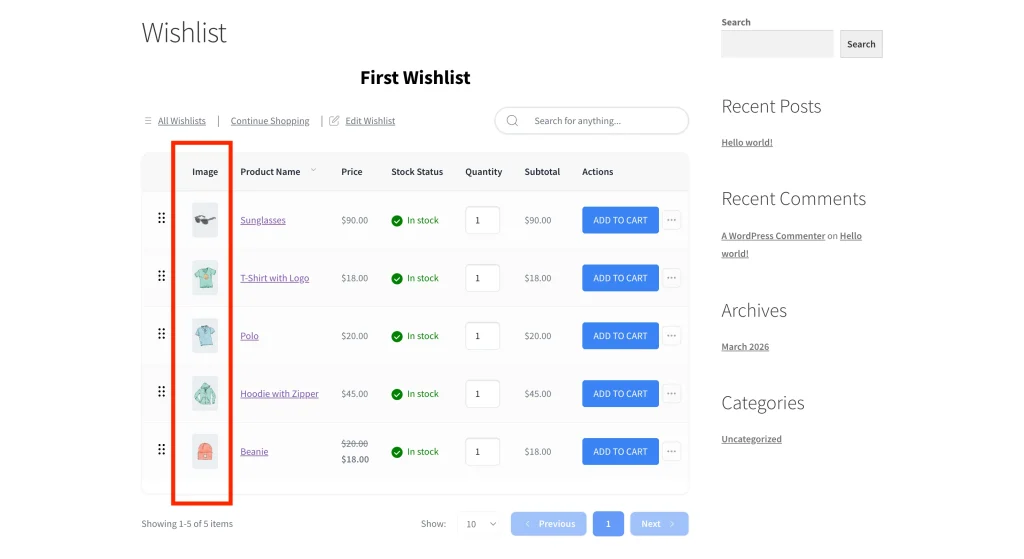
Wanneer de instelling is ingeschakeld, verschijnt er een afbeeldingskolom aan de linkerkant van de tabel met verlanglijstitems. Hierin wordt de uitgelichte afbeelding van elk product weergegeven. Als een product geen uitgelichte afbeelding heeft, is de cel leeg.
Veelgestelde Vragen
Wordt de kolom met productafbeeldingen standaard weergegeven?
Ja. De instelling staat standaard op Ja, dus afbeeldingen worden direct na installatie op uw verlanglijsttabel weergegeven, tenzij u deze uitschakelt.
Wat als een product geen afbeelding heeft?
Als een product geen uitgelichte afbeelding heeft, zal de afbeeldingscel in die rij leeg verschijnen. Stel een uitgelichte afbeelding in op het product in WooCommerce → Producten om deze in te vullen.
Hulp nodig?
Als u een vraag heeft of tegen problemen aanloopt, staan we klaar om u te helpen.
- Premium gebruikers: Open een supportticket
- Gratis gebruikers: Bezoek ons communityforum

