
Als uw verlanglijsttabellen op de frontend meer kolommen tonen dan nodig, kunt u met SaveTo Wishlist Pro elke tabel verbergen en een SKU-kolom toevoegen die standaard uitgeschakeld is. Dit artikel laat zien waar u de kolomzichtbaarheidsregelaars vindt en wat elke optie verbergt of toevoegt, zodat u de tabellen kunt instellen zoals uw shoppers ze nodig hebben.
Vereisten
- SaveTo Wishlist Pro versie 1.0.4 of hoger is geïnstalleerd en actief met een geldige licentie.
- SaveTo Wishlist Lite versie 1.1.6 of hoger is ook actief (Pro is afhankelijk van Lite voor de frontend verlanglijsttemplates).
De drie tabellen die u kunt beheren
De instellingen voor Kolomzichtbaarheid zijn gegroepeerd per frontend-tabel die elke schakelaar beïnvloedt. Weten welke tabel welke is, maakt het gemakkelijker om de juiste schakelaars voor uw winkel te kiezen.
Verlanglijstitems Tabel. De tabel die de producten binnen een enkele verlanglijst toont. Een shopper ziet dit nadat ze een van hun verlanglijsten openen. Gasten die niet zijn ingelogd, zien dezelfde tabel, met dezelfde kolommen, op hun gastenverlanglijstpagina. Het heeft zes kolommen die u kunt verbergen: Afbeelding, Prijs, Voorraadstatus, Aantal, Subtotaal en Acties. U kunt ook een zevende kolom inschakelen, SKU, die standaard is uitgeschakeld.
Verlanglijsten Collectie Tabel. De tabel die een ingelogde klant ziet in Mijn Account en die alle verlanglijsten toont die ze hebben aangemaakt. Het heeft drie kolommen die u kunt verbergen: Status, Datum toegevoegd en Acties.
Openbare Verlanglijsten Tabel. De openbare lijst van verlanglijsten die andere klanten hebben gekozen om te delen. Dezelfde drie kolommen als de Collectie tabel: Status, Datum toegevoegd en Acties.
Verberg een kolom, of toon de SKU-kolom
- Ga naar SaveTo Wishlist → Instellingen in uw WordPress admin menu.
- Open het tabblad Verlanglijst Pagina.
- Scroll naar de sectie Kolomzichtbaarheid.
- Zoek de tabel die u wilt wijzigen (Verlanglijstitems Tabel, Verlanglijsten Collectie Tabel, of Openbare Verlanglijsten Tabel) en schakel de regelaar in voor elke kolom die u wilt verbergen. Om de SKU-kolom in plaats daarvan toe te voegen, schakelt u Toon SKU-kolom in, vermeld bij de regelaars van de Verlanglijstitems Tabel.
- Klik op Wijzigingen opslaan.
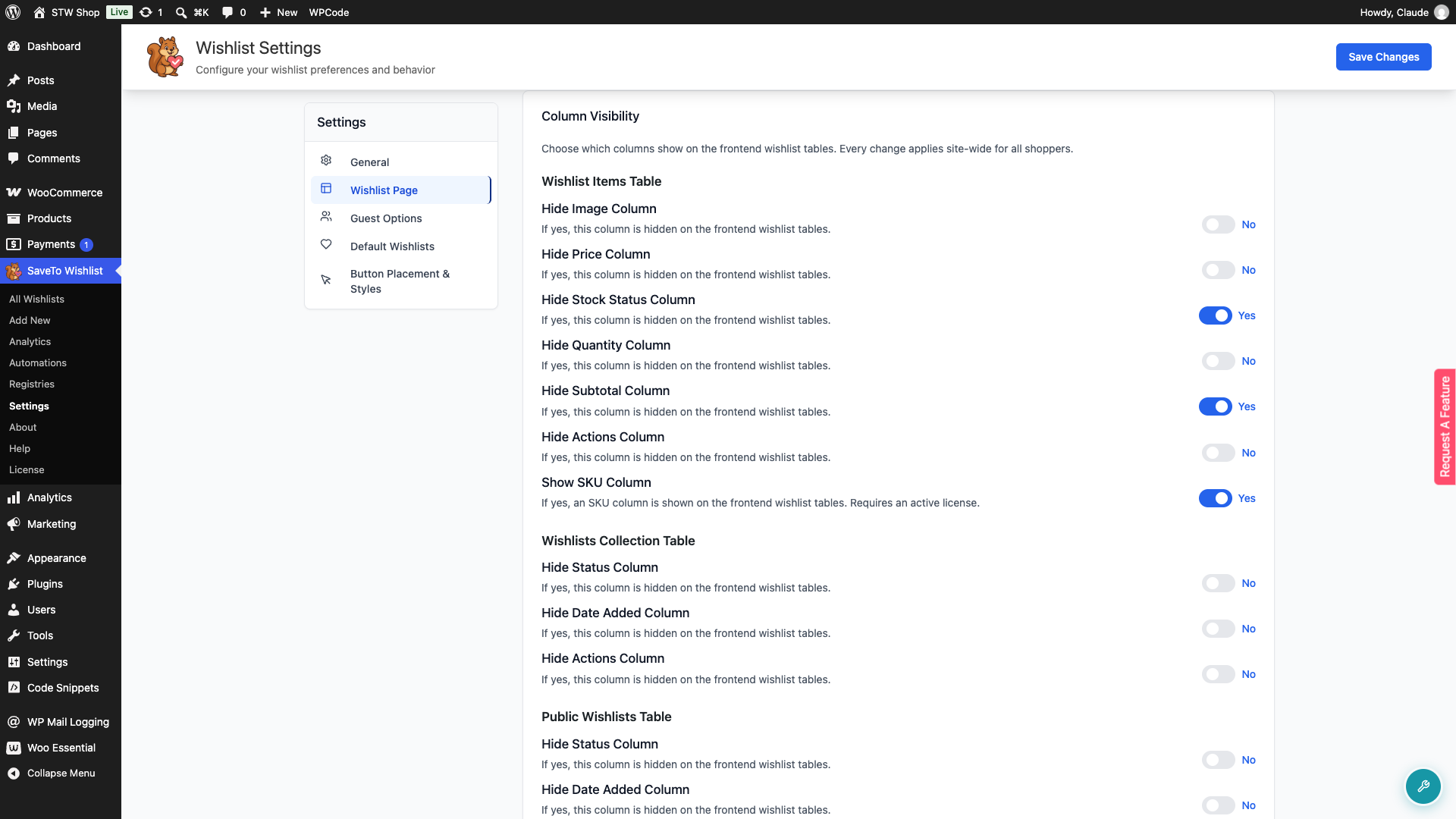
De verborgen kolommen verdwijnen uit de frontend zodra u opslaat. Er is geen cache om te legen, en klanten die al op de pagina zijn, zien de wijziging de volgende keer dat ze de pagina laden of navigeren.
Wat elke regelaar verbergt of toont
Verlanglijst Items Tabel
| Schakelaar | Wat het verbergt |
|---|---|
| Afbeeldingskolom verbergen | De miniatuurafbeelding kolom in de items tabel. |
| Prijskolom verbergen | De prijs per eenheid van het product kolom. |
| Voorraadstatustabel verbergen | De kolom indicator voor Op voorraad / Niet op voorraad. Handig voor winkels die de voorraad niet bijhouden. |
| Aantal kolom verbergen | De kolom voor de aantalkiezer. |
| Subtotaalkolom verbergen | Het subtotaal per rij (prijs × aantal). Handig voor B2C-winkels waar totalen per rij geen waarde toevoegen. |
| Verberg de kolom Acties | De actieknoppen op rijniveau (verwijderen, toevoegen aan winkelwagen, en vergelijkbaar). |
Verzamelingstabel van verlanglijsten en tabel van openbare verlanglijsten
Deze twee tabellen delen dezelfde drie schakelaars omdat ze dezelfde kolommen tonen.
| Schakelaar | Wat het verbergt |
|---|---|
| Verberg de kolom Status | De zichtbaarheidstatus van de verlanglijst (Privé, Openbaar, Gedeeld). |
| Verberg de kolom Datum toegevoegd | De datum waarop de verlanglijst is aangemaakt. |
| Verberg de kolom Acties | De actieknoppen voor elke rij van de verlanglijst (bewerken, delen, verwijderen, en vergelijkbaar). |
Toon SKU-kolom
In tegenstelling tot de bovenstaande regelaars, voegt Toon SKU-kolom een kolom toe in plaats van er een te verbergen. Schakel het in en een SKU-kolom verschijnt in de Verlanglijstitems Tabel (zowel lijst- als rasterweergave). Als een shopper die verlanglijst deelt en iemand de link opent zonder in te loggen, zien ze dezelfde SKU-kolom in hun gastweergave ervan. Een gast die niet is ingelogd, ziet het ook op hun eigen gastenverlanglijstpagina. Het is standaard uitgeschakeld. Noch de Verlanglijsten Collectie Tabel noch de Openbare Verlanglijsten Tabel krijgt een SKU-kolom, aangezien beide verlanglijsten, niet producten, weergeven.
In rasterweergave wordt de SKU getoond als een eigen regel onder de productnaam in plaats van als een tabelkolom.
Voor een product met een geselecteerde variatie toont de kolom de eigen SKU van die variatie. Als de variatie er geen heeft, valt het terug op de SKU van het bovenliggende product. Als geen van beide een SKU heeft, toont de kolom N.v.t..
Probleemoplossing
Een kolom die ik heb uitgeschakeld, wordt nog steeds weergegeven op de frontend
Vernieuw de verlanglijstpagina in uw browser geforceerd (Cmd+Shift+R op macOS, Ctrl+F5 op Windows). Het script voor kolomzichtbaarheid dat kolommen verbergt, wordt één keer per pagina geladen, dus de browser kan nog steeds een gecachte kopie van vóór het opslaan gebruiken. Als een paginacaching-plugin de frontend afhandelt (WP Rocket, LiteSpeed Cache, en vergelijkbaar), wis dan de cache voor de verlanglijstpagina.
De kolom Afbeelding blijft verschijnen, ook al heb ik deze uitgeschakeld
Controleer of de schakelaar Verberg Afbeeldingskolom is ingeschakeld onder de kop Tabel met verlanglijstitems. De kolom Afbeelding van de itemtabel is een aparte schakelaar van elke afbeeldingskolom op de andere tabellen, dus het uitschakelen van Afbeelding op Verzameling of Openbaar heeft geen invloed op de itemtabel. SaveTo Wishlist Lite had vroeger een aparte schakelaar "Productafbeelding tonen" op het tabblad Verlanglijstpagina. Pro vervangt die schakelaar door zijn eigen schakelaar voor de afbeeldingskolom, dus als u upgradet van alleen Lite, bevindt de wijziging zich nu in Kolomzichtbaarheid in plaats van de Lite-schakelaar.
Verschillende kopers zien verschillende kolommen
Instellingen voor kolomzichtbaarheid zijn site-breed, niet per gebruiker. Elke koper ziet dezelfde kolommen verborgen of getoond. Als verschillende gebruikers verschillende kolommen zien, speelt er iets anders: de meest waarschijnlijke oorzaak is een paginacaching-plugin die een oudere gecachte versie van de pagina aan sommige bezoekers serveert. Wis de cache voor de verlanglijstpagina en test opnieuw. Gebruikersrol-plugins (zoals Members of User Role Editor) hebben ook geen invloed op kolomzichtbaarheid, aangezien de schakelaars globaal van toepassing zijn.
Ik heb Toon SKU-kolom ingeschakeld, maar er verschijnt geen SKU-kolom
Controleer of uw SaveTo Wishlist Pro-licentie actief is. Toon SKU-kolom vereist een actieve licentie en heeft geen effect zonder. Als de licentie actief is, zorg er dan voor dat SaveTo Wishlist Lite versie 1.1.6 of hoger is. Eerdere versies tonen de instelling in Pro, maar renderen de kolom niet op de frontend.
Veelgestelde vragen
Kan ik verschillende kolommen verbergen voor verschillende klantrollen?
Niet direct. Kolomzichtbaarheid is een enkele, site-brede instelling per kolom. Als u op rollen gebaseerde zichtbaarheid nodig heeft, verberg dan de kolom in Kolomzichtbaarheid voor iedereen, gebruik dan een aangepast CSS- of JS-snippet dat is gekoppeld aan de klantrol om deze weer te tonen voor de rollen die deze nodig hebben.
Beïnvloeden de kolommen de gegevens van de verlanglijst, of alleen de weergave?
Alleen weergave. Het verbergen van de kolom Prijs verwijdert de prijs niet uit het item van de verlanglijst, en de waarde is nog steeds beschikbaar in de onderliggende gegevens (voor exports, e-mails of REST API-antwoorden). Kolomzichtbaarheid beïnvloedt alleen wat kopers zien in de drie frontend-tabellen.
Komen verborgen kolommen terug als ik van thema wissel?
Nee. Instellingen voor kolomzichtbaarheid worden opgeslagen in de SaveTo Wishlist Pro-plugin, niet in het thema, dus ze worden meegenomen wanneer u van thema wisselt.
Kan ik een kolom alleen in de mobiele weergave verbergen?
Niet via Kolom Zichtbaarheid. Elke schakelaar verbergt de kolom voor alle schermgroottes. Gebruik voor alleen-responsief verbergen een klein aangepast CSS-fragment met een media query die de data-column attribuut van de kolom target.
Heeft de SKU-kolom invloed op de Verlanglijsten Collectie Tabel of de Openbare Verlanglijsten Tabel?
Nee. De kolom SKU weergeven heeft alleen invloed op de Wishlist Items Table, inclusief de gastweergave van een gedeelde wishlist en de eigen wishlistpagina van een niet-ingelogde gast. De Wishlists Collection Table en Public Wishlists Table tonen beide wishlists in plaats van individuele producten, dus geen van beide heeft een SKU om weer te geven.
Opmerking voor ontwikkelaar
Elke schakelaar wordt opgeslagen als zijn eigen optie in de wp_options tabel. Als u de huidige status moet debuggen of uitlezen zonder de admin UI te openen, gebruik WP-CLI:
wp option get stwpro_hide_col_items_image
wp option get stwpro_hide_col_collection_status
wp option get stwpro_hide_col_public_actions
wp option get stwpro_settings_show_sku_column
Het patroon is stwpro_hide_col_<tabel>_<kolom>, waarbij <tabel> items, collection of public is, en <kolom> de kolom-sleutel is (image, price, stock_status, quantity, subtotal, actions, status, created_at). Een waarde van yes betekent dat de kolom verborgen is.
De kolom SKU weergeven volgt dat patroon niet: het wordt opgeslagen als stwpro_settings_show_sku_column, naast de andere instellingen van de Wishlist Page van Pro. Een waarde van yes betekent dat de SKU-kolom wordt weergegeven.
Hulp nodig?
Als u een vraag heeft of tegen problemen aanloopt, staan we klaar om u te helpen.
- Premium gebruikers: Open een supportticket
- Gratis gebruikers: Bezoek ons communityforum

