

 Przejrzane przez
 Dlaczego warto dodać funkcjonalność listy życzeń do swojego sklepu internetowego?
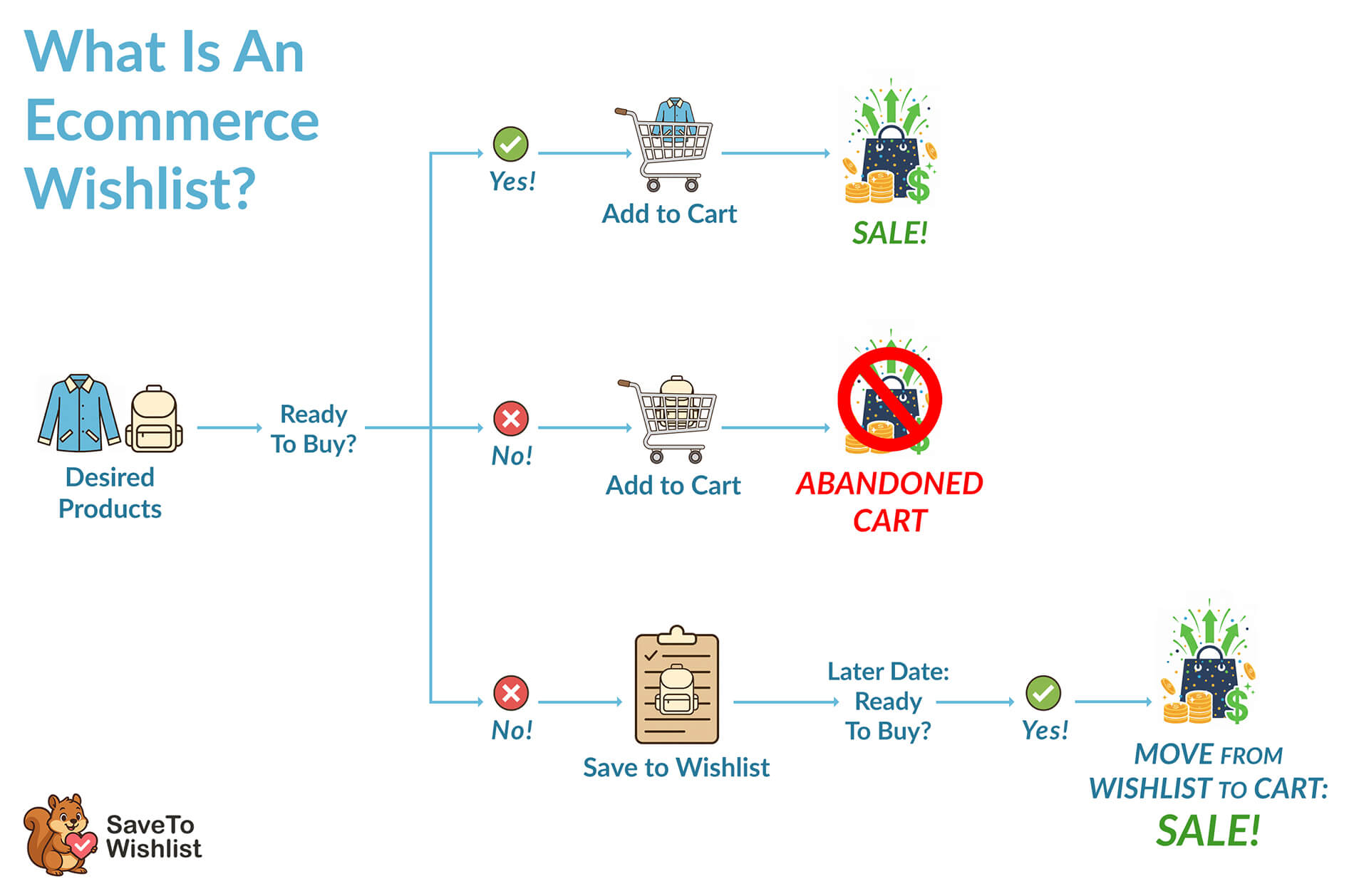
Rozważmy problem, z którym często borykają się właściciele sklepów: klientowi podoba się jeden z ich produktów, ale z jednego lub drugiego powodu nie może go od razu kupić. Następnie opuszcza sklep i zapomina o nim. Rezultat? Utracona sprzedaż.
Z naszego doświadczenia w tworzeniu narzędzi WooCommerce wynika, że narzędzie listy życzeń może przeciwdziałać temu problemowi, pozwalając kupującym zapisywać i śledzić produkty, które im się podobają, zachęcając ich do powrotu do sklepu i dokończenia zakupów.
W tym artykule nauczymy Cię, jak dodać funkcję listy życzeń do swojego sklepu za pomocą SaveTo Wishlist for WooCommerce — darmowej wtyczki, którą stworzyliśmy, aby pomóc właścicielom sklepów angażować klientów i zwiększać sprzedaż.
Zacznijmy!
- Dlaczego warto dodać funkcjonalność listy życzeń do Twojego sklepu WooCommerce?
- Czym jest SaveTo Wishlist?
- Jak dodać funkcjonalność listy życzeń do Twojego sklepu za pomocą SaveTo Wishlist
- Wskazówki dotyczące konfiguracji list życzeń dla Twojego sklepu
- Ulepszanie Twojej listy życzeń
- Podsumowanie
- Jak dodać funkcjonalność listy życzeń i inne często zadawane pytania
Dlaczego warto dodać funkcjonalność listy życzeń do Twojego sklepu WooCommerce?
Aby odpowiedzieć na to pytanie, musimy najpierw zbadać, jak działają listy życzeń.
Przyciski listy życzeń pojawiają się na stronie sklepu, stronie produktu i stronie koszyka.
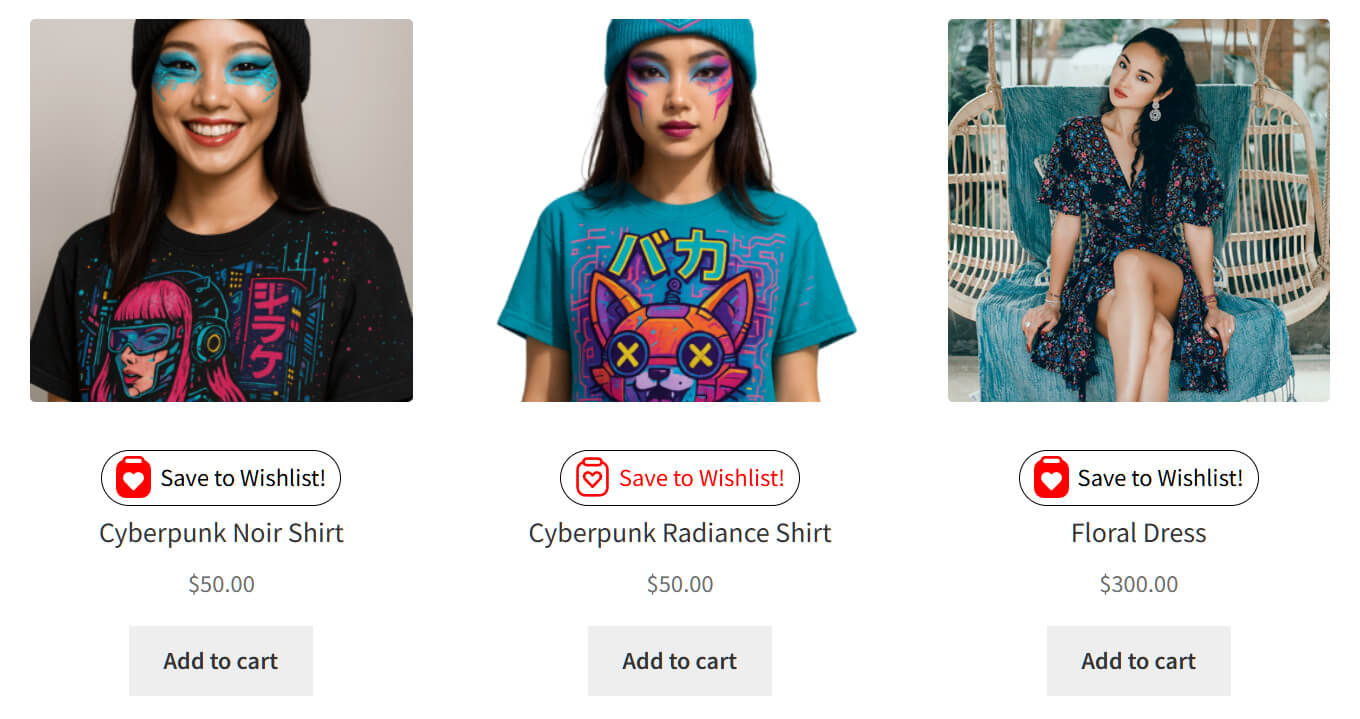
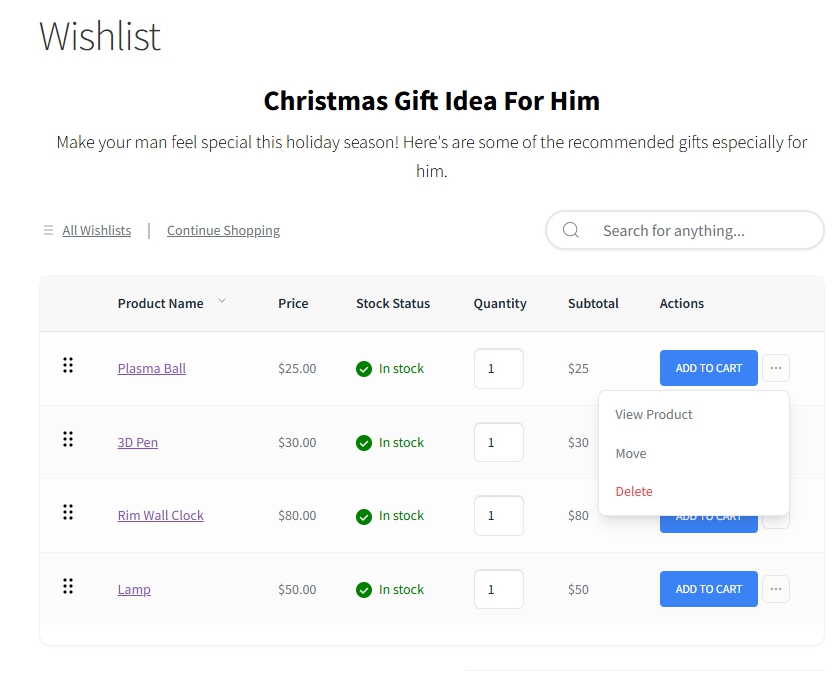
Gdy kupujący kliknie przycisk listy życzeń produktu, jest on dodawany do cyfrowej listy jego ulubionych przedmiotów. Może on wrócić później i przenieść przedmioty do koszyka, gdy będzie gotowy do zakupu. W rezultacie zakupy stają się wygodniejsze dla klientów, co jest zawsze dobrą rzeczą.
Proste, prawda?
A jednak listy życzeń oferują właścicielom sklepów wiele korzyści. W szczególności mogą:
- Zachęcać kupujących do powrotu do Twojego sklepu i dokończenia zakupu
- Budować lojalność klientów i promować powtarzalne wizyty
- Zmniejszać prawdopodobieństwo porzucenia koszyka
- Pokazywać, czego chcą klienci, pomagając w planowaniu zapasów i promocji
- Pomagać klientom łatwiej udostępniać pomysły na prezenty, usprawniając marketing
- Daj WooCommerce funkcję listy życzeń, której brakuje
Ze wszystkimi tymi zaletami dodanie listy życzeń może zwiększyć Twoją sprzedaż.
Chcesz dowiedzieć się więcej o listach życzeń i dlaczego są ważne dla sklepów e-commerce? Zapoznaj się z poniższym przewodnikiem:
Czym jest lista życzeń i dlaczego jest kluczowa w e-commerce? (Łatwy przewodnik po WooCommerce)

Ciekawi Cię, jak klienci korzystają z list życzeń? Przeczytaj ten przewodnik!
Jak klienci tworzą internetową listę życzeń (łatwy przewodnik dla właścicieli sklepów)
Chcesz odkryć najlepsze sposoby na wykorzystanie list życzeń do zwiększenia sprzedaży? Zagłęb się w nasz artykuł:
Czym jest SaveTo Wishlist?
Aby wyjaśnić, jak dodać funkcjonalność listy życzeń do Twojego sklepu, użyjemy SaveTo Wishlist jako przykładu.
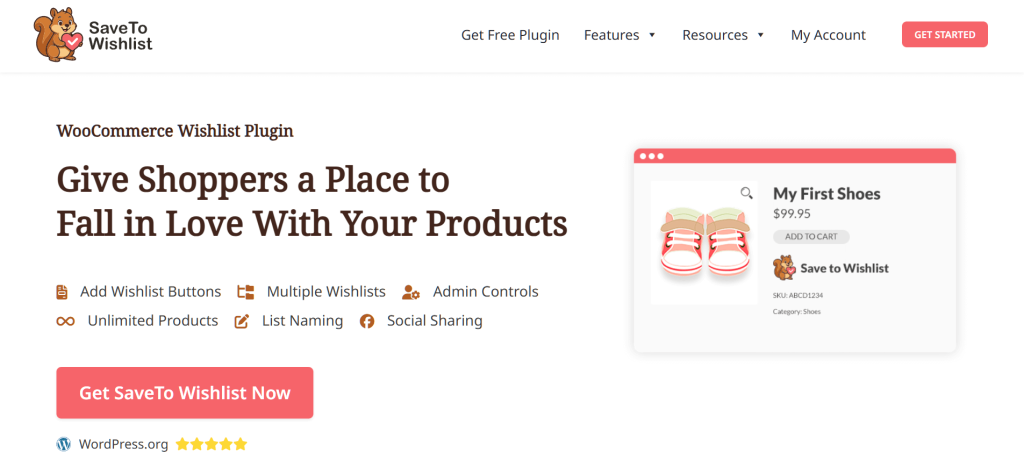
SaveTo Wishlist to darmowy plugin WooCommerce, który pozwala klientom zapisywać produkty, które lubią, i wracać do nich później.
Działa z wieloma motywami i pozwala dodać przycisk listy życzeń na stronach produktów i listach produktów. Możesz wybrać, gdzie pojawi się przycisk. Ponadto możesz zdecydować, *jak* się pojawi, aby pasował do wyglądu i przepływu Twojego sklepu.
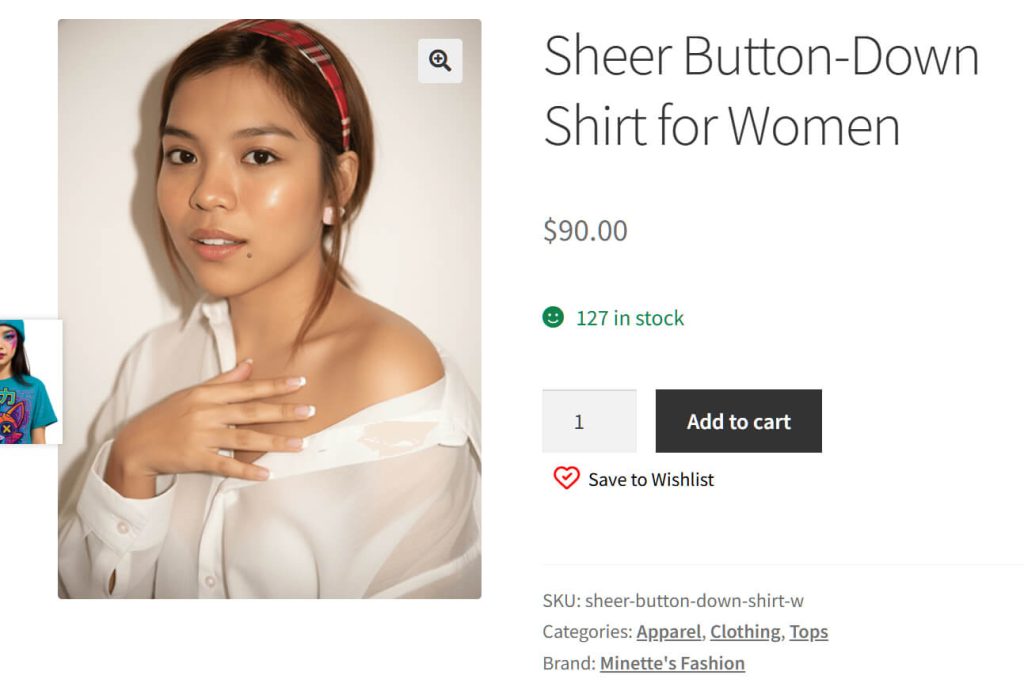
Plugin oferuje wiele przydatnych funkcji, w tym niektóre, które inne pluginy ograniczają do planów premium. Na początek klienci mogą tworzyć i nazywać wiele list życzeń. Goście również mogą zapisywać produkty, a te listy mogą zostać przeniesione na konto, jeśli później się zarejestrują.
Ponadto klienci mogą udostępniać swoje listy życzeń za pomocą publicznego linku, co jest pomocne w przypadku sugestii prezentów lub wspólnych zakupów. Plugin jest również gotowy do tłumaczenia, co czyni go przydatnym dla sklepów w różnych językach.
Jak dodać funkcjonalność listy życzeń do Twojego sklepu za pomocą SaveTo Wishlist
Dodanie funkcji listy życzeń do Twojego sklepu jest bardzo łatwe! Po prostu wykonaj poniższe kroki, aby zacząć:
1. Zainstaluj SaveTo Wishlist
Najpierw przejdź do swojego panelu WordPress. Następnie wybierz Pluginy > Dodaj nowy Plugin.
Użyj paska wyszukiwania, aby wyszukać SaveTo Wishlist. Gdy go znajdziesz, kliknij Zainstaluj teraz, a następnie Aktywuj.
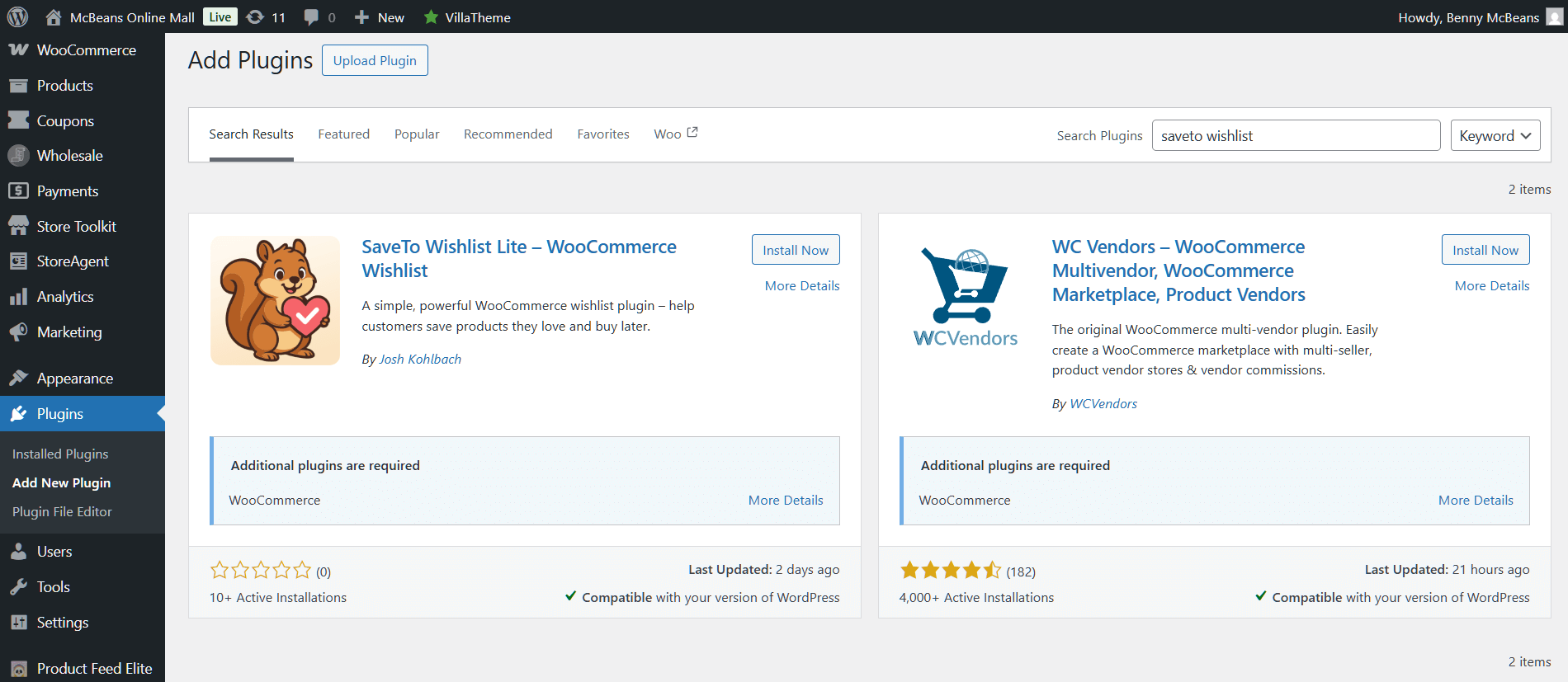
Alternatywnie, możesz pobrać SaveTo Wishlist z oficjalnej strony pluginu. Po prostu kliknij Pobierz darmowy plugin, co zapisze plik zip na Twoim komputerze.
Następnie, w swoim panelu WordPress, kliknij Pluginy > Dodaj nowy Plugin. Tym razem jednak kliknij Prześlij Plugin > Wybierz plik. Na koniec wybierz plik zip, kliknij Zainstaluj teraz, a następnie Aktywuj.
Niezależnie od wybranej metody, SaveTo Wishlist pojawi się teraz w Twoim panelu WordPress.
W tym samouczku głównym przedmiotem naszej troski jest podmenu Ustawienia, ponieważ zawiera ono opcje, które pozwalają dodać funkcjonalność listy życzeń do Twojego sklepu.
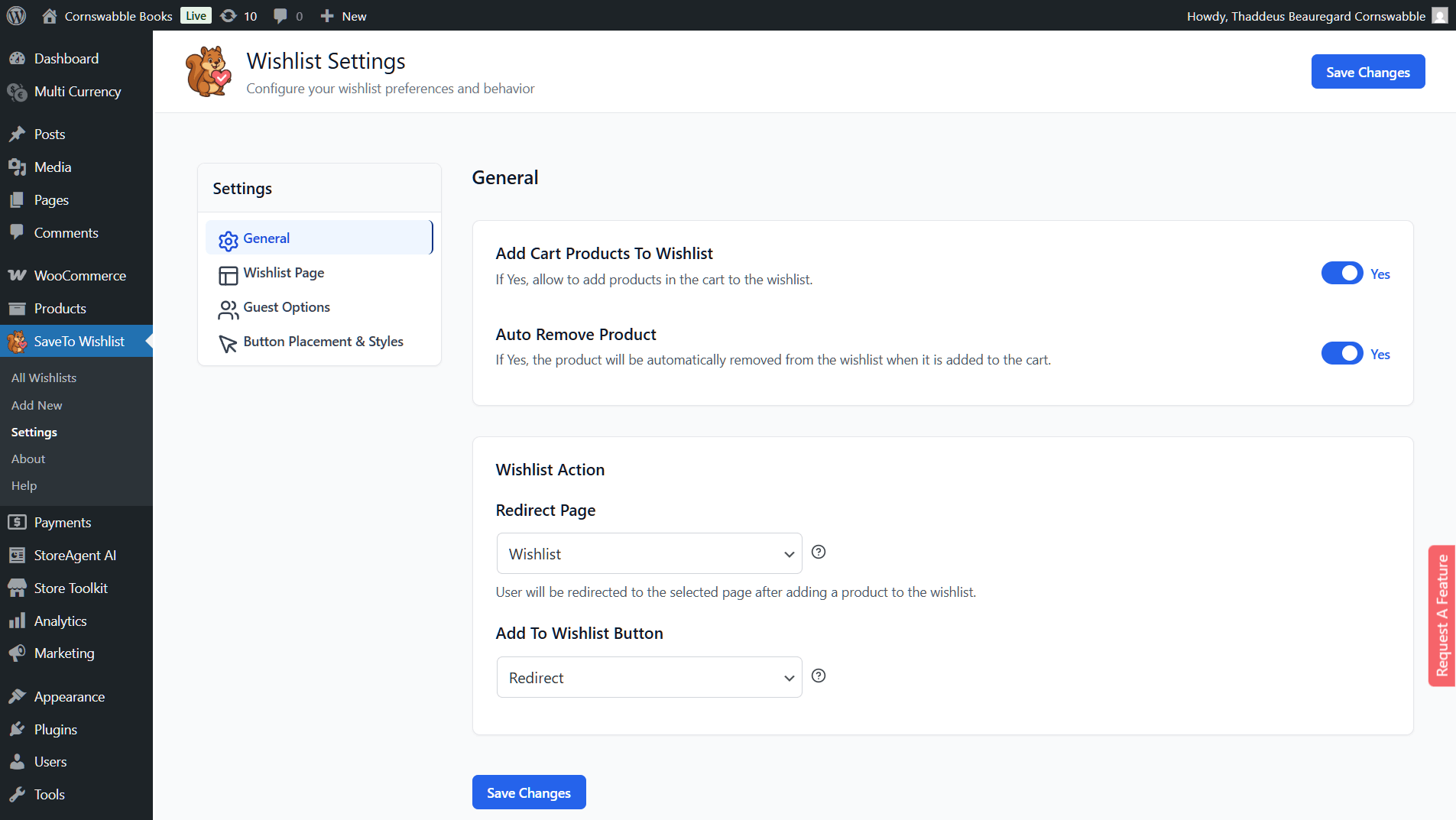
Teraz zajmijmy się każdą sekcją Ustawień po kolei.
2. Skonfiguruj ustawienia ogólne
Ustawienia Ogólne zawierają dwie pary opcji.
Pierwsza składa się z dwóch przycisków przełączania pokazanych poniżej. Kontrolują one interakcję między przyciskami listy życzeń a koszykiem.
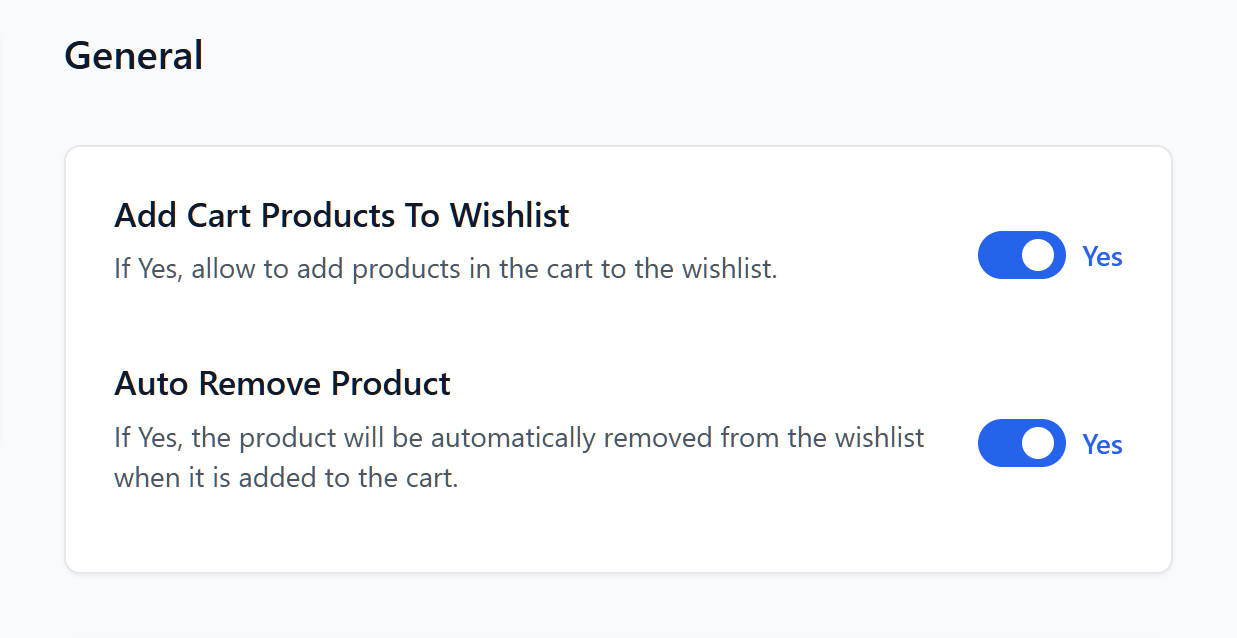
Dodaj produkty do koszyka do listy życzeń
Włącz tę opcję, aby umożliwić klientom przenoszenie produktów z koszyka do listy życzeń. Może to pomóc zmniejszyć liczbę porzuconych koszyków. Na przykład, jeśli Kasia doda produkt do koszyka, ale zdecyduje, że nie jest to odpowiedni czas na zakup, może zamiast tego zapisać go na swojej liście życzeń. Daje jej to przypomnienie, aby wrócić i kupić później.
Automatyczne usuwanie produktu
Jeśli ta opcja jest włączona, produkt jest usuwany z listy życzeń, gdy klient przeniesie go do koszyka. Oczyszcza to listę życzeń, gdy klient jest gotowy do zakupu.
Następna para określa, co się dzieje, gdy klient kliknie przycisk listy życzeń.
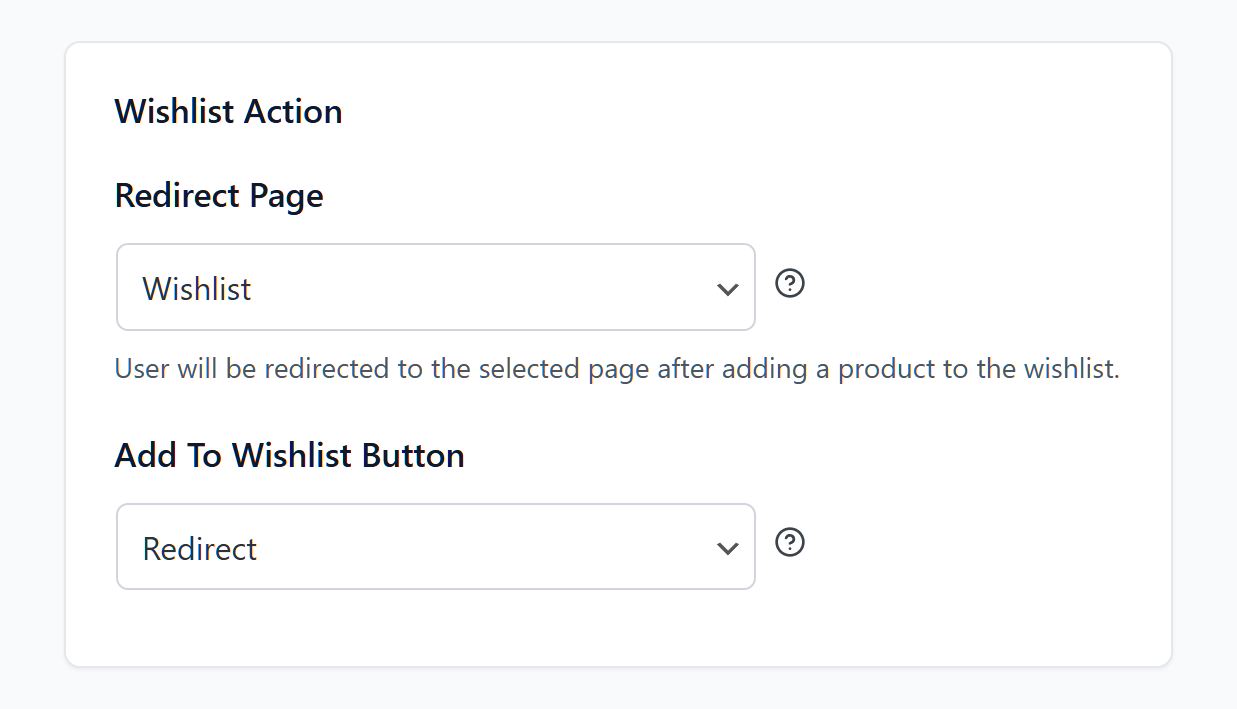
Przycisk Dodaj do listy życzeń
Kliknięcie listy rozwijanej daje dwie opcje. Wybranie „Przekieruj” natychmiast wysyła klientów na inną stronę, gdy tylko klikną przycisk listy życzeń.
Wybranie „Popup” wyświetla zamiast tego wyskakujące okienko z przyciskiem, który klient może kliknąć, jeśli chce zostać przekierowany. Krótko mówiąc, ta opcja pozwala klientowi zdecydować, czy przejść na inną stronę.
Strona przekierowania
Ta opcja zawiera listę rozwijaną, w której można wybrać stronę, na którą klient jest przekierowywany po kliknięciu przycisku listy życzeń.
Na przykład, wybranie „Lista życzeń” wysyła ich na stronę listy życzeń, „Sklep” przenosi ich na stronę Twojego sklepu, a „Moje konto” przekierowuje ich do ich panelu klienta.
Na koniec nie zapomnij kliknąć przycisku Zapisz zmiany!
3. Dostosuj ustawienia strony listy życzeń
Jak widać poniżej, pierwsza główna opcja pozwala kontrolować wygląd strony listy życzeń dla Twoich klientów.
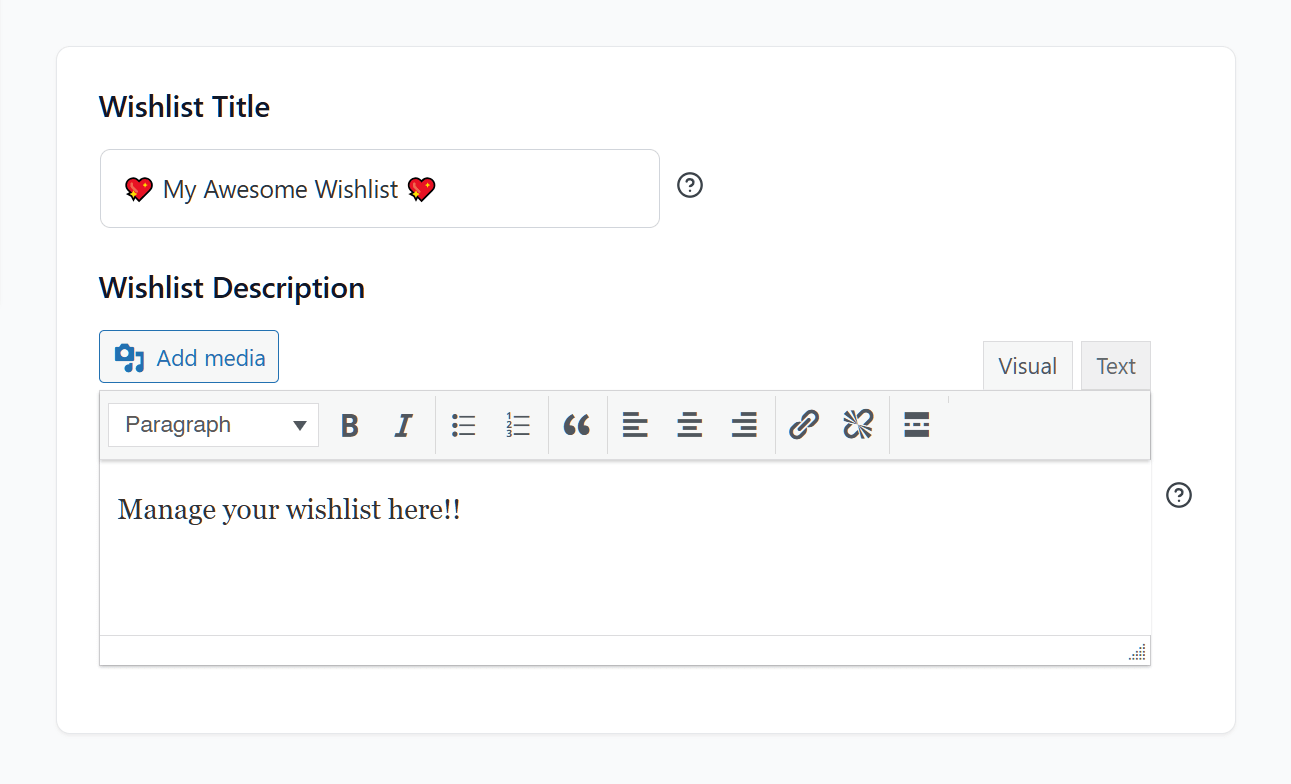
Tytuł listy życzeń
Możesz nazwać swoją główną stronę listy życzeń. Zalecamy wymyślenie czegoś zapadającego w pamięć i chwytliwego!
Opis listy życzeń
Możesz również nadać swojej głównej stronie listy życzeń opis. Masz do dyspozycji mini edytor tekstu, dzięki czemu możesz formatować tekst, wstawiać obrazy i linki, zmieniać czcionki lub wyrównanie i wiele więcej.
Poniżej znajduje się przykład tego, jak wygląda główna strona listy życzeń (znana również jako „Moja lista życzeń”) dla klientów:
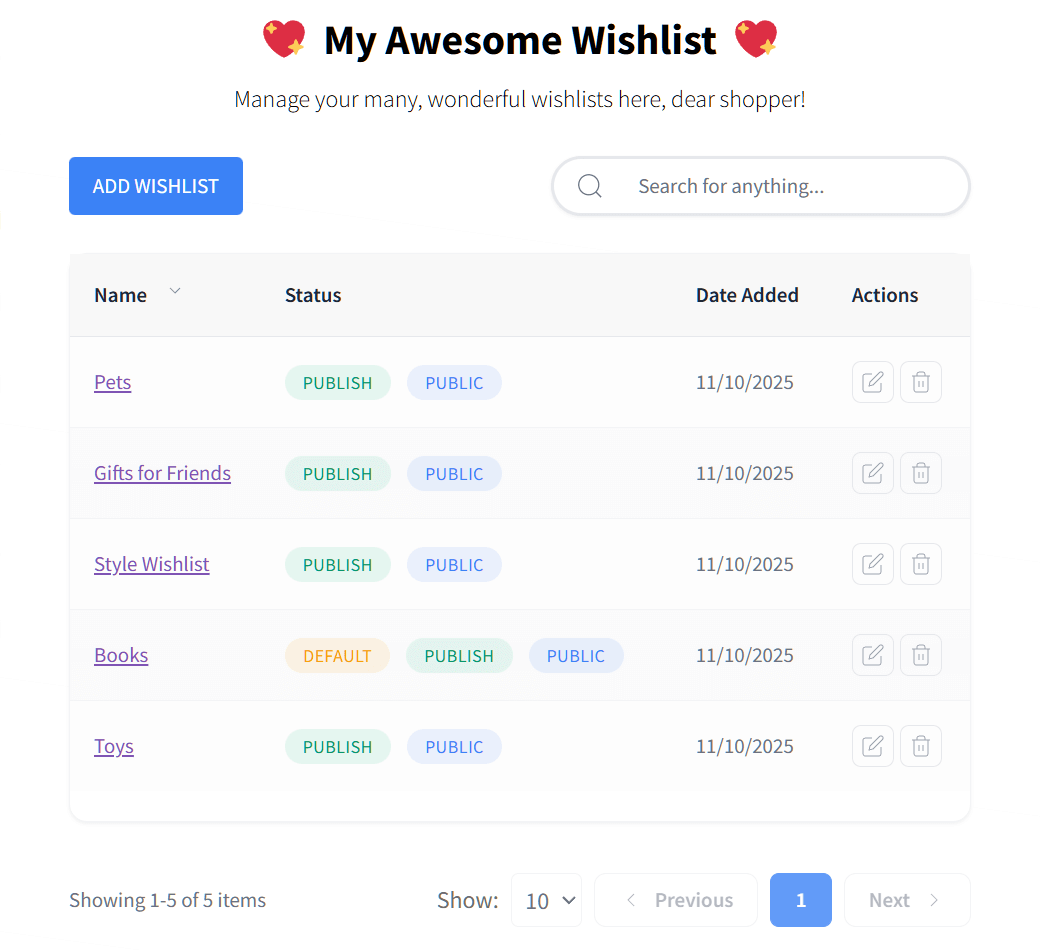
Następnie znajdują się następujące dwie opcje:
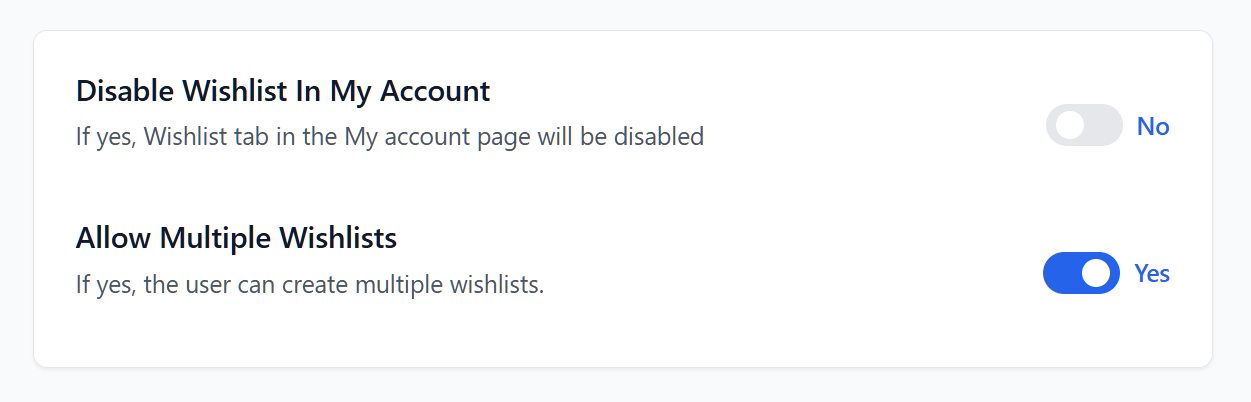
Wyłącz listę życzeń w Moim koncie
Gdy ta opcja jest wyłączona, główna strona listy życzeń pojawia się na stronie Moje konto każdego klienta, dzięki czemu może on uzyskać do niej dostęp w dowolnym momencie i wygodniej robić zakupy.
Wiele list życzeń
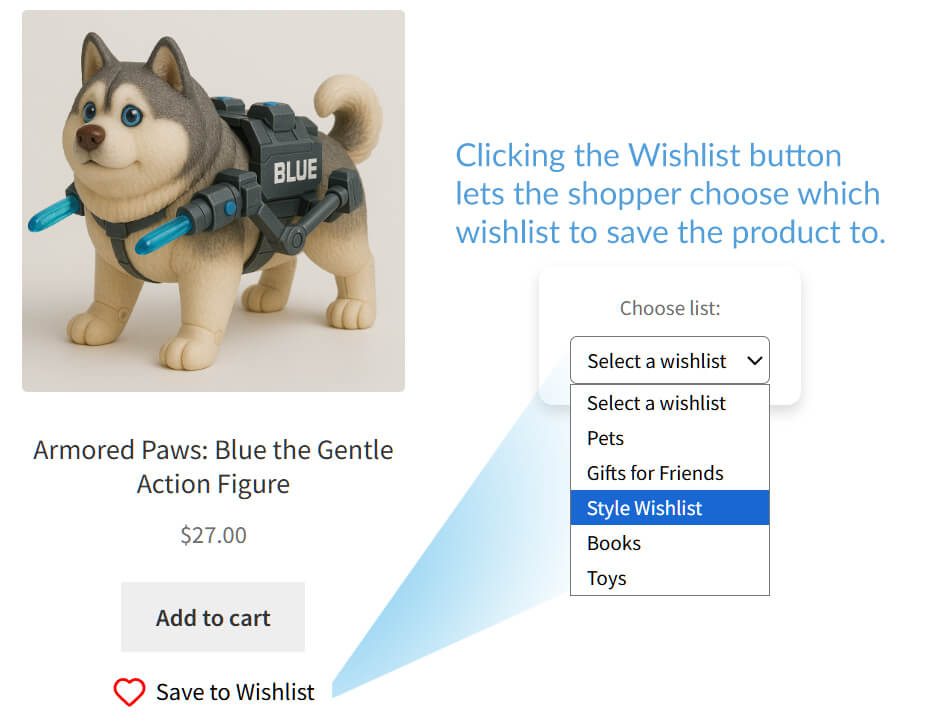
Po co ograniczać listy życzeń klientów do jednej? Włączając wiele list życzeń, każdy klient może tworzyć tyle list, ile chce, co pozwala mu organizować ulubione produkty według kategorii.
Na przykład Hari może zapisywać swoje ulubione dzieła literackie pod listą życzeń „Manga BL”, prezenty urodzinowe pod „Prezenty dla przyjaciół”, a sprzęt wędkarski pod „Wędkarstwo”. W ten sposób może wszystko schludnie zorganizować i łatwo znaleźć to, czego szuka później.
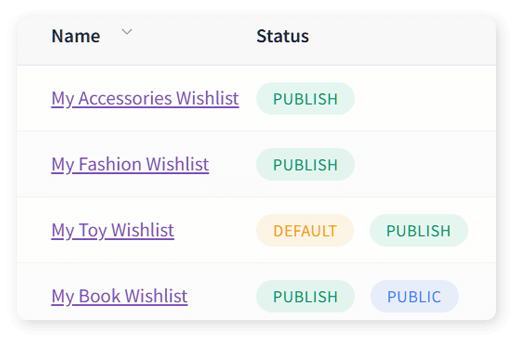
Kliknij Zapisz zmiany przed przejściem do następnej sekcji Ustawienia!
4. Kontroluj opcje dla gości
Wielu kupujących lubi robić zakupy bez logowania się do sklepu. W rzeczywistości, Forbes podaje, że 43% preferuje zakupy jako gość, a około 72% z nich robi to nawet jeśli mają już konto.
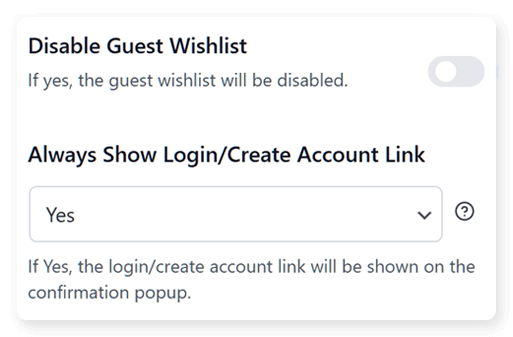
Wyłącz listę życzeń dla gości
SaveTo Wishlist pozwala Ci wybrać, czy chcesz pozwolić gościom korzystać z funkcji listy życzeń, czy nie.
Zawsze pokazuj link do logowania/tworzenia konta
To ustawienie kontroluje, czy link do logowania lub tworzenia konta pojawia się w wyskakującym okienku potwierdzenia po kliknięciu przycisku listy życzeń. Kiedy ustawione na „Tak”, link jest zawsze wyświetlany, zachęcając użytkowników gości do rejestracji lub istniejących klientów do zalogowania się.
Kliknij Zapisz zmiany, gdy skończysz z tymi ustawieniami!
5. Dostosuj umiejscowienie i style przycisków
Ta sekcja pozwala kontrolować, jak wyglądają Twoje przyciski listy życzeń i gdzie się pojawiają.
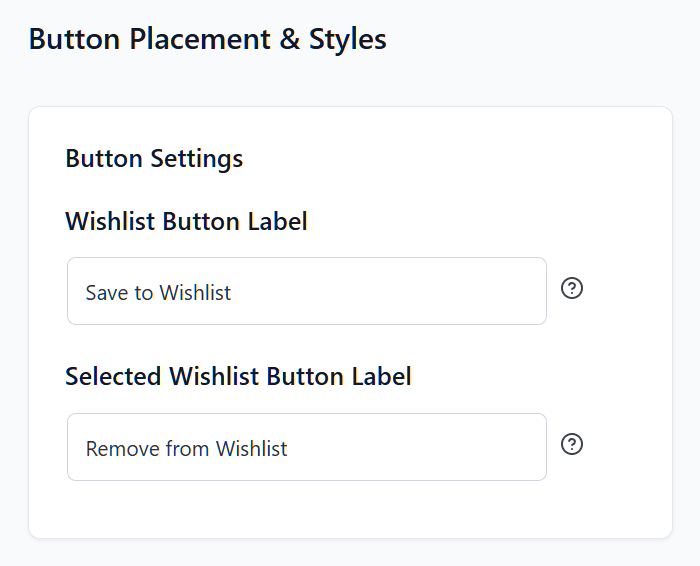
Etykieta przycisku listy życzeń
Pierwsza opcja pozwala ustawić tekst na przycisku. Na przykład, na poniższym obrazku wybraliśmy tekst przycisku „Zapisz na liście życzeń”.
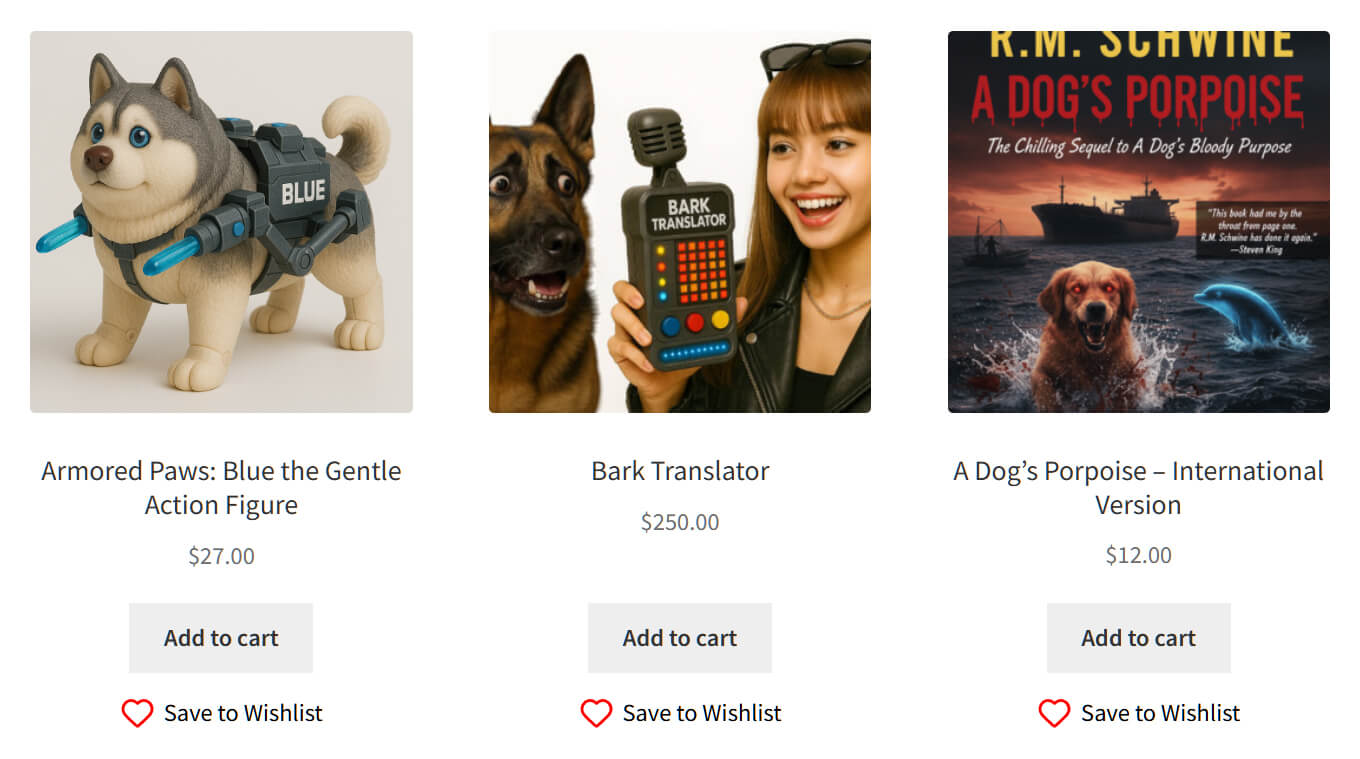
Oto jak tekst przycisku wygląda dla klientów w sklepie:
Strona produktu
Ta podsekcja pozwala wybrać, gdzie i jak przyciski listy życzeń pojawiają się na stronie produktu.

Na początek masz menu rozwijane, które pozwala wybrać pozycję przycisku na stronie produktu. Na przykład, możesz umieścić przycisk w prawym górnym rogu obrazu produktu, pod tytułem produktu lub nad przyciskiem Dodaj do koszyka.
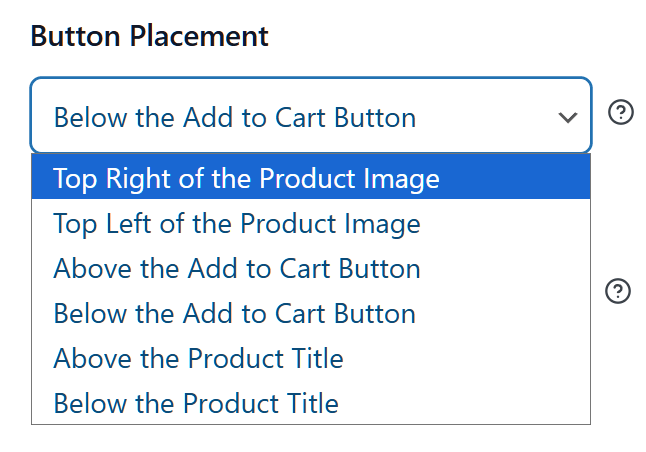
Następnie masz szereg opcji pozwalających wybrać kolory przycisku, w tym jego:
- Kolor tekstu
- Kolor tekstu po najechaniu
- Kolor tła
- Kolor tła po najechaniu
- Kolor obramowania
- Kolor obramowania po najechaniu
- Szerokość obramowania
- Kolor ikony
- Rozmiar tekstu
- Styl tekstu przycisku (normalny lub kursywa)
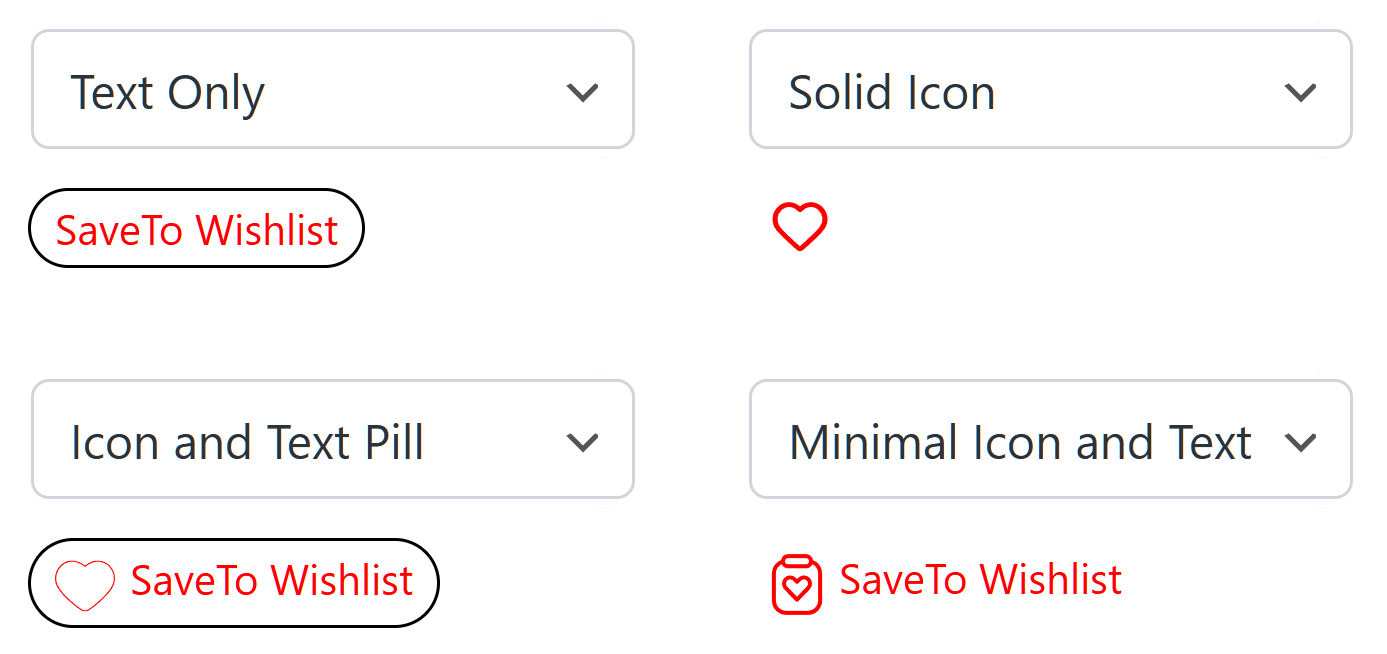
Na koniec możesz wybrać styl przycisku, w tym jego kształt i wygląd. Na przykład, może on pojawić się jako sam tekst, przycisk w kształcie pigułki z tekstem, jednolita ikona serca i inne.
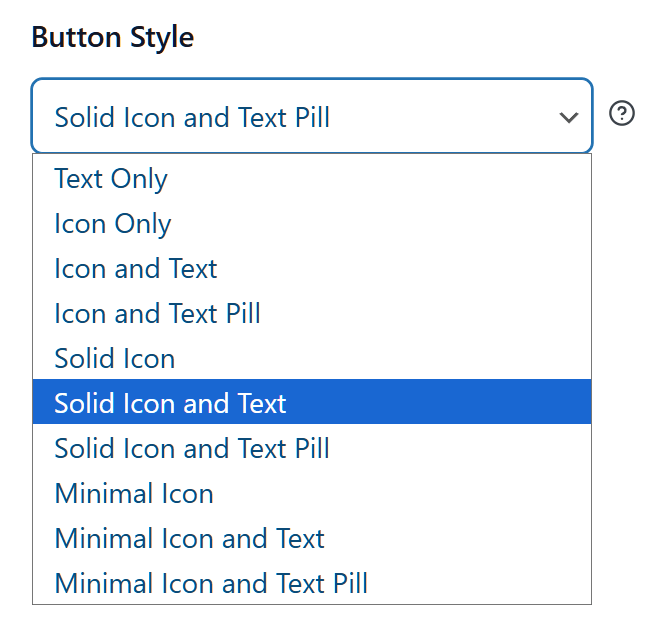
Należy pamiętać, że dostępny jest podgląd na żywo, który daje dobry wgląd w to, jak przycisk będzie wyglądał dla klientów w sklepie. Aktualizuje się w czasie rzeczywistym podczas próbowania różnych stylów, co ułatwia zobaczenie zmian i wybranie odpowiedniego dla Twojego sklepu.
Strona sklepu
Ta podsekcja ma te same opcje co podsekcja Strona produktu, z wyjątkiem tego, że kontroluje umiejscowienie i wygląd przycisków listy życzeń na stronie sklepu.
Strona koszyka
Ta podsekcja działa podobnie do ustawień Strony produktu i Strony sklepu, ale dotyczy przycisków listy życzeń na stronie koszyka.
Na koniec kliknij Zapisz zmiany… i gotowe z konfiguracją SaveTo Wishlist dla Twojego sklepu!
Wskazówki dotyczące konfiguracji list życzeń dla Twojego sklepu
Dodawanie list życzeń jest łatwe, ale kilka sprytnych poprawek może sprawić, że będą one jeszcze skuteczniejsze. Oto kilka wskazówek, które pomogą Ci w pełni wykorzystać SaveTo Wishlist:
- Nazwij swoje listy życzeń jasno: Nadaj swojej głównej stronie listy życzeń jasną, przyjazną nazwę. Na przykład „Moje ulubione” lub „Listy życzeń” ułatwia klientom zrozumienie, do czego służy.
- Strategicznie używaj wielu list życzeń: Włącz wiele list życzeń, aby klienci mogli organizować przedmioty według kategorii, okazji lub zainteresowań. Ułatwia im to znalezienie tego, co zapisali, i zachęca do ponownych odwiedzin.
- Umieść przyciski tam, gdzie klienci je zauważą: Dodaj przyciski listy życzeń zarówno do stron produktów, jak i sklepów, i umieść je w miejscach, w których klienci naturalnie szukają, na przykład w pobliżu obrazu produktu lub przycisku „Dodaj do koszyka”.
- Dostosuj styl i tekst przycisku: Dopasuj przycisk do wyglądu i charakteru Twojego sklepu. Możesz zmienić tekst, kolor, kształt lub ikonę, aby wyróżniał się, nie kolidując z Twoim projektem.
- Zachęcaj do udostępniania: Przypomnij klientom, że mogą udostępniać swoje listy życzeń znajomym lub rodzinie. Może to przyciągnąć nowych odwiedzających do Twojego sklepu i zapewnić Twoim produktom dodatkową ekspozycję.
- Pamiętaj o gościach: Pozwól klientom-gościom korzystać z list życzeń. Możesz delikatnie zachęcić ich do utworzenia konta, aby ich lista życzeń została zapisana na stałe, co pomoże zatrzymać potencjalnych klientów.
- Podglądaj zmiany przed publikacją: Skorzystaj z funkcji podglądu na żywo, aby zobaczyć, jak przyciski i strona listy życzeń wyglądają na froncie. Pomaga to zapewnić, że wszystko wygląda poprawnie i działa płynnie dla klientów.
Te proste wskazówki pomogą Ci skonfigurować listy życzeń, które są łatwe w użyciu, atrakcyjne wizualnie i bardziej prawdopodobne, że zwiększą zaangażowanie i sprzedaż.
Ulepszanie Twojej listy życzeń
Gdy już zobaczysz, jak pomocna jest darmowa wersja SaveTo Wishlist, możesz być gotowy do odblokowania potężniejszych narzędzi.
SaveTo Wishlist Pro to wersja premium wtyczki, którą stworzyliśmy, aby pomóc właścicielom sklepów zwiększyć sprzedaż. Chociaż darmowa wersja zapewnia solidny system list życzeń, wersja Pro została zaprojektowana, aby pomóc Ci zwiększyć konwersje, budować lojalność klientów i rozwijać biznes w bardziej strategiczny sposób.
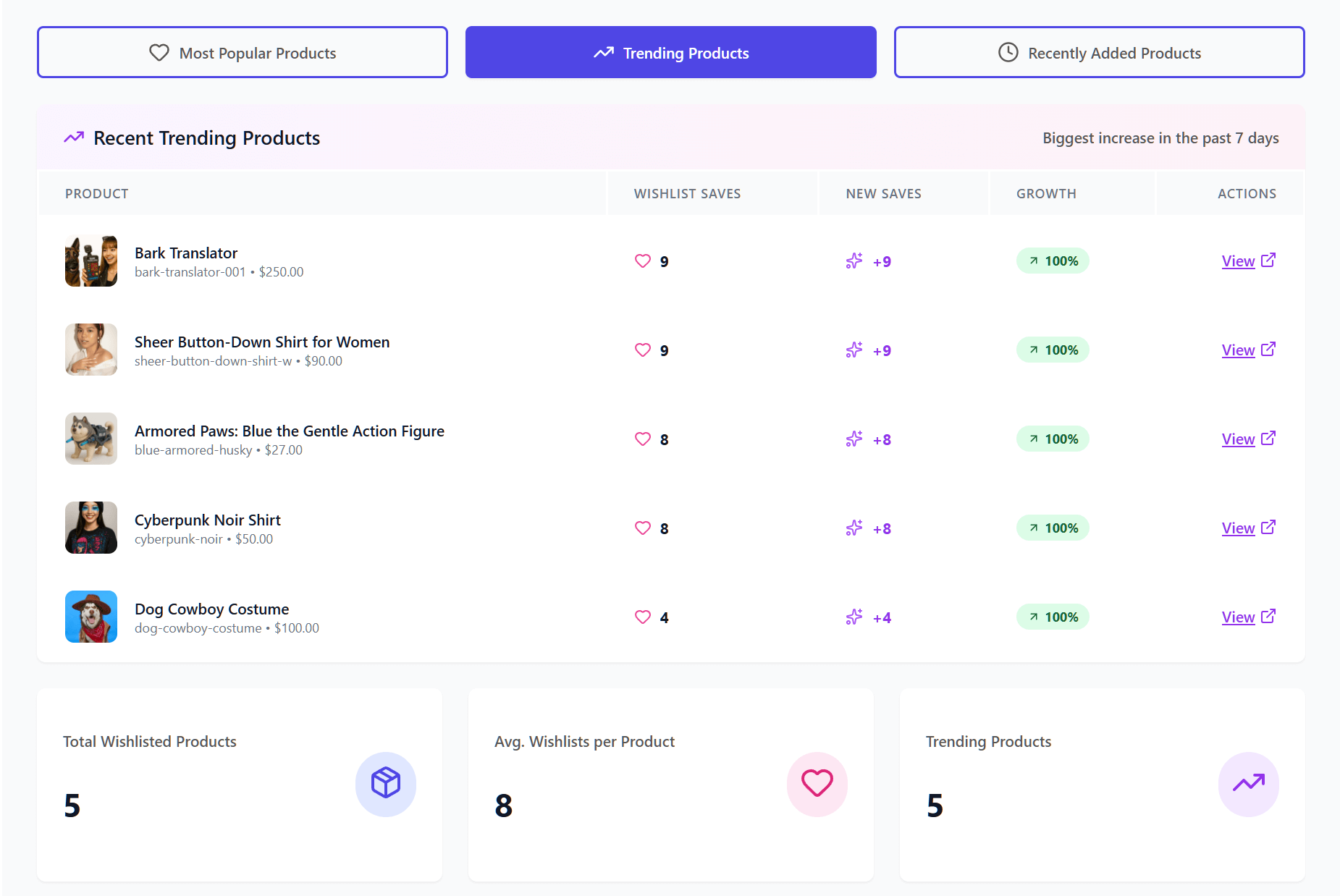
Dzięki SaveTo Wishlist Pro możesz:
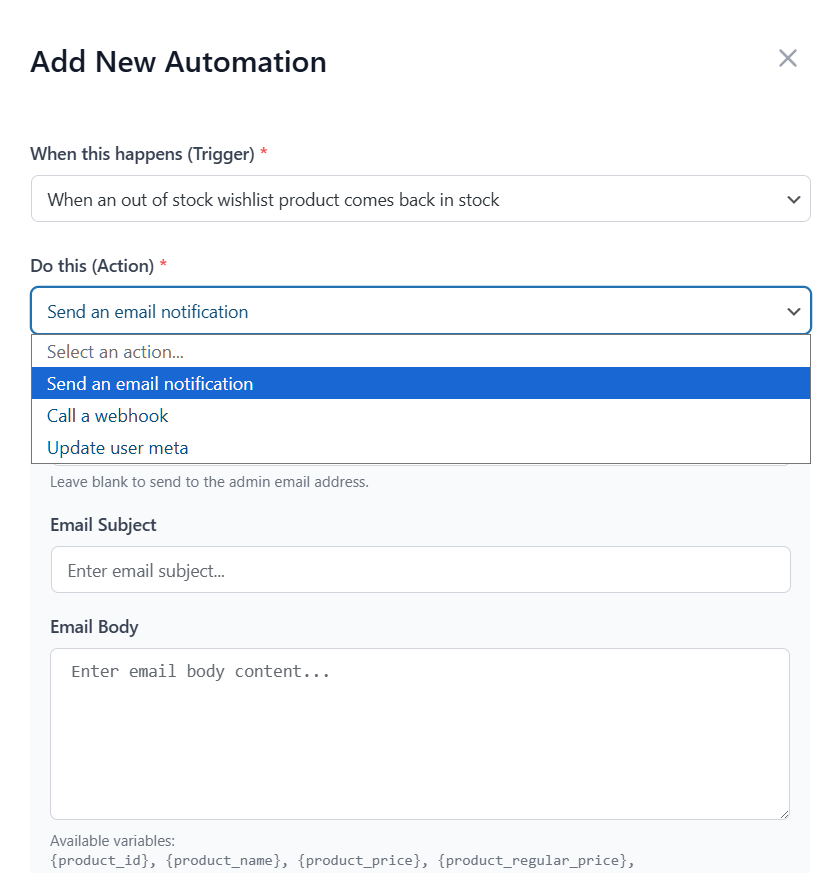
- Wysyłać automatyczne alerty e-mail o obniżce cen i powrocie towaru, aby przyciągnąć klientów z powrotem
- Przeglądać szczegółowe analizy list życzeń, aby zrozumieć, które produkty klienci chcą najbardziej
- Śledzić zachowanie klientów, aby podejmować mądrzejsze decyzje marketingowe
- Łączyć się z zaawansowanymi narzędziami i integracjami, aby usprawnić swoje przepływy pracy
- Dostosować doświadczenie listy życzeń, aby lepiej pasowało do Twojego sklepu i marki
Każda funkcja jest oparta na rzeczywistych potrzebach e-commerce. W rezultacie otrzymujesz narzędzia, które są praktyczne, niezawodne i skoncentrowane na mierzalnym wzroście. Co najważniejsze, wersja Pro pomaga wykorzystać dane z list życzeń do podejmowania lepszych decyzji i zwiększania sprzedaży w dłuższej perspektywie.
Jeśli poważnie myślisz o skalowaniu swojego sklepu, przejście na SaveTo Wishlist Pro jest mądrym kolejnym krokiem.
Ciekawi Cię SaveTo Wishlist Pro? W takim razie zapoznaj się z poniższym artykułem:
SaveTo Wishlist Pro: Jak zamienić zapisane przedmioty w silnik wzrostu
Podsumowanie
Dodanie funkcji listy życzeń do Twojego sklepu WooCommerce jest proste. Co najlepsze, pomaga klientom zapisywać ulubione produkty, wracać później i finalizować zakupy.
Postępując zgodnie z krokami opisanymi w tym przewodniku i wykorzystując udostępnione wskazówki, możesz stworzyć system list życzeń, który pasuje do stylu Twojego sklepu i utrzymuje zaangażowanie kupujących.
Podsumowując, ten artykuł omawiał następujące koncepcje:
- Dlaczego warto dodać funkcjonalność listy życzeń do Twojego sklepu WooCommerce?
- Czym jest SaveTo Wishlist?
- Jak dodać funkcjonalność listy życzeń do Twojego sklepu za pomocą SaveTo Wishlist
- Wskazówki dotyczące konfiguracji list życzeń dla Twojego sklepu
Dodaj funkcjonalność listy życzeń do swojego sklepu już dziś! Zacznij używać SaveTo Wishlist i ułatw zakupy swoim klientom, jednocześnie zwiększając sprzedaż w swoim sklepie.
Jak dodać funkcjonalność listy życzeń i inne często zadawane pytania
Jak mogę dostosować wygląd i umiejscowienie przycisków listy życzeń w moim sklepie?
Możesz dostosować przyciski listy życzeń, dostosowując ich umiejscowienie — na przykład nad przyciskiem dodania do koszyka lub w pobliżu obrazu produktu — oraz opcje stylizacji, takie jak kolory, kształt i ikony, za pomocą ustawień wtyczki, z podglądami na żywo, aby zobaczyć zmiany w czasie rzeczywistym.
Czy goście mogą korzystać z funkcji listy życzeń w moim sklepie?
Tak, SaveTo Wishlist pozwala niezarejestrowanym użytkownikom zapisywać produkty na swoich listach życzeń, a następnie przenieść te listy na konto, jeśli zdecydują się zarejestrować później.
Jak zainstalować SaveTo Wishlist w moim sklepie WooCommerce?
Możesz zainstalować SaveTo Wishlist, wyszukując go w swoim panelu WordPress w sekcji Wtyczki > Dodaj nową, a następnie klikając Zainstaluj teraz i aktywując go, lub pobierając go ze strony internetowej wtyczki i przesyłając go ręcznie.
Czym jest SaveTo Wishlist i jak działa?
SaveTo Wishlist to darmowa wtyczka WooCommerce, która pozwala klientom zapisywać interesujące ich produkty do przyszłego zakupu, pomagając zmniejszyć liczbę porzuconych koszyków i zwiększyć wygodę zakupów.
Dlaczego warto dodać funkcjonalność listy życzeń do mojego sklepu internetowego?
Dodanie funkcjonalności listy życzeń zachęca klientów do zapisywania ulubionych produktów, ułatwiając im powrót i dokończenie zakupu, co ostatecznie zwiększa sprzedaż i buduje lojalność klientów.



