
Czy wyświetlasz swoje produkty w tabeli za pomocą WooCommerce Product Table firmy Barn2? SaveTo Wishlist dodaje przycisk listy życzeń bezpośrednio do każdego wiersza, dzięki czemu klienci mogą zapisywać produkty bez opuszczania tabeli. Ten przewodnik pokazuje, jak to działa i jak ustawić pozycję przycisku.
Zanim zaczniesz
- Zainstalowana i aktywna wtyczka Barn2 WooCommerce Product Table, z tabelą produktów na jednej z Twoich stron.
- Aktywna wtyczka SaveTo Wishlist. Integracja działa automatycznie, nie są wymagane żadne dodatkowe ustawienia.
- Przycisk listy życzeń włączony dla Twojego sklepu i stron archiwum. Jeśli Umiejscowienie przycisku jest ustawione na „Nie pokazuj”, przycisk nie pojawi się również w tabeli.
Jak to działa
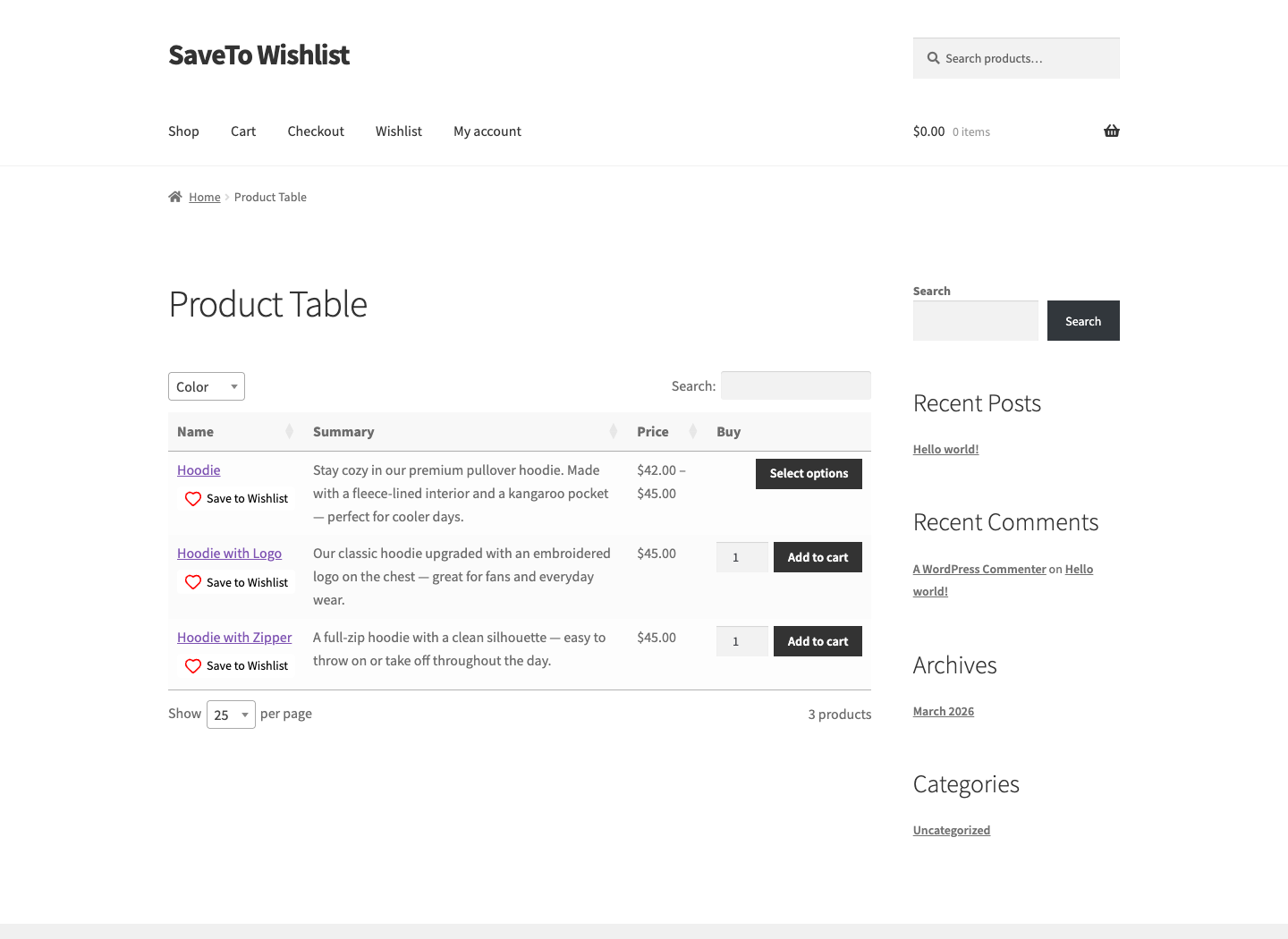
Gdy obie wtyczki są aktywne, SaveTo dodaje przycisk listy życzeń do kolumny nazwy produktu w każdym wierszu tabeli produktów Barn2. Przycisk używa tego samego stylu, który ustawiłeś dla strony sklepu, dzięki czemu pasuje do reszty Twojego sklepu. Klienci mogą zapisywać dowolne produkty bezpośrednio z tabeli.
Wybierz, gdzie pojawi się przycisk
Możesz umieścić przycisk nad lub pod nazwą produktu w każdym wierszu.
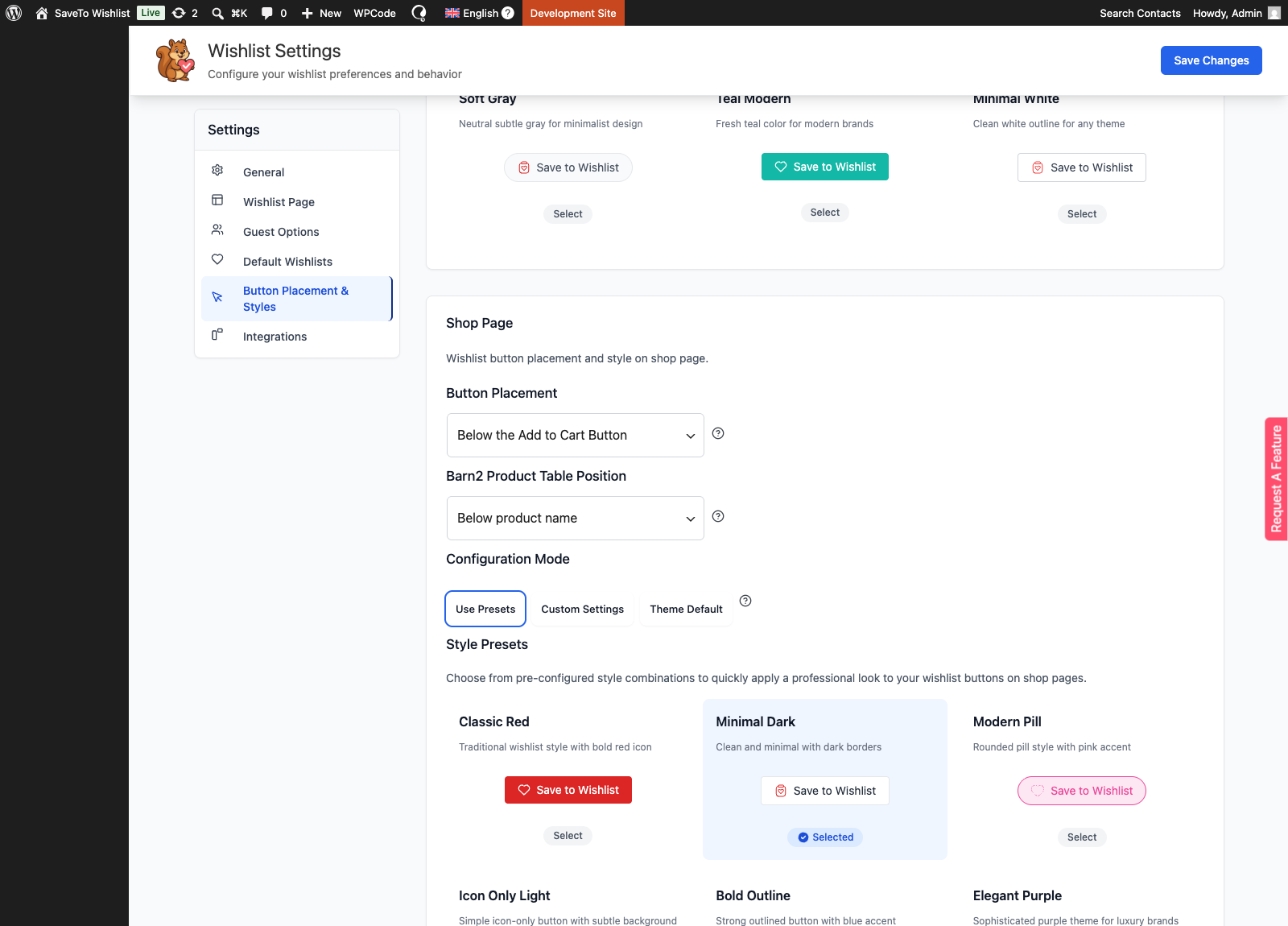
- Przejdź do SaveTo Wishlist, a następnie Ustawienia i otwórz zakładkę Umiejscowienie przycisku i style.
- Otwórz sekcję Strona sklepu.
- Ustaw Pozycję tabeli produktów Barn2 na Nad nazwą produktu lub Pod nazwą produktu.
- Zapisz swoje ustawienia.
Często zadawane pytania
Przycisk listy życzeń nie wyświetla się w mojej tabeli produktów
Sprawdź, czy Umiejscowienie przycisku dla strony sklepu nie jest ustawione na „Nie pokazuj”. Tabela używa tego samego ustawienia przycisku sklepu, więc ukrycie go tam również ukrywa go w tabeli.
Czy muszę konfigurować tabelę w SaveTo?
Nie. Jedyną opcją specyficzną dla tabeli jest miejsce, w którym przycisk znajduje się w wierszu. Wszystko inne jest zgodne z normalnymi ustawieniami przycisku sklepu.
Czy przycisk pasuje do stylu mojego sklepu?
Tak. Przycisk w tabeli używa tego samego stylu i kolorów, które ustawiłeś dla strony sklepu, dzięki czemu wygląda spójnie w całym sklepie.
Potrzebujesz pomocy?
Jeśli masz pytanie lub napotkasz jakiekolwiek problemy, jesteśmy tutaj, aby pomóc.
- Użytkownicy premium: Otwórz zgłoszenie wsparcia
- Użytkownicy darmowi: Odwiedź nasze forum społeczności

