
Chcesz, aby wyskakujące okienko reagowało w momencie, gdy klient zapisze produkt, lub aby kierować oferty do kupujących, którzy już coś mają na swojej liście życzeń? Od wersji 1.1.5, SaveTo Wishlist Lite dodaje natywną integrację z Popup Maker, dzięki czemu możesz tworzyć wyskakujące okienka oparte na liście życzeń bez pisania kodu. Ten przewodnik omawia wbudowany wyzwalacz, warunek, skrót i wezwanie do działania, a także opcję zaawansowaną dla tych, którzy chcą większej kontroli.
Zanim zaczniesz
- Popup Maker zainstalowany i aktywny.
- Zainstalowana i aktywna jest wersja SaveTo Wishlist Lite 1.1.5 lub nowsza. Wcześniejsze wersje emitują tylko surowy sygnał opisany w sekcji Zaawansowane: zbuduj własne zachowanie z sygnału, a nie natywny wyzwalacz, warunek, skrót i wezwanie do działania poniżej.
Co SaveTo dodaje do Popup Maker
Z aktywnym Popup Maker, SaveTo Wishlist Lite dodaje cztery rzeczy do ekranów Popup Maker: wyzwalacz, który otwiera wyskakujące okienko w momencie dodania produktu do listy życzeń, warunek, który kieruje oferty do kupujących, którzy już coś zapisali, skrót do listy życzeń w selektorze skrótów Popup Maker oraz wezwanie do działania, które wysyła kupujących na stronę ich listy życzeń. Poniższe sekcje omawiają każdy z nich.
Wyświetl wyskakujące okienko w momencie dodania produktu do listy życzeń
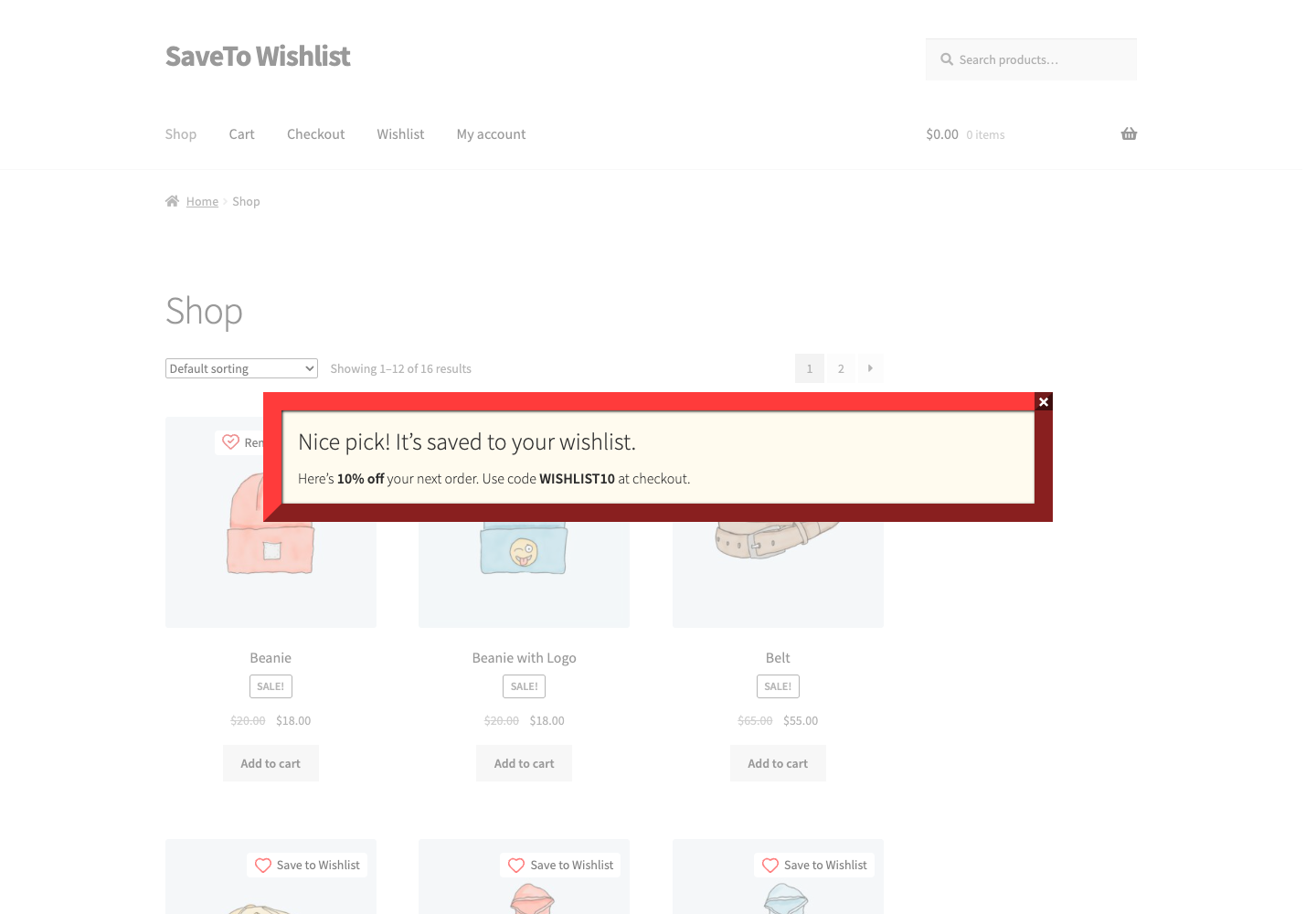
Używa to wyzwalacza Produkt Dodany do Listy Życzeń (SaveTo Wishlist). Działa zarówno dla gości, jak i zalogowanych klientów.
- W Popup Maker utwórz lub edytuj wyskakujące okienko, które chcesz otworzyć.
- W sekcji warunków wyskakującego okienka wybierz, gdzie powinno się ono ładować, na przykład Dowolna strona WooCommerce, aby było dostępne na stronach sklepu i produktów.
- W sekcji wyzwalaczy dodaj Produkt Dodany do Listy Życzeń (SaveTo Wishlist).
- Opcjonalnie ustaw Opóźnienie w milisekundach, jeśli nie chcesz, aby wyskakujące okienko otwierało się natychmiast.
- Opublikuj wyskakujące okienko.
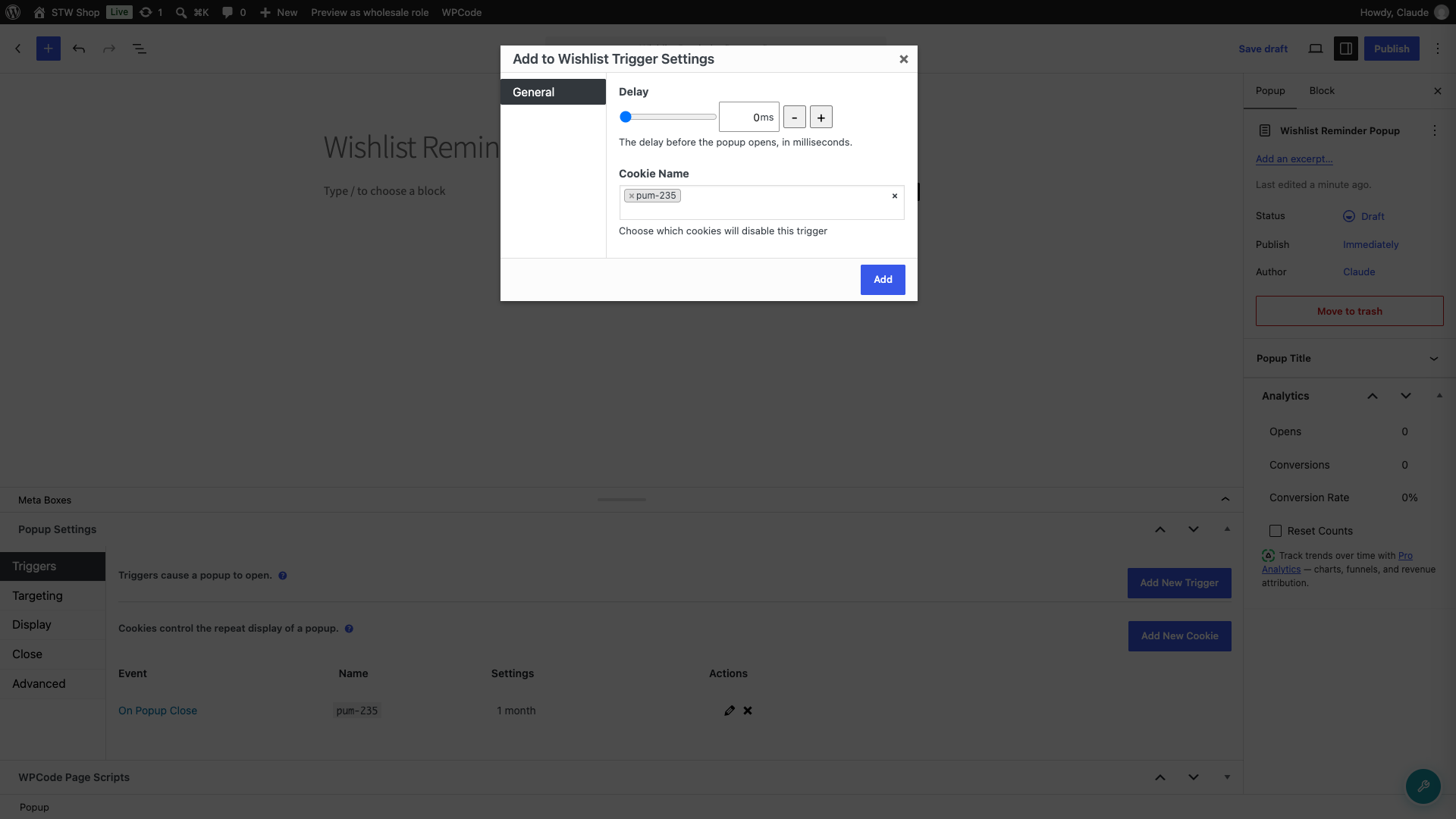
Teraz wyskakujące okienko otwiera się za każdym razem, gdy klient dodaje produkt do swojej listy życzeń, bez potrzeby kodowania.
Wyświetl wyskakujące okienko tylko kupującym, którzy dodali coś do listy życzeń
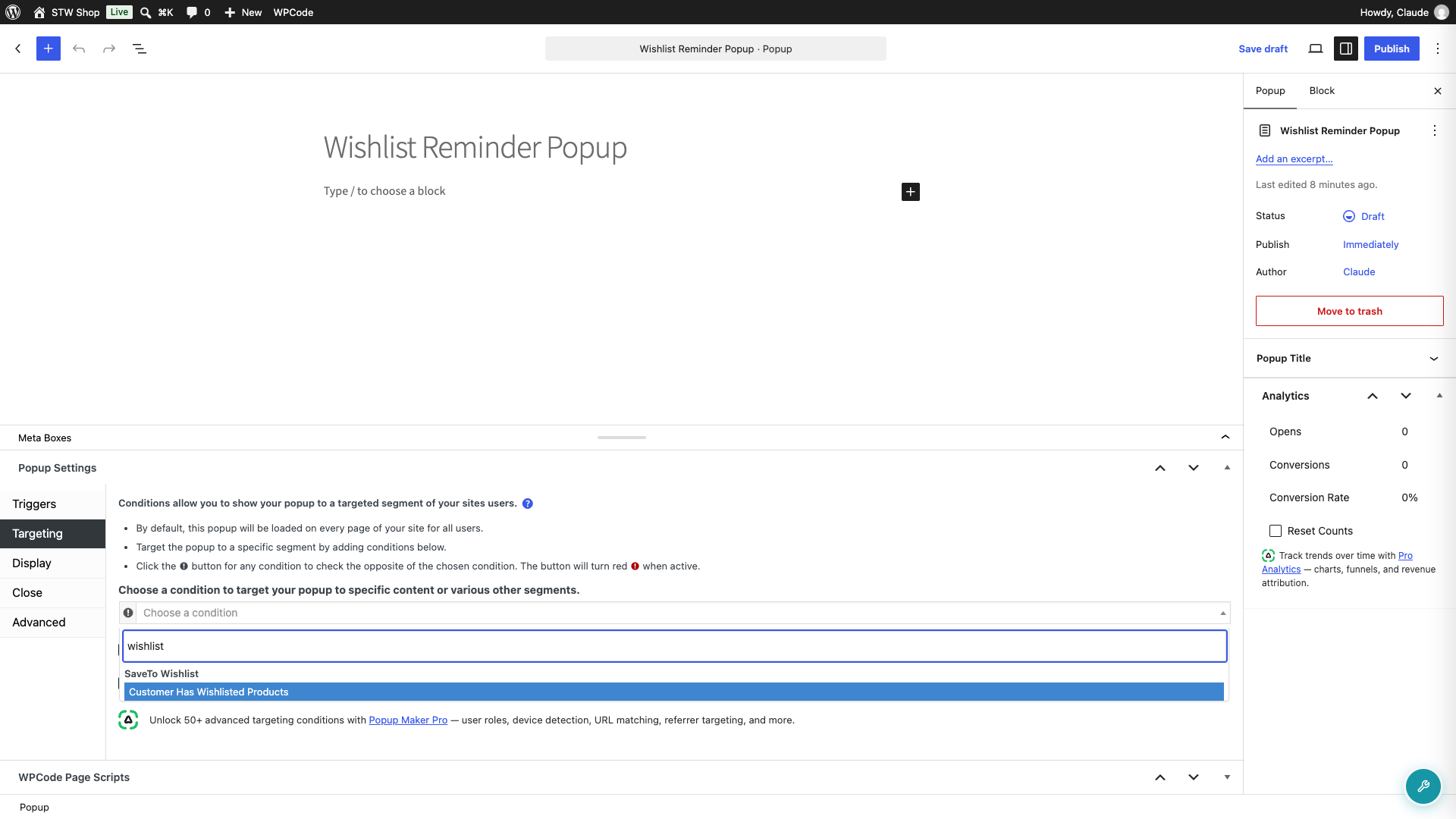
Użyj warunku Klient Dodał Produkty do Listy Życzeń, znajdującego się w grupie SaveTo Wishlist w warunkach wyskakującego okienka. Dobrze pasuje do przypomnień o zamiarze opuszczenia strony lub ofert powrotnych skierowanych do kupujących, którzy już coś zapisali.
- Edytuj wyskakujące okienko, do którego chcesz kierować oferty.
- W sekcji warunków dodaj Klient Dodał Produkty do Listy Życzeń z grupy SaveTo Wishlist.
- Dodaj dowolny wyzwalacz, jaki chcesz, na przykład opóźnienie czasowe lub zamiar opuszczenia strony.
- Opublikuj wyskakujące okienko.
Zalogowany klient jest dopasowywany na podstawie jego własnych zapisanych list życzeń (listy życzeń zapisane jako szkic nie są brane pod uwagę). Gość jest dopasowywany na podstawie pliku cookie sygnału stwlite_wishlist_added, dzięki czemu warunek działa również przed utworzeniem konta.
Wyświetl listę życzeń w wyskakującym okienku
SaveTo Wishlist Lite dodaje swój skrót SaveTo Wishlist do selektora skrótów Popup Maker, dzięki czemu możesz umieścić listę życzeń klienta w treści wyskakującego okienka.
- Edytuj zawartość wyskakującego okienka.
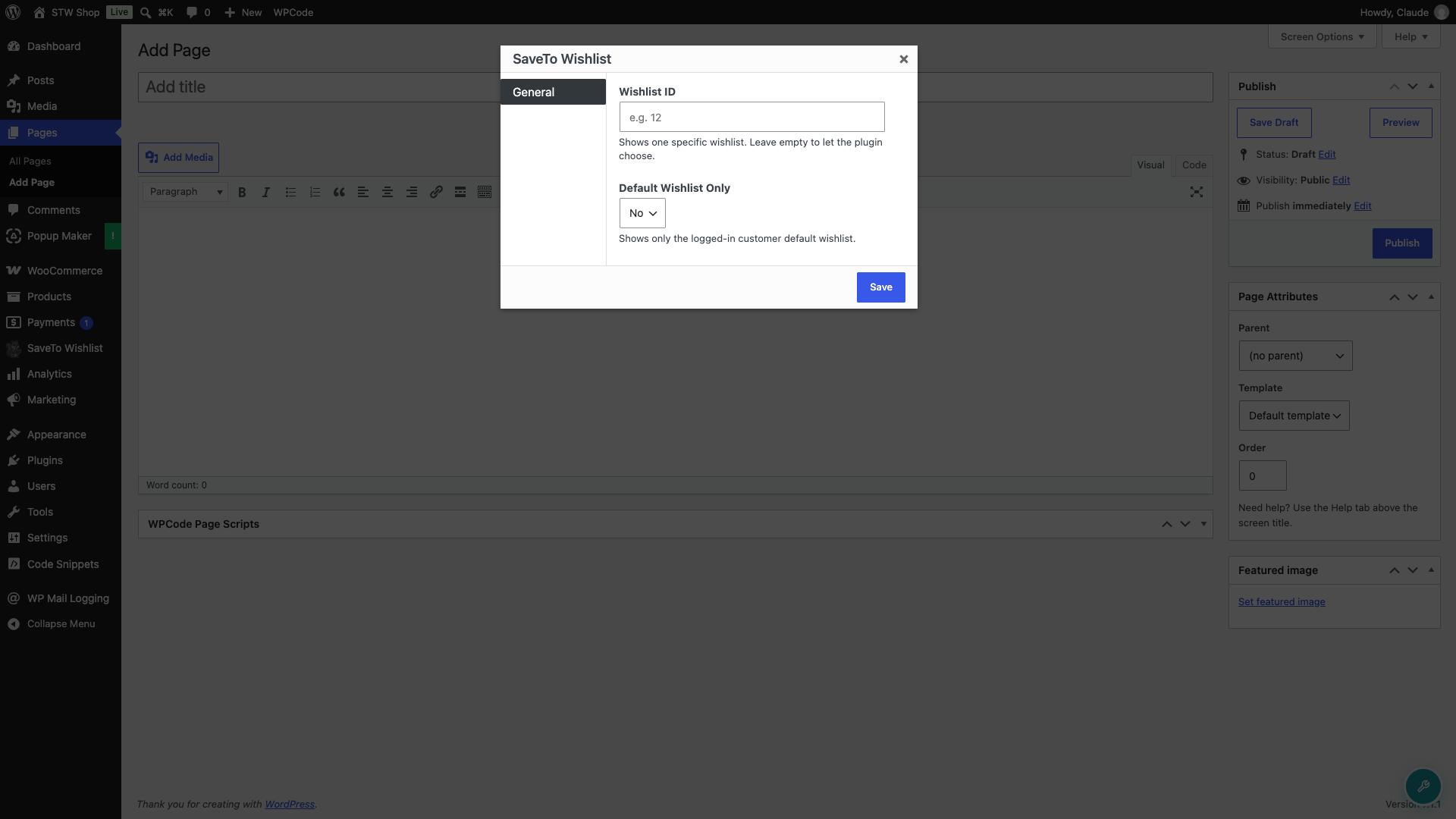
- Otwórz selektor skrótów Popup Maker i wybierz SaveTo Wishlist.
- Opcjonalnie ustaw ID Listy Życzeń, aby wyświetlić jedną konkretną listę życzeń, lub pozostaw puste, aby pozwolić wtyczce wybrać.
- Opcjonalnie ustaw Tylko domyślna lista życzeń na Tak, aby wyświetlić tylko domyślną listę życzeń zalogowanego klienta.
- Opublikuj wyskakujące okienko.
Przekieruj kupujących do ich listy życzeń
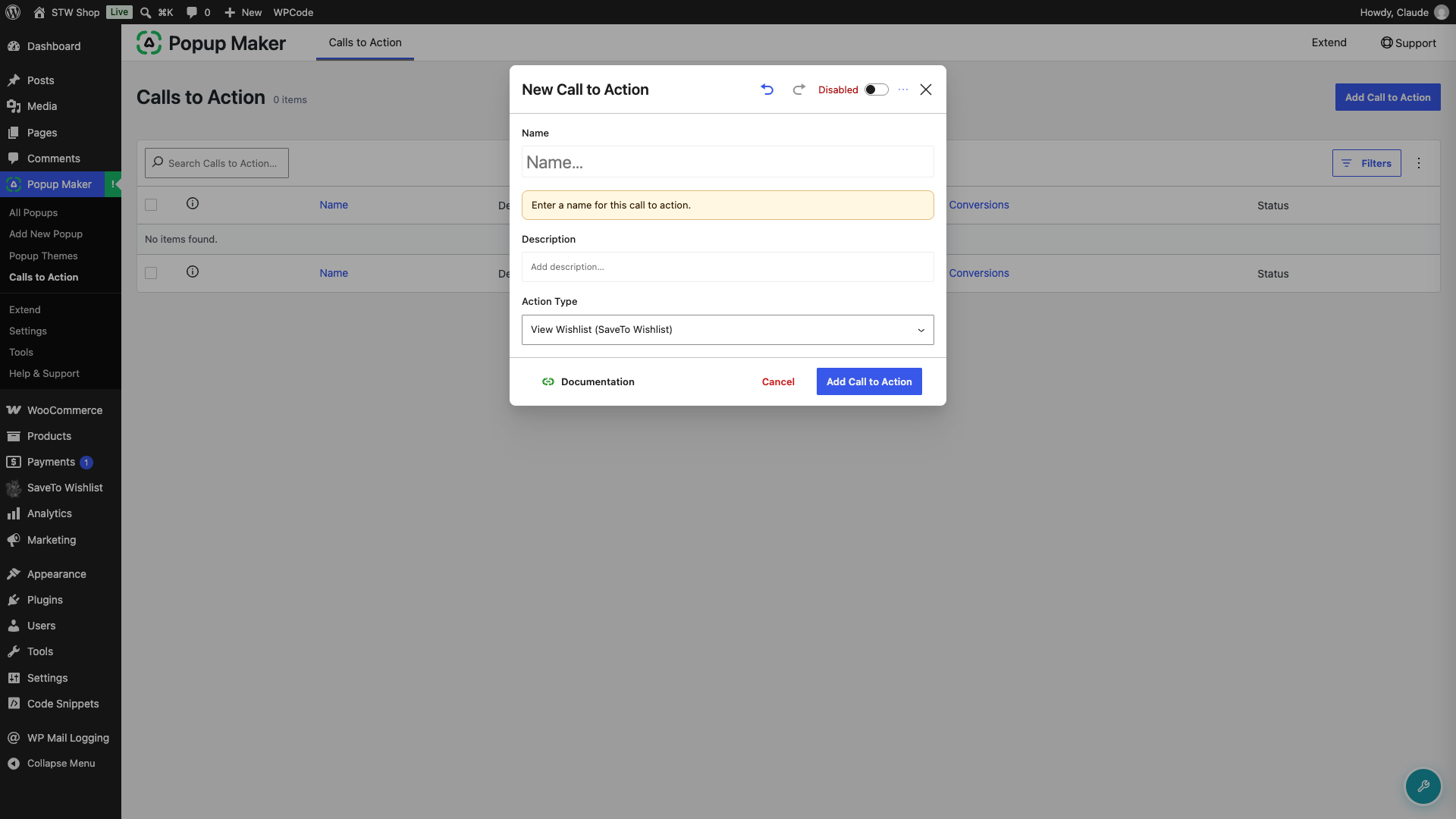
Dodaj wezwanie do działania Wyświetl listę życzeń (SaveTo Wishlist) do przycisku wewnątrz swojego wyskakującego okienka. Kliknięcie go przekieruje kupującego na stronę listy życzeń i zarejestruje kliknięcie jako konwersję Popup Maker, dzięki czemu możesz zobaczyć, ilu kupujących zareagowało.
- W edytorze wyskakujących okienek dodaj blok Przycisk wezwania do działania.
- W ustawieniach bloku otwórz Ustawienia CTA i wybierz + Utwórz nowe CTA.
- W oknie modalnym Nowe wezwanie do działania ustaw Typ akcji na Wyświetl listę życzeń (SaveTo Wishlist).
- Nadaj wezwaniu do działania nazwę, a następnie zapisz je.
- Opublikuj wyskakujące okienko.
Zaawansowane: zbuduj własne zachowanie na podstawie sygnału
Powyższy wyzwalacz, warunek, krótki kod i wezwanie do działania obejmują większość przypadków bez żadnego kodu. Jeśli chcesz mieć większą kontrolę, SaveTo Wishlist Lite emituje dwa surowe sygnały przy każdym potwierdzonym dodaniu, niezależnie od tego, czy Popup Maker jest zainstalowany:
- Wysyła zdarzenie przeglądarki o nazwie
stwlite_added_to_wishlist. Użyj go, aby natychmiast otworzyć wyskakujące okienko. - Ustawia plik cookie o nazwie
stwlite_wishlist_added. Użyj go, aby skierować ofertę do późniejszej wizyty, na przykład wyskakującego okienka typu exit-intent.
Oba są wyzwalane dopiero po faktycznym zapisaniu produktu i oba działają dla zalogowanych klientów i gości. Aby samodzielnie otworzyć wyskakujące okienko z poziomu zdarzenia, bez wbudowanego wyzwalacza, dodaj ten kod za pomocą wtyczki fragmentów kodu lub motywu i zastąp 123 identyfikatorem swojego wyskakującego okienka:
document.addEventListener('stwlite_added_to_wishlist', function () {
  if (window.PUM) { PUM.open( 123 ); }
});
Referencja sygnału
- Zdarzenie:
stwlite_added_to_wishlist, wysyłane nadocument. Jego szczegóły zawierająproductIdicollectionId. Dla gościcollectionIdwynosi 0. - Cookie:
stwlite_wishlist_added. Jego wartość to identyfikator produktu lub 0, gdy zapisano kilka produktów naraz. Trwa 30 dni. Jest czyszczony, gdy klient usunie ostatni element za pomocą przycisku listy życzeń. Usuwanie elementów na stronie listy życzeń nie czyści go.
Rozwiązywanie problemów
Wyzwalacz, warunek lub wezwanie do działania nie znajdują się na liście Popup Maker
Są one dostępne tylko w wersji SaveTo Wishlist Lite 1.1.5 lub nowszej. Zaktualizuj wtyczkę, a następnie ponownie sprawdź edytor wyskakujących okienek. Wezwanie do działania wymaga również wersji Popup Maker, która obsługuje typy wezwań do działania; w starszej wersji Popup Maker pojawią się tylko wyzwalacz, warunek i krótki kod.
Warunek pokazuje wyskakujące okienko niewłaściwym odwiedzającym
Jeśli Twoje wyskakujące okienka działają za pełnoekranową pamięcią podręczną (WP Rocket, LiteSpeed Cache i podobne), wyklucz cookie stwlite_wishlist_added w swojej wtyczce buforującej. W przeciwnym razie strona z pamięcią podręczną może udostępnić wynik warunku jednego odwiedzającego innemu.
Wyskakujące okienko otwiera się, ale lista życzeń wewnątrz jest pusta
Potwierdź, że zawartość wyskakującego okienka faktycznie zawiera krótki kod SaveTo Wishlist z selektora, a nie tylko wpisany tekst. Jeśli wyskakujące okienko zostało zduplikowane z takiego, które nigdy nie miało krótkiego kodu, dodaj je ponownie z selektora zamiast ręcznie wklejać tag.
Wezwanie do działania Wyświetl listę życzeń przekierowuje kupujących na stronę główną
Dzieje się tak, gdy strona listy życzeń nie jest ustawiona. Przejdź do SaveTo Wishlist → Ustawienia → Ogólne → Akcja listy życzeń i wybierz swoją stronę listy życzeń w Strona przekierowania. Wezwanie do działania następnie przekieruje tam kupujących.
Często zadawane pytania
Czy muszę znać się na kodowaniu?
Nie. Wyzwalacz, warunek, krótki kod i wezwanie do działania są wbudowane we własne ekrany Popup Maker. Kod jest potrzebny tylko wtedy, gdy chcesz skorzystać z zaawansowanej opcji niestandardowego sterowania.
Dlaczego moje wyskakujące okienko się nie otwiera?
Sprawdź, czy warunki wyskakującego okienka obejmują strony, na których klienci używają przycisku listy życzeń, oraz czy ma on wyzwalacz Product Added to Wishlist (SaveTo Wishlist). Popup Maker ładuje wyskakujące okienko tylko tam, gdzie jego warunki pasują.
Czy mogę wyświetlić wyskakujące okienko przy późniejszej wizycie?
Tak. Użyj warunku Customer Has Wishlisted Products, aby skierować reklamę do powracającej wizyty, na przykład za pomocą wyskakującego okienka typu exit-intent.
Czy działa dla gości?
Tak. Zarówno wyzwalacz, jak i warunek działają zarówno dla gości, jak i zalogowanych klientów.
Potrzebujesz pomocy?
- Użytkownicy premium: Otwórz zgłoszenie wsparcia
- Użytkownicy darmowi: Odwiedź nasze forum społeczności

