
Kupujący, który wypełnia listę życzeń, jest zazwyczaj gotowy do zakupu. Możesz wysłać go prosto do kasy w momencie, gdy doda produkty z listy życzeń do koszyka, dzięki czemu ominie dodatkowe kliknięcia między wyborem a płatnością. Ten przewodnik pokazuje, jak włączyć przekierowanie w SaveTo Wishlist i co widzą Twoi klienci.
Zanim zaczniesz
- Na Twojej stronie muszą być aktywne wtyczki WooCommerce i SaveTo Wishlist Lite w wersji 1.0.9 lub nowszej.
- Do zmiany ustawień potrzebujesz konta administratora.
Włącz przekierowanie do kasy
- W panelu administracyjnym WordPress przejdź do SaveTo Wishlist → Ustawienia.
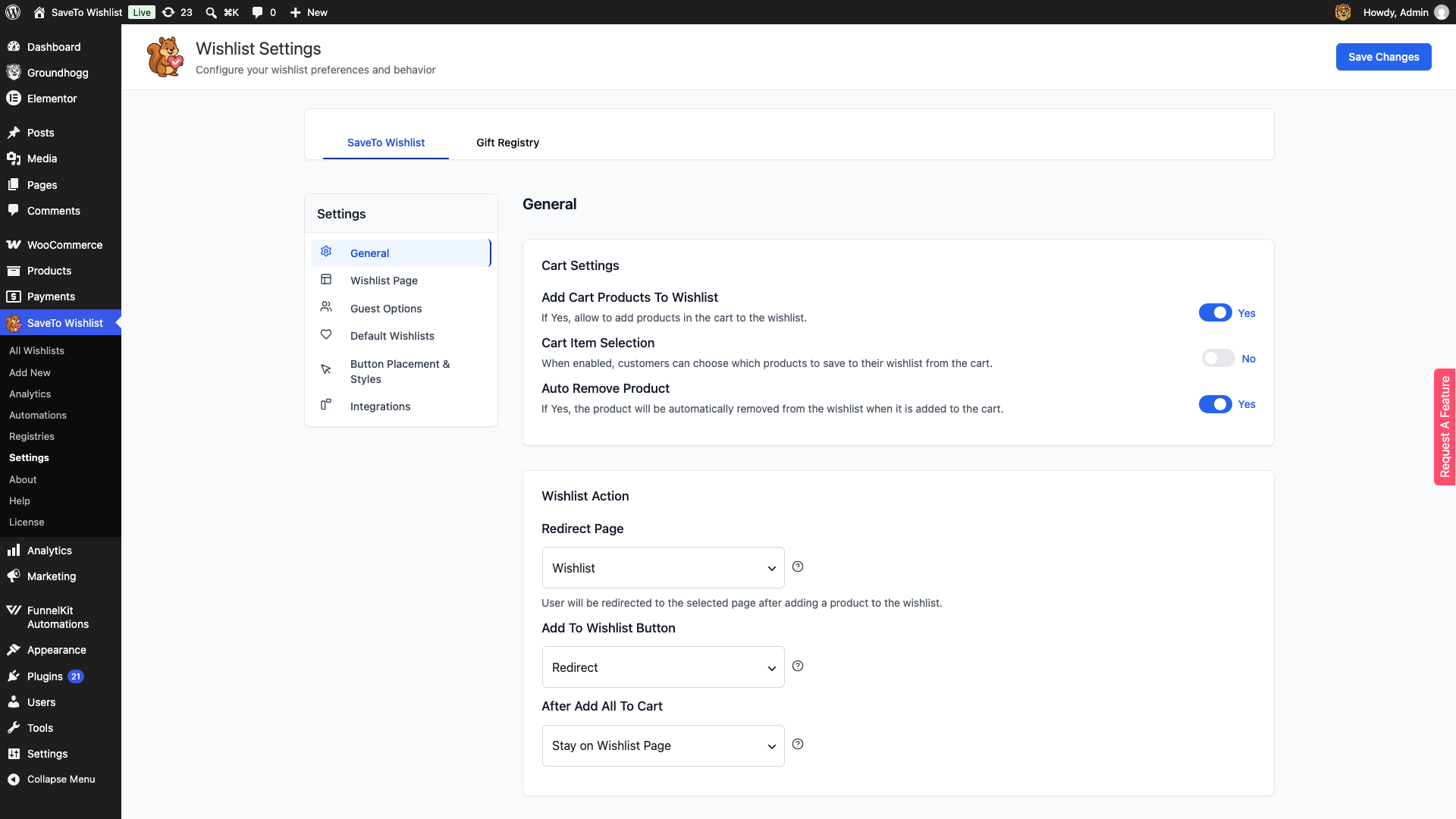
- Na karcie Ogólne przewiń do sekcji Akcja listy życzeń.
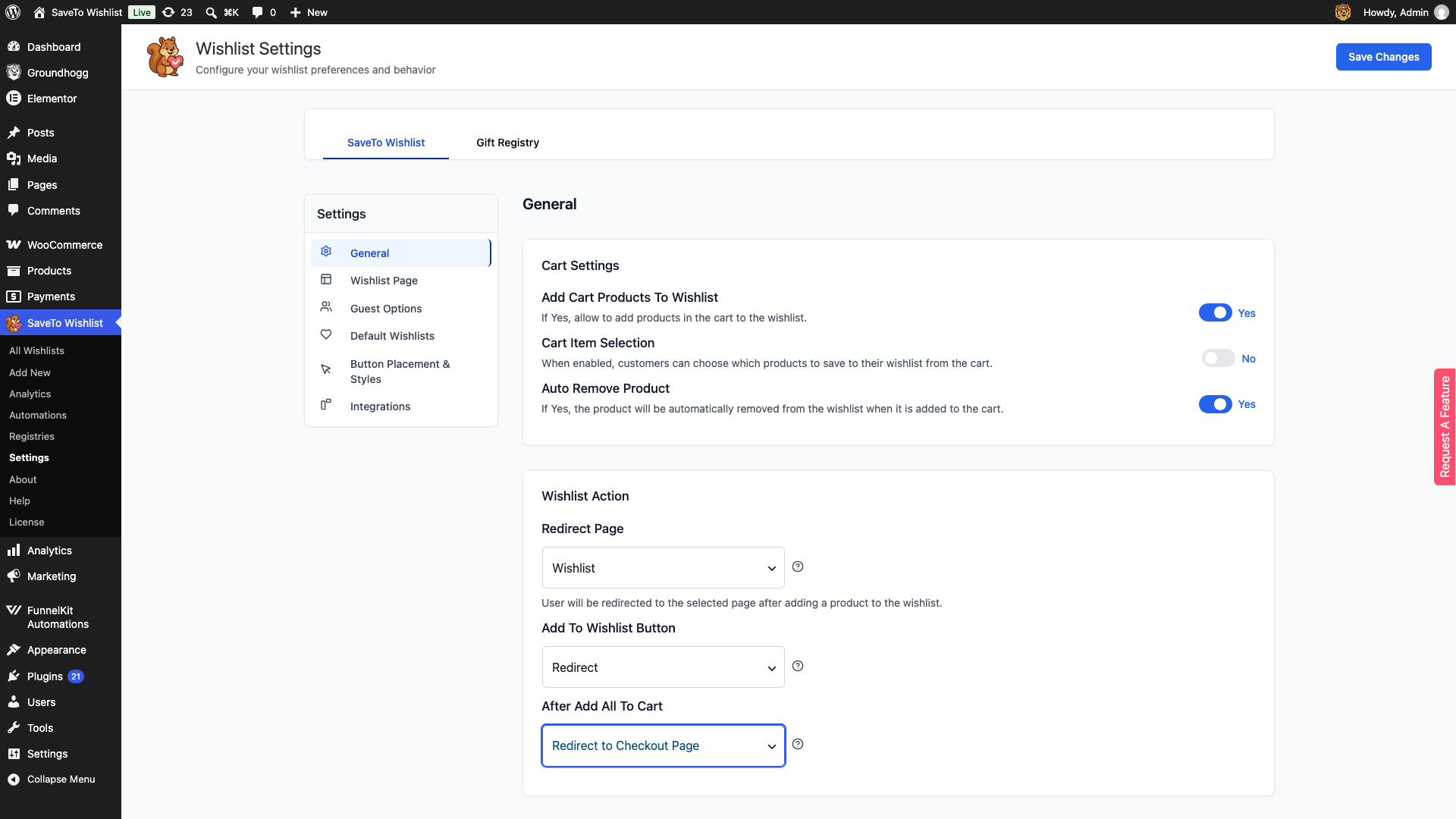
- W menu rozwijanym Po dodaniu wszystkiego do koszyka wybierz Przekieruj do strony kasy.
- Domyślnie jest to Pozostań na stronie listy życzeń.
- Aby zamiast tego wysłać kupujących do koszyka, wybierz Przekieruj do strony koszyka.
- Kliknij Zapisz zmiany.
Co widzą Twoi klienci
Na stronie listy życzeń przycisk Dodaj wszystko do koszyka dodaje wszystkie produkty do koszyka. Gdy kupujący zaznaczy jeden lub więcej produktów, pojawi się przycisk Dodaj zaznaczone do koszyka i doda tylko te produkty. Po zakończeniu działania któregokolwiek z przycisków, kupujący trafia na stronę kasy z już dodanymi do koszyka produktami.
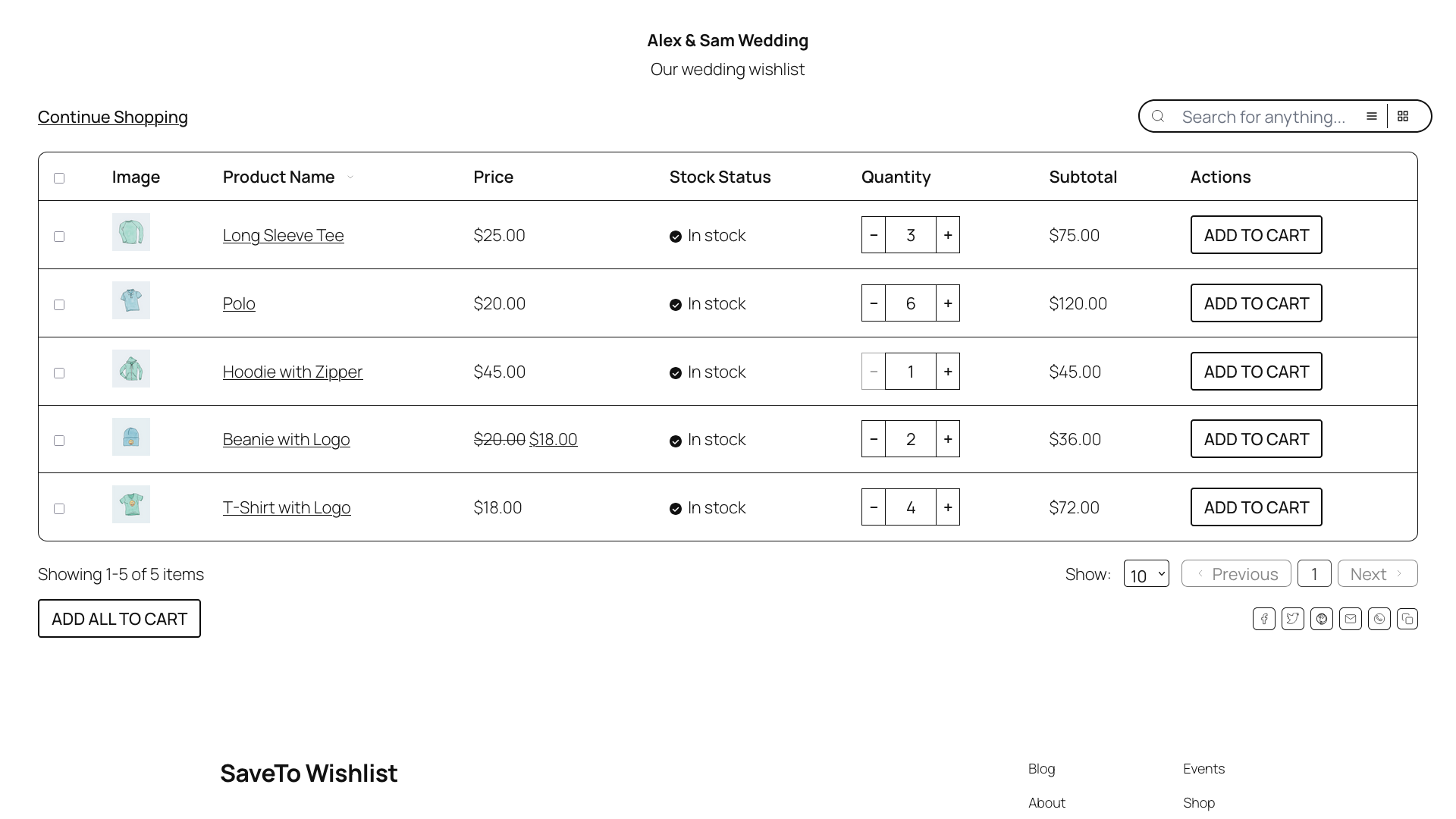
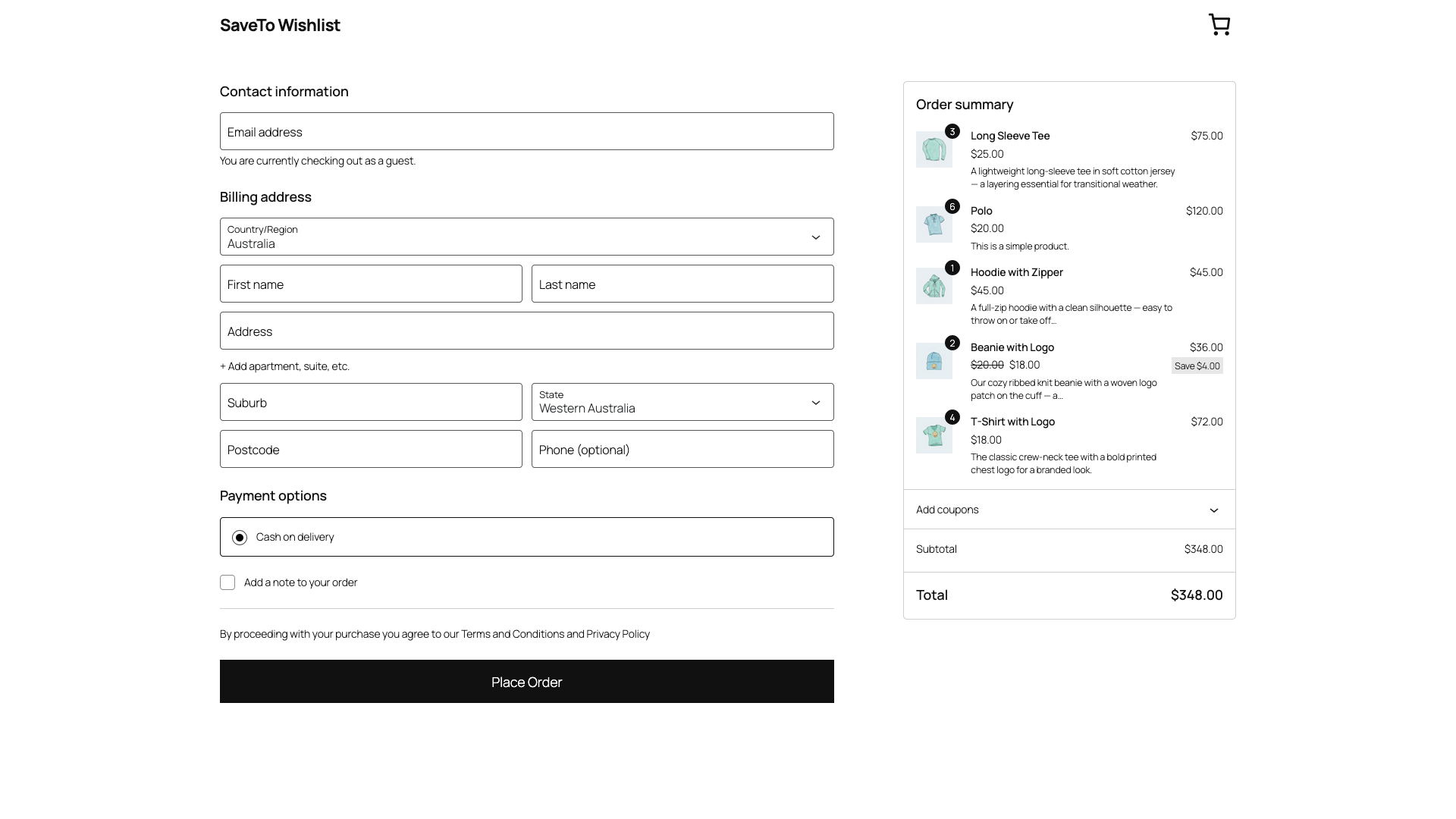
Przekierowanie działa na stronie listy życzeń zalogowanego klienta, na liście życzeń gościa oraz na liście życzeń otwartej z udostępnionego linku. To sprawia, że świetnie nadaje się do kupowania prezentów: znajomy otwiera udostępnioną listę życzeń, klika Dodaj wszystko do koszyka i przechodzi prosto do płatności. Zobacz Jak udostępniać listę życzeń i zarządzać uprawnieniami do edycji, aby dowiedzieć się, jak klienci udostępniają swoje listy życzeń.
Przycisk Dodaj do koszyka w pojedynczym wierszu listy życzeń nie powoduje przekierowania. Kupujący pozostaje na stronie listy życzeń po dodaniu jednego produktu, niezależnie od tego ustawienia.
Rozwiązywanie problemów
Kupujący pozostają na stronie listy życzeń zamiast przechodzić do kasy
Sprawdź, czy kupujący użył przycisku Dodaj wszystko do koszyka lub Dodaj zaznaczone do koszyka. Przycisk Dodaj do koszyka w pojedynczym wierszu nigdy nie przekierowuje.
Sprawdź poziom zapasów i ustawienia zakupu dla każdego produktu, który nie trafił do koszyka. Gdy sklep odrzuci nawet jeden produkt, kupujący zobaczy komunikat Niektórych produktów nie można dodać do koszyka., a przekierowanie zostanie pominięte. Produkty, które zostały dodane, pozostają w koszyku.
Potwierdź również, że w Po dodaniu wszystkiego do koszyka nadal widnieje opcja Przekieruj do strony kasy i że kliknąłeś Zapisz zmiany.
Niektóre produkty z listy życzeń brakuje w kasie
Przyciski pomijają produkty, których nie można dodać do koszyka. Pominięte produkty to:
- Produkty niedostępne
- Produkty, których nie można kupić
- Produkty wariantowe bez wybranego wariantu w wierszu listy życzeń
- Produkty z wymaganymi polami dodatków z wtyczki opcji produktu
Poproś kupującego o wybranie wariantu w wierszu listy życzeń przed kliknięciem przycisku. W przypadku produktów dodatkowych kupujący uzupełnia opcje na stronie produktu.
Pojawia się komunikat „Brak kwalifikujących się produktów do dodania do koszyka”.
Żaden z produktów z listy życzeń nie może trafić do koszyka z powyższych powodów, więc nic nie jest dodawane i nie następuje przekierowanie. Uzupełnij zapasy produktów lub poproś kupującego o wcześniejsze wybranie wariantów.
Przycisk „Dodaj wszystko do koszyka” nie pojawia się.
Przycisk pojawia się tylko na opublikowanej liście życzeń, która zawiera co najmniej jeden produkt. Poproś właściciela listy życzeń o dodanie produktów i opublikowanie listy.
Często zadawane pytania
Czy mogę wysyłać kupujących do koszyka zamiast do kasy?
Tak. Wybierz Przekieruj do strony koszyka z listy rozwijanej Po dodaniu wszystkiego do koszyka. Kupujący mogą wtedy przejrzeć koszyk przed dokonaniem zakupu.
Czy to ustawienie zmienia przycisk Dodaj do koszyka na stronach produktów?
Nie. Dotyczy to tylko przycisków Dodaj wszystko do koszyka i Dodaj wybrane do koszyka na stronie listy życzeń. Strony produktów i strony sklepu zachowują swoje normalne zachowanie WooCommerce.
Co dalej
- Jak skonfigurować ogólne ustawienia listy życzeń w SaveTo Wishlist
- Jak udostępnić swoją listę życzeń i zarządzać uprawnieniami do edycji
- Jak klienci mogą korzystać z list życzeń w Twoim sklepie
Potrzebujesz pomocy?
Jeśli masz pytanie lub napotkasz jakiekolwiek problemy, jesteśmy tutaj, aby pomóc.
- Użytkownicy premium: Otwórz zgłoszenie wsparcia
- Użytkownicy darmowi: Odwiedź nasze forum społeczności

