
Czy Twoi klienci chcą dzielić się ulubionymi produktami z przyjaciółmi i rodziną na święta, urodziny lub wesela? Udostępnianie list życzeń przekształca osobistą listę zakupów w potężne narzędzie marketingowe dla Twojego sklepu.
Niezależnie od tego, czy chcesz pozwolić znajomemu przeglądać rejestr prezentów, czy zaprosić współpracownika do tworzenia wspólnej listy, SaveTo Wishlist Pro zapewni Ci wszystko. Ten przewodnik pokazuje, jak udostępnić dowolną listę życzeń i kontrolować, kto może ją edytować, niezależnie od tego, czy jesteś klientem zarządzającym własną listą, czy administratorem sklepu pracującym z zaplecza WordPress.
Wymagania wstępne
- Zainstalowany i aktywowany SaveTo Wishlist Pro.
- Zainstalowany i skonfigurowany WooCommerce.
- Upewnij się, że opcja „Wyłącz publiczne listy życzeń” znajdująca się w SaveTo Wishlist → Ustawienia → Strona listy życzeń jest wyłączona (odznaczona).
Udostępnianie listy życzeń za pomocą publicznego linku
Każda lista życzeń utworzona w Twoim sklepie generuje unikalny, bezpieczny adres URL. Klienci mogą skopiować ten link i wkleić go w dowolnym miejscu, takim jak wiadomości tekstowe, media społecznościowe lub czaty grupowe.
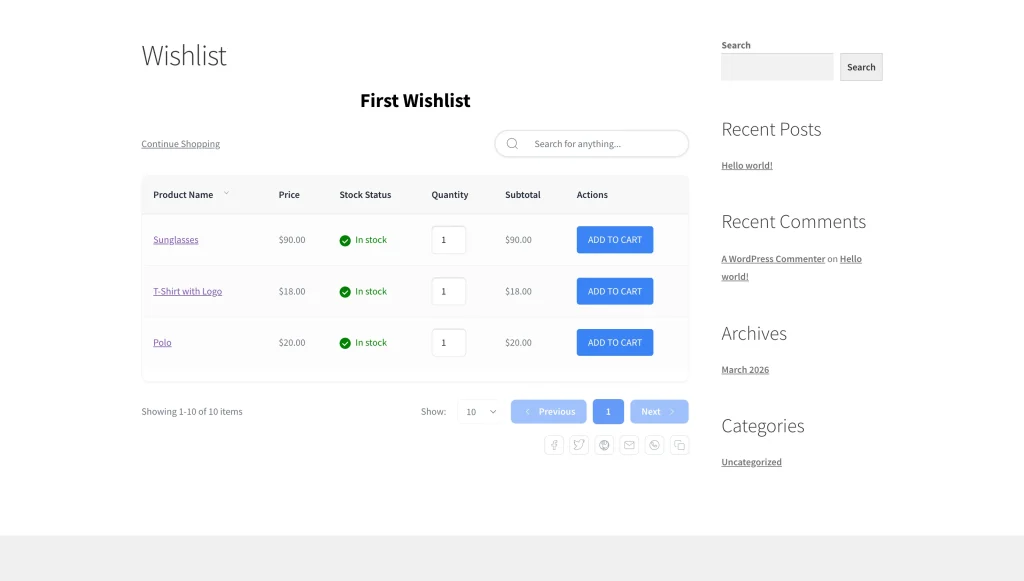
Gdy odwiedzający kliknie ten unikalny link, zobaczy pięknie wyglądający, tylko do odczytu widok listy życzeń. Mogą przeglądać zapisane produkty i bezproblemowo dodawać je do własnego koszyka, aby dokończyć zakup.
Jak znaleźć publiczny link do listy życzeń
Dla klientów:
- Przejdź do strony Moje konto lub dedykowanej strony Listy życzeń.
- Kliknij konkretną listę życzeń, którą chcesz udostępnić.
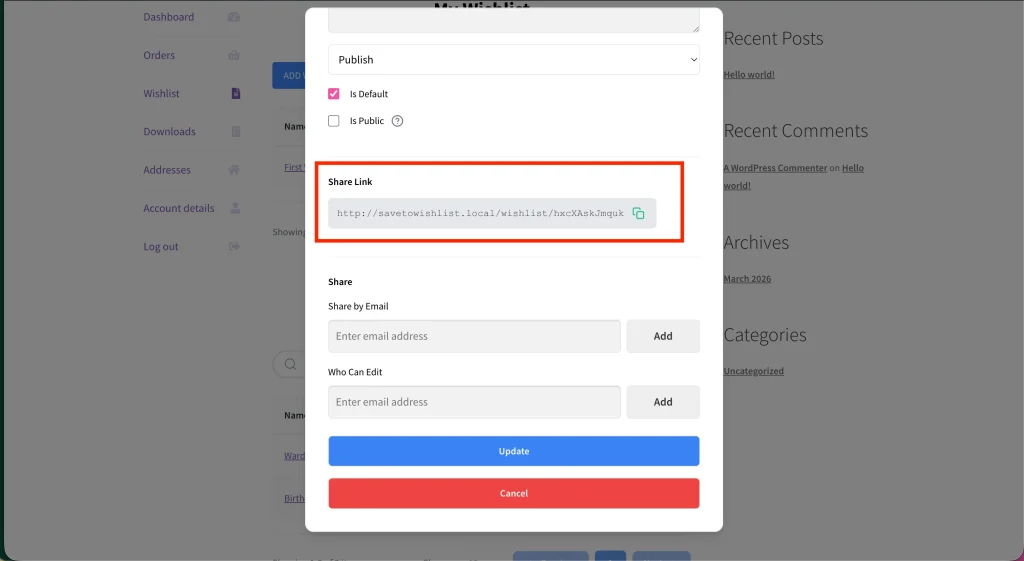
- Znajdź przycisk Udostępnij i kliknij go, aby skopiować unikalny publiczny adres URL.
Dla administratorów:
- Przejdź do Panelu WP → SaveTo Wishlist → Wszystkie listy życzeń.
- Znajdź pożądaną listę życzeń i kliknij Wyświetl szczegóły.
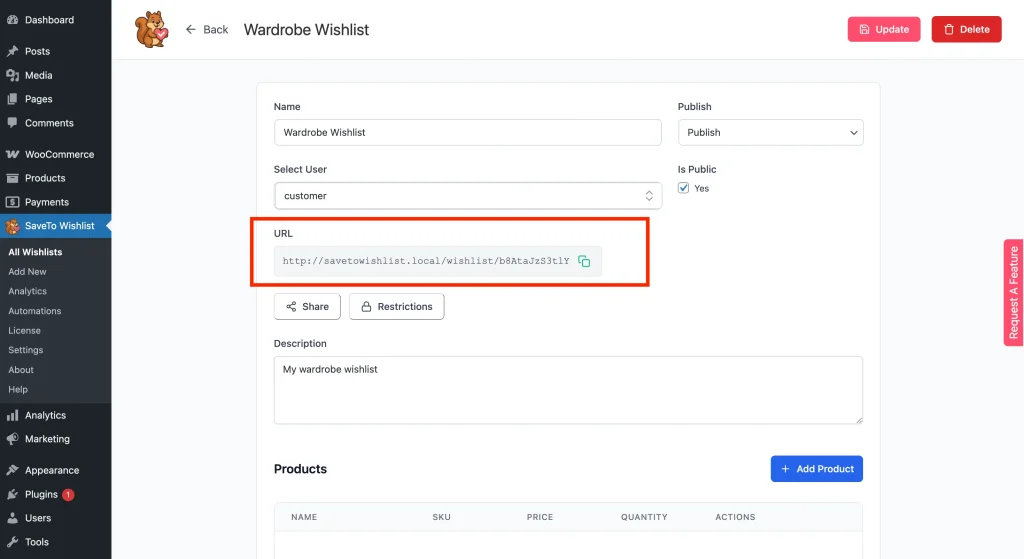
- Znajdź adres URL listy życzeń i kliknij go, aby skopiować unikalny publiczny adres URL.
💡 Uwaga:
Odwiedzający mogą przeglądać produkty za pośrednictwem publicznego linku, ale nie mogą nic edytować ani usuwać, chyba że wyraźnie przyznałeś im uprawnienia do edycji.
Zapraszanie znajomych e-mailem (dostęp tylko do odczytu)
Jeśli Ty lub Twoi klienci wolicie wysłać bezpośrednie, spersonalizowane zaproszenie, listy życzeń można udostępniać przez e-mail lub bezpośrednio innym zarejestrowanym użytkownikom witryny.
Jak wysyłać zaproszenia
Dla klientów:
- Otwórz listę życzeń, którą chcesz udostępnić.
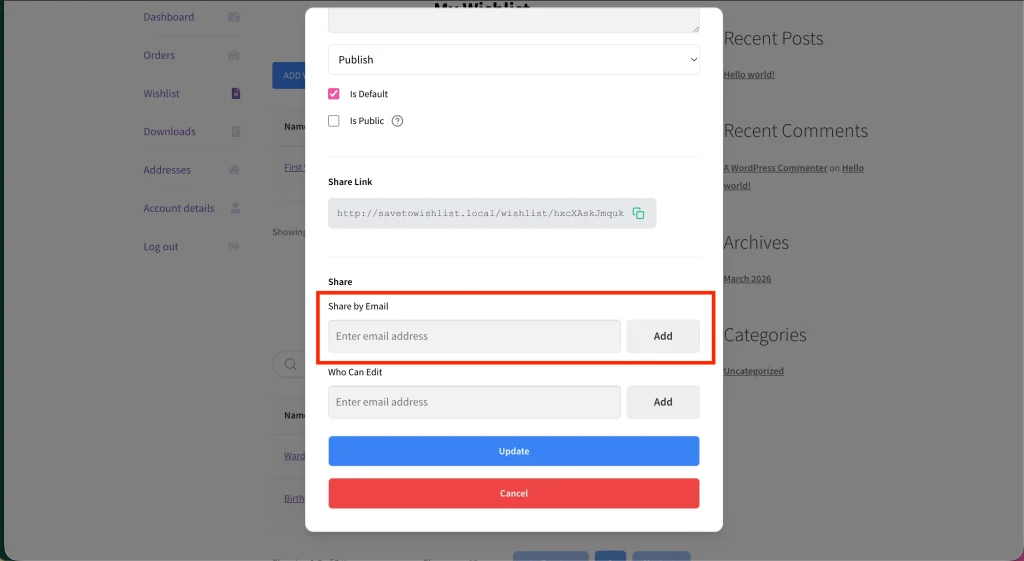
- Znajdź opcję Udostępnij przez e-mail.
- Wpisz adres e-mail odbiorcy, a następnie kliknij Dodaj.
- Kliknij Aktualizuj, aby wysłać zaproszenie.
Dla administratorów:
- Przejdź do Panelu WP → SaveTo Wishlist → Wszystkie listy życzeń → Wyświetl szczegóły.
- Kliknij przycisk Udostępnij, aby otworzyć okno podręczne z dwiema opcjami:
- Udostępnij przez e-mail: Wpisz adres e-mail i kliknij Dodaj.
- Udostępnij użytkownikom: Wyszukaj i wybierz konkretnych zarejestrowanych użytkowników.
- Kliknij OK, aby wysłać spersonalizowane e-maile „Zaproszenie do listy życzeń”.
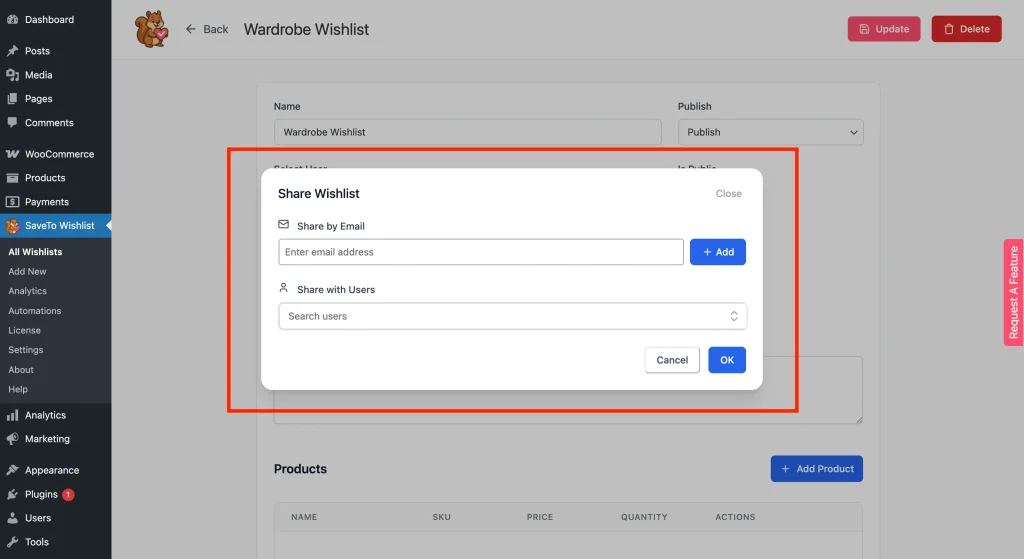
Odbiorca otrzymuje spersonalizowany e-mail „Zaproszenie do listy życzeń” zawierający link do listy. Po kliknięciu linku wtyczka automatycznie przyznaje mu dostęp do podglądu.
Przyznawanie uprawnień do edycji
Czasami listy życzeń wymagają pracy zespołowej. Małżeństwo może wspólnie stworzyć listę prezentów dla dziecka, lub zespół w firmie może współpracować nad artykułami biurowymi. SaveTo Wishlist Pro pozwala przyznać dostęp do edycji konkretnym osobom lub całym rolom użytkowników.
Jak przyznać dostęp konkretnym osobom
Dla klientów:
- Otwórz listę życzeń, którą chcesz udostępnić.
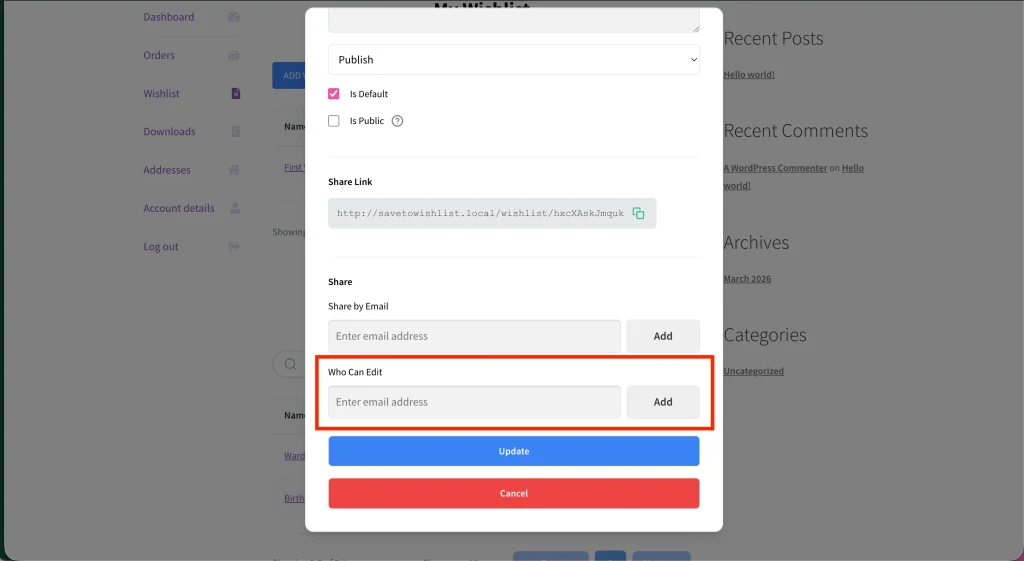
- Zlokalizuj opcję Kto może edytować.
- Wpisz adres e-mail współpracownika i kliknij Dodaj.
- Kliknij Zaktualizuj, aby zapisać i wysłać e-mail „Uprawnienia do edycji listy życzeń” do współpracownika.
Dla administratorów:
- Przejdź do Panelu WP → SaveTo Wishlist → Wszystkie listy życzeń → Wyświetl szczegóły.
- Kliknij przycisk Ograniczenia.
- Wpisz adres e-mail w sekcji Kto może edytować i kliknij Dodaj.
- Kliknij OK, aby zapisać i wysłać e-mail „Uprawnienia do edycji listy życzeń” na dodany adres.
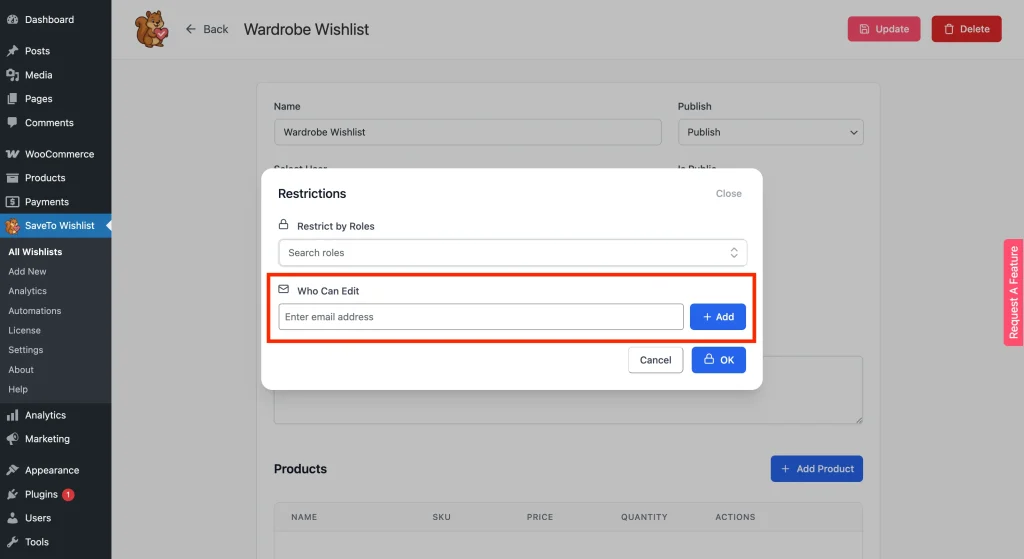
Po dodaniu współpracownik otrzymuje e-mail „Uprawnienia do edycji listy życzeń”. Może przeglądać, dodawać i usuwać pozycje z tej konkretnej udostępnionej listy.
Jak przyznać dostęp według roli użytkownika (tylko administrator)
Tylko administratorzy mogą przyznawać dostęp do edycji oparty na rolach i tylko z poziomu zaplecza WordPress. Pozwala to na jednoczesne nadanie każdemu zalogowanemu użytkownikowi określonej roli (np. „Klient” lub „Subskrybent”) uprawnień do edycji listy życzeń.
- Przejdź do Panelu WP → SaveTo Wishlist → Wszystkie listy życzeń → Wyświetl szczegóły.
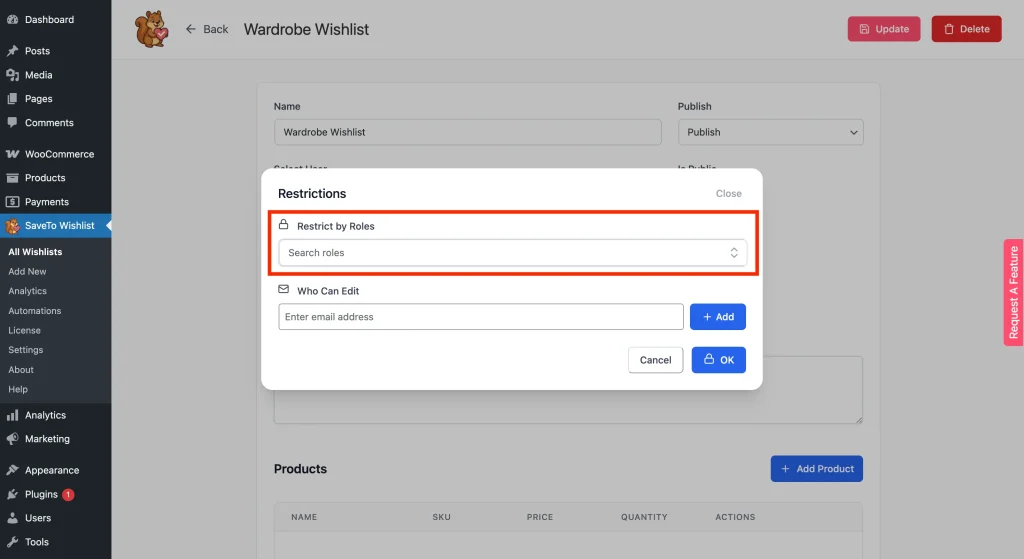
- Kliknij przycisk Ograniczenia.
- Wyszukaj i wybierz pożądaną opcję Ogranicz według ról (np. „Klient” lub „Subskrybent”).
- Kliknij OK, aby zapisać. Każdy zalogowany użytkownik z pasującą rolą będzie miał teraz dostęp do edycji po wyświetleniu tej listy życzeń.
Przekształcanie udostępnionej listy życzeń w rejestr prezentów
Jeśli używasz również SaveTo Wishlist Registry, klient może zrobić coś więcej niż tylko udostępnić. Akcja Przekształć w Rejestr przekształca jego listę życzeń w publiczny rejestr prezentów, który dodaje szczegóły wydarzenia i pozwala odwiedzającym oznaczać prezenty jako zakupione, aby ten sam przedmiot nie został kupiony dwukrotnie.
Akcja pojawia się tylko na własnej liście życzeń klienta, tylko wtedy, gdy ta lista życzeń nie jest jeszcze rejestrem, i tylko wtedy, gdy licencja Registry jest aktywna. Zobacz Jak przekształcić listę życzeń w rejestr prezentów, aby przejść przez samouczek.
Rozwiązywanie typowych problemów z udostępnianiem
Mój klient wysłał zaproszenie, ale jego przyjaciel nie otrzymał e-maila.
Poproś odbiorcę o sprawdzenie folderu spamu lub niechcianej poczty. Jeśli e-maile stale trafiają do spamu, zalecamy zainstalowanie wtyczki SMTP dla Twojej witryny WordPress, aby zapewnić niezawodne dostarczanie wiadomości e-mail.
Odwiedzający próbuje edytować listę życzeń, ale nie może.
Sprawdź, czy przyznano Uprawnienia do edycji, a nie udostępnianie tylko do podglądu. Jako administrator sprawdź wyskakujące okienko Ograniczenia w szczegółach listy życzeń, aby upewnić się, że dodano prawidłowy adres e-mail lub wybrano odpowiednią rolę klienta.
Często zadawane pytania
Czy klienci mogą udostępniać wiele list życzeń?
Tak! Klienci mogą tworzyć i udostępniać dowolną liczbę list życzeń, każda z własnym unikalnym linkiem i ustawieniami uprawnień.
Czy odwiedzający może kupić wszystko z udostępnionej listy życzeń naraz?
Tak. Funkcja Dodaj wszystko do koszyka na stronie listy życzeń działa również na udostępnionej liście życzeń. Gdzie kupujący ląduje później, jest ustawiane w całym sklepie przez opcję Po dodaniu wszystkiego do koszyka, która może pozostawić ich na stronie listy życzeń lub wysłać do koszyka lub bezpośrednio do kasy. Zobacz Jak skonfigurować ogólne ustawienia listy życzeń w SaveTo Wishlist.
Czy odwiedzający potrzebują konta, aby wyświetlić udostępnioną listę życzeń?
Nie. Jeśli udostępniane za pomocą publicznego adresu URL lub zaproszenia e-mail, odwiedzający mogą przeglądać listę jako goście bez tworzenia konta.
Co dalej
Udostępnianie i uprawnienia do edycji są przypisane do każdej listy życzeń, więc klient może zachować jedną listę prywatną i udostępnić inną.
Aby zobaczyć przepływ tak, jak widzi go klient, zaloguj się na konto testowego klienta, utwórz listę życzeń i wyślij sobie zaproszenie e-mailem.
Pomoc i wsparcie
Mamy dedykowany zespół wsparcia dla SaveTo Wishlist Pro dla WooCommerce, który bardzo dobrze zna nasze produkty, WooCommerce i branżę. Zapraszamy do korzystania z ich wiedzy w dowolnym momencie, na całym świecie.
- Użytkownicy premium: Otwórz zgłoszenie wsparcia
- Użytkownicy darmowi: Odwiedź nasze forum społeczności

