
Konfiguracja sposobu działania i wyglądu Twojej listy życzeń rozpoczyna się od dwóch zakładek ustawień: Ogólne i Strona listy życzeń. Ten artykuł omawia każde ustawienie w obu zakładkach, dzięki czemu możesz skonfigurować SaveTo Wishlist zgodnie z potrzebami Twojego sklepu.
Zanim zaczniesz
- WooCommerce i SaveTo Wishlist Lite muszą być aktywne w Twojej witrynie.
- Potrzebujesz konta administratora, aby otworzyć Ustawienia.
- Każda sekcja na tej stronie ma przycisk Przywróć domyślne, który przywraca jej oryginalne wartości.
- Kilka ustawień na tej stronie (Tytuł publicznych list życzeń, Opis publicznych list życzeń i Tekst dla produktów bez ceny) pojawia się tylko wtedy, gdy SaveTo Wishlist Pro jest aktywny z ważną licencją. Tekst dla produktów bez ceny wymaga również SaveTo Wishlist Pro w wersji 1.0.4 lub nowszej.
Jak uzyskać dostęp do ustawień
Aby otworzyć ustawienia SaveTo Wishlist, przejdź do SaveTo Wishlist → Ustawienia w swoim panelu administracyjnym WordPress.
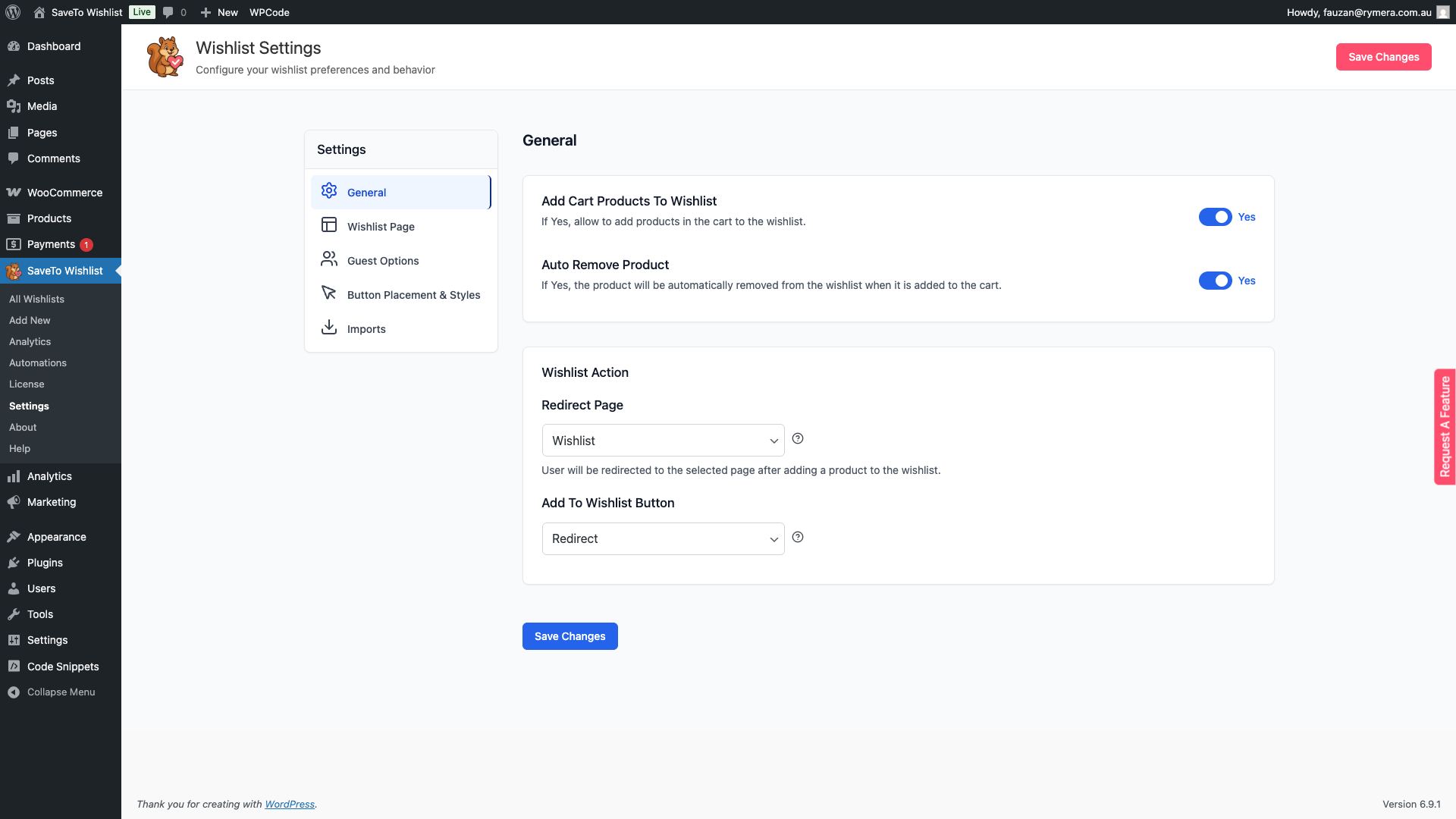
Zakładka Ogólne
Zakładka Ogólne kontroluje podstawowe zachowanie listy życzeń: jak produkty wchodzą w interakcję z koszykiem i co się dzieje, gdy klient kliknie przycisk Dodaj do listy życzeń.
Ustawienia koszyka
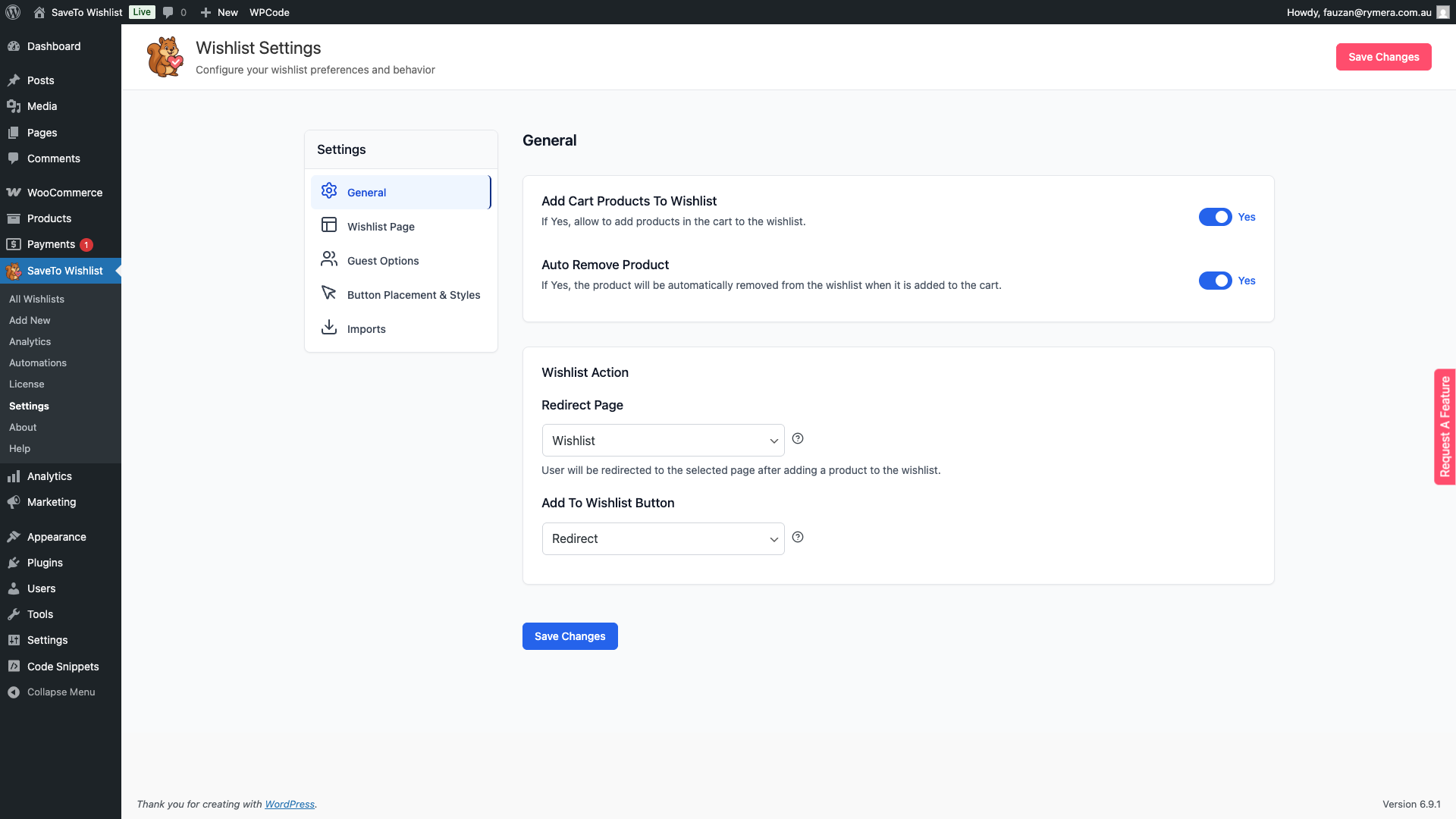
| Ustawienie | Opis | Domyślnie |
|---|---|---|
| Dodaj produkty z koszyka do listy życzeń | Po włączeniu klienci mogą zapisywać produkty znajdujące się już w ich koszyku do swojej listy życzeń. Wyłącz tę opcję, jeśli chcesz, aby klienci zapisywali tylko produkty ze stron produktów. | Włączone |
| Wybór produktów w koszyku | Po włączeniu klienci wybierają, które produkty z koszyka chcą zapisać, zamiast zapisywać cały koszyk naraz. To ustawienie pojawia się tylko wtedy, gdy włączone jest Dodaj produkty z koszyka do listy życzeń, więc najpierw włącz to, jeśli go nie widzisz. | Wyłączone |
| Automatyczne usuwanie produktu | Po włączeniu produkt jest automatycznie usuwany z listy życzeń, gdy tylko klient doda go do koszyka. Przydatne do utrzymania porządku na listach życzeń, gdy klient zareagował na zapisany produkt. | Włączone |
Akcja listy życzeń
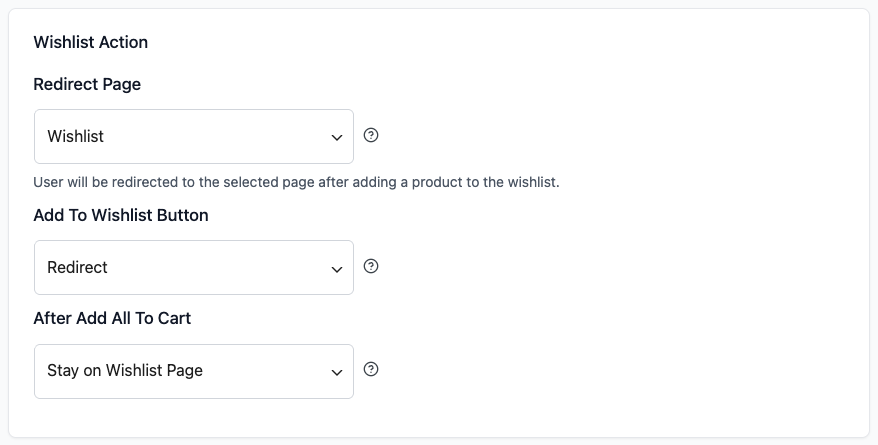
Te ustawienia kontrolują, gdzie klienci trafiają po zapisaniu produktu i jak przycisk Dodaj do listy życzeń reaguje po kliknięciu.
| Ustawienie | Opis | Domyślnie |
|---|---|---|
| Przekieruj na stronę | Strona, na którą klienci są przekierowywani po dodaniu produktu do listy życzeń, gdy akcja przycisku jest ustawiona na Przekieruj. Wybierz dowolną opublikowaną stronę z listy rozwijanej. Jeśli żadna strona nie jest wybrana, klienci są przekierowywani na stronę Moje konto. | Brak (powrót do Moje konto) |
| Przycisk Dodaj do listy życzeń | Kontroluje, co się dzieje, gdy klient kliknie Dodaj do listy życzeń. Przekieruj wysyła klienta na stronę przekierowania. Popup wyświetla okno dialogowe potwierdzenia z linkiem do listy życzeń. Fade krótko zanika przycisk, sygnalizując sukces bez nawigacji. | Przekieruj |
| Po dodaniu wszystkiego do koszyka | Dokąd trafiają klienci po użyciu opcji Dodaj wszystko do koszyka lub Dodaj wybrane do koszyka na stronie listy życzeń. Wybierz Pozostań na stronie listy życzeń, aby pozostawić ich tam, gdzie są, Przekieruj do strony koszyka, aby wysłać ich do koszyka, lub Przekieruj do strony realizacji zakupu, aby wysłać ich bezpośrednio do realizacji zakupu. Wybierz jedną z opcji przekierowania, jeśli chcesz, aby kupujący z listy życzeń przeszli do zakupu w jednym kroku. | Pozostań na stronie listy życzeń |
Śledzenie użytkowania
Ta sekcja to raportowanie opt-in. Jest oddzielona od zachowania Twojej listy życzeń i nie zmienia niczego, co widzą klienci.
| Ustawienie | Opis | Domyślnie |
|---|---|---|
| Zezwól na śledzenie użytkowania | Wysyła cotygodniowy raport o Twojej konfiguracji, w tym adres URL Twojej witryny i e-mail administratora, wersje PHP, WordPress, WooCommerce, motywu i wtyczek, aktywne wtyczki, ustawienia i szczegóły licencji SaveTo Wishlist oraz cotygodniowe sumy list życzeń. Rekordy klientów, rekordy zamówień i zawartość list życzeń nigdy nie są wysyłane. Pełna lista jest pokazana obok ustawienia w Twoim panelu administratora. | Włączone, jeśli SaveTo Wishlist Pro jest aktywne; w przeciwnym razie wyłączone |
Klucz API Webhook
Systemy wysyłające zdarzenia listy życzeń do tego sklepu muszą przedstawić ten klucz. Pozostaw pusty, aby odrzucić każdego dzwoniącego.
| Ustawienie | Opis | Domyślnie |
|---|---|---|
| Klucz API Webhook listy życzeń | Klucz, który każdy zewnętrzny system musi przedstawić jako nagłówek „x-api-key”, aby wysyłać zdarzenia listy życzeń do Twojego sklepu. Pozostaw pusty, aby odrzucić każdego dzwoniącego. Przycisk Wygeneruj nowy klucz natychmiast zastępuje bieżący klucz. Każdy system nadal wysyłający stary klucz zostanie odrzucony. | Pusty |
Zakładka Strona listy życzeń
Zakładka Strona listy życzeń kontroluje to, co klienci widzą na dedykowanej stronie listy życzeń: tytuł i opis zarówno dla list osobistych, jak i publicznych, integrację z Moje konto, możliwość tworzenia przez klientów wielu list życzeń oraz widoczność sekcji list publicznych.
Treść strony
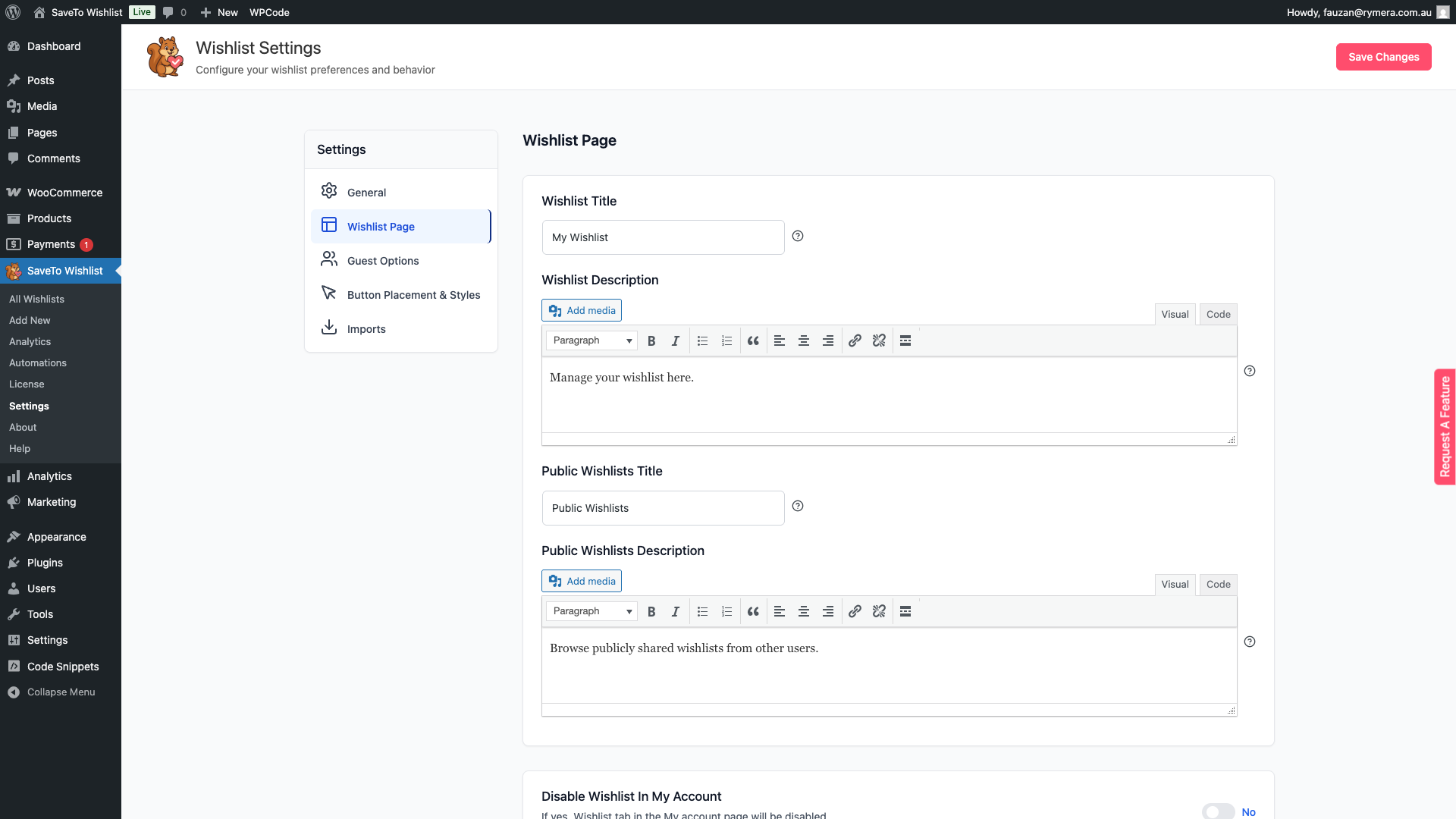
| Ustawienie | Opis | Domyślnie |
|---|---|---|
| Tytuł listy życzeń | Nagłówek wyświetlany na górze strony listy życzeń dla klienta. | Moje listy życzeń |
| Opis listy życzeń | Krótki opis wyświetlany pod tytułem na stronie listy życzeń. Obsługuje podstawowe formatowanie tekstu za pomocą wbudowanego edytora. | Zarządzaj swoimi listami życzeń |
| Etykieta pierwszej listy życzeń | Nazwa nadana liście życzeń, która jest automatycznie tworzona dla klienta. Zmień ją, jeśli „Pierwsza lista życzeń” nie pasuje do Twojego sklepu. | Pierwsza lista życzeń |
| Tytuł list publicznych | Nagłówek wyświetlany nad sekcją, w której klienci mogą przeglądać listy życzeń udostępnione publicznie przez innych użytkowników. | Publiczne listy życzeń |
| Opis publicznych list życzeń | Krótki opis wyświetlany pod nagłówkiem Publiczne listy życzeń. | Przeglądaj publicznie udostępnione listy życzeń innych użytkowników. |
| Tekst dla produktów bez ceny | Niestandardowy tekst wyświetlany w kolumnie Cena, gdy produkt z listy życzeń nie ma ceny, na przykład „Skontaktuj się z nami w sprawie cen”. Pozostaw pusty, aby zachować domyślną kreskę. Podstawowy HTML jest dozwolony i jest oczyszczany podczas zapisywania. Wymaga SaveTo Wishlist Pro w wersji 1.0.4 lub nowszej z aktywną licencją. | Puste (pokazuje kreskę) |
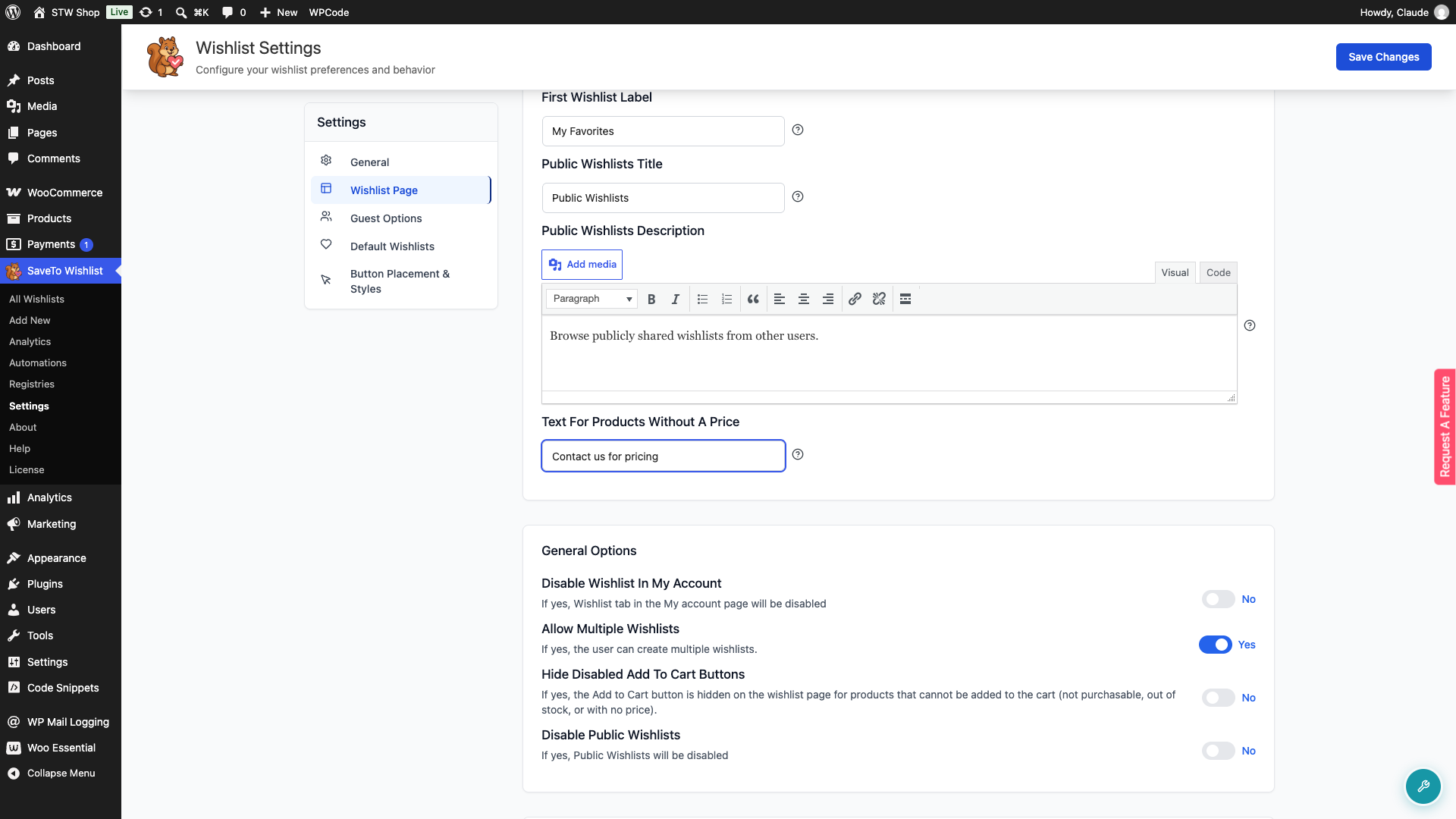
Opcje ogólne
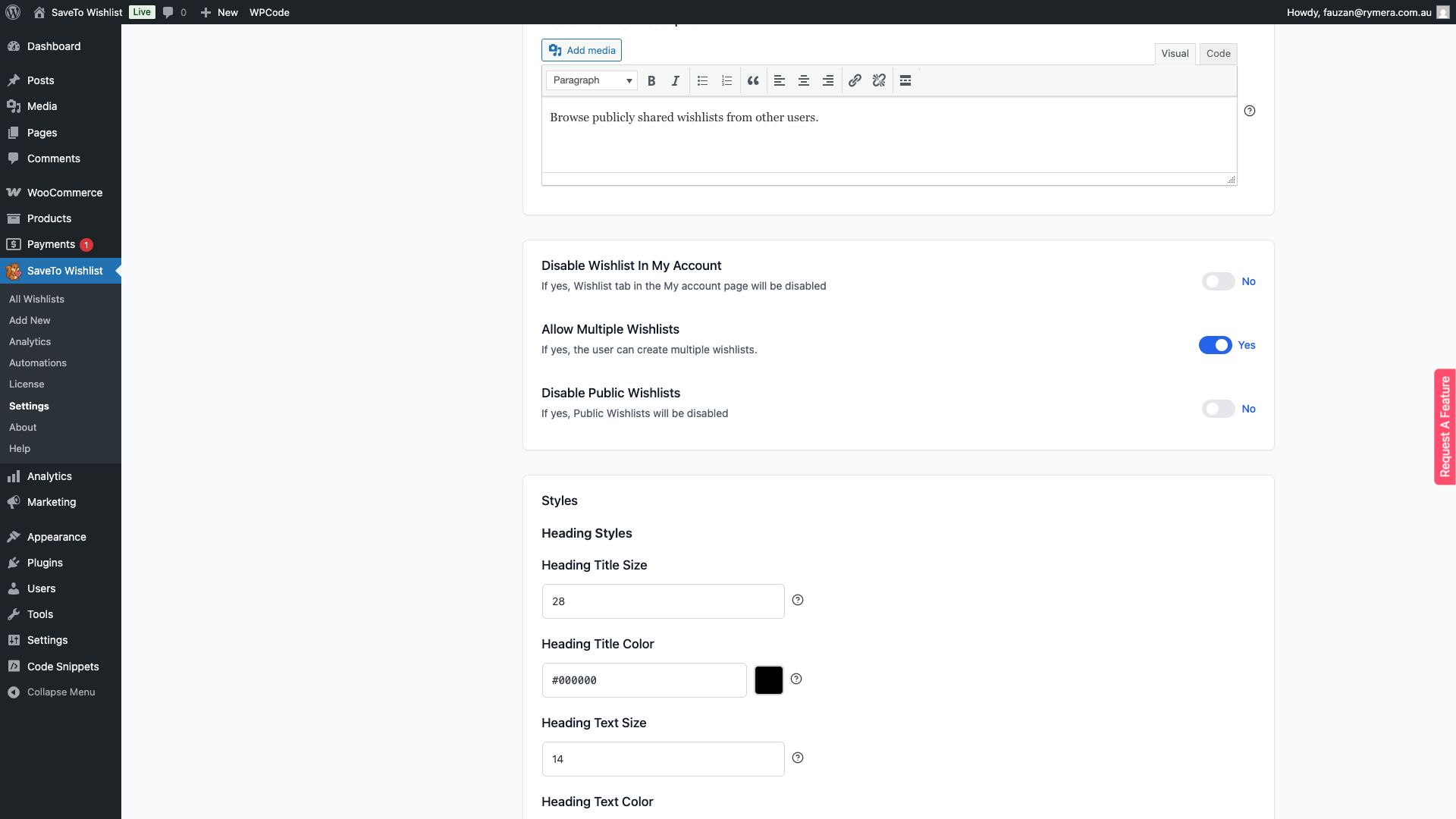
| Ustawienie | Opis | Domyślnie |
|---|---|---|
| Wyłącz listę życzeń w Moim koncie | Po włączeniu zakładka Lista życzeń jest ukryta w obszarze Moje konto WooCommerce. Włącz tę opcję, jeśli wolisz, aby klienci mieli dostęp do swojej listy życzeń tylko ze specjalnej strony listy życzeń. | Wyłączone |
| Zezwól na wiele list życzeń | Po włączeniu klienci mogą tworzyć i nazywać więcej niż jedną listę życzeń, na przykład listę urodzinową i listę świąteczną. Po wyłączeniu każdy klient jest ograniczony do jednej listy życzeń. Zobacz także: Jak ustawić listę życzeń w trybie pojedynczym lub wielokrotnym | Włączone |
| Ukryj wyłączone przyciski Dodaj do koszyka | Po włączeniu przycisk Dodaj do koszyka jest ukrywany na stronie listy życzeń dla każdego produktu, którego nie można teraz kupić, co obejmuje produkty, których nie można kupić, niedostępne lub bez ceny. Pozostaw wyłączone, aby zamiast tego wyświetlić wyłączony przycisk. | Wyłączone |
| Wyłącz publiczne listy życzeń | Po włączeniu sekcja publicznych list życzeń jest ukryta ze strony listy życzeń. Klienci nie będą mogli przeglądać list życzeń, które inni użytkownicy udostępnili publicznie. | Wyłączone |
Style
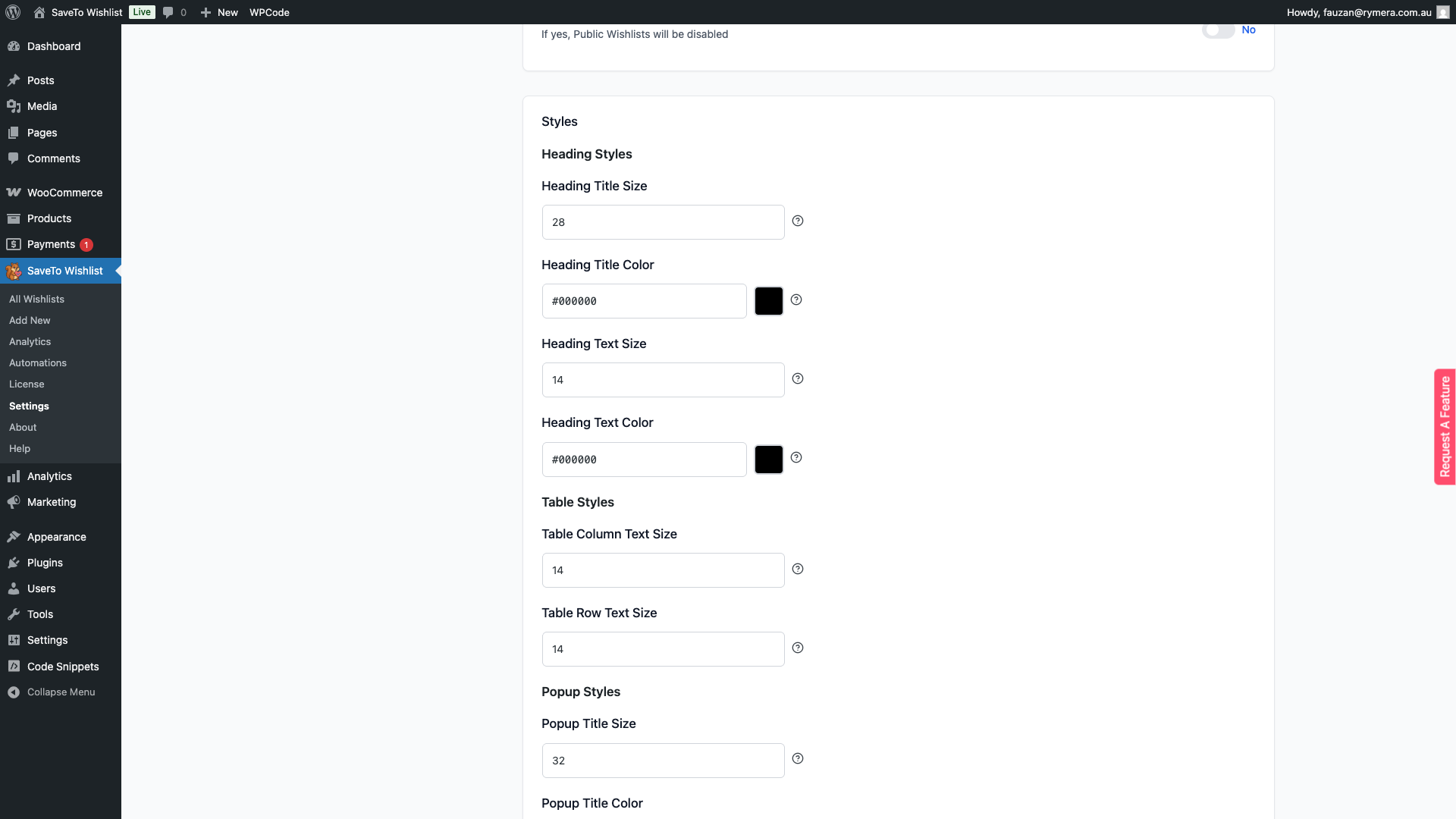
Sekcja Style na dole zakładki Strona listy życzeń kontroluje wygląd nagłówka strony listy życzeń i tabeli produktów. Możesz ustawić rozmiar i kolor czcionki zarówno dla tytułu nagłówka, jak i tekstu opisu, a także dostosować rozmiar tekstu kolumn w tabeli listy życzeń. Te kontrolki pozwalają dopasować stronę listy życzeń do projektu Twojego sklepu bez pisania niestandardowego CSS.
Rozwiązywanie problemów
Nie mogę znaleźć wyboru pozycji koszyka. To ustawienie pojawia się dopiero po włączeniu opcji Dodaj produkty z koszyka do listy życzeń. Włącz ją najpierw, a następnie opcja pojawi się poniżej.
Ustawienie Pro z tego artykułu brakuje na moim ekranie Ustawienia. Tytuł publicznych list życzeń, Opis publicznych list życzeń i Tekst dla produktów bez ceny wymagają aktywnego SaveTo Wishlist Pro z ważną licencją. Sprawdź status swojej licencji w sekcji SaveTo Wishlist → Licencja. Jeśli brakuje tylko Tekstu dla produktów bez ceny, sprawdź również swoją wersję Pro: ta wymaga wersji 1.0.4 lub nowszej.
Często zadawane pytania
Co się stanie, jeśli nie wybiorę strony przekierowania?
Jeśli pole Strona przekierowania pozostanie puste, SaveTo Wishlist prześle klientów na stronę Moje konto WooCommerce po dodaniu produktu do ich listy życzeń.
Czy mogę zachować produkty na liście życzeń po dodaniu ich do koszyka?
Tak. Wyłącz przełącznik Automatyczne usuwanie produktu na karcie Ogólne. Produkty dodane do koszyka pozostaną na liście życzeń klienta, dopóki nie zostaną ręcznie usunięte.
Jaka jest różnica między akcjami przycisku Popup a Fade?
Akcja Popup otwiera okno dialogowe z potwierdzeniem po tym, jak klient zapisze produkt, które może zawierać link do przeglądania jego listy życzeń. Akcja Fade daje subtelne wizualne potwierdzenie bezpośrednio na przycisku. Krótko zanika, sygnalizując sukces bez otwierania okna dialogowego ani opuszczania bieżącej strony.
Potrzebujesz pomocy?
Jeśli masz pytanie lub napotkasz jakiekolwiek problemy, jesteśmy tutaj, aby pomóc.
- Użytkownicy premium: Otwórz zgłoszenie wsparcia
- Użytkownicy darmowi: Odwiedź nasze forum społeczności

