
Chcesz dodać swoją listę życzeń do strony bez używania skróconego kodu? SaveTo Wishlist zawiera blok listy życzeń dla edytora WordPress. Ten artykuł pokazuje, jak go dodać i kiedy używać jego jedynego ustawienia.
Blok listy życzeń jest odpowiednikiem skróconego kodu [saveto_wishlist]. Zobacz Jak używać skróconego kodu listy życzeń dla wersji ze skróconym kodem. Wyświetla tę samą listę życzeń i zachowuje się tak samo w przypadku gości, zalogowanych użytkowników i udostępnionych list życzeń, więc możesz używać tego, co wolisz.
Jak dodać blok listy życzeń
- Edytuj stronę, na której chcesz, aby pojawiła się lista życzeń.
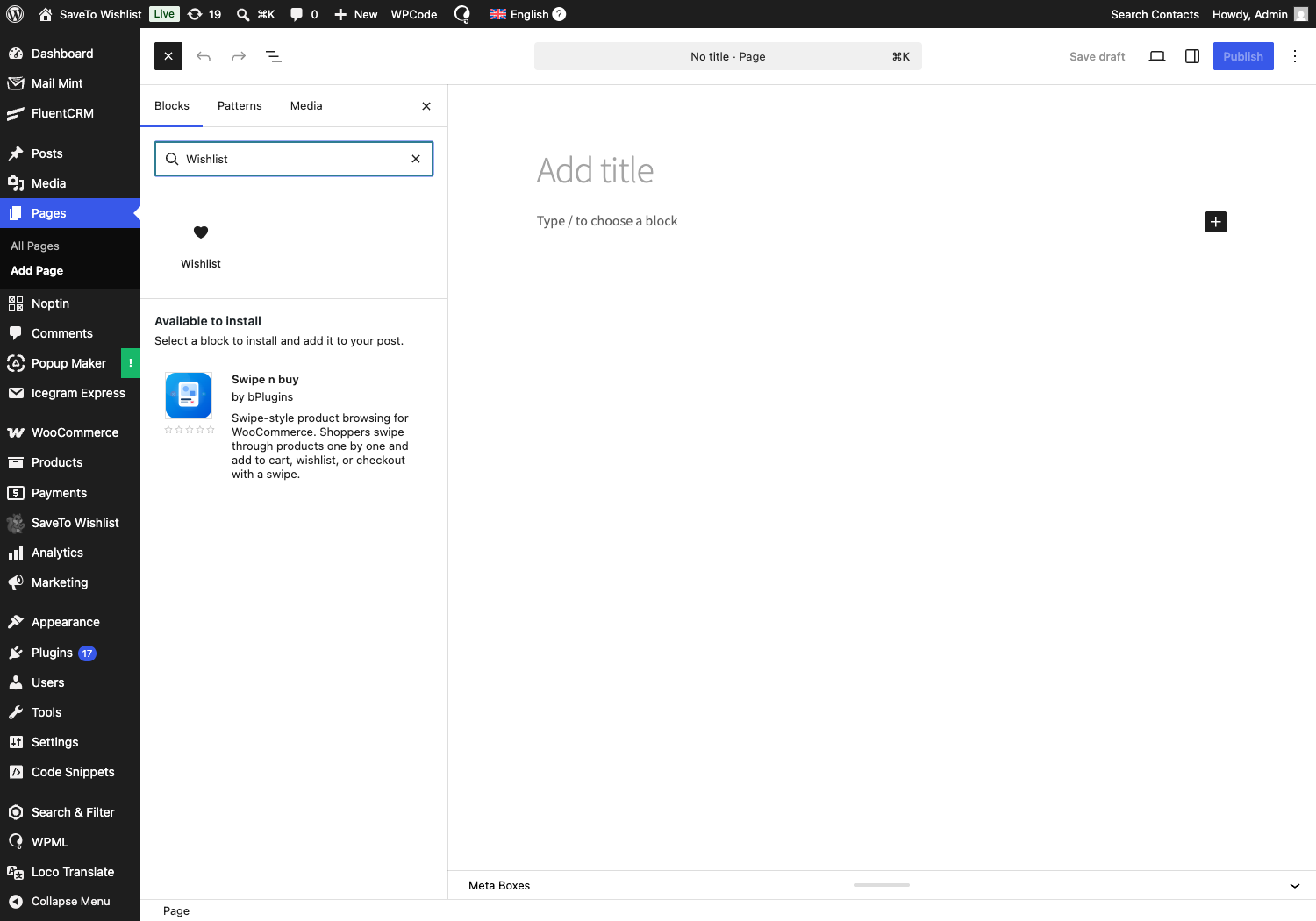
- Kliknij + wstawiacz bloków i wyszukaj Lista życzeń. Pojawi się w kategorii SaveTo Wishlist z ikoną serca.
- Wybierz blok Lista życzeń, aby dodać go do strony.
- Opublikuj lub zaktualizuj stronę.
Wyświetlanie konkretnej listy życzeń
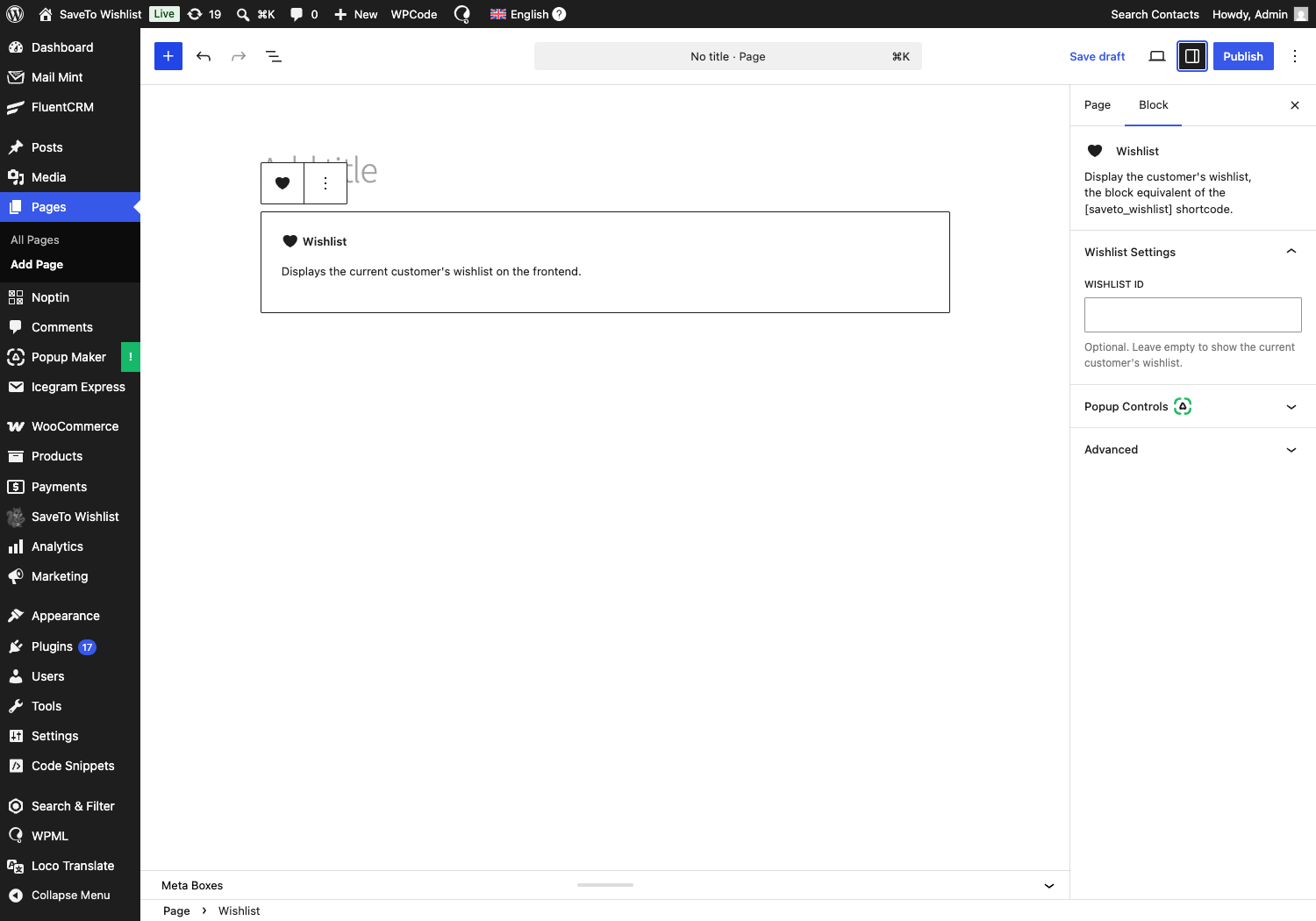
Domyślnie blok wyświetla listę życzeń bieżącego klienta. Aby zamiast tego wyświetlić jedną konkretną listę życzeń, zaznacz blok i otwórz panel Ustawienia listy życzeń po prawej stronie, a następnie wprowadź wartość w polu ID listy życzeń. Pozostaw puste, aby zachować domyślne zachowanie.
Często zadawane pytania
Czy blok różni się od skróconego kodu?
Nie. Renderuje tę samą listę życzeń. Użyj bloku, jeśli wolisz edytor, lub skróconego kodu, jeśli pracujesz w kontekście tekstowym lub szablonu.
Co widzą goście?
Tak samo jak w przypadku skróconego kodu. Zachowanie gości i zalogowanych użytkowników jest zgodne z Twoimi ustawieniami SaveTo Wishlist.
Potrzebujesz pomocy?
Jeśli masz pytanie lub napotkasz jakiekolwiek problemy, jesteśmy tutaj, aby pomóc.
- Użytkownicy premium: Otwórz zgłoszenie wsparcia
- Użytkownicy darmowi: Odwiedź nasze forum społeczności

