
Jeśli Twoje tabele list życzeń na froncie wyświetlają więcej kolumn niż potrzebują kupujący, SaveTo Wishlist Pro pozwala ukryć każdą z nich w tabeli i dodać kolumnę SKU, która jest domyślnie wyłączona. Ten artykuł pokazuje, gdzie znaleźć przełączniki Widoczności Kolumn i co każdy z nich ukrywa lub dodaje, dzięki czemu możesz skonfigurować tabele tak, jak potrzebują tego Twoi kupujący.
Wymagania wstępne
- Zainstalowana i aktywna jest wersja 1.0.4 lub nowsza SaveTo Wishlist Pro z ważną licencją.
- Zainstalowana jest również aktywna wersja 1.1.6 lub nowsza SaveTo Wishlist Lite (Pro zależy od Lite dla szablonów list życzeń na froncie).
Trzy tabele, którymi możesz zarządzać
Ustawienia Widoczności Kolumn są pogrupowane według tego, na którą tabelę na froncie wpływa każdy przełącznik. Wiedza, która tabela jest która, ułatwia wybór odpowiednich przełączników dla Twojego sklepu.
Tabela Produktów na Liście Życzeń. Tabela, która pokazuje produkty w ramach pojedynczej listy życzeń. Kupujący widzi ją po otwarciu jednej ze swoich list życzeń. Goście, którzy nie są zalogowani, widzą tę samą tabelę z tymi samymi kolumnami na swojej stronie z listą życzeń dla gości. Posiada sześć kolumn, które można ukryć: Obrazek, Cena, Status Dostępności, Ilość, Suma częściowa i Akcje. Możesz również włączyć siódmą kolumnę, SKU, która jest domyślnie wyłączona.
Tabela Kolekcji List Życzeń. Tabela, którą zalogowany kupujący widzi w Moim Koncie, pokazująca wszystkie listy życzeń, które utworzył. Ma trzy kolumny, które możesz ukryć: Status, Data Dodania i Akcje.
Tabela Publicznych List Życzeń. Publiczna lista list życzeń, które inni kupujący zdecydowali się udostępnić. Te same trzy kolumny co w tabeli Kolekcji: Status, Data Dodania i Akcje.
Ukryj kolumnę lub pokaż kolumnę SKU
- Przejdź do SaveTo Wishlist → Ustawienia w menu administratora WordPress.
- Otwórz zakładkę Strona Listy Życzeń.
- Przewiń do sekcji Widoczność Kolumn.
- Znajdź tabelę, którą chcesz zmienić (Tabela Produktów na Liście Życzeń, Tabela Kolekcji List Życzeń lub Tabela Publicznych List Życzeń) i włącz przełącznik dla każdej kolumny, którą chcesz ukryć. Aby zamiast tego dodać kolumnę SKU, włącz Pokaż Kolumnę SKU, znajdującą się wśród przełączników Tabeli Produktów na Liście Życzeń.
- Kliknij Zapisz zmiany.
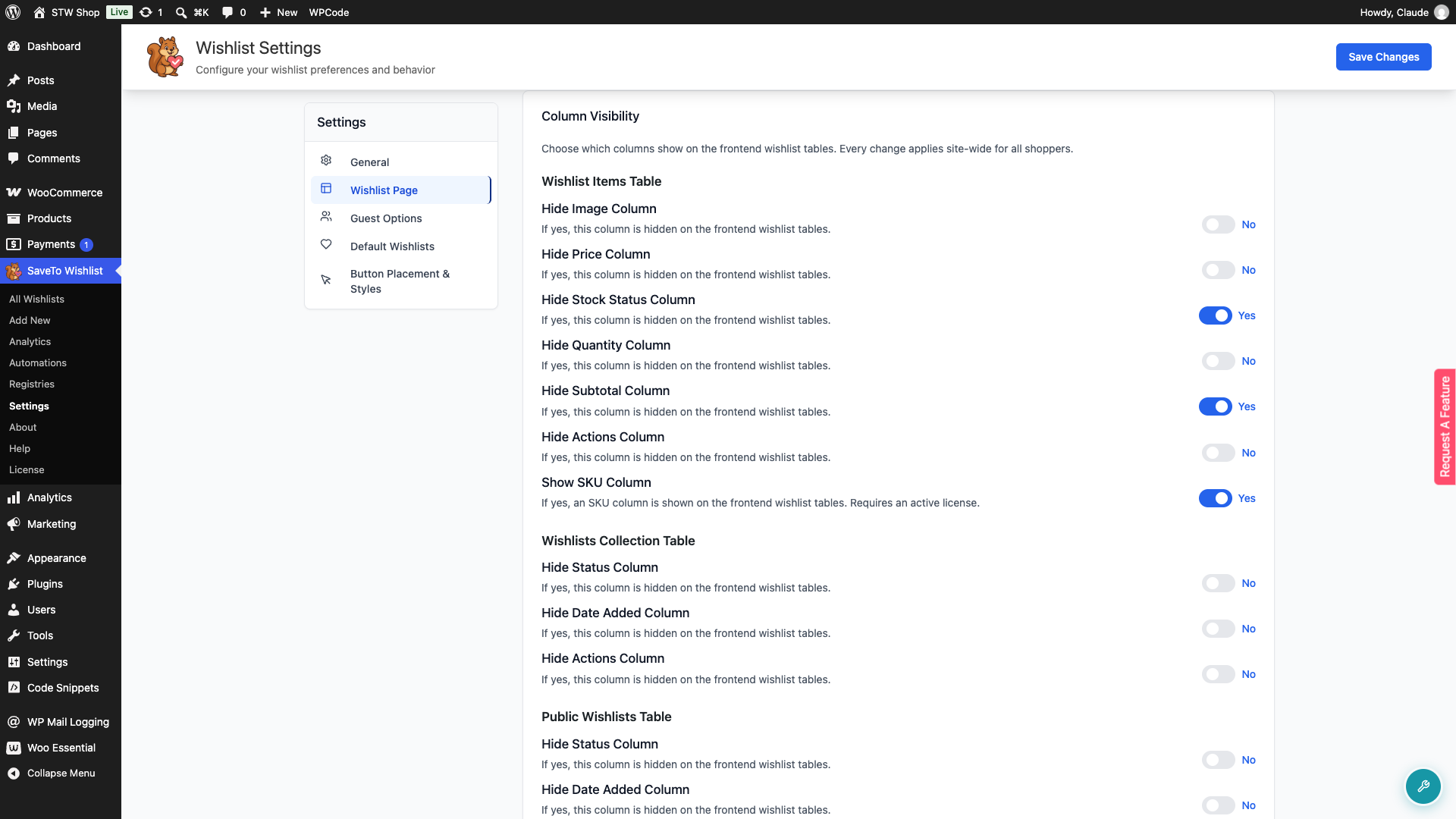
Ukryte kolumny znikają z frontu natychmiast po zapisaniu. Nie ma potrzeby czyszczenia pamięci podręcznej, a kupujący, którzy już są na stronie, zobaczą zmianę przy następnym jej załadowaniu lub nawigacji.
Co ukrywa lub pokazuje każdy przełącznik
Tabela Produktów na Liście Życzeń
| Przełącznik | Co ukrywa |
|---|---|
| Ukryj kolumnę Obrazek | Miniatura produktu w tabeli produktów. |
| Ukryj kolumnę Cena | Kolumna ceny jednostkowej produktu. |
| Ukryj kolumnę Stan Magazynowy | Kolumna wskaźnika Dostępny / Niedostępny. Przydatne dla sklepów, które nie śledzą stanów magazynowych. |
| Ukryj kolumnę Ilość | Kolumna selektora ilości. |
| Ukryj kolumnę Suma częściowa | Podsumowanie na poziomie wiersza (cena × ilość). Przydatne w sklepach B2C, gdzie sumy dla poszczególnych wierszy nie dodają wartości. |
| Ukryj kolumnę Akcje | Przyciski akcji na poziomie wiersza (usuń, dodaj do koszyka i podobne). |
Tabela kolekcji list życzeń i Tabela publicznych list życzeń
Te dwie tabele mają te same trzy przełączniki, ponieważ pokazują te same kolumny.
| Przełącznik | Co ukrywa |
|---|---|
| Ukryj kolumnę Status | Status widoczności listy życzeń (Prywatna, Publiczna, Udostępniona). |
| Ukryj kolumnę Data dodania | Data utworzenia listy życzeń. |
| Ukryj kolumnę Akcje | Przyciski akcji dla każdego wiersza listy życzeń (edytuj, udostępnij, usuń i podobne). |
Pokaż Kolumnę SKU
W przeciwieństwie do powyższych przełączników, Pokaż Kolumnę SKU dodaje kolumnę zamiast ją ukrywać. Włącz ją, a kolumna SKU pojawi się w Tabeli Produktów na Liście Życzeń (zarówno w widoku listy, jak i siatki). Jeśli kupujący udostępni tę listę życzeń, a ktoś otworzy link bez logowania, zobaczy tę samą kolumnę SKU w widoku dla gościa. Gość, który nie jest zalogowany, widzi ją również na swojej własnej stronie z listą życzeń dla gości. Jest ona domyślnie wyłączona. Ani Tabela Kolekcji List Życzeń, ani Tabela Publicznych List Życzeń nie otrzymują kolumny SKU, ponieważ obie listują listy życzeń, a nie produkty.
W widoku siatki SKU pokazuje się jako osobna linia pod nazwą produktu, a nie jako kolumna tabeli.
Dla produktu z wybraną wariacją, kolumna pokazuje SKU tej wariacji. Jeśli wariacja nie ma SKU, używane jest SKU produktu nadrzędnego. Jeśli żaden z nich nie ma SKU, kolumna pokazuje N/D.
Rozwiązywanie problemów
Ukryta kolumna nadal jest widoczna na stronie front-end
Wykonaj twarde odświeżenie strony listy życzeń w przeglądarce (Cmd+Shift+R na macOS, Ctrl+F5 na Windows). Skrypt Widoczności Kolumn, który ukrywa kolumny, ładuje się raz na stronę, więc przeglądarka może nadal używać buforowanej kopii z okresu przed zapisaniem. Jeśli wtyczka buforująca stronę znajduje się przed front-endem (WP Rocket, LiteSpeed Cache i podobne), wyczyść jej pamięć podręczną dla strony listy życzeń.
Kolumna Obrazek nadal się pokazuje, mimo że ją wyłączyłem
Sprawdź, czy przełącznik Ukryj kolumnę Obrazek jest włączony pod nagłówkiem Tabela pozycji listy życzeń. Kolumna Obrazek w tabeli Pozycji jest osobnym przełącznikiem od wszelkich kolumn obrazków w innych tabelach, więc wyłączenie Obrazka w Kolekcji lub Publicznej nie wpływa na tabelę Pozycji. SaveTo Wishlist Lite używał wcześniej osobnego przełącznika „Pokaż obrazek produktu” na karcie Strona listy życzeń. Pro zastępuje ten przełącznik własnym przełącznikiem kolumny obrazka, więc jeśli aktualizujesz z wersji Lite, zmiana znajduje się teraz w Widoczności Kolumn, a nie w przełączniku Lite.
Różni kupujący widzą różne kolumny
Ustawienia Widoczności Kolumn są globalne dla całej witryny, a nie dla poszczególnych użytkowników. Każdy kupujący widzi te same ukryte lub pokazane kolumny. Jeśli różni użytkownicy widzą różne kolumny, coś innego jest przyczyną: najbardziej prawdopodobną przyczyną jest wtyczka buforująca stronę, która serwuje starszą, buforowaną wersję strony niektórym odwiedzającym. Wyczyść pamięć podręczną strony listy życzeń i przetestuj ponownie. Wtyczki ról użytkowników (takie jak Members lub User Role Editor) również nie wpływają na Widoczność Kolumn, ponieważ przełączniki mają zastosowanie globalnie.
Włączyłem Pokaż Kolumnę SKU, ale żadna kolumna SKU się nie pojawia
Sprawdź, czy Twoja licencja SaveTo Wishlist Pro jest aktywna. Pokaż Kolumnę SKU wymaga aktywnej licencji i bez niej nie działa. Jeśli licencja jest aktywna, upewnij się, że SaveTo Wishlist Lite jest w wersji 1.1.6 lub nowszej. Wcześniejsze wersje pokazują ustawienie w Pro, ale nie renderują kolumny na froncie.
Często zadawane pytania
Czy mogę ukryć różne kolumny dla różnych ról klientów?
Nie od razu. Widoczność Kolumn to jedno, globalne ustawienie dla każdej kolumny. Jeśli potrzebujesz widoczności opartej na rolach, ukryj kolumnę w Widoczności Kolumn dla wszystkich, a następnie użyj niestandardowego fragmentu CSS lub JS ograniczonego do roli klienta, aby pokazać ją ponownie dla ról, które jej potrzebują.
Czy kolumny wpływają na dane listy życzeń, czy tylko na wyświetlanie?
Tylko wyświetlanie. Ukrycie kolumny Ceny nie usuwa ceny z pozycji listy życzeń, a wartość jest nadal dostępna w podstawowych danych (do eksportu, e-maili lub odpowiedzi REST API). Widoczność Kolumn wpływa tylko na to, co kupujący widzą w trzech tabelach front-endu.
Czy ukryte kolumny powrócą po zmianie motywu?
Nie. Ustawienia Widoczności Kolumn są przechowywane wtyczce SaveTo Wishlist Pro, a nie w motywie, więc przechodzą przy zmianie motywu.
Czy mogę ukryć kolumnę tylko w widoku mobilnym?
Nie przez Widoczność Kolumn. Każdy przełącznik ukrywa kolumnę dla wszystkich rozmiarów ekranu. Aby ukryć kolumnę tylko w wersji responsywnej, użyj małego niestandardowego fragmentu CSS z zapytaniem o media, które kieruje do atrybutu data-column kolumny.
Czy kolumna SKU wpływa na Tabelę Kolekcji List Życzeń lub Tabelę Publicznych List Życzeń?
Nie. Kolumna Pokaż SKU wpływa tylko na Tabelę Produktów na Liście Życzeń, w tym na widok listy życzeń udostępnionej przez gościa i własną stronę listy życzeń niezalogowanego gościa. Tabela Kolekcji List Życzeń i Tabela Publicznych List Życzeń zawierają listy życzeń, a nie poszczególne produkty, więc żadna z nich nie ma SKU do wyświetlenia.
Uwaga dewelopera
Każdy przełącznik jest przechowywany jako własna opcja w tabeli wp_options. Jeśli potrzebujesz debugować lub odczytać bieżący stan bez otwierania interfejsu administratora, użyj WP-CLI:
wp option get stwpro_hide_col_items_image
wp option get stwpro_hide_col_collection_status
wp option get stwpro_hide_col_public_actions
wp option get stwpro_settings_show_sku_column
Wzór to stwpro_hide_col_<table>_<column>, gdzie <table> to items, collection lub public, a <column> to klucz kolumny (image, price, stock_status, quantity, subtotal, actions, status, created_at). Wartość yes oznacza, że kolumna jest ukryta.
Kolumna Pokaż SKU nie podąża za tym wzorcem: jest przechowywana jako stwpro_settings_show_sku_column, wraz z innymi ustawieniami Strony Listy Życzeń Pro. Wartość yes oznacza, że kolumna SKU jest wyświetlana.
Potrzebujesz pomocy?
Jeśli masz pytanie lub napotkasz jakiekolwiek problemy, jesteśmy tutaj, aby pomóc.
- Użytkownicy premium: Otwórz zgłoszenie wsparcia
- Użytkownicy darmowi: Odwiedź nasze forum społeczności

