
Chcesz, aby strona z listą życzeń była bardziej wizualna dla klientów? SaveTo Wishlist pozwala na wyświetlenie kolumny z obrazem produktu w tabeli elementów listy życzeń za pomocą jednego przełącznika. Włącz go, a każdy wiersz listy życzeń otrzyma obraz wyróżniający po lewej stronie, dzięki czemu strona będzie wyglądać mniej jak arkusz kalkulacyjny, a bardziej jak sklep.
Wymagania
- Zainstalowano i aktywowano SaveTo Wishlist Lite
- Produkty z ustawionym obrazem wyróżniającym w WooCommerce
Jak włączyć kolumnę obrazu produktu
Kolumna obrazu produktu jest domyślnie włączona. Jeśli została wyłączona, oto jak ją ponownie włączyć lub wyłączyć, jeśli wolisz tabelę tylko tekstową.
- W panelu administracyjnym WordPress przejdź do SaveTo Wishlist → Ustawienia.
- Kliknij zakładkę Strona listy życzeń.
- Przewiń do sekcji Opcje ogólne. Przełącznik znajduje się tam, poniżej pól tekstowych strony listy życzeń.
- Znajdź przełącznik Pokaż obraz produktu.
- Ustaw go na Tak, aby pokazać kolumnę obrazu, lub Nie, aby ją ukryć.
- Kliknij Zapisz zmiany.
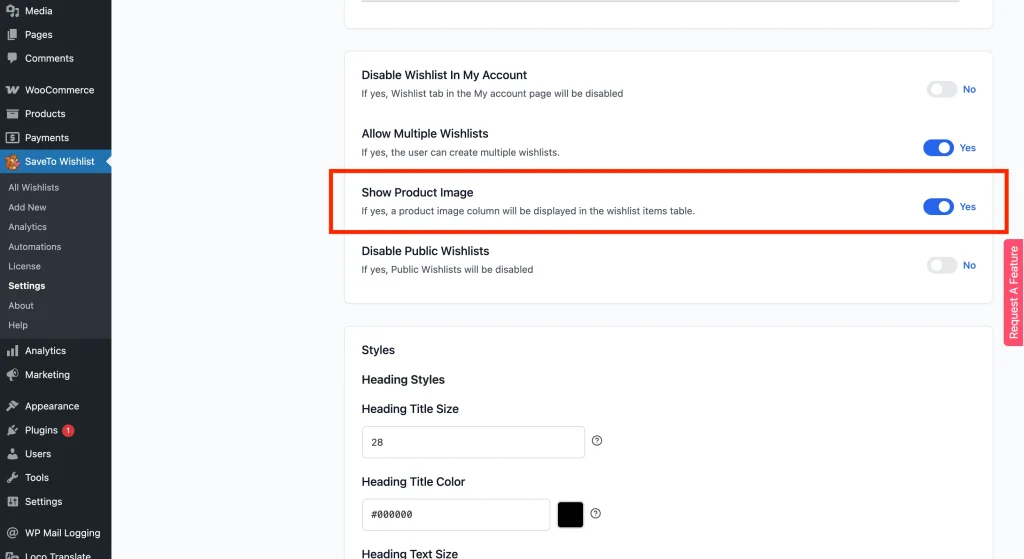
Co widzą klienci
Gdy ustawienie jest włączone, kolumna obrazu pojawia się po lewej stronie tabeli elementów listy życzeń. Wyświetla ona obraz wyróżniający każdego produktu. Jeśli produkt nie ma obrazu wyróżniającego, komórka jest pusta.
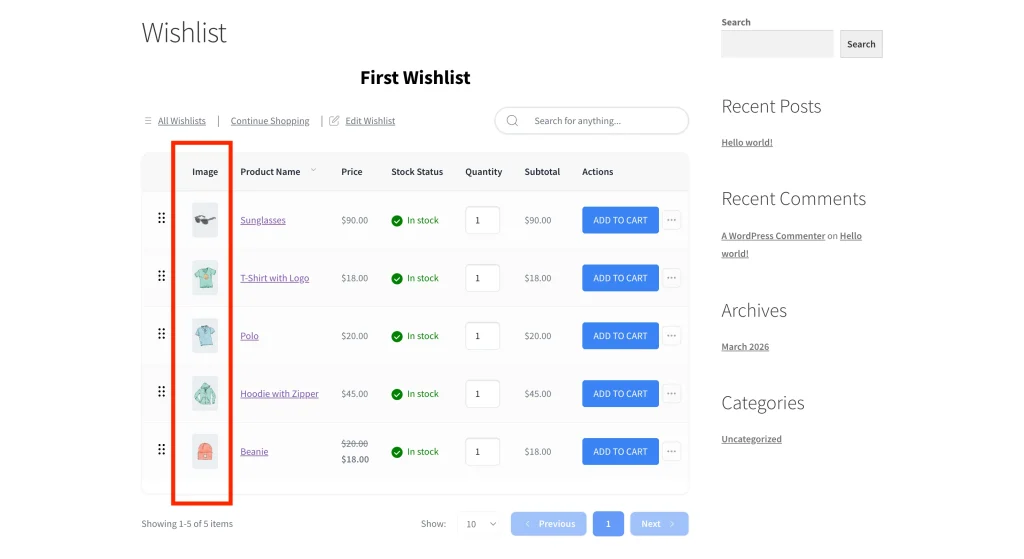
Często zadawane pytania
Czy kolumna obrazu produktu jest wyświetlana domyślnie?
Tak. Ustawienie domyślnie ma wartość Tak, więc obrazy będą wyświetlane w tabeli listy życzeń od razu po instalacji, chyba że ją wyłączysz.
Co jeśli produkt nie ma obrazu?
Jeśli produkt nie ma obrazu wyróżniającego, komórka obrazu w tym wierszu będzie pusta. Ustaw obraz wyróżniający dla produktu w WooCommerce → Produkty, aby ją wypełnić.
Potrzebujesz pomocy?
Jeśli masz pytanie lub napotkasz jakiekolwiek problemy, jesteśmy tutaj, aby pomóc.
- Użytkownicy premium: Otwórz zgłoszenie wsparcia
- Użytkownicy darmowi: Odwiedź nasze forum społeczności

