
Gdy klient chce określoną liczbę sztuk produktu przed przejściem do kasy, może ją dostosować bezpośrednio w tabeli listy życzeń. Każdy produkt na liście życzeń ma pole ilości z kontrolkami +/−, dzięki czemu nie trzeba przechodzić na stronę produktu. Ten artykuł wyjaśnia, jak działają kontrolki ilości, jak ilość jest przenoszona do koszyka i co zrobić, gdy kontrolki nie odpowiadają.
Zanim zaczniesz
- Wtyczka SaveTo Wishlist Lite musi być zainstalowana i aktywna w Twoim sklepie.
- Klient musi być na stronie listy życzeń, gdzie wyświetlana jest jego lista.
- Tylko właściciel listy życzeń, administratorzy witryny oraz — za pomocą SaveTo Wishlist Pro — użytkownicy, którym przyznano uprawnienia do edycji, mogą dostosowywać ilości. Goście przeglądający listę życzeń innej osoby nie mogą zmieniać ilości.
Jak dostosować ilości produktów
- Otwórz stronę listy życzeń.
- Znajdź produkt w tabeli listy życzeń i poszukaj kolumny Ilość w tym wierszu.
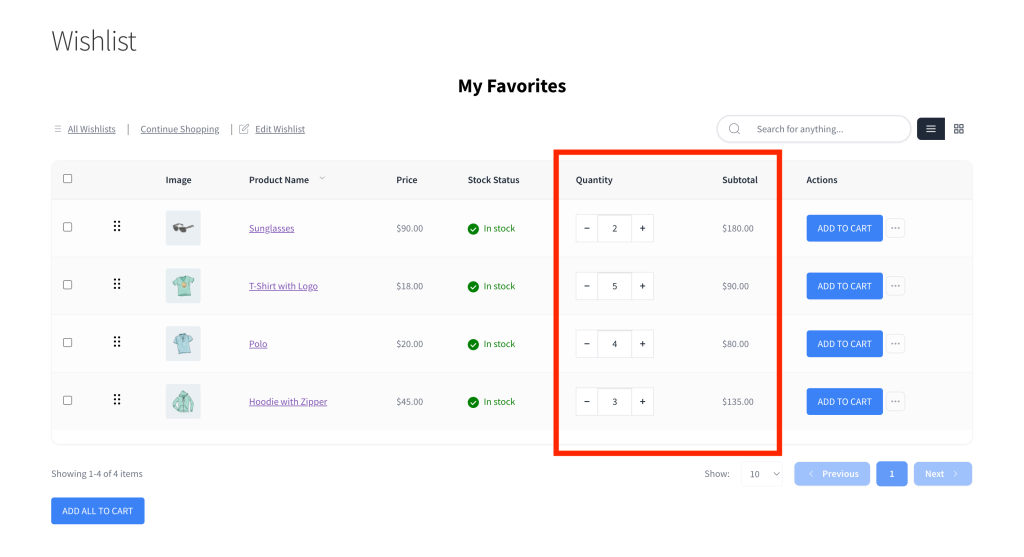
- Kliknij +, aby zwiększyć ilość, lub −, aby ją zmniejszyć. Możesz również kliknąć w pole i wpisać liczbę bezpośrednio.
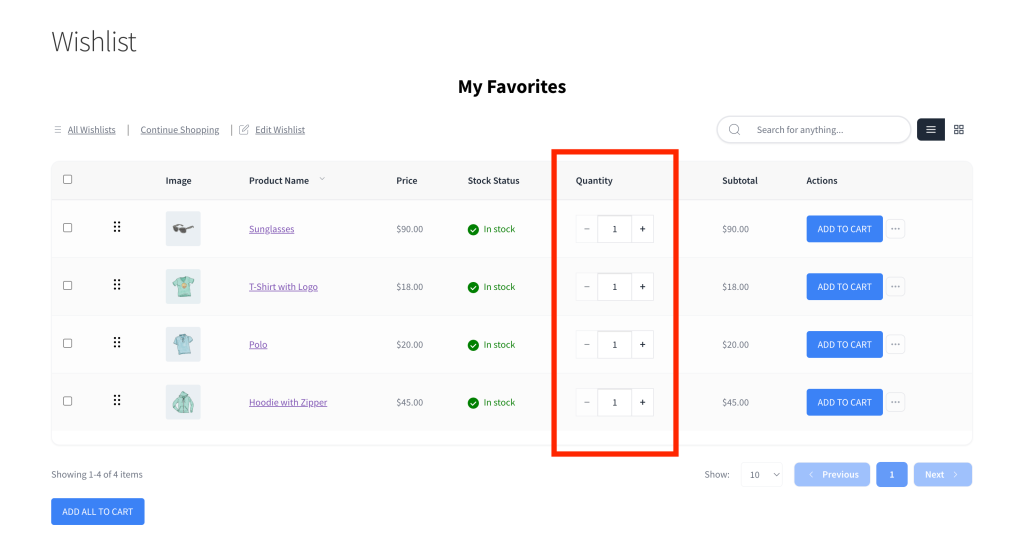
Ilość jest zapisywana automatycznie po zmianie wartości — nie ma osobnego przycisku zapisu. Kolumna Podsumowanie aktualizuje się natychmiast, pokazując nową łączną kwotę dla produktu (ilość × cena).
Jak ilości są przenoszone do koszyka
Gdy klient kliknie Dodaj do koszyka przy produkcie z listy życzeń, wtyczka używa ilości pokazanej w kolumnie Ilość. Ustawienie ilości na 3, a następnie kliknięcie Dodaj do koszyka dodaje dokładnie 3 sztuki do koszyka w jednym kroku.
Zmiana ilości na liście życzeń nie przenosi niczego do koszyka — jedynie zapisuje zamierzoną ilość do momentu, gdy klient będzie gotowy do zakupu.
Rozwiązywanie problemów
Pole ilości nie zapisuje moich zmian
Pole ilości aktualizuje się tylko dla właściciela listy życzeń, administratorów witryny oraz (z SaveTo Wishlist Pro) użytkowników, którym przyznano uprawnienia do edycji. Jeśli jesteś właścicielem, a pole nadal nie odpowiada, sprawdź, czy lista życzeń jest opublikowana, a nie w wersji roboczej, a następnie odśwież stronę i spróbuj ponownie.
Wpisałem 0 i pole zresetowało się do 1
Minimalna dozwolona ilość to 1. Jeśli wpiszesz 0 lub całkowicie wyczyścisz pole, wtyczka automatycznie ustawi je z powrotem na 1.
Moja zmiana ilości zniknęła po odświeżeniu
Zwykle oznacza to, że zmiana nie została zapisana. Może się tak zdarzyć, jeśli ilość została zmieniona bez wymaganych uprawnień — na przykład podczas wylogowania. Zaloguj się jako właściciel listy życzeń i spróbuj ponownie.
Często zadawane pytania
Czy mogę ustawić ilość na 0, aby ukryć produkt z listy życzeń?
Nie — minimum to 1. Aby całkowicie usunąć produkt z listy życzeń, kliknij przycisk ⋯ (Więcej akcji) w wierszu tego produktu i wybierz Usuń.
Czy zmiana ilości automatycznie dodaje ją do mojego koszyka?
Nie. Zmiana ilości na liście życzeń aktualizuje tylko zapisaną ilość. Nadal musisz kliknąć Dodaj do koszyka, aby przenieść produkt do koszyka w zaktualizowanej ilości.
Potrzebujesz pomocy?
- Użytkownicy premium: Otwórz zgłoszenie wsparcia
- Użytkownicy darmowi: Odwiedź nasze forum społeczności

