
Chcesz asystenta AI do sprawdzania analiz Twojej listy życzeń, ponownego wysyłania e-maili z automatyzacjami lub udostępniania listy życzeń klienta, bez konieczności otwierania wp-admin? SaveTo Wishlist Pro rejestruje 15 akcji w WordPress Abilities API, dzięki czemu każde narzędzie AI lub platforma automatyzacji, które je rozumie, może odkryć, co potrafi Twój program list życzeń i uruchamiać te akcje bezpośrednio. Ten artykuł wyjaśnia, co to oznacza, czego będziesz potrzebować i jak spróbować po raz pierwszy.
Wymagania
- SaveTo Wishlist Lite i SaveTo Wishlist Pro w wersji 1.0.2 lub nowszej, oba aktywne na Twojej stronie.
- Konto Administratora lub Kierownika Sklepu. Każda funkcja sprawdza te same uprawnienia, których Twój zespół już używa do zarządzania WooCommerce.
- Narzędzie AI, platforma agentów lub klient Model Context Protocol (MCP), który może połączyć się z Twoją witryną i odczytać WordPress Abilities API. SaveTo Wishlist Pro automatycznie rejestruje wszystko, czego potrzebuje po stronie WordPress. Potrzebujesz tylko czegoś po stronie AI, co potrafi znaleźć i wywołać te funkcje.
Krok 1: Potwierdź, że funkcje są zarejestrowane
Gdy tylko SaveTo Wishlist Pro zostanie aktywowany, automatycznie rejestruje wszystkie 15 funkcji. Nie ma nic do włączenia w ustawieniach. Jeśli Ty lub Twój programista chcesz to sprawdzić, będziesz musiał to zrobić za pomocą żądania REST API, a nie po prostu odwiedzając adres URL w przeglądarce. WordPress blokuje zwykłą wizytę w tym punkcie końcowym w przeglądarce ze względów bezpieczeństwa, nawet gdy jesteś zalogowany jako Administrator.
Najprostszym sposobem jest użycie Hasła aplikacji:
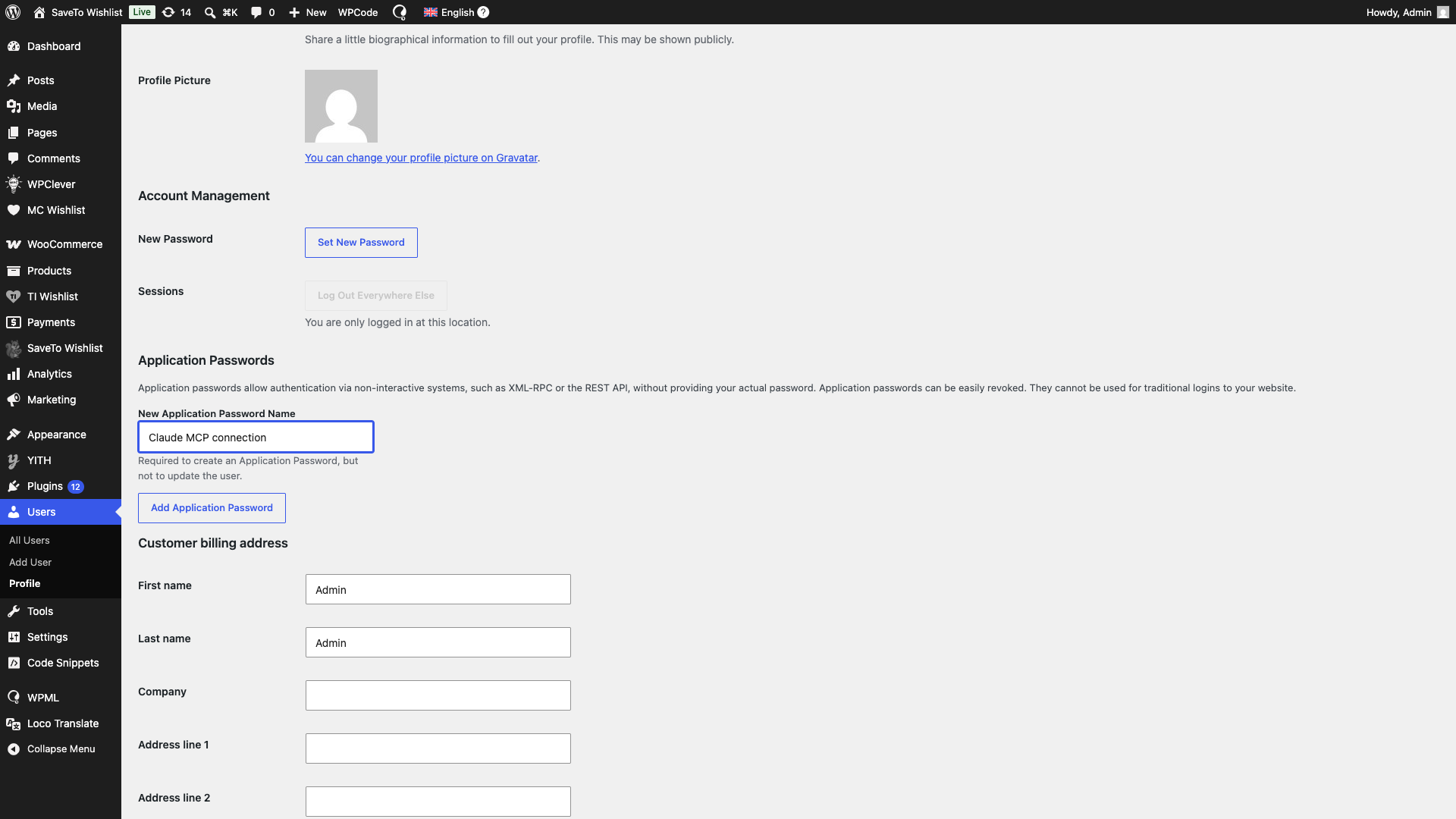
- Przejdź do Użytkownicy → Profil.
- Przewiń do Hasła aplikacji i utwórz jedno.
- Uruchom poniższą komendę curl z terminala, zastępując symbole zastępcze własną witryną i danymi uwierzytelniającymi.
- Poszukaj wpisów, których nazwa zaczyna się od
saveto-wishlist/w odpowiedzi. Powinieneś zobaczyć wszystkie 15 wymienionych w kategorii SaveTo Wishlist.
curl -u "twojanazwa_uzytkownika:xxxx xxxx xxxx xxxx xxxx xxxx" https://twojsklep.com/wp-json/wp-abilities/v1/abilities

Krok 2: Połącz narzędzie AI
Skieruj swoje narzędzie AI, platformę agentów lub klienta MCP na swoją witrynę w sposób, w jaki to narzędzie zazwyczaj Cię prosi. Ten krok odbywa się całkowicie po stronie narzędzia AI, a nie w wp-admin. Po połączeniu narzędzie odkrywa funkcje SaveTo Wishlist w taki sam sposób, w jaki odkrywa inne funkcje zarejestrowane na Twojej stronie, i może zaoferować ich uruchomienie, gdy zapytasz je o coś związanego, na przykład „ilu klientów dodało coś do swojej listy życzeń w tym tygodniu?”
Krok 3: Najpierw wypróbuj funkcję tylko do odczytu
Zacznij od czegoś, co tylko odczytuje dane, na przykład poproś narzędzie AI o sprawdzenie podsumowania statystyk lub wygenerowanie listy Twoich najlepszych klientów z list życzeń. Możliwości tylko do odczytu nie mogą niczego zmienić na Twojej stronie, więc są bezpiecznym sposobem na potwierdzenie, że połączenie działa, zanim pozwolisz AI na wykonanie akcji zmieniającej dane, takiej jak wysłanie e-maila udostępniającego lub utworzenie automatyzacji.
15 funkcji list życzeń
Każda funkcja należy do jednej z czterech grup, w zależności od tego, co robi.
Udostępnianie list życzeń
| Funkcja | Co pozwala AI zrobić | Typ |
|---|---|---|
| Udostępnij listę życzeń przez link | Tworzy lub odświeża link do udostępnienia listy życzeń | Zmienia dane |
| Udostępnij listę życzeń przez e-mail | Wysyła e-mail z listą życzeń do jednego lub więcej adresów | Zmienia dane |
| Wyświetl udostępnione listy życzeń | Wyświetla listę wszystkich udostępnionych list życzeń i z kim zostały udostępnione | Tylko do odczytu |
Automatyzacje
| Funkcja | Co pozwala AI zrobić | Typ |
|---|---|---|
| Wyświetl automatyzacje | Wyświetla skonfigurowane automatyzacje, opcjonalnie filtrowane według wyzwalacza, akcji lub statusu | Tylko do odczytu |
| Pobierz automatyzację | Zwraca pełną konfigurację pojedynczej automatyzacji | Tylko do odczytu |
| Utwórz automatyzację | Tworzy nową automatyzację | Zmienia dane |
| Zaktualizuj automatyzację | Aktualizuje istniejącą automatyzację | Zmienia dane |
| Przełącz automatyzację | Włącza lub wyłącza automatyzację | Zmienia dane |
| Wyślij powiadomienie ręczne | Ręcznie uruchamia akcję automatyzacji dla jednego klienta, na przykład ponowne wysłanie wiadomości e-mail | Zmienia dane |
Klienci
| Funkcja | Co pozwala AI zrobić | Typ |
|---|---|---|
| Wyświetl klientów z listami życzeń | Wyświetla listę klientów z aktywnymi listami życzeń, uszeregowanych według aktywności | Tylko do odczytu |
| Pobierz podsumowanie listy życzeń klienta | Zwraca listy życzeń jednego klienta, przedmioty, wartość i ostatnią aktywność | Tylko do odczytu |
Analityka
| Funkcja | Co pozwala AI zrobić | Typ |
|---|---|---|
| Pobierz ogólne statystyki | Kluczowe wskaźniki efektywności (KPI), w tym współczynnik konwersji i trend | Tylko do odczytu |
| Pobierz statystyki produktów | Najczęściej dodawane do list życzeń, popularne i ostatnio dodane produkty | Tylko do odczytu |
| Pobierz statystyki kategorii | Aktywność na listach życzeń pogrupowana według kategorii i marki | Tylko do odczytu |
| Pobierz trendy czasowe | Dodawanie do list życzeń w czasie i według dnia tygodnia | Tylko do odczytu |
Kilka funkcji „zmiany danych” można bezpiecznie uruchomić więcej niż raz: odświeżenie linku udostępniania po prostu zwraca ten sam link, a aktualizacja automatyzacji kończy się w tym samym stanie, niezależnie od tego, ile razy zostanie uruchomiona. Przełączanie jest bezpieczne do powtarzania tylko wtedy, gdy SI określi, jaki stan chce osiągnąć. Bez docelowego stanu każde przełączenie ponownie odwraca automatyzację. Inne nie są: proszenie narzędzia SI o dwukrotne wysłanie wiadomości e-mail z udostępnieniem, utworzenie automatyzacji lub wyzwolenie ręcznego powiadomienia spowoduje wykonanie tej akcji dwukrotnie. Pamiętaj o tym, zanim poprosisz narzędzie SI o automatyczne ponowienie próby.
Kto może korzystać z tych funkcji
Każda funkcja, niezależnie od tego, czy odczytuje dane, czy je zmienia, sprawdza te same uprawnienia, których Twój zespół już używa do zarządzania WooCommerce. Nawet funkcje tylko do odczytu mogą zwracać nazwy klientów, adresy e-mail i konfiguracje automatyzacji, które mogą zawierać szczegóły webhooków, dlatego SaveTo Wishlist Pro stosuje do każdej funkcji te same standardy, a nie niższe. W praktyce oznacza to, że tylko konto Administratora lub Kierownika Sklepu, lub połączenie SI uwierzytelnione jako jedno z nich, może uruchamiać te funkcje. Inne zalogowane konta mogą widzieć, że funkcje istnieją, ale nie mogą ich uruchamiać ani odczytywać żadnych danych z list życzeń ani danych klientów.
Rozwiązywanie problemów
Funkcje nie pojawiają się w moim narzędziu SI
Zazwyczaj oznacza to, że interfejs API WordPress Abilities nie został załadowany. Potwierdź, że SaveTo Wishlist Pro jest zaktualizowany do wersji 1.0.2 lub nowszej i że Twoja witryna używa PHP w wersji 7.4 lub nowszej. Jeśli programista dodał filtr stwpro_disable_abilities lub stałą STWPRO_DISABLE_ABILITIES do Twojej witryny, spowoduje to również wyłączenie rejestracji. Poproś programistę o sprawdzenie.
Moje narzędzie SI mówi, że nie ma uprawnień
Konto, jako które jest połączone Twoje narzędzie SI, nie ma dostępu Administratora ani Kierownika Sklepu. Połącz ponownie, używając konta z jedną z tych ról.
Akcja udostępniania lub automatyzacji została wykonana więcej niż raz
Niektóre funkcje nie są bezpieczne do powtarzania: wysłanie wiadomości e-mail z udostępnieniem, utworzenie automatyzacji lub wyzwolenie ręcznego powiadomienia spowoduje ponowne wykonanie tej akcji za każdym razem, gdy zostanie uruchomiona. Sprawdź historię automatyzacji lub listę udostępnionych list życzeń, aby potwierdzić, co już się wydarzyło, zanim poprosisz narzędzie SI o ponowną próbę.
Często zadawane pytania
Czy potrzebuję zainstalować coś dodatkowego, aby korzystać z tych funkcji?
Nie. SaveTo Wishlist Pro zawiera wszystko, czego potrzebuje do rejestracji funkcji, więc są one aktywne automatycznie, gdy tylko wtyczka zostanie zainstalowana. Nadal potrzebujesz narzędzia SI lub klienta MCP, który może połączyć się z Twoją witryną, aby faktycznie z nich korzystać.
Czy mogę to wyłączyć?
Tak, ale wymaga to niewielkiej zmiany kodu, a nie przełącznika ustawień. Poproś swojego programistę o dodanie filtra stwpro_disable_abilities lub zdefiniowanie stałej STWPRO_DISABLE_ABILITIES, jeśli wolisz nie udostępniać danych listy życzeń narzędziom AI.
Czy moi klienci mogą korzystać z tych funkcji za pośrednictwem własnych asystentów AI?
Nie. Każda funkcja wymaga uprawnień Administratora lub Kierownika Sklepu, aby mogła działać, więc tylko zespół administracyjny Twojego sklepu lub połączenie AI uwierzytelnione jako jeden z nich może je uruchomić. Asystent AI klienta może zobaczyć, że funkcje istnieją, ale nie może ich uruchomić ani odczytać żadnych danych z list życzeń ani danych klienta.
Potrzebujesz pomocy?
- Użytkownicy premium: Otwórz zgłoszenie wsparcia
- Użytkownicy darmowi: Odwiedź nasze forum społeczności

